

So nehmen Sie ein Teams-Meeting auf: Treten Sie dem Anruf bei, wählen Sie Weitere Aktionen > Aufzeichnen und transkribieren > Aufzeichnung starten, wählen Sie Ihre Sprache und Aufnahmeoptionen aus und klicken Sie auf Bestätigen. Alle Teilnehmer werden benachrichtigt, wenn die Aufnahme beginnt, und Teams speichert die Datei in OneDrive des Organisators oder im SharePoint des Kanals.
Sie können nicht direkt in Teams aufzeichnen? Sie können einen KI-Notizassistent zum Meeting hinzufügen oder Bluedot verwenden, um den Anruf von Ihrem Computer aus ohne Bot zu erfassen.
Können Sie ein Teams-Meeting aufzeichnen?
Ja, aber der integrierte Rekorder von Microsoft Teams steht nicht jedem zur Verfügung. In Arbeits- oder Schulkonten benötigen sowohl der Organisator als auch die Person, die die Aufnahme startet, eine berechtigte Microsoft 365-Lizenz, wie z. B. Business Premium. Zudem muss die Cloud-Aufzeichnungsrichtlinie des Organisators dies zulassen.
Sie können eine Meeting-Aufzeichnung auch dann starten, wenn der Organisator noch nicht beigetreten ist, sofern Sie derselben Organisation angehören und über die Berechtigung zur Aufzeichnung verfügen. Gäste, externe Teilnehmer und Personen, die anonym beitreten, können dies nicht.
Mit Teams Premium oder Microsoft 365 Copilot erhalten Organisatoren mehr Kontrolle darüber, wer aufzeichnen darf. Sie können dies auf sich selbst und Co-Organisatoren beschränken, Referenten einbeziehen oder die Aufzeichnung vollständig deaktivieren.
Die kostenlose Version von Teams funktioniert anders. Jeder mit Microsoft 365 Personal, Family oder Premium kann aufzeichnen. Wenn Sie kein Abonnement haben, muss eine andere Person im Meeting, die über eines verfügt, die Aufnahme starten.
Methode 1: Aufzeichnung mit dem integrierten Rekorder von Microsoft Teams
Wenn Teams Ihnen die Aufnahme erlaubt, gibt es kaum einen Grund, eine weitere App zu installieren, nur um ein Meeting zu speichern. Sie erhalten Audio, Video und den geteilten Bildschirm in einer einzigen Aufnahme.
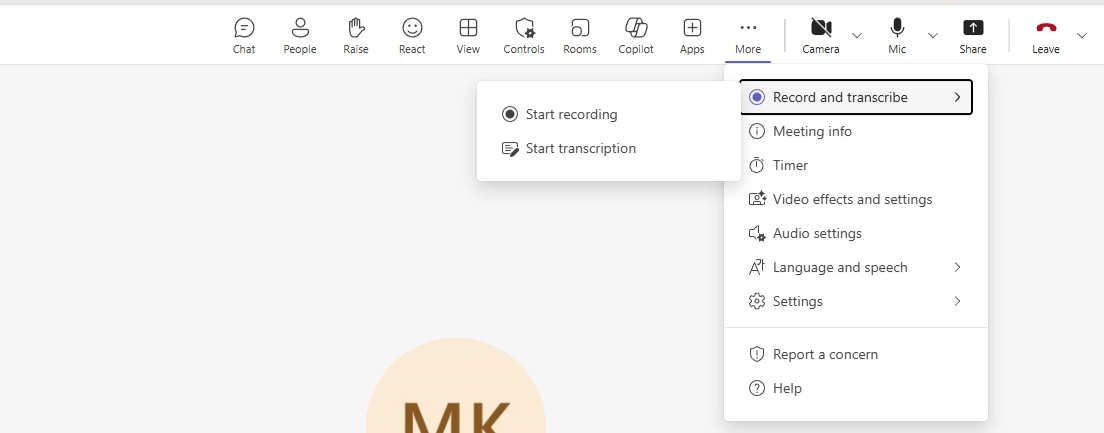
So nehmen Sie ein Microsoft Teams-Meeting auf dem Desktop oder im Web auf
Befolgen Sie diese Schritte:
- Starten Sie Ihr Microsoft Teams-Meeting oder treten Sie ihm bei.
- Wählen Sie in den Meeting-Steuerelementen Weitere Aktionen > Aufzeichnen und transkribieren > Aufzeichnung starten.
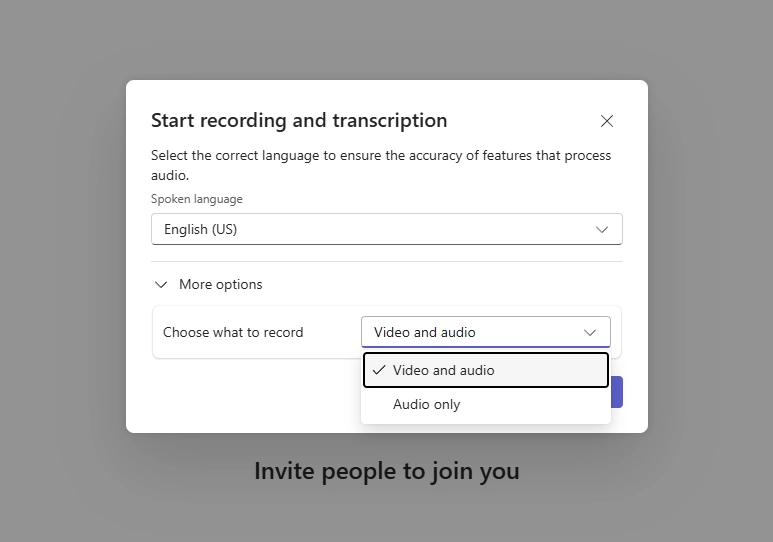
- Wählen Sie Ihre gesprochene Sprache im Aufnahme und Transkription starten Fenster.
- Um den Aufnahmetyp zu ändern, erweitern Sie Weitere Optionen und wählen Sie Video und Audio oder Nur Audio unter Wählen Sie aus, was aufgezeichnet werden soll.
- Wählen Sie Bestätigen aus, um die Aufnahme zu starten.

So zeichnest du ein Teams-Meeting auf dem Smartphone auf
Die mobile Teams-App unterstützt die Aufzeichnung von Meetings auf iPhone und Android, sofern dein Konto über die erforderlichen Berechtigungen verfügt.
- Öffne die mobile Teams-App und tritt deinem Meeting bei.
- Tippe in der Meeting-Steuerung auf Weitere Optionen (die drei Punkte).
- Wähle Aufzeichnung starten.
- Um die Aufzeichnung zu beenden, öffne erneut Weitere Optionen und tippe auf Aufzeichnung beenden.
So beendest du die Aufzeichnung oder Transkription
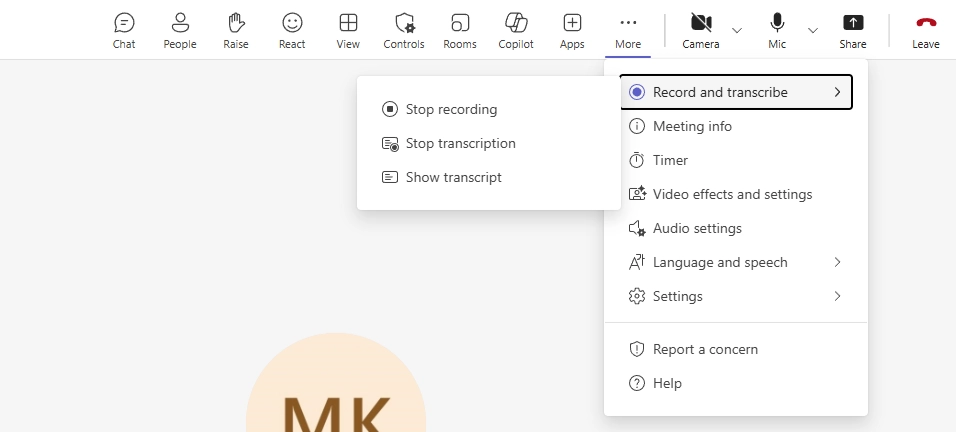
Öffne in der Meeting-Steuerung Weitere Aktionen > Aufzeichnen und transkribieren. Dort stehen dir drei Optionen zur Verfügung:
- Wähle Aufzeichnung beenden, um sowohl die Aufzeichnung als auch die Live-Transkription zu beenden.
- Wähle Transkription beenden, um die Live-Transkription zu stoppen, während die Aufzeichnung des Meetings weiterläuft.
- Wähle Transkript anzeigen, um das Transkript des Meetings zu öffnen.
Wenn du nur schriftliche Notizen benötigst, kannst du die Transkription in Teams aktivieren oder ein Teams-Meeting ohne Aufzeichnung transkribieren.
Wenn du ein Meeting verlässt, wird eine von dir gestartete Aufzeichnung nicht automatisch beendet. Sie endet erst, wenn alle Teilnehmer das Meeting verlassen haben. Wenn du sie früher beenden möchtest, musst du die Teams-Aufzeichnung selbst stoppen.
So zeichnest du Teams-Meetings automatisch auf
Du kannst Microsoft Teams auch so einstellen, dass die Aufzeichnung eines geplanten Meetings automatisch startet:
- Öffne den Kalender in Teams.
- Wähle das Meeting aus und klicke auf Ereignis anzeigen > Optionen.
- Suche nach Aufzeichnung und Transkription.
- Aktiviere Automatisch aufzeichnen und transkribieren.
- Übernimm deine Änderungen.
Beachte, dass die automatische Aufzeichnung weiterhin von deiner Lizenz, den Meeting-Einstellungen und den Richtlinien deiner IT-Administration abhängt.
Was Teams-Aufzeichnungen nicht erfassen
Teams-Aufzeichnungen erfassen nicht alles, was die Teilnehmer während eines Meetings sehen. Laut Microsoft werden folgende Inhalte nicht aufgezeichnet:
- Videostreams von mehr als vier Teilnehmern gleichzeitig.
- Whiteboards und Anmerkungen.
- Geteilte Notizen.
- Inhalte, die über Apps geteilt werden.
- Videos und Animationen, die in PowerPoint Live-Präsentationen eingebettet sind.
Wenn du eine Schulung oder Produktdemo aufzeichnest, solltest du das fertige Video überprüfen, bevor du es teilst. Eine Diskussion am Whiteboard oder ein in PowerPoint Live abgespieltes Video könnte in der Aufzeichnung fehlen.
Wo du Teams-Aufzeichnungen findest und speicherst
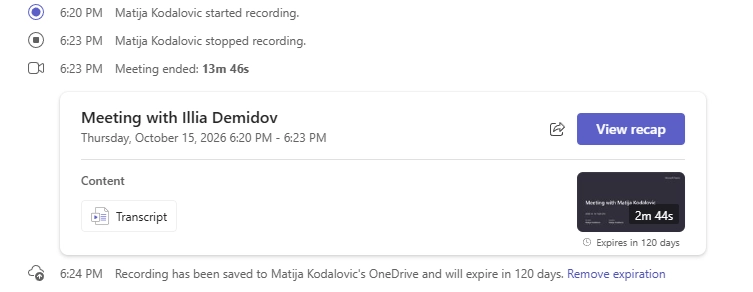
Um die Aufzeichnung eines Teams-Meetings nach dem Meeting zu finden, solltest du zuerst im Meeting-Chat nachsehen. In meinem Test hat Microsoft Teams die Aufzeichnung dort mit der Schaltfläche Zusammenfassung anzeigen und einem Hinweis auf das Ablaufdatum der Datei bereitgestellt.
Der Meeting-Typ bestimmt, wo Teams-Aufzeichnungen gespeichert werden:
- Private Meetings: Im OneDrive des Meeting-Organisators, im Ordner „Aufzeichnungen“.
- Kanalmeetings: Auf der SharePoint-Website des Kanals, erreichbar über die Registerkarte „Dateien“.
Die Aufzeichnung gehört dem Meeting-Organisator. Standardmäßig können Organisatoren und Mitorganisatoren sie herunterladen oder löschen. Die Berechtigungen können jedoch je nach Meeting-Einstellungen variieren.
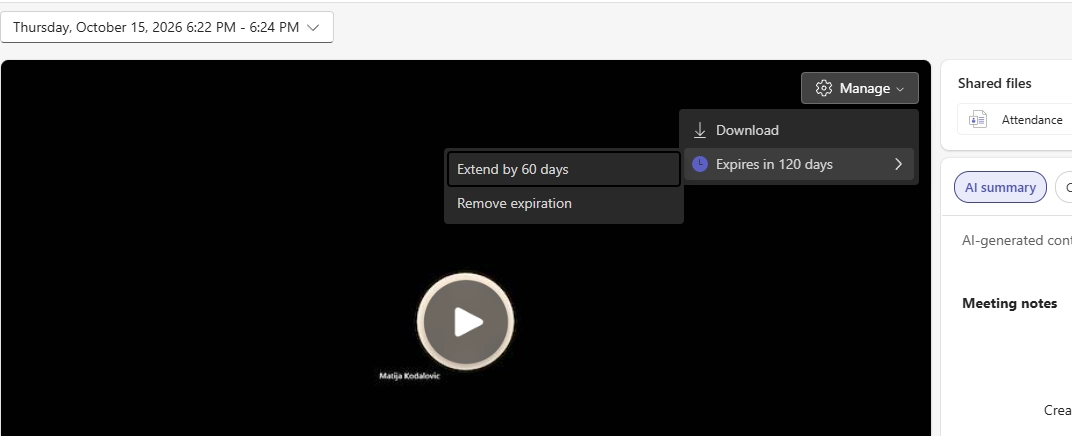
Teams-Aufzeichnungen haben standardmäßig eine Aufbewahrungsfrist von 120 Tagen, die deine IT-Administration ändern kann. Wenn du über die erforderlichen Berechtigungen verfügst, kannst du im Videoplayer Verwalten > Läuft in 120 Tagen ab öffnen, um das Ablaufdatum zu verlängern oder zu entfernen.
Nach Ablauf der Aufbewahrungsfrist hat der Eigentümer der Aufzeichnung 90 Tage Zeit, sie aus dem Papierkorb wiederherzustellen.
So lädst du eine Teams-Aufzeichnung herunter oder teilst sie
Um eine Teams-Aufzeichnung herunterzuladen, öffne sie über Zusammenfassung anzeigen im Meeting-Chat und wähle anschließend im Videoplayer Verwalten > Herunterladen.

Um eine Teams-Aufzeichnung zu teilen, kannst du die Dateifreigabeoptionen in OneDrive oder Microsoft Stream nutzen. Überprüfe zuerst die Linkberechtigungen, insbesondere wenn du die Aufzeichnung mit Personen außerhalb deiner Organisation teilst.
Du kannst die Meeting-Zusammenfassung auch direkt über Teams teilen. Dabei wird allerdings nur die Zusammenfassung freigegeben.
Warum kann ich ein Teams-Meeting nicht aufzeichnen?
Vielleicht funktioniert die Aufzeichnung bei Meetings mit deinen Kollegen problemlos, aber sobald du an einem Teams-Meeting eines Kunden teilnimmst, fehlt die entsprechende Option. Das liegt daran, dass externe Teilnehmer die integrierte Aufnahmefunktion von Teams nicht nutzen können.
Wenn Teams ein Schlosssymbol anzeigt, bewege den Mauszeiger darüber, um herauszufinden, was die Aufzeichnung verhindert. Weitere mögliche Gründe sind:
- Lizenz oder Administratorrichtlinie: Deine Microsoft 365-Lizenz unterstützt keine Aufzeichnungen oder deine IT-Administration hat die Funktion deaktiviert.
- Meeting-Einschränkungen: Der Organisator hat die Aufzeichnung auf bestimmte Rollen beschränkt und deine Rolle ist nicht berechtigt.
- Copilot-Einstellungen: Wenn Copilot zulassen auf Aus gesetzt ist, können Aufzeichnung und Transkription deaktiviert werden.
- Jemand zeichnet bereits auf: Teams erlaubt jeweils nur eine Aufzeichnung pro Meeting.
Je nach Ursache kannst du den Meeting-Organisator bitten, deine Rolle zu ändern, oder dich an deine IT-Administration wenden.
Methode 2. Teams-Meeting mit einem KI-Notiztool und Bot aufzeichnen
Einige KI-Notiztools für Microsoft Teams zeichnen Meetings auf, indem sie als zusätzliche Teilnehmer beitreten. Sobald sie zugelassen wurden, können sie das Gespräch erfassen und ein Transkript oder KI-generierte Notizen erstellen.
So richtest du einen solchen Assistenten ein:
- Wähle einen KI-Notiztool für Teams und verbinde deinen Kalender oder den Meeting-Link.
- Tritt dem Meeting bei und lasse den Bot zu, falls er im Wartebereich erscheint.
- Öffne anschließend die App, um auf deine Aufzeichnung, das Transkript oder die KI-generierten Notizen zuzugreifen.
Manche Unternehmen blockieren Aufzeichnungsbots von Drittanbietern vollständig. Prüfe deshalb vor einem wichtigen Meeting, ob solche Bots zugelassen sind.
Methode 3. Teams-Meeting ohne Bot mit Bluedot aufzeichnen
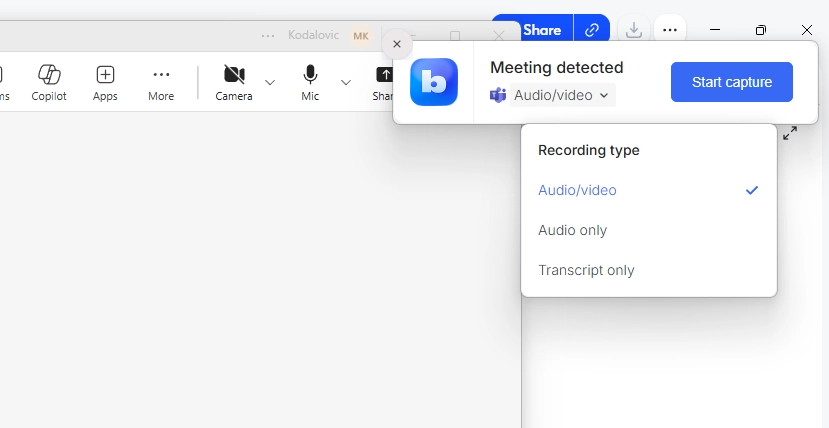
Mit Bluedot kannst du Teams-Meetings aufzeichnen, auch wenn du keinen Zugriff auf die integrierte Aufnahmefunktion hast. Die Desktop-App erkennt deinen Anruf und fragt dich, ob du ihn aufzeichnen möchtest. Du musst keinen Bot zum Meeting zulassen. Für Meetings im Browser kannst du außerdem die Chrome-Erweiterung verwenden.

So nehmen Sie mit der Desktop-App auf:
- Laden Sie die App herunter und installieren Sie Bluedot für Microsoft Teams.
- Melden Sie sich an und nehmen Sie an Ihrem Teams-Meeting teil.
- Sobald Bluedot den Anruf erkennt, wählen Sie Audio/Video, Nur Audio, oder Nur Transkript und wählen Sie dann Aufnahme starten.
- Öffnen Sie die Aufnahmesteuerung neben dem Timer, um Speichern, Pause, oder Verwerfen die Aufnahme.
- Wählen Sie Speichern aus, um die Aufzeichnung in Ihrem Bluedot-Arbeitsbereich zu öffnen.

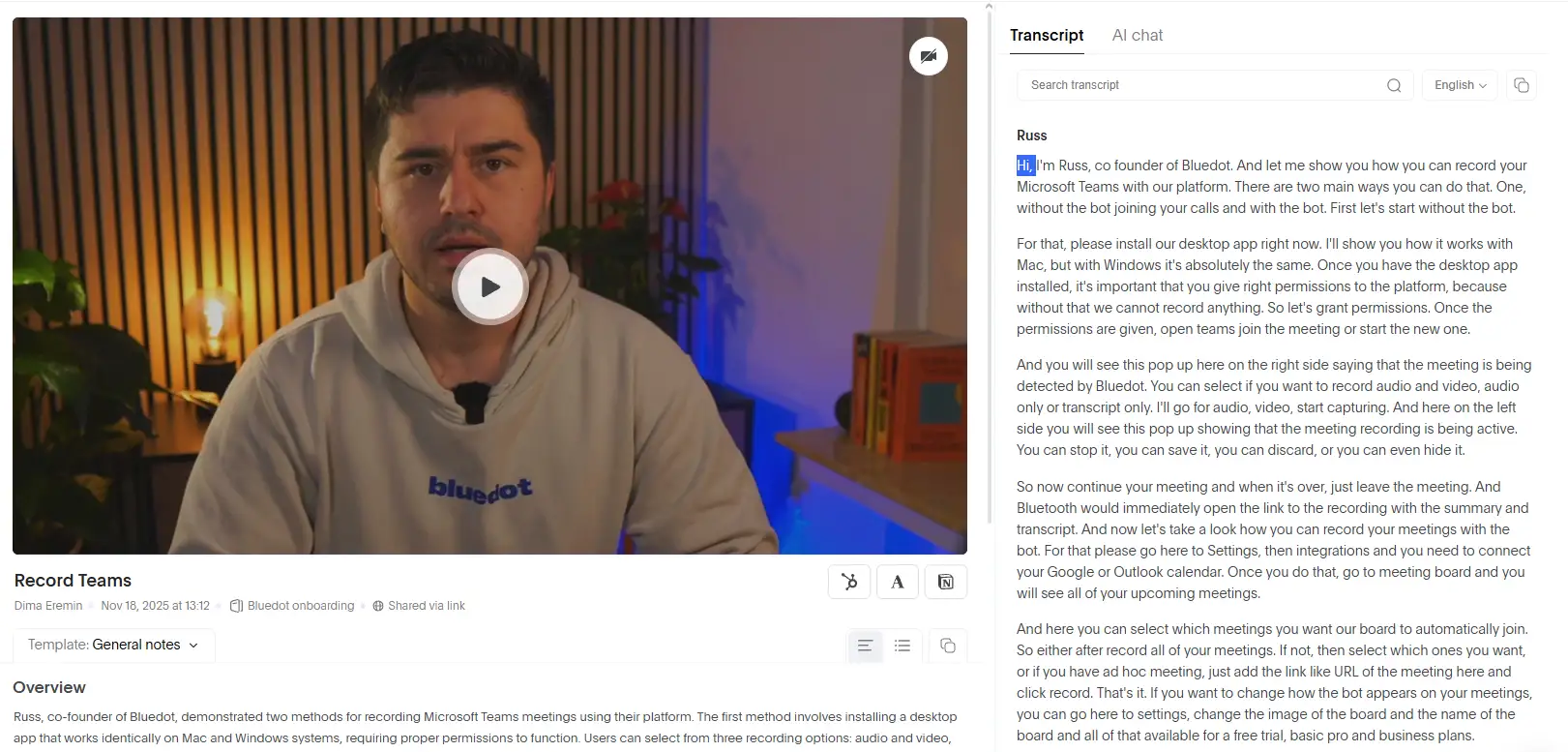
Sobald Sie das Meeting gespeichert haben, können Sie es erneut abspielen oder das Transkript nach Informationen durchsuchen, die Sie verpasst haben. Bluedot erstellt außerdem KI-Notizen, sodass Sie sich nicht die gesamte Aufzeichnung ansehen müssen, um zu erfahren, was besprochen wurde.
Bluedot funktioniert auch mit Zoom und Google Meet. Denken Sie bei der Aufzeichnung eines Teams-Meetings daran, die Teilnehmer zu informieren und die Richtlinien Ihres Unternehmens zu befolgen.
Welche Aufzeichnungsmethode sollten Sie verwenden?
Wenn Sie lediglich ein Video benötigen, das Sie sich später ansehen können, reicht der integrierte Rekorder von Teams meist aus. Ein Meeting-Bot kann bei Transkripten und KI-Notizen helfen, muss jedoch erst zum Anruf hinzugefügt werden. Manche Unternehmen blockieren solche Bots vollständig.
Bluedot bietet Ihnen eine weitere Option. Sie können Teams-Meetings ohne Bot aufzeichnen, selbst wenn Sie keinen Zugriff auf die Aufzeichnungstaste von Teams haben. Nach dem Anruf können Sie die Aufzeichnung wiedergeben, das Transkript durchsuchen oder KI-Notizen nutzen, um verpasste Informationen nachzuholen.
Und Sie sind nicht auf Teams beschränkt. Bluedot funktioniert auch mit Zoom und Google Meet, sodass Sie Ihre Meeting-Aufzeichnungen und Notizen an einem Ort verwalten können.
Häufig gestellte Fragen

Warum kann ich ein Teams-Meeting nicht aufzeichnen?
Häufige Gründe: eine nicht berechtigte Microsoft 365-Lizenz, fehlende Aufzeichnungsberechtigungen oder Einschränkungen durch Ihren IT-Administrator oder den Meeting-Organisator. Auch die Einstellung Copilot zulassen auf Aus kann die Aufzeichnung deaktivieren.
Wie zeichne ich ein Teams-Meeting auf, wenn ich nicht der Gastgeber bin?
Sie können ein Meeting auch ohne Organisator aufzeichnen, wenn Sie ein berechtigter Teilnehmer aus derselben Organisation sind. Andernfalls bitten Sie den Organisator um die Aufzeichnung oder verwenden Sie ein zugelassenes Drittanbieter-Tool wie Bluedot, das keine Aufzeichnungsberechtigungen für Microsoft Teams erfordert.
Kann ich ein Teams-Meeting alleine aufzeichnen?
Ja. Sie können ein Teams-Meeting starten, ohne jemanden einzuladen, und sich selbst aufzeichnen, sofern Ihr Konto über Aufzeichnungsberechtigungen verfügt.
Kann man ein Teams-Meeting aufzeichnen, ohne dass es jemand merkt?
Microsoft Teams benachrichtigt alle Teilnehmer, sobald die integrierte Aufzeichnung startet; Sie können ein Teams-Meeting damit also nicht heimlich aufzeichnen. Bot-freie Tools lösen zwar nicht dieselbe Teams-Benachrichtigung aus, dennoch sollten Sie die Teilnehmer informieren und gegebenenfalls deren Zustimmung einholen.
Wie lange sind Teams-Meeting-Aufzeichnungen verfügbar, bevor sie ablaufen?
Das Standardablaufdatum beträgt 120 Tage für Arbeits- und Schulkonten, wobei IT-Administratoren dies ändern können. Persönliche Teams-Aufzeichnungen laufen nach 30 Tagen ab. Abgelaufene Arbeitsaufzeichnungen können bis zu 90 Tage lang aus dem Papierkorb wiederhergestellt werden.
Haben alle Teilnehmer eines Teams-Meetings Zugriff auf die Aufzeichnung?
Interne Teilnehmer haben in der Regel Zugriff auf die Aufzeichnung, abhängig von den Einstellungen des Organisators. Gäste und externe Teilnehmer benötigen einen direkten Freigabelink. Bei Kanalmeetings können Kanalmitglieder über SharePoint auf die Aufzeichnung zugreifen.
Werden Teams-Anrufe aufgezeichnet?
Normale Teams-Anrufe und -Meetings werden standardmäßig nicht aufgezeichnet. Allerdings werden Teams-Anrufe automatisch aufgezeichnet, wenn eine Richtlinie zur Compliance-Aufzeichnung gilt. Auch Webinare und Townhalls werden automatisch aufgezeichnet, sofern der Organisator diese Funktion nicht deaktiviert.
Wie gebe ich eine Teams-Aufzeichnung frei?
Öffnen Sie die Aufzeichnung in OneDrive oder Microsoft Stream und verwenden Sie Freigeben , um einen Link zu kopieren. Überprüfen Sie vor dem Versenden, wer auf die Datei zugreifen kann, insbesondere wenn Sie diese an Personen außerhalb Ihrer Organisation senden.
Zeichnet Teams meinen Bildschirm auf?
Microsoft Teams zeichnet während eines Meetings geteilte Bildschirminhalte auf. Andere Fenster oder Anwendungen werden nicht aufgezeichnet, es sei denn, du gibst sie ebenfalls frei.
Wird die Aufzeichnung beendet, wenn ich das Meeting verlasse?
In der Teams-Version für Unternehmen oder Bildungseinrichtungen endet die Aufzeichnung, sobald alle Teilnehmer das Meeting verlassen haben, auch wenn du selbst schon früher gegangen bist. Bleibt jemand im Meeting, beendet Teams die Aufzeichnung alle vier Stunden und startet sie erneut.






