Jedes KI-Notiz-Tool für Microsoft Teams hat seine Tücken, auch die integrierte Lösung von Microsoft.
Facilitator schreibt während des Gesprächs live mit, und Copilot fasst das Meeting im Anschluss zusammen. Beide erfordern eine Microsoft 365 Copilot-Lizenz: mindestens 21 $ pro Nutzer und Monat, zusätzlich zu Ihrem Microsoft 365-Abonnement.
Und beide sind nutzlos, wenn Ihnen ein Kunde einen Zoom-Link schickt.
Tools von Drittanbietern schließen diese Lücke, doch die meisten davon schicken einen Bot als zusätzlichen Teilnehmer in Ihr Meeting. Ihr Kunde sieht dann „KI-Notiz-Tool“ in der Teilnehmerliste, was das Gespräch oft weniger natürlich wirken lässt.
Hier erfahren Sie, welche KI-Notiz-Tools für Microsoft Teams wirklich sinnvoll sind und wo die jeweiligen Schwachstellen liegen.
Wichtige Erkenntnisse
- Bluedot ist die erste Wahl für Microsoft Teams. Es zeichnet bot-frei über eine Chrome-Erweiterung oder Desktop-App auf, unterstützt auch Zoom, Google Meet sowie persönliche Treffen und speichert Ihre Daten in der EU oder den USA, ohne sie zum Training von KI-Modellen zu verwenden.
- Microsoft 365 Copilot + Facilitator ist direkt in Teams integriert, kostet aber zusätzlich zu Microsoft 365 mindestens 21 $ pro Nutzer und Monat. Selbst dann erfasst Facilitator keine Kanal-Meetings, Sofortbesprechungen oder Teams-Anrufe.
- Otter tritt standardmäßig als Bot Ihren Teams-Meetings bei, und der kostenlose Tarif begrenzt jedes Meeting auf 30 Minuten.
- Fireflies nimmt automatisch an jedem Meeting in Ihrem Kalender teil, sofern Sie die Einstellungen nicht ändern. Im bot-freien Modus fehlen die Sprechernamen, und KI-Funktionen kosten zusätzliche Credits.
- Fathom bietet einen großzügigen kostenlosen Tarif, kann in Teams jedoch nur mit einem Bot aufzeichnen – und dieser Bot wird Ihren Teilnehmern unter Umständen als „Nicht verifiziert“ angezeigt.
- Krisp zeichnet ohne Bot auf, bietet jedoch keinen kostenlosen Plan an und erkennt Sprecher automatisch nur bei 1-zu-1-Gesprächen.
- Fellow basiert auf Agenden statt auf Aufzeichnungen. Der Team-Plan für 7 $ ist auf 10 Aufzeichnungen pro Nutzer und Monat begrenzt.
Kurzüberblick: Die besten KI-Notiz-Tools für Microsoft Teams
Gibt es einen KI-Notiz-Assistenten für Microsoft Teams?
Ja, gleich drei, und alle drei kosten extra.
Die integrierten KI-Notizfunktionen von Teams verteilen sich auf Copilot, Facilitator und Intelligent Recap. Sie überschneiden sich, erfordern unterschiedliche Lizenzen und Microsoft macht die Unterschiede nicht gerade offensichtlich.
Hier die Kurzfassung:
Microsoft 365 Copilot
Kann Copilot Besprechungsnotizen erstellen? Ja, aber nur, wenn Sie ihn dazu auffordern.
Copilot ist ein privater Chatbereich. Sie stellen eine Frage („Was haben wir bezüglich der Preisgestaltung beschlossen?“) und erhalten eine Antwort. Andere Teilnehmer können Ihre Unterhaltung nicht sehen.
Mit Während und nach der Besprechungbenötigt Copilot eine Live-Transkription, daher müssen Sie die Teams-Transkription aktivieren zuerst einschalten. Wenn jemand das Transkript beendet, stoppt auch Copilot.
Mit Nur während der BesprechungCopilot arbeitet, ohne etwas aufzuzeichnen oder zu transkribieren. Die Unterhaltung verschwindet, sobald der Anruf beendet ist. Kopieren Sie alles Wichtige, bevor Sie das Meeting verlassen, da es nicht im Tab „Zusammenfassung“ erscheint.
Facilitator
Facilitator kommt einem echten KI-Notizassistenten in Teams am nächsten.
Schalten Sie ihn ein, und er erstellt live Notizen auf einer Loop-Seite, die alle Teilnehmer bearbeiten können. Er folgt der Agenda aus Ihrer Einladung, fasst Entscheidungen und offene Fragen zur Mitte und kurz vor Ende des Meetings zusammen und hält Aufgaben fest, die Sie mit Planner synchronisieren können.
Es gibt jedoch Einschränkungen:
- Nur Personen mit einer Microsoft 365 Copilot-Lizenz können ihn aktivieren.
- Er funktioniert nur bei geplanten Meetings,nicht bei Kanalbesprechungen, Sofortbesprechungen oder Teams-Anrufen.
- Die Notizen werden als Loop-Datei im OneDrive der Person gespeichert, die Facilitator gestartet hat, und externe Gäste können diese nicht öffnen.
Wenn Sie lediglich gemeinsame Notizen ohne KI-Unterstützung wünschen, haben wir bereits erläutert, wie Teams-Besprechungsnotizen eigenständig funktionieren.
Intelligent Recap
Intelligent Recap übernimmt die Arbeit nach dem Meeting. Öffnen Sie den Tab „Zusammenfassung“ im Meeting-Chat, um eine KI-gestützte Zusammenfassung der besprochenen Punkte zu erhalten.
Es ist die einzige native Option, die Sie ohne Copilot erhalten können: Teams Premium beinhaltet diese Funktion, für etwa 10 USD pro Benutzer/Monat. Für Audio-Zusammenfassungen ist weiterhin eine Copilot-Lizenz erforderlich.
Die Zusammenfassung befindet sich neben der Aufzeichnung und dem Transkript des Meetings. Daher ist es hilfreich zu wissen, wo Teams-Aufzeichnungen gespeichert werden , wenn Sie das Original benötigen.
Also ja, Microsoft Teams bietet native KI-Notizen. Aber jede Version kostet zusätzlich zu Microsoft 365 und funktioniert ausschließlich innerhalb von Teams.
Was Copilot nicht aufzeichnen kann
Copilot funktioniert gut, solange das Meeting innerhalb von Teams stattfindet. Sobald ein Kunde Ihnen einen Link zu Zoom oder Google Meet sendet, fällt dies aus dem Workflow heraus. Facilitator und Intelligent Recap unterliegen derselben Einschränkung.
Persönliche Treffen stellen eine noch größere Lücke dar. Ohne Teams-Meeting gibt es kein Transkript, mit dem Copilot oder Intelligent Recap arbeiten könnten.
Bot-basierte Notiz-Tools lösen dieses Problem ebenfalls nicht automatisch. Wenn das Tool einen Meeting-Link und einen Bot benötigt, der dem Meeting beitritt, gibt es nichts, woran der Bot teilnehmen könnte, wenn alle im selben Raum sitzen.
Bluedot deckt beide Fälle ab. Es zeichnet Teams-, Zoom- und Google Meet-Meetings auf und kann zudem persönliche Gespräche über ein iPhone, eine Apple Watch oder einen Desktop erfassen. Sie erhalten im Anschluss trotzdem ein Transkript und eine KI-Zusammenfassung.
Die 7 besten KI-Notiz-Tools für Microsoft Teams
Für jedes der unten aufgeführten Tools habe ich geprüft, wie es in Ihren Teams-Anruf gelangt (Bot, Desktop-App oder Browser-Erweiterung), was es erfasst, wie weit Sie mit dem kostenlosen Plan kommen und ob es außerhalb von Teams funktioniert. Wenn Sie nicht an Teams gebunden sind, bietet unser umfassenderer Leitfaden zu den besten KI-Notiz-Tools weitere Optionen.
1. Bluedot — die erste Wahl für bot-freie Teams-Notizen
Bluedot ist ein sicherer, datenschutzorientierter KI-Notizassistent, der Online- und Präsenzbesprechungen aufzeichnet, transkribiert und zusammenfasst, ohne einen Bot in Ihre Anrufe einzuladen. Er erfasst Audio direkt von Ihrem Gerät und unterstützt die Audio- und Videoaufzeichnung über Chrome, macOS, Windows, iOS, Android und Apple Watch.
Bluedot ist DSGVO-konform, nach SOC 2 Typ II auditiert und verwendet niemals Kundendaten zum Training von KI-Modellen.
Es zeichnet Ihre Teams-Besprechungen auf, ohne einen Bot zum Anruf hinzuzufügen. Es erscheint nichts Zusätzliches in der Teilnehmerliste, sodass Ihr Kunde genau das gleiche Meeting sieht wie ohne das Tool.
Das ist bei Teams wichtiger als auf den meisten anderen Plattformen. Bots von außerhalb Ihrer Organisation warten oft im Wartebereich, bis sie jemand zulässt, und viele IT-Abteilungen blockieren sie komplett.
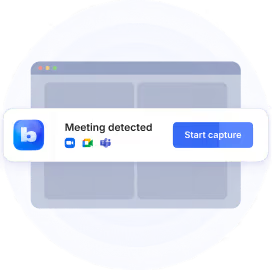
Bluedot umgeht beide Probleme. Wenn Sie Teams im Browser nutzen, zeichnen Sie mit der Chrome-Erweiterungauf. Wenn Sie die Desktop-App auf Mac oder Windows verwenden, erkennt das Tool das Meeting und kann die Aufnahme auf Wunsch automatisch starten.
Für persönliche Treffen können Sie die Aufnahme über Ihr iPhone, Ihre Apple Watch oder Ihren Desktop starten und erhalten anschließend dasselbe Transkript sowie eine KI-Zusammenfassung.
In jedem Fall ordnet Bluedot die Sprecher anhand Ihres Kalenders und der Teams-Teilnehmerliste zu, sodass in Ihrem Transkript „Anna“ und „Mark“ steht und nicht „Sprecher 1“.
Nach dem Anruf erhalten Sie ein Transkript, eine KI-Zusammenfassung basierend auf einer von 50 Vorlagen (oder Ihrer eigenen) sowie einen Entwurf für eine Follow-up-E-Mail. Dasselbe Konto zeichnet auch Zoom-, Google Meet- und Präsenzbesprechungen auf, damit Ihre Notizen nicht über verschiedene Tools verstreut sind.
Bevorzugen Sie eine sichtbarere Aufnahme? Es gibt auch einen optionalen Bot, den Sie umbenennen und mit einem eigenen Avatar versehen können. Erfahren Sie mehr über Bluedot für Microsoft Teams funktioniert.
Ideal für: wenn Sie KI-Meeting-Notizen wünschen, ohne einen weiteren Teilnehmer zu Teams-Anrufen hinzuzufügen, insbesondere bei Kundengesprächen.
Hauptfunktionen
- Bot-freie Teams-Aufzeichnung: funktioniert im Browser (Chrome-Erweiterung) oder über die Desktop-App (Mac und Windows).
- Namentliche Sprecherzuordnung: wird aus Ihrem Kalender und den Teams-Teilnehmerdaten übernommen.
- Video, Audio oder nur Transkript: wählen Sie aus, was Sie aufzeichnen möchten, bis zu 1080p.
- Aufzeichnung vor Ort: iPhone, Apple Watch oder Desktop, mit demselben Transkript und derselben Zusammenfassung wie bei einem Teams-Anruf.
- Erkennung von Breakout-Räumen: die Desktop-App stoppt die Aufnahme, wenn Sie in einen Breakout-Raum wechseln.
- Über 100 Sprachen: mit benutzerdefiniertem Vokabular für Namen, Akronyme und Fachbegriffe.
- Synchronisierung mit Ihren Tools: HubSpot, Salesforce, Slack, Notion und Zapier.
Was Bluedot gut macht
✅ Kein Bot in der Teilnehmerliste und kein Warteraum, in dem man feststecken könnte
✅ Ein Konto für Teams, Zoom, Meet, Telefonate und persönliche Meetings
✅ Daten verbleiben in der EU (Frankfurt) oder den USA – Sie haben die Wahl – und werden niemals für das KI-Training verwendet
✅ SOC 2 Typ II, DSGVO-konform und benutzerdefinierte Aufbewahrungsrichtlinien
Was Nutzer sagen:
„Keine Bots – das ist bei Meetings mit der Krankenhausleitung entscheidend.“ – Gründer im Gesundheitswesen, G2
Nachteile der Nutzung von Bluedot
❌ Der kostenlose Plan umfasst nur 5 Aufnahmen für die gesamte Laufzeit des Kontos
❌ Der Basic-Plan (14 $) bietet nur Audioaufnahmen und begrenzt diese auf eine Stunde
💡 BLUEDOT PROFI-TIPP
Sie nehmen ein Kundengespräch auf dem Mac auf? Aktivieren Sie in der Desktop-App die Option „Teilnehmer benachrichtigen“. Bluedot postet dann eine Nachricht im Meeting-Chat, die alle darüber informiert, dass das Gespräch transkribiert wird.
Bluedot-Preise
- Free — 0 $: 5 Aufzeichnungen über die gesamte Laufzeit des Kontos.
- Basic — 14 $/Nutzer/Monat bei jährlicher Abrechnung (18 $ monatlich): unbegrenzte Audioaufzeichnungen, jeweils bis zu 1 Stunde.
- Pro — 20 $/Nutzer/Monat bei jährlicher Abrechnung (25 $ monatlich): fügt Videoaufzeichnung, unbegrenzte Aufzeichnungslänge und benutzerdefinierte Notiz-Templates hinzu.
- Business — 32 $/Nutzer/Monat bei jährlicher Abrechnung (39 $ monatlich): fügt CRM- und ATS-Integrationen, SSO, SCIM, benutzerdefinierte Aufbewahrungsfristen und erweiterte Admin-Kontrollen hinzu.
- Flat rate — benutzerdefinierter Preis: ein fester Preis für das Unternehmen, unabhängig davon, wie viele Personen Bluedot nutzen.
2. Microsoft 365 Copilot + Facilitator – die beste native Option
Wenn Ihr Unternehmen bereits für Copilot zahlt, verfügen Sie bereits über einen KI-Notizassistenten für Teams. Sie müssen ihn nur noch aktivieren.
Facilitator ist direkt in Teams integriert, es gibt also keinen Bot, keine zusätzliche App und keinen neuen Anbieter, den die IT genehmigen muss. Live-Notizen landen auf einer Loop-Seite, Aufgaben werden mit Planner synchronisiert und alles bleibt innerhalb Ihrer Microsoft 365-Umgebung.
Copilot ist ein Add-on für 21–30 $ pro Nutzer und Monat zusätzlich zu Ihrem Microsoft 365-Plan, und für diesen Preis erhalten Sie nur eine Meeting-Plattform. Zoom-Anrufe, Google Meet-Anrufe und persönliche Treffen sind nicht abgedeckt.
Facilitator ist zudem wählerischer, als es auf den ersten Blick scheint. Er funktioniert nur bei geplanten Meetings, sodass Sie keine Notizen von einem schnellen „Jetzt besprechen“-Anruf oder einem spontanen Teams-Anruf erhalten.
Ideal für: Unternehmen, die bereits auf Microsoft 365 standardisiert sind und bei denen die meisten Meetings intern stattfinden und in Teams geplant werden.
Hauptfunktionen
- Facilitator: Live-Meeting-Notizen von Copilot, die jeder bearbeiten kann, Agenda-Verfolgung sowie Zusammenfassungen von Entscheidungen und offenen Fragen.
- Copilot-Chat: Stellen Sie Fragen zum Meeting, während es läuft, oder im Nachhinein, sofern es transkribiert wurde.
- Planner-Synchronisierung: Folgeaufgaben landen direkt in Microsoft Planner.
- Copilot in Microsoft 365: dieselbe Lizenz funktioniert in Outlook, Word, Excel und PowerPoint.
Was Copilot gut macht
✅ Keine Installation erforderlich, kein Bot nimmt an Ihrem Meeting teil
✅ Kein neuer Anbieter, der von IT und Sicherheit geprüft werden muss
✅ Preiswert, wenn Sie Copilot ohnehin für den Rest von Microsoft 365 erwerben würden
Nachteile der Nutzung von Copilot
❌ 21–30 $/Nutzer/Monat zusätzlich zu Ihrem Microsoft 365-Plan
❌ Nur Teams: kein Zoom, Google Meet, Telefonate oder persönliche Treffen
❌ Facilitator überspringt Kanal-Meetings, Sofortbesprechungen und Teams-Anrufe
❌ KI-generierte Notizen funktionieren nicht bei Meetings mit externen Gästen
Copilot-Preise
- Microsoft 365 Copilot Business — 21 $/Nutzer/Monat: für Organisationen mit bis zu 300 Nutzern.
- Microsoft 365 Copilot — 30 $/Nutzer/Monat: für Enterprise-Pläne.
- Teams Premium — ca. 10 $/Nutzer/Monat: nur Intelligent Recap, ohne Facilitator oder Copilot-Chat.
Denke daran, dass alle drei Add-ons sind. Dein Microsoft-365-Abonnement kommt also zusätzlich dazu.
3. Otter – ideal für Live-Transkription und durchsuchbare Verläufe
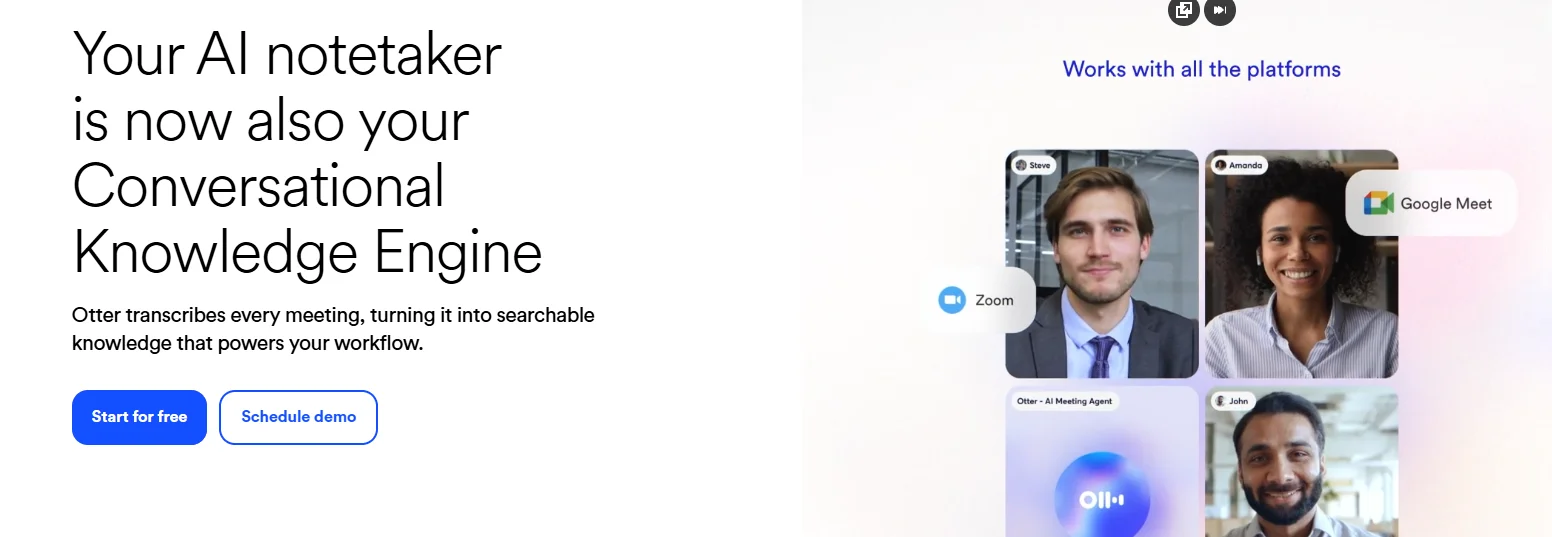
Otter lässt sich auf zwei Arten mit Microsoft Teams verbinden. Sein Notiz-Bot nimmt automatisch an Ihren Teams-Besprechungen teil, basierend auf Ihrem Google- oder Outlook-Kalender, und seine Desktop-App für Mac und Windows zeichnet Teams-Anrufe ohne Bot auf.
Der Bot ist die Standardeinstellung: Er transkribiert die Besprechung in Echtzeit und kann das Live-Transkript sowie die Zusammenfassung direkt im Teams-Besprechungs-Chat posten.
Nach dem Anruf landet alles in einer durchsuchbaren Bibliothek. Otter AI Chat beantwortet Fragen zu Ihrem gesamten Besprechungsverlauf.
Der Haken ist der Bot, der automatisch an jeder Besprechung in Ihrem Kalender teilnimmt, sofern Sie die Einstellungen nicht ändern – Nutzer berichten, dass dies taucht in Anrufen auf, die eigentlich gar nicht aufgezeichnet werden sollten. Nutzer bemängeln zudem, dass Otter ohne Zustimmung Konten für Kollegen erstellt und diese mit Marketing-E-Mails kontaktiert.
Ideal für: Teams, für die Live-Transkripte und die Suche in vergangenen Unterhaltungen Priorität haben.
Hauptfunktionen
- Notetaker-Bot: tritt über Ihren Kalender Teams-, Zoom- und Google Meet-Meetings bei.
- Bot-freie Desktop-App: zeichnet Teams-Meetings unter macOS 12.3+ und Windows 10+ auf.
- Live-Transkript im Teams-Chat: Teilnehmer können das Gesagte während des Anrufs direkt mitverfolgen.
- Otter AI Chat: durchsuchen und befragen Sie Ihren gesamten Meeting-Verlauf.
Was Otter gut macht
✅ Echtzeit-Transkription, die Sie während des Sprechens mitlesen können
✅ Chat-Funktion über alle vergangenen Meetings hinweg, statt nur für ein einzelnes Transkript
✅ Integrationen mit Salesforce, HubSpot, Slack und Notion
Nachteile der Nutzung von Otter
❌ Der Bot tritt standardmäßig automatisch Meetings bei
❌ Transkribiert nur sechs Sprachen
❌ Der kostenlose Tarif begrenzt jedes Meeting auf 30 Minuten, der Pro-Tarif auf 90 Minuten.
❌ Eine Sammelklage aus dem Jahr 2025 wirft Probleme bei der Einwilligung zur Aufzeichnung vor
Was Nutzer sagen:
„Dringt in jedes Meeting ein, auf das ich in meinem Kalender Zugriff habe.“ – Verifizierter Nutzer, G2
Otter-Preise
- Basic — 0 $: 300 Transkriptionsminuten pro Monat, bis zu 30 Minuten pro Meeting und 3 Dateiimporte über die gesamte Laufzeit des Kontos.
- Pro — 8,33 $/Nutzer/Monat bei jährlicher Abrechnung (16,99 $ monatlich): 1.200 Transkriptionsminuten pro Monat, bis zu 90 Minuten pro Meeting und 10 Dateiimporte pro Monat.
- Business — 19,99 $/Nutzer/Monat bei jährlicher Abrechnung (30 $ monatlich): unbegrenzte Meeting-Transkription, bis zu 4 Stunden pro Meeting und unbegrenzte Dateiimporte, vorbehaltlich eines separaten Transkriptionslimits.
- Enterprise — benutzerdefinierter Preis: fügt SSO, SCIM, Domain Capture, HIPAA-Compliance als Add-on und erweiterte Kontrollen für Aufzeichnungsberechtigungen in Teams hinzu.
Wenn deine Teams-Meetings regelmäßig länger als 30 Minuten dauern, wird dich das Limit pro Meeting im Basic-Plan in Richtung Pro drängen.
4. Fireflies – am besten für Meeting-Automatisierungen und Integrationen
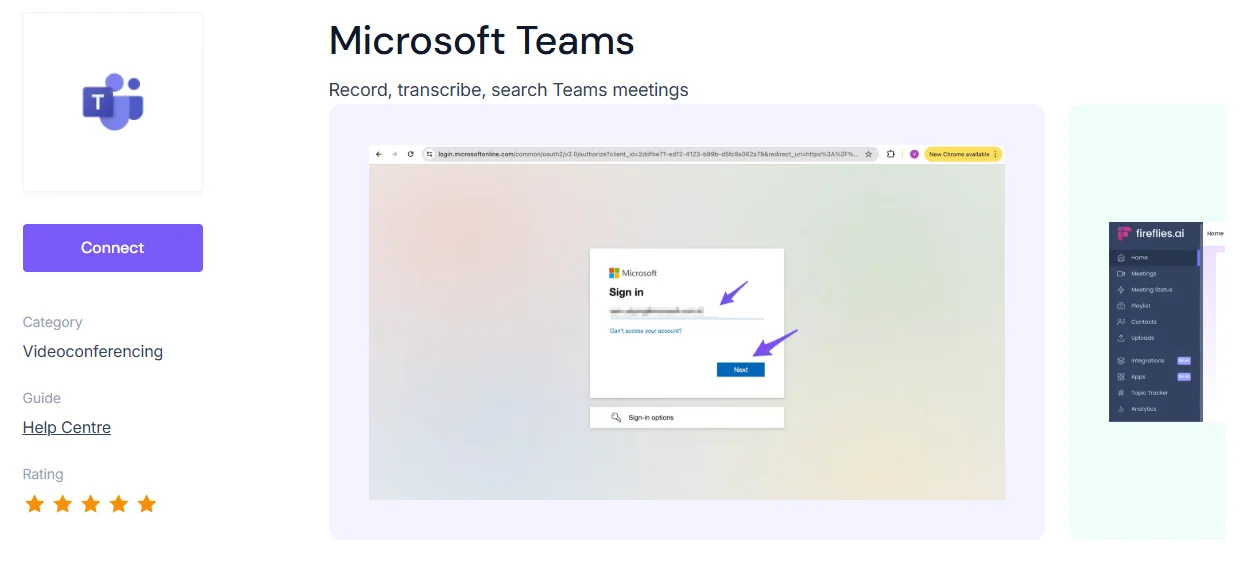
Fireflies tritt Microsoft Teams über seinen Bot bei, Fred. Verbinden Sie Ihren Kalender, damit Fred automatisch an Ihren Teams-Meetings teilnehmen kann. Sie können fred@fireflies.ai auch zu einem bestimmten Anruf einladen.
Es gibt auch eine bot-freie Option. Der Modus Notizen machen der Desktop-App erfasst Audio von Ihrem Computer und liefert Ihnen ein Transkript sowie KI-Meeting-Notizen für Microsoft Teams, ohne dass Fred dem Anruf beitritt. Der Nachteil ist, dass keine Audio- oder Videodatei gespeichert wird und die Sprecher als „Sprecher 1“ und „Sprecher 2“ angezeigt werden.
Fireflies wird nach dem Meeting erst richtig interessant. Es kann Meeting-Daten an CRMs wie Salesforce, HubSpot, Pipedrive und Dynamics 365 senden und Notizen sowie Zusammenfassungen automatisch in einem Teams-Kanal posten.
Transkription und Standard-Meeting-Zusammenfassungen sind im Plan enthalten. Einige der zusätzlichen KI-Funktionen, darunter AskFred, KI-Skills und benutzerdefinierte Zusammenfassungen, verbrauchen separate Credits. Wenn Sie diese häufig nutzen, benötigen Sie ein zusätzliches Credit-Paket.
Ideal für: Teams, die möchten, dass Meeting-Notizen Workflows in anderen Tools auslösen.
Hauptfunktionen
- Fred-Bot: tritt über Ihren Kalender Teams-, Zoom- und Google Meet-Meetings bei.
- Modus „Notizen machen“: bot-freie Transkription und Notizen über die Desktop-App.
- CRM- und Workflow-Integrationen: einschließlich Salesforce, HubSpot, Pipedrive, Dynamics 365, Slack, Notion und Microsoft Teams.
- AskFred: stellen Sie Fragen zu vergangenen und laufenden Meetings.
Was Fireflies gut macht
✅ Mehr Integrationen als die meisten anderen Tools auf dieser Liste
✅ Zusammenfassungen können direkt in einen Teams-Kanal gesendet werden
✅ Transkribiert über 100 Sprachen
Nachteile der Nutzung von Fireflies
❌ Im bot-freien Modus werden keine Audio- oder Videodateien gespeichert
❌ Sprecher werden im bot-freien Modus nicht automatisch erkannt
❌ Einige erweiterte KI-Funktionen erfordern zusätzliche Credits
❌ Zusammenfassungen von Meetings werden standardmäßig an alle Teilnehmer gesendet, sofern die Einstellung nicht geändert wird
Was Nutzer sagen:
Ein G2 -Rezensent aus dem IT-Bereich warnt davor, dass die Standardeinstellungen Fred zu jedem Meeting einladen und Notizen an alle Teilnehmer mailen, was er als „eine Viralitäts-Taktik … sehr aufdringlich“ bezeichnet.
Fireflies-Preise
- Free — 0 $: unbegrenzte Transkription und KI-Zusammenfassungen, mit 400 Minuten Meeting-Speicher.
- Pro — 10 $/Nutzer/Monat bei jährlicher Abrechnung (18 $ monatlich): fügt Videoaufzeichnung, Downloads, 8.000 Minuten Speicher pro Nutzer und unbegrenzte Integrationen hinzu.
- Business — 19 $/Nutzer/Monat bei jährlicher Abrechnung (29 $ monatlich): fügt unbegrenzten Speicher, Multi-Language Mode, Conversation Intelligence und Team-Analysen hinzu.
- Enterprise — 39 $/Nutzer/Monat bei jährlicher Abrechnung: fügt SSO und SCIM, Audit-Logs, privaten Speicher und benutzerdefinierte Datenaufbewahrung hinzu.
Erweiterte KI-Funktionen können separate KI-Credits verwenden. Zusätzliche Credits beginnen bei 5 $/Monat für 50 Credits, oder 4 $/Monat bei jährlicher Abrechnung.
5. Fathom – der beste kostenlose KI-Notizassistent für Microsoft Teams
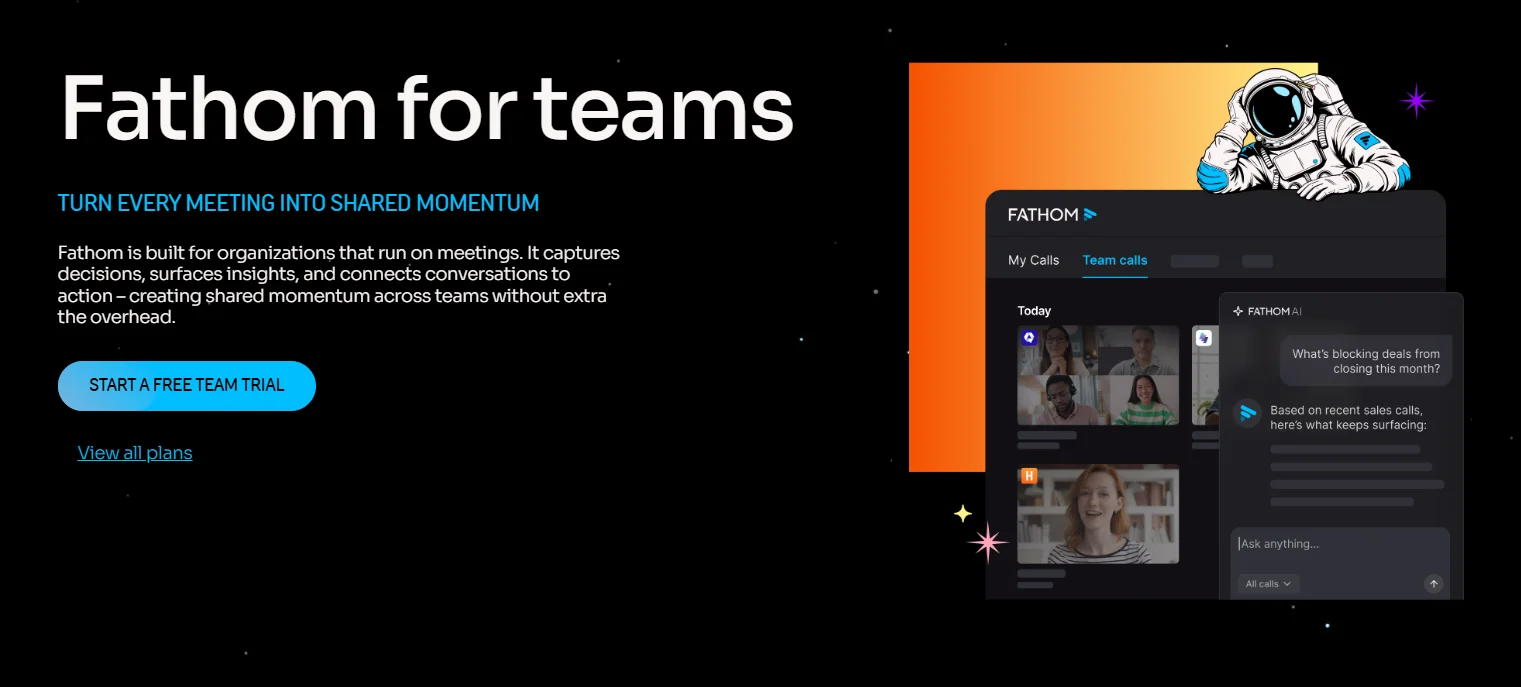
Fathom zeichnet Microsoft Teams-Meetings mit seinem Fathom Notetaker-Botauf. Sie starten ihn über die Desktop-App oder Ihren Kalender, und er nimmt als Teilnehmer am Anruf teil.
Das ist die einzige Option für Teams. Die botfreie Aufzeichnung von Fathom befindet sich noch in der Beta-Phase und funktioniert mit Zoom und Google Meet, wird aber für Teams noch nicht unterstützt. In manchen Teams-Meetings wird der Bot den Teilnehmern möglicherweise sogar als „Unverifiziert“ angezeigt.
Warum steht es auf dieser Liste? Wegen des kostenlosen Tarifs: unbegrenzte Aufzeichnungen und unbegrenzte Transkription.
Wenn Sie Teams-Notizen ohne Kosten wünschen, ist das kaum zu schlagen. Sie sollten jedoch wissen, wo die Grenzen des kostenlosen Tarifs liegen. Erweiterte KI-Zusammenfassungen sind auf 5 pro Monat begrenzt.
Ideal für: Einzelpersonen und kleine Teams, die nützliche Teams-Notizen wünschen, ohne sofort dafür bezahlen zu müssen.
Hauptfunktionen
- Fathom Notetaker: nimmt an Teams-, Zoom- und Google Meet-Anrufen teil.
- Unbegrenzte kostenlose Aufzeichnung: keine monatlichen Minutenbegrenzungen, kein Limit pro Meeting.
- Über 15 Zusammenfassungsvorlagen: einschließlich Vertriebs-Frameworks wie MEDDPICC und BANT.
- Fathom fragen: KI-Chat für Ihre letzten Meetings.
Was Fathom gut macht
✅ Der großzügigste kostenlose Plan auf dieser Liste
✅ Unbegrenzte Aufzeichnung und Transkription, auch bei langen Teams-Meetings
✅ 90 Tage Geld-zurück-Garantie für Team- und Business-Pläne
Nachteile der Nutzung von Fathom
❌ Bei Teams erfolgt die Aufzeichnung nur über einen Bot
❌ Der Bot tritt manchmal ohne Vorwarnung nicht bei
❌ Die mobile App ist derzeit nur für iOS verfügbar
❌ Nur 5 KI-gestützte Zusammenfassungen pro Monat im kostenlosen Plan
Was Nutzer sagen:
"Der Bot tritt sichtbar als 'Fathom Notetaker' bei, was bei ersten Anrufen mit neuen Kunden unangenehm sein kann." — Reddit, r/ArtificialInteligence
Fathom-Preise
- Free — 0 $: unbegrenzte Aufzeichnungen und Transkription, mit eingeschränkter Nutzung erweiterter KI-Funktionen.
- Premium — 16 $/Nutzer/Monat bei jährlicher Abrechnung (20 $ monatlich): fügt unbegrenzte erweiterte Zusammenfassungen, KI-Aktionspunkte, Ask Fathom und einen benutzerdefinierten Meeting-Bot hinzu.
- Team — 15 $/Nutzer/Monat bei jährlicher Abrechnung (19 $ monatlich): fügt gemeinsame Teamfunktionen, globale Suche, Playlists, Ordner und Kollaborationstools hinzu; mindestens 2 Nutzer.
- Business — 25 $/Nutzer/Monat bei jährlicher Abrechnung (34 $ monatlich): fügt CRM-Feldsynchronisierung, Deal View, Coaching-Metriken, KI-Scorecards und benutzerdefinierte Zusammenfassungen hinzu; mindestens 2 Nutzer.
- Enterprise — benutzerdefinierter Preis: fügt SSO, SCIM, benutzerdefinierte Aufbewahrungsfristen, organisationsweite Sicherheitskontrollen und dedizierten Support hinzu.
6. Krisp — am besten für Notizen ohne Bot in lauten Teams-Meetings
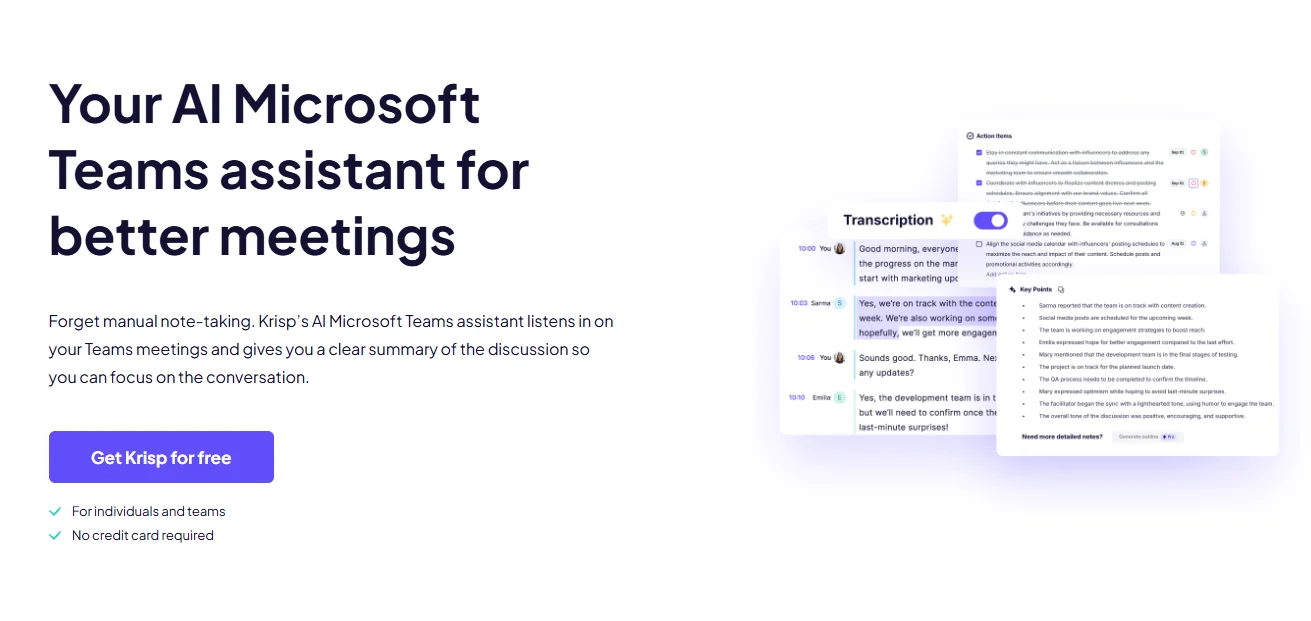
Krisp begann als App zur Geräuschunterdrückung, und das ist nach wie vor der Hauptgrund, sich dafür zu entscheiden.
Der KI-Meeting-Assistent läuft auf Ihrem Desktop und erfasst das Audio direkt von Ihrem Computer. Daher funktioniert er mit Microsoft Teams und jeder anderen Anruf-App, ganz ohne Bot. Wenn Sie lieber einen sichtbaren Teilnehmer bevorzugen, kann ab dem Core-Tarif ein optionaler Bot an Teams-Besprechungen teilnehmen.
Während Krisp Notizen erstellt, entfernt es gleichzeitig Hintergrundgeräusche von Ihrem Mikrofon. Hundegebell, Tastaturgeklapper und das Stimmengewirr in Großraumbüros werden herausgefiltert, bevor sie für andere Teilnehmer im Gespräch hörbar sind.
Die Schwachstelle sind die Sprechernamen. Krisp ordnet Sprecher nur bei Einzelgesprächen mit verknüpftem Kalender automatisch zu. Bei Gruppengesprächen müssen Sie die Sprecher selbst zuweisen, was bei Team-Meetings schnell mühsam werden kann.
Ideal für: Personen, die Besprechungsnotizen und Audio-Optimierung in einer einzigen Desktop-App kombinieren möchten.
Hauptfunktionen
- Bot-freie Desktop-Aufnahme: zeichnet Teams, Zoom, Google Meet und jede andere Konferenz-App auf.
- Optionaler Meeting-Bot: verfügbar ab dem Core-Tarif.
- Geräuschunterdrückung: entfernt Hintergrundgeräusche in Echtzeit von Ihrem Mikrofon.
- Transkripte und KI-Zusammenfassungen: inklusive Aufgabenliste nach jedem Meeting.
Was Krisp gut macht
✅ Standardmäßig kein Bot
✅ Integrierte Geräuschunterdrückung
✅ Günstiger Einstiegspreis für ein bot-freies Tool
Nachteile der Nutzung von Krisp
❌ Kein kostenloser Plan, nur eine 7-tägige Testversion
❌ Automatische Sprechererkennung nur bei Einzelgesprächen
❌ Rauschunterdrückung ist in der mobilen App nicht verfügbar
Was Nutzer sagen:
Ein G2 -Rezensent nahm ein Meeting mit sechs Personen auf, und Krisp erkannte nur zwei Sprecher.
Krisp-Preise
- Free trial — 0 $: 7 Tage mit unbegrenzter Transkription, Geräuschunterdrückung, Aufzeichnung, KI-Notizen und Aktionspunkten.
- Core — 8 $/Nutzer/Monat bei jährlicher Abrechnung (16 $ monatlich): unbegrenzte KI-Notizen, Transkription, Geräuschunterdrückung, Integrationen, AI Chat und 10 GB Speicher.
- Advanced — 15 $/Nutzer/Monat bei jährlicher Abrechnung (30 $ monatlich): fügt erweiterte Integrationen und Admin-Kontrollen, erweiterte Akzentumwandlung und 60 GB Speicher hinzu.
- Enterprise — benutzerdefinierter Preis: fügt SSO und SCIM, erweiterte Sicherheitskontrollen, private Transkription und Aufzeichnungen, Auswahl des Rechenzentrums und unbegrenzten Speicher hinzu.
7. Fellow — am besten für strukturierte Team-Meeting-Workflows
Fellow ist eine Plattform für Meeting-Management als Erstes, mit integriertem KI-Notizassistenten.
Es lässt sich auf drei Arten mit Microsoft Teams verbinden: über einen Bot, der Ihren Anrufen beitritt, eine botfreie Desktop-App für Mac und Windows sowie eine native Teams-App, in der Sie an Agenden und Notizen arbeiten können, ohne Teams verlassen zu müssen.
Der eigentliche Mehrwert liegt in allem, was über die reine Aufzeichnung hinausgeht. Jedes Meeting erhält eine geteilte Agenda, die die Teilnehmer bereits im Vorfeld ausfüllen können. Aufgaben werden bis zu ihrem Abschluss in das nächste Meeting übernommen, und Fellow erinnert die Beteiligten vor dem Anruf an ihre offenen Punkte.
Nach dem Meeting erhalten Sie ein Transkript sowie eine KI-Zusammenfassung mit Entscheidungen, Folgeterminen und Aufgaben.
Die Aufzeichnungsfunktion ist im Vergleich zu Fellow-Alternativen schwächer. Nutzer berichten von Meetings, die nie in Fellow erscheinen,und die günstigeren Tarife begrenzen die Anzahl der Aufzeichnungen. Der Team-Plan für 7 $ ist auf 10 Aufzeichnungen pro Nutzer und Monat beschränkt.
Ideal für: Teams, die KI-Notizen mit wiederkehrenden Agenden, Meeting-Prozessen und Aufgabenverwaltung kombinieren möchten.
Hauptfunktionen
- Drei Wege in Teams: ein Bot, eine botfreie Desktop-App und eine native Teams-App.
- Gemeinsame Agenden: Teilnehmer fügen vor jedem Meeting Themen hinzu und bereiten sich vor.
- Aufgaben, die mitgenommen werden: offene Aufgaben begleiten Sie zum nächsten Meeting.
- Fellow fragen: KI-Chat für Ihren gesamten Meeting-Verlauf, in jedem Plan enthalten.
Was Fellow gut macht
✅ Die besten Tools für Agenden und Meeting-Vorbereitung auf dieser Liste
✅ Eine native App direkt in Teams
✅ Bot-freie Aufzeichnung in jedem Plan
Nachteile der Nutzung von Fellow
❌ Aufgezeichnete Meetings erscheinen manchmal nicht
❌ Der Team-Plan ist auf 10 Aufzeichnungen pro Nutzer und Monat begrenzt
❌ Compliance-Funktionen wie Schwärzung und SSO sind nur in der Enterprise-Version verfügbar
Was Nutzer sagen:
"Meetings tauchen in Fellow nicht auf und man steht plötzlich ohne alles da." — Verifizierter Nutzer, G2
Fellow-Preise
- Free — 0 $: 5 KI-Notizen und 5 KI-Aufzeichnungen pro Nutzer über die gesamte Laufzeit des Kontos.
- Team — 7 $/Nutzer/Monat bei jährlicher Abrechnung (11 $ monatlich): 10 KI-Notizen und 10 KI-Aufzeichnungen pro Nutzer und Monat, plus Meeting-Automatisierungen und Projektmanagement-Integrationen.
- Business — 15 $/Nutzer/Monat bei jährlicher Abrechnung (23 $ monatlich): unbegrenzte KI-Notizen und Aufzeichnungen, plus Salesforce- und HubSpot-Integrationen, organisationsweite Templates und Sales-Recap-Templates.
- Enterprise — 25 $/Nutzer/Monat bei jährlicher Abrechnung: unbegrenzte Aufzeichnung sowie erweiterte Aufzeichnungsberechtigungen, SSO, SCIM/Nutzer-Provisionierung, Schwärzung von Transkripten und zusätzliche Sicherheits-/Admin-Kontrollen; ab 10 Nutzern.
So wählen Sie einen KI-Notizassistenten für Microsoft Teams aus
Jedes Tool auf dieser Liste zeichnet Ihre Meetings auf, transkribiert sie und fasst sie zusammen. Die Unterschiede liegen darin, wie sie an Ihren Teams-Anrufen teilnehmen und was sie anschließend mit den Notizen machen.
Gehen Sie diese sechs Fragen durch, bevor Sie für einen Notizassistenten für Microsoft Teams bezahlen.
1. Entscheiden Sie, ob Sie einen Meeting-Bot möchten
Ein Bot nimmt als zusätzlicher Teilnehmeran Ihrem Teams-Anruf teil. Jeder sieht ihn in der Teilnehmerliste, und manche Menschen sprechen weniger frei, wenn sie wissen, dass ein Bot zuhört – insbesondere Kunden.
In Teams stoßen Bots zudem auf praktische Probleme. Bots von außerhalb Ihrer Organisation warten oft im Wartebereich, bis sie jemand hereinlässt, und viele IT-Teams blockieren Drittanbieter-Bots komplett.
Die Alternative ist bot-freie Erfassung, bei der eine Browser-Erweiterung oder Desktop-App das Meeting von Ihrem eigenen Computer aus aufzeichnet. Niemand nimmt zusätzlich am Anruf teil.
2. Prüfen Sie, für welche Teams-Funktionen Sie bereits bezahlen
Wenn dein Unternehmen bereits Microsoft 365 Copilot-Lizenzen hat, teste Facilitator, bevor du etwas anderes kaufst. Wenn du Teams Premium hast, bekommst du Intelligent Recap bereits dazu.
Fragen Sie Ihre IT-Abteilung, bevor Sie einen neuen Anbieter hinzuziehen. Doppelte Ausgaben für Microsoft Teams-Meetingnotizen sind ein häufiger und vermeidbarer Fehler.
3. Denken Sie über Microsoft Teams hinaus
Zählen Sie nach, wie viele Ihrer Meetings tatsächlich in Teams stattfinden.
Wenn Kunden Ihnen Zoom-Links schicken, Partner Google Meet verwenden oder Sie sich persönlich treffen, wird ein reines Teams-Tool Lücken hinterlassen. Ein Drittanbieter-Tool für Microsoft Teams-Notizen, das überall funktioniert, hält alle Ihre Notizen an einem Ort zusammen.
4. Vergleichen Sie, was nach dem Meeting passiert
Ein Transkript ist nur der Anfang. Achten Sie darauf, was die jeweiligen KI-Meeting-Assistenten für Teams daraus machen:
- Zusammenfassungen und Aufgabenlisten , die genau zu Ihrer Arbeitsweise passen
- Durchsuchbare Historie, damit Sie finden, was vor drei Monaten besprochen wurde
- CRM-Synchronisierung, was besonders für Vertriebsteams wichtig ist, die Anrufe in HubSpot oder Salesforce protokollieren
- Integrationen mit Slack, Notion, Planner oder anderen Tools, mit denen Ihr Team arbeitet
Unser Leitfaden zu KI-Notiztools für den Vertrieb vergleicht CRM-Integrationen im Detail.
5. Prüfen Sie die Anforderungen an Aufzeichnung, Transkription und Datenschutz
Bevor Sie jemanden aufzeichnen, sollten Sie drei Dinge prüfen.
Unternehmensrichtlinien: Ihr IT-Team schränkt möglicherweise die Aufzeichnung, Transkription oder die Nutzung von Drittanbieter-Apps in Teams ein.
Einwilligung: Je nachdem, wo Sie und Ihre Teilnehmer sich befinden, benötigen Sie möglicherweise die Zustimmung aller Beteiligten zur Aufzeichnung. Prüfen Sie die geltenden Regeln für Ihr Bundesland oder Land.
Datenverarbeitung: Finden Sie heraus, wo der Anbieter Aufzeichnungen speichert, wie lange er sie aufbewahrt und ob er seine KI mit Ihren Meetings trainiert.
6. Vergleichen Sie den kostenlosen Tarif, nicht nur den Preis
„Kostenloses KI-Notiztool für Teams“ bedeutet für jedes Tool auf dieser Liste etwas anderes:
- Lebenslange Limits: Bluedot und Fellow bieten Ihnen insgesamt 5 Aufzeichnungen.
- Monatliche Minuten: Otter bietet Ihnen 300 Minuten pro Monat, begrenzt auf 30 Minuten pro Meeting.
- Unbegrenzte Aufzeichnung, eingeschränkte KI: Fathom zeichnet alles auf, begrenzt jedoch erweiterte Zusammenfassungen.
- Nur Testversion: Krisp bietet Ihnen 7 Tage.
Testen Sie jedes Tool in einem echten Teams-Meeting, bevor Sie es bei einem Kundengespräch einsetzen.
So fügen Sie Microsoft Teams einen KI-Notizassistenten hinzu
Es gibt drei Möglichkeiten, automatische Meeting-Notizen in Teams zu erhalten. Welche Sie nutzen, hängt von Ihrer Lizenz ab und davon, ob Sie mit einem Bot einverstanden sind.
Option 1: Aktivieren Sie die integrierte KI von Microsoft
Wenn Sie über eine Microsoft 365 Copilot-Lizenzverfügen:
- Öffnen Sie ein geplantes Meeting in Ihrem Teams-Kalender.
- Aktivieren Sie Facilitator neben dem Teams-Meeting-Schalter oder starten Sie es während des Meetings über die Meeting-Steuerung.
- Um Copilot im Anschluss nutzen zu können, starten Sie die Transkription zu Beginn des Meetings.
Ihre Notizen erscheinen nach Ende des Anrufs im Reiter „Zusammenfassung“ des Meetings.
Option 2: Einen Drittanbieter-Bot beitreten lassen
So funktionieren Otter, Fireflies und Fathom standardmäßig:
- Registrieren Sie sich und verknüpfen Sie Ihren Google- oder Outlook-Kalender.
- Aktivieren Sie den automatischen Beitritt oder laden Sie den Bot zu einem bestimmten Meeting ein.
- Lassen Sie den Bot aus dem Wartebereich zu, falls Ihre Teams-Einstellungen dies erfordern.
Wenn der Bot nicht erscheint, blockiert Ihr IT-Administrator möglicherweise Drittanbieter-Apps. Fragen Sie dort nach, bevor Sie weitere Schritte zur Fehlerbehebung unternehmen.
Option 3: Teams ohne Bot aufzeichnen
So funktionieren Bluedot und Krisp sowie die Desktop-Versionen von Otter, Fireflies und Fellow:
- Installieren Sie die Desktop-App oder Chrome-Erweiterung.
- Erteilen Sie Zugriff auf Mikrofon und Systemaudio, wenn Ihr Computer dazu auffordert.
- Starten Sie die Aufnahme oder lassen Sie die App das Teams-Meeting erkennen und automatisch beginnen.
Niemand tritt dem Anruf bei, und Ihre Notizen erscheinen nach dem Meeting in der App.
Bessere Teams-Notizen mit Bluedot erstellen
Microsoft hat KI-Notizen direkt in Teams integriert, verlangt dafür jedoch zusätzliche Gebühren, und die Funktionen sind auf Teams beschränkt.
Viele Drittanbieter-Tools lösen das zweite Problem, indem sie einen Bot zu Ihrem Anruf hinzufügen. Bluedot tut das nicht.
Es zeichnet Teams über Ihren Browser oder die Desktop-App auf, erkennt Sprecher automatisch und liefert Ihnen nach jedem Anruf ein Transkript, eine Zusammenfassung sowie eine Follow-up-E-Mail. Dasselbe Konto gilt für Zoom, Google Meet und persönliche Treffen, sodass es keine kein zweites Tool und kein Bot in der Teilnehmerliste.
Ihre Aufzeichnungen bleiben privat: Sie werden in der EU oder den USA gespeichert und niemals für das Training von KI verwendet.
Wenn Sie einen sicheren KI-Notizassistenten für Microsoft Teams und alle anderen Meetings suchen, starten Sie mit dem kostenlosen Plan von Bluedot.
Häufig gestellte Fragen
Verfügt Microsoft Teams über eine integrierte KI-Notizfunktion?
Ja. Teams bietet drei integrierte KI-Funktionen für Notizen.
- Facilitator erstellt Live-Notizen, die von allen bearbeitet werden können.
- Copilot beantwortet Fragen zum Meeting während und nach dem Gespräch, sofern das Meeting transkribiert wurde.
- Intelligent Recap fasst das Meeting nach dessen Abschluss zusammen.
Keine dieser Funktionen ist kostenlos. Facilitator und Copilot erfordern eine Microsoft 365 Copilot-Lizenz, und Intelligent Recap setzt Copilot oder Teams Premium voraus.
Kann ich einen KI-Notizassistenten eines Drittanbieters mit Microsoft Teams verwenden?
Ja. Die meisten Drittanbieter-Tools lassen sich auf eine von drei Arten verbinden:
- Eine Bot , der über Ihren Kalender an Meetings teilnimmt, wie Otter, Fireflies oder Fathom.
- Eine native Teams-App, wie die von Fellow.
- Bot-freie Aufzeichnung über eine Desktop-App oder Browser-Erweiterung, wie Bluedot oder Krisp.
Die Einstellungen Ihres IT-Administrators können Bots oder Drittanbieter-Apps blockieren. Wenn etwas nicht funktioniert, klären Sie dies bitte zuerst mit der IT-Abteilung.
Ist die Verwendung eines KI-Notiztools in Microsoft Teams sicher?
Das hängt vom jeweiligen Tool und den Anforderungen Ihres Unternehmens ab. Prüfen Sie, wo der Anbieter Ihre Daten speichert, wie lange Aufzeichnungen aufbewahrt werden, ob Meeting-Daten zum Training von KI-Modellen verwendet werden und welche Sicherheits- oder Compliance-Standards unterstützt werden, wie etwa SOC 2 Type II oder DSGVO.
Beachten Sie außerdem die geltenden Datenschutzbestimmungen für Sie und Ihre Meeting-Teilnehmer. Ein bot-freies Tool ist kein Mittel zur heimlichen Aufnahme; informieren Sie daher alle Teilnehmer, wenn ein Meeting aufgezeichnet wird.
Benötige ich eine Copilot-Lizenz für KI-Notizen in Teams?
Für die meisten KI-Notizfunktionen von Microsoft: ja.
- Facilitator: benötigt eine Microsoft 365 Copilot-Lizenz.
- Copilot in Meetings: benötigt eine Microsoft 365 Copilot-Lizenz.
- Intelligent Recap: erfordert Copilot oder Teams Premium, und für Audio-Zusammenfassungen ist Copilot notwendig.
- Notiz-Tools von Drittanbietern: benötigen kein Microsoft-Add-on. Sie funktionieren mit einem Standard-Teams-Konto.
Was ist das beste kostenlose KI-Notiz-Tool für Microsoft Teams?
Fathom bietet den stärksten kostenlosen Plan mit unbegrenzten Aufzeichnungen und Transkriptionen. In Teams erfolgt die Aufzeichnung jedoch nur über einen Bot.
Wenn Ihnen ein botfreies Meeting wichtiger ist, Bluedot bietet stattdessen einen eingeschränkten kostenlosen Plan: 5 Aufzeichnungen ohne Bot im Meeting. Der kostenlose Plan von Otter funktioniert ebenfalls, bricht jedoch jedes Meeting nach 30 Minuten ab.
Kann man in Teams KI-Notizen erstellen, ohne dass ein Bot beitritt?
Ja.
- Tools von Drittanbietern: Bluedot und Krisp zeichnen Teams direkt von Ihrem Computer aus auf, ohne dass jemand dem Meeting beitritt. Otter, Fireflies und Fellow bieten ebenfalls botfreie Desktop-Modi an.
- Die eigenen Funktionen von Microsoft: diese verwenden ebenfalls keinen Bot, erfordern jedoch eine Copilot-Lizenz.
Wenn Sie ein Transkript wünschen, ohne eine Aufzeichnung zu speichern, erfahren Sie hier, wie Sie ohne Aufzeichnung transkribieren in Teams.
Warum macht der Teams Facilitator keine Notizen?
Die üblichen Ursachen:
- Keine Copilot-Lizenz: Nur Benutzer mit einer Copilot-Lizenz können Facilitator aktivieren.
- Falscher Besprechungstyp: Facilitator funktioniert nur bei geplanten Besprechungen. Es funktioniert nicht bei Kanalbesprechungen, Sofortbesprechungen oder Teams-Anrufen.
- Loop ist deaktiviert: Die Notizen von Facilitator basieren auf Loop, was von Ihrem Administrator aktiviert werden muss.
- Es ist nicht eingeschaltet: Jemand muss Facilitator vor oder während der Besprechung aktivieren.
Wenn keiner dieser Punkte zutrifft, bitten Sie Ihren IT-Administrator, die Copilot- und Teams-Einstellungen Ihres Unternehmens zu überprüfen.
Kann Copilot Notizen bei einem persönlichen Treffen machen?
Nein. Copilot, Facilitator und Intelligent Recap funktionieren nur innerhalb von Microsoft Teams-Besprechungen. Für ein persönliches Gespräch benötigen Sie einen Notizdienst, der direkt von Ihrem Telefon, Computer oder einem anderen Gerät aufzeichnen kann.
Gibt es eine Copilot-Alternative für Microsoft Teams-Besprechungsnotizen?
Ja. Drittanbieter-Tools wie Bluedot können Teams-Besprechungen ohne eine Microsoft 365 Copilot-Lizenz aufzeichnen und zusammenfassen. Bluedot kann Teams über seine Desktop-App oder Chrome-Erweiterung ohne Bot aufzeichnen, während Tools wie Otter, Fireflies, Fathom, Krisp und Fellow ihre eigenen Teams-Workflows anbieten.
Welcher Teams-Notizdienst deckt auch Zoom und persönliche Treffen ab?
Bluedot funktioniert mit Microsoft Teams, Zoom und Google Meet und kann zudem persönliche Gespräche über ein iPhone, eine Apple Watch oder einen Desktop erfassen. Das ist praktisch, wenn Ihre Besprechungen auf verschiedenen Plattformen und in unterschiedlichen Formaten stattfinden, Sie Ihre Notizen aber dennoch an einem zentralen Ort haben möchten.
Otter, Fireflies, Fathom, Krisp und Fellow funktionieren ebenfalls mit Zoom und Google Meet, wobei die Unterstützung für persönliche Treffen je nach Tool und Gerät variiert.