

Wenn Sie Transkriptionen in Ihrer Microsoft Teams-Besprechung aktivieren, können Sie die während Besprechungen gesprochene Sprache erfassen und wichtige Diskussionen, Aktionspunkte und sogar wichtige Entscheidungen aufzeichnen. Dadurch werden automatisch Transkripte generiert, sodass Ihr Team zurückgehen und die Barrierefreiheit verbessern, wichtige Abschnitte überprüfen und alle Anforderungen erfüllen kann, die es möglicherweise verpasst hat.
Wenn die Transkription aktiviert ist, kann Ihr Team zur Zusammenfassung zurückkehren und nach wichtigen Abschnitten suchen, die es während des Meetings möglicherweise verpasst hat. Ganz gleich, ob Sie Sprachbarrieren überwinden, eine genaue Dokumentation erstellen oder die Effizienz von Besprechungen verbessern müssen, die Team-Transkription steigert die Teamproduktivität. Lesen Sie weiter, um zu erfahren, wie Sie mit der Transkription beginnen und das Beste aus Ihren Besprechungen herausholen können.
Was ist Microsoft Teams-Transkription?
Die Microsoft Teams-Transkription ist eine erstaunliche Funktion, mit der Besprechungsorganisatoren ihre Microsoft Teams-Besprechungen transkribieren können. Mithilfe der Transkriptionsfunktion können Besprechungsteilnehmer die während der Besprechung generierten Transkriptionen verwenden und danach darauf zugreifen, falls sie eine Zusammenfassung der Ereignisse während der Besprechung benötigen.
Dieses Protokoll wird während des Meeting-Chats gespeichert und mit der Audioqualität der Microsoft Teams-Besprechungsaufzeichnung verknüpft, sodass Teammitglieder Diskussionen im Detail überprüfen können. Der Transkriptionsprozess umfasst die Identifizierung des Sprechers und eine genaue Transkription.
Sie können eine Transkriptsprache aus 41 verschiedenen Sprachen auswählen, darunter Englisch, Arabisch, Chinesisch, Tschechisch, Dänisch, Niederländisch, Französisch, Finnisch, Deutsch, Griechisch, Hebräisch, Hindi, Ungarisch, Italienisch, Japanisch, Koreanisch, Norwegisch, Polnisch, Portugiesisch, Rumänisch, Russisch, Slowakisch, Spanisch, Schwedisch, Thailändisch, Türkisch, Ukrainisch, Vietnamesisch, Walisisch.
So aktivieren Sie die Transkription in Microsoft Teams
Es gibt zwei Möglichkeiten, die Transkription von Teams-Besprechungen zu aktivieren.
IT-Administratoren
- Melden Sie sich im Microsoft Teams Admin Center an und gehen Sie direkt zu den Teams-Verwaltungseinstellungen.
- Klicken Sie unter Ihren Besprechungen auf „Besprechungsrichtlinien“.
- Wählen Sie die Richtlinie aus, die Sie bearbeiten möchten, oder erstellen Sie eine neue.
- Scrollen Sie nach unten zu „Audio und Video“ und schalten Sie den Transkriptionsschalter ein.
- Klicken Sie auf „Speichern“,
Organisatoren des Treffens
1. Öffnen Sie Microsoft Teams
2. Starten Sie ein Meeting oder nehmen Sie daran teil, wie Sie es normalerweise tun würden.
3. Klicken Sie oben im Bereich zur Besprechungssteuerung auf die drei Punkte.
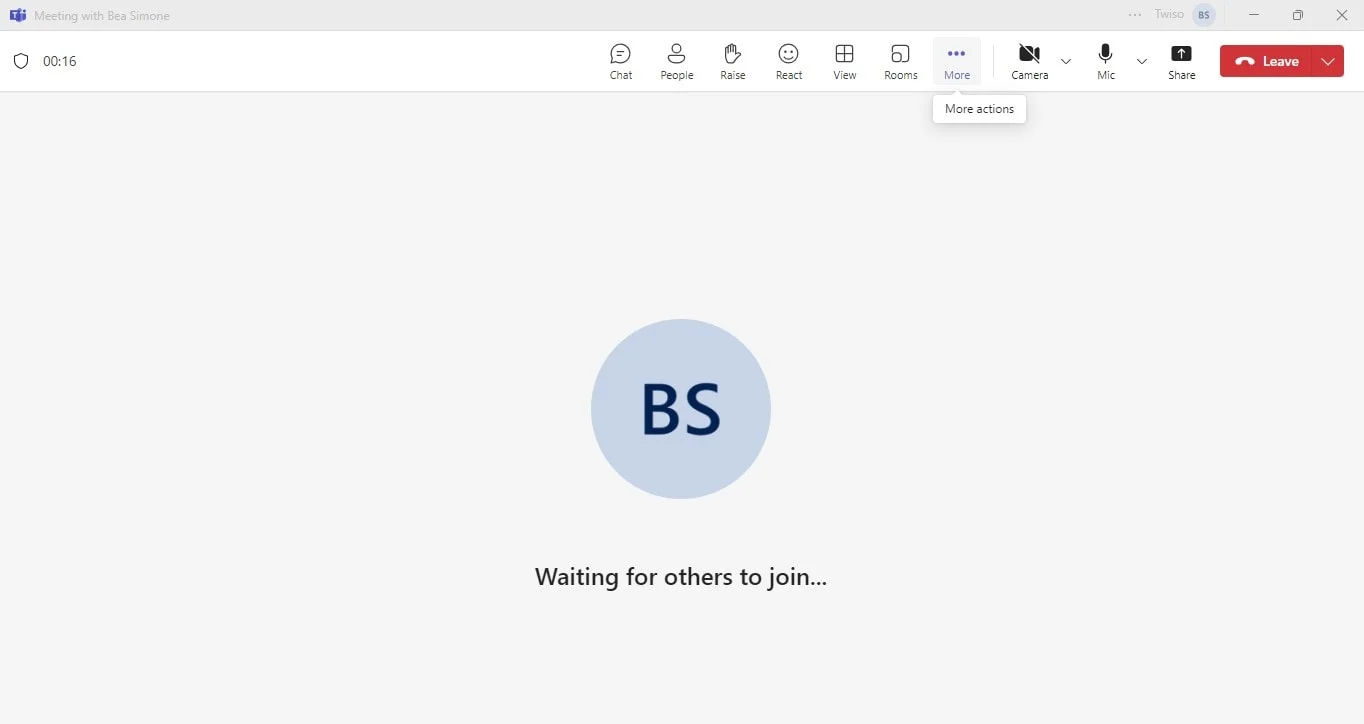
4. Suchen Sie nach „Aufnehmen und transkribieren“ und klicken Sie darauf.
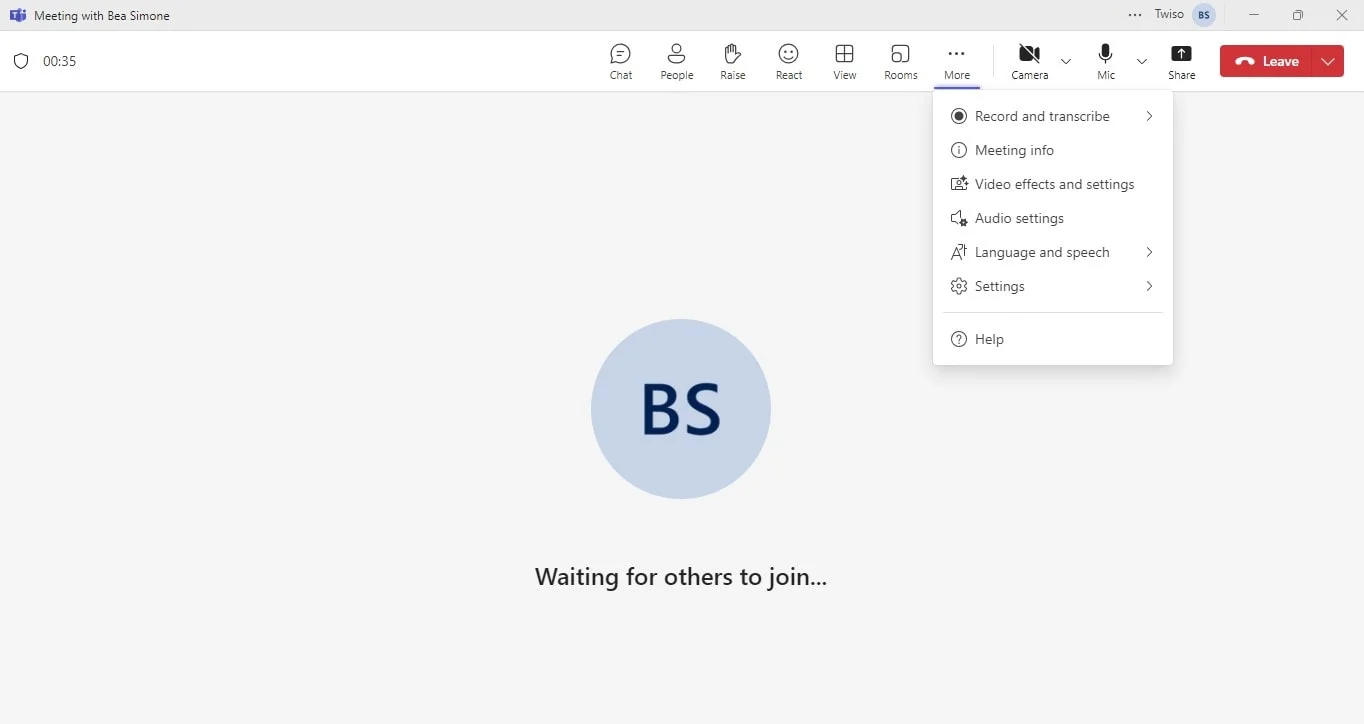
5. Schalten Sie Ihre Transkriptionen ein, indem Sie auf „Transkription starten“ klicken.
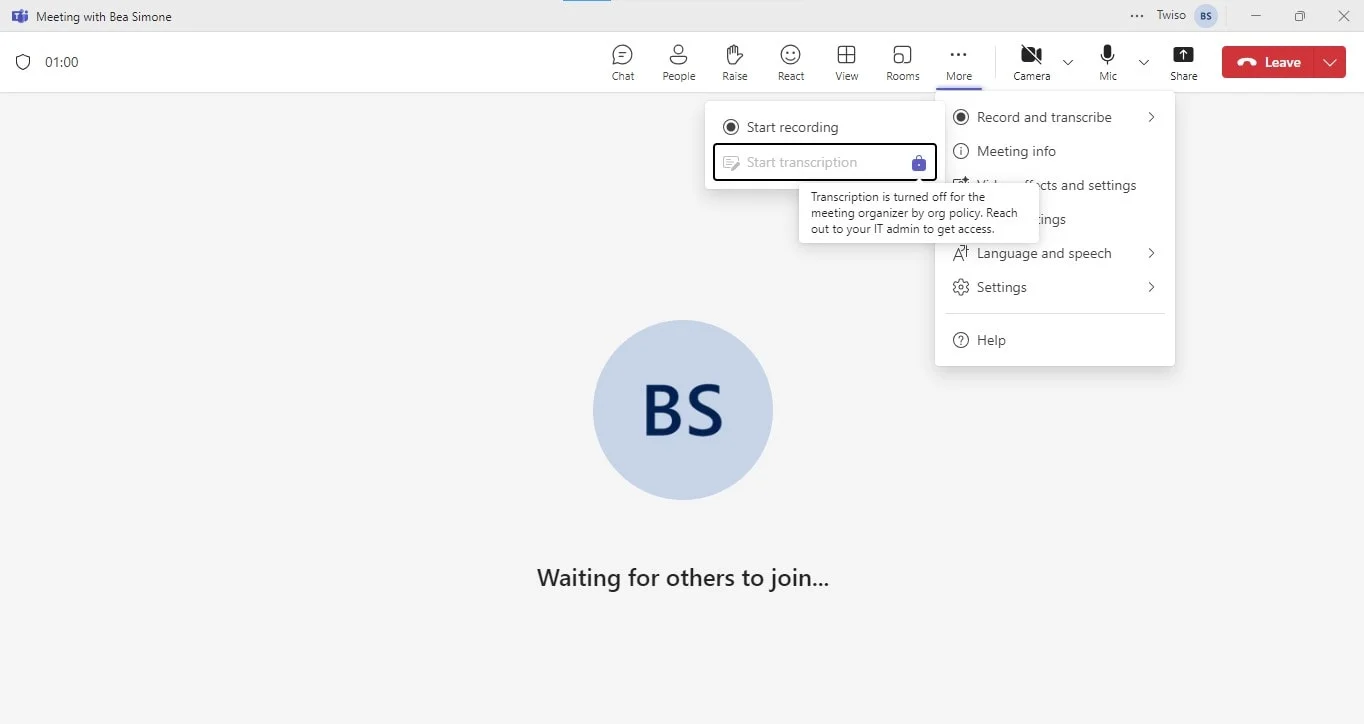
6. Sobald Sie das Meeting beenden möchten, können Sie auf „Transkription beenden“ klicken.
Zusätzliche Tipps
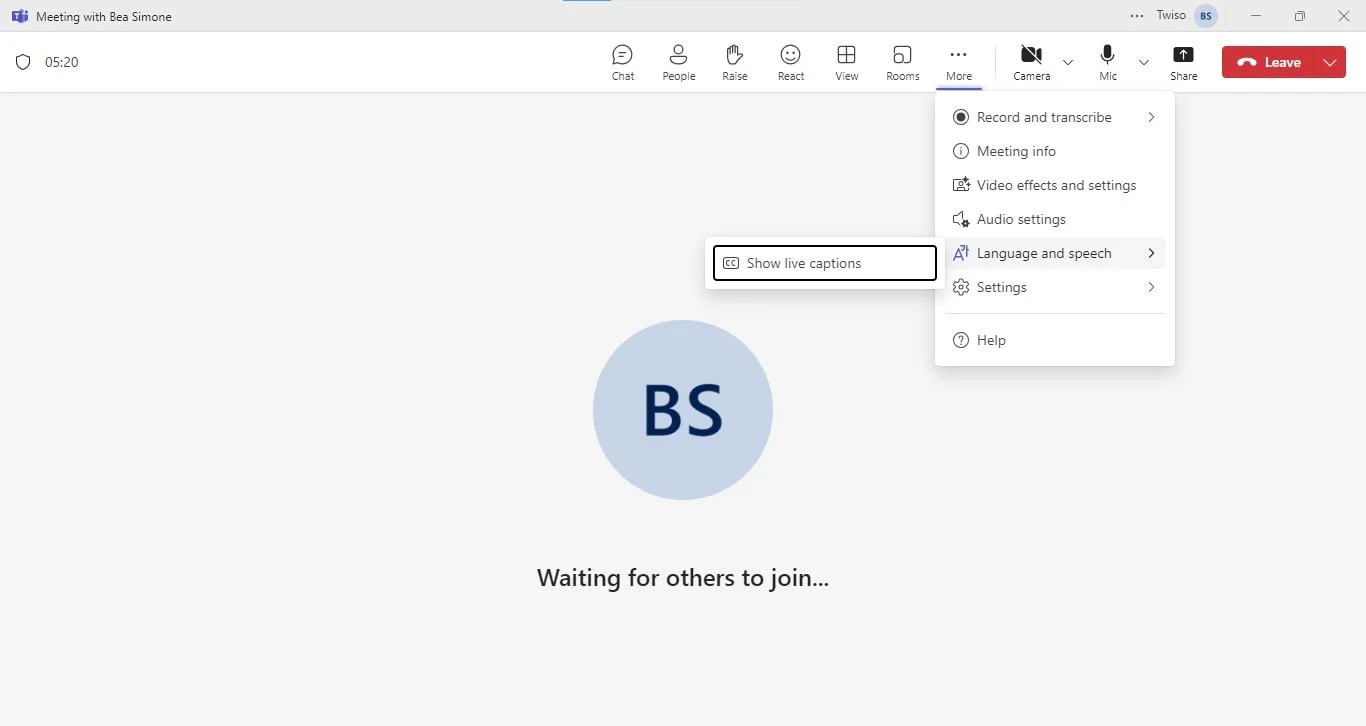
- Um Ihre Bildunterschriften einzuschalten, gehen Sie zu den drei Punkten oben auf Ihrem Bildschirm und klicken Sie darauf. Klicken Sie dann im Popup-Menü auf „Sprache und Sprache“. Unter Sprache und Sprache wird die Option „Live-Bildunterschrift anzeigen“ angezeigt. Wählen Sie das einfach aus und Ihre Bildunterschriften werden auf dem Bildschirm angezeigt.
- Um die beste Übertragungsgenauigkeit zu erzielen, sollten Sie versuchen, einen ruhigen Hintergrund beizubehalten.
- Überprüfen und bearbeiten Sie das Protokoll anschließend, um sicherzustellen, dass Ihre Notizen und Zusammenfassungen keine unnötigen Informationen enthalten.
Weitere Optionen für die Transkription von Teambesprechungen
Microsoft Teams bietet eine hervorragende automatische Transkription und Aufzeichnung von Besprechungen, aber manchmal möchten Unternehmen nach Tools von Drittanbietern wie Bluedot suchen, die mehr Funktionen bieten. Diese Tools können in Teams-Besprechungen integriert werden und verfügen über erweiterte Transkriptionseinstellungen, Sprecheridentifikationen und sogar Folge-E-Mails nach dem Ende Ihres Meetings. Diese Funktionen gehen über das hinaus, was Microsoft Teams zu bieten hat. Zusätzliche Funktionen wie die Automatisierung der Transkription, Cloud-Speicher, Besprechungsnotizen und Besprechungsvorlagen können Teams dabei helfen, besser zusammenzuarbeiten.
Live übersetzte Untertitel in Teams
Teambesprechungen bieten Live-Transkriptions-Untertitel, sodass Sie während der Besprechungen in Echtzeit übersetzen können.
Diese Transkriptionsfunktion bietet eine Reihe verschiedener Sprachen, sodass verschiedene Besprechungsteilnehmer die Untertitel in der Sprache ihrer Wahl sehen können. Bildunterschriften helfen dabei, die Lücke zwischen internationalen Besprechungen zu überbrücken, sodass die Zusammenarbeit immer effektiver wird. Wenn Sie sich dafür entscheiden, live übersetzte Untertitel zu aktivieren, können Sie über Grenzen und Sprachbarrieren hinweg kommunizieren.
Warum Microsoft Teams-Besprechungen transkribieren?
Hier sind einige Gründe, warum Sie die Transkription in Teams-Besprechungen aktivieren sollten.
Einhaltung von Vorschriften und Aufbewahrung von Aufzeichnungen
Das Transkribieren von Microsoft Teams-Besprechungen bedeutet, dass Unternehmen die Einhaltung der Vorschriften einhalten und genaue Aufzeichnungen für Audits, vertrauliche Gespräche und rechtliche Überprüfungen führen können. Durch die Aktivierung der Transkription können Organisatoren entscheiden, ob sie manuell transkribieren oder zu Beginn des Meetings automatisch Transkriptionen einrichten möchten.
Sobald das Meeting abgeschlossen ist, wird das Sitzungsprotokoll automatisch gespeichert und im Chat oder in der Cloud gespeichert, sodass Sie immer eine permanente Aufzeichnung wichtiger Punkte haben. Präzise Beschreibungen bedeuten, dass Sie nie einen Moment oder ein Wort verpassen müssen. Microsoft Teams bietet diese Funktion als Teil seiner Compliance-Tools an, damit Sie den Überblick über Ihre Aufzeichnungen behalten können.
Verbessertes Training
Durch Transkriptionen in Teams werden Ihre Besprechungen zu wertvollen Ressourcen. Sie können Audio von Besprechungen aufnehmen, um es zu transkribieren, sodass alle neuen Teammitglieder in der Lage sind, sich über neue Arbeiten und wichtige Themen auf dem Laufenden zu halten.
Organisatoren und Mitorganisatoren transkribieren häufig Schulungen, um das Onboarding effizienter zu gestalten. Dadurch wird sichergestellt, dass wichtige Punkte und Diskussionen leicht zu finden sind, wenn das Meeting beendet ist. Das Transkriptionstool unterstützt auch mehrere Sprachen, was es globalen Teams erleichtert, unabhängig von der Sprachbarriere zu kommunizieren.
Zusammenfassung der Sitzung
Die Microsoft Teams-Transkription bedeutet, dass Teams wichtige Themen häufig erneut aufgreifen können, indem sie den Meeting-Chat überprüfen, in dem die Transkription gespeichert ist. Sobald eine Besprechung beendet ist, wird die vollständige Protokolldatei im Besprechungs-Chat gespeichert. Diese Zusammenfassungen stellen auch sicher, dass die Mitarbeiter wissen, was sie nach dem Meeting tun müssen, und ermöglichen es ihnen, zurückzugehen, um sicherzustellen, dass sie mit dem richtigen Abschnitt ihres Projekts oder ihrer Aufgabe beschäftigt sind.
Kundensupport
Kundenserviceteams können Microsoft Teams-Besprechungen aufzeichnen und transkribieren, um einen maßgeschneiderten und präzisen Service zu bieten. Sitzungsaufzeichnungen mit genauer automatischer Transkription ermöglichen es den Mitarbeitern des Kundensupports, vergangene Konversationen erneut aufzugreifen und wichtige Details für eine bessere Kundennachverfolgung zu extrahieren. Mit der automatischen Transkription können Kundenservice-Manager die Servicequalität überwachen und Erkenntnisse für die Teamschulung gewinnen. Die Transkriptionsfunktion von Microsoft hilft Vertrieb und Kundensupport dabei, reaktionsschnelle und präzise Kundeninteraktionen zu ermöglichen.
Barrierefreiheit der Microsoft Teams-Transkription
Das Transkribieren von Microsoft Teams macht es zugänglicher, indem Untertitel in Echtzeit und Live-Untertitel in verschiedenen Sprachen angeboten werden. Besprechungsteilnehmer, die möglicherweise hörgeschädigt sind oder keine Muttersprachler sind, können das Meeting problemlos verfolgen.
Fazit
Die Transkription in Microsoft Teams ist eine hervorragende Möglichkeit, Besprechungsdiskussionen aufzuzeichnen und zu organisieren und genaue Informationen zu erhalten. Mithilfe von Teams können Sie besser mit Ihrem Team zusammenarbeiten und sogar Sprachbarrieren innerhalb derselben Organisation überwinden.
Wenn Sie jedoch ein effizienteres Aufzeichnungs- und Transkriptionserlebnis wünschen, ist Bluedot das beste Tool zum Transkribieren von Besprechungen. Bluedot geht darüber hinaus Transkription für Teams. Es auch zeichnet Ihre Besprechungen auf problemlos, auch wenn Sie damit beschäftigt sind, Ihren Bildschirm zu teilen. Auf diese Weise bleiben wichtige Bilder und Diskussionen für die spätere Verwendung erhalten. Mit Bluedot können Sie Besprechungen aufzeichnen, generieren Sie Besprechungsprotokolle, generieren Sie KI-Zusammenfassungen und erhalten Sie automatisch generierte E-Mails mit Besprechungsnotizen.
Bluedot bietet auch anpassbare Vorlagen für Besprechungsereignisse und sicheren Cloud-Speicher für Besprechungsoptionen. Bluedot hat eine KI-Chat-Funktion integriert, mit der Sie sich mit Ihren Besprechungsinhalten beschäftigen und die Follow-ups nach dem Meeting verwalten können. Bluedot macht Aufnahmen, transkribieren, und Bearbeitung einfacher, damit Teams immer sicher und effizient den Überblick über ihre Zusammenarbeit behalten können.






