

Haben Sie Probleme, an einem Microsoft Teams-Meeting teilzunehmen? Sie sind nicht allein. Dieses frustrierende Problem kann den Arbeitsablauf stören und die Zusammenarbeit behindern. Dieser Artikel befasst sich mit den häufigsten Ursachen für dieses Problem und bietet umsetzbare Lösungen, damit Sie wieder in Ihr Meeting zurückkehren können.
Egal, ob es sich um ein Netzwerkverbindungsproblem, einen Softwarefehler oder ein Kontoproblem handelt, wir haben alles für Sie. Hier finden Sie Tipps zur Fehlerbehebung, Expertenratschläge und schrittweise Anleitungen, um das Problem effizient zu lösen. Lassen Sie sich von einem gescheiterten Meeting nicht aufhalten — lesen Sie weiter, um die Kontrolle zurückzugewinnen und eine reibungslose Teilnahme an Ihrem nächsten Team-Meeting sicherzustellen.
Teams im Webbrowser verwenden
Wenn Sie Probleme haben, an einem Meeting auf Ihrem Computer teilzunehmen, versuchen Sie es mit der Teams-Web-App oder der mobilen App.
- Testen Sie die Web-App: Gehen Sie zu teams.microsoft.com und nehmen Sie dort am Meeting-Link teil. Verwenden Sie ein Inkognito-Fenster oder ein privates Browserfenster, um die Teilnahme anzufordern.
- Benutze dein Telefon: Wenn Sie die Teams-App auf Ihrem Telefon haben, versuchen Sie, von dort aus an der Besprechung teilzunehmen. Sie können den Anruf oft auf Ihren Computer weiterleiten, sobald Sie beigetreten sind.
Wenn Sie auf einem anderen Gerät an der Besprechung teilnehmen können, ist das Problem möglicherweise spezifisch für Ihren PC.
Aktualisieren Sie Ihre Microsoft Teams
Stellen Sie sicher, dass Sie die neueste Version von Teams verwenden. Veraltete Versionen können Probleme verursachen.
Um nach Updates zu suchen:
- Klicken Sie in Teams auf Ihr Profilbild.
- Wählen Sie „Nach Updates suchen“.
- Installieren Sie alle verfügbaren Updates.
Starten Sie Teams und Ihren Computer neu, nachdem Sie Updates installiert haben. Versuchen Sie dann erneut, an der Teambesprechung teilzunehmen.
Leeren Sie den Desktop-Cache Ihres Teams
Wenn Sie Probleme mit der Desktop-Teams-App haben, versuchen Sie, den Cache zu leeren.
- Teams schließen vollständig.
- Suche für „%appdata%\ Microsoft\ Teams“ auf Ihrem Computer.
- Offen den Ordner „Cache“ und löschen alle Dateien darin.
- Versuchen Sie, an einer Besprechung teilzunehmen schon wieder.
Wenn das Problem weiterhin besteht, können Sie auch versuchen, die Dateien in diesen Ordnern zu löschen
Buchen Sie das Meeting direkt in Teams
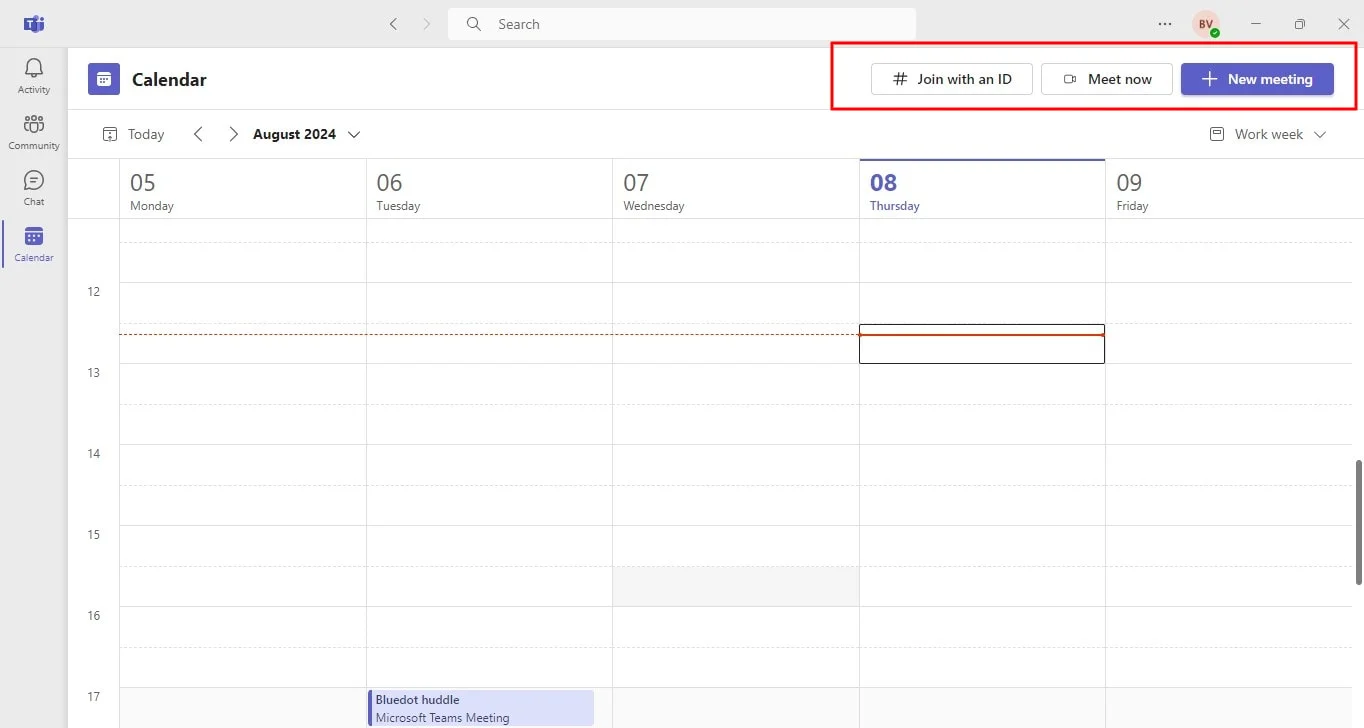
Einige Benutzer haben die Stabilität der Meeting-Verbindung erhöht, wenn sie Besprechungen direkt in Teams planen. Es scheint, dass beim Synchronisieren von Besprechungen und Benutzerprofilen zwischen Outlook und Teams Inkonsistenzen auftreten können, was möglicherweise zu Schwierigkeiten bei der Teilnahme an über Outlook geplanten Besprechungen führen kann
Löschen Sie die Teams-App und installieren Sie sie erneut
Wenn frühere Schritte zur Fehlerbehebung nicht erfolgreich waren, müssen Sie möglicherweise die Teams-Desktop-App deinstallieren und erneut installieren, um auf Ihr Teams-Meeting zuzugreifen und daran teilzunehmen.
So deinstallierst du Teams:
- Greifen Sie auf das Control Panel zu.
- Wählen Sie „Programme und Funktionen“.
- Suchen Sie nach „Microsoft Teams“ und klicken Sie auf „Deinstallieren“.
- Starte deinen Computer neu.
Installieren Sie nach dem Neustart des Computers die Teams-Anwendung erneut.
Fazit
Zusammenfassend lässt sich sagen, dass die effektiven Erfassung und Aufbewahrung der wertvollen Informationen, die während Microsoft Teams-Besprechungen ausgetauscht werden, für die Verbesserung der Organisation, Produktivität, Zusammenarbeit und Wissenserhaltung von entscheidender Bedeutung ist. Obwohl es verschiedene Methoden gibt, erweist sich Bluedot als die überlegene Lösung. Durch die nahtlose Integration in Microsoft Teams bietet es eine umfassende Aufzeichnung, Transkription, Erweiterung für Google Meet-Bildschirmaufnahmen und organisatorische Fähigkeiten.
Neben der Transkription zeichnet sich Bluedot auch durch die Erfassung von Meeting-Inhalten beim Screensharing aus und stellt sicher, dass keine wichtigen visuellen Informationen verloren gehen. Es sind automatisch generierte E-Mails und anpassbare Meeting-Vorlagen Optimieren Sie die Aktivitäten nach dem Meeting, während der sichere Cloud-Speicher einfachen Zugriff und ein beruhigendes Gefühl bietet.
Durch die Nutzung von Bluedot können Einzelpersonen und Teams ihr Besprechungserlebnis optimieren, die Produktivität maximieren und fundierte Entscheidungen auf der Grundlage genauer und zugänglicher Besprechungsaufzeichnungen treffen.






