
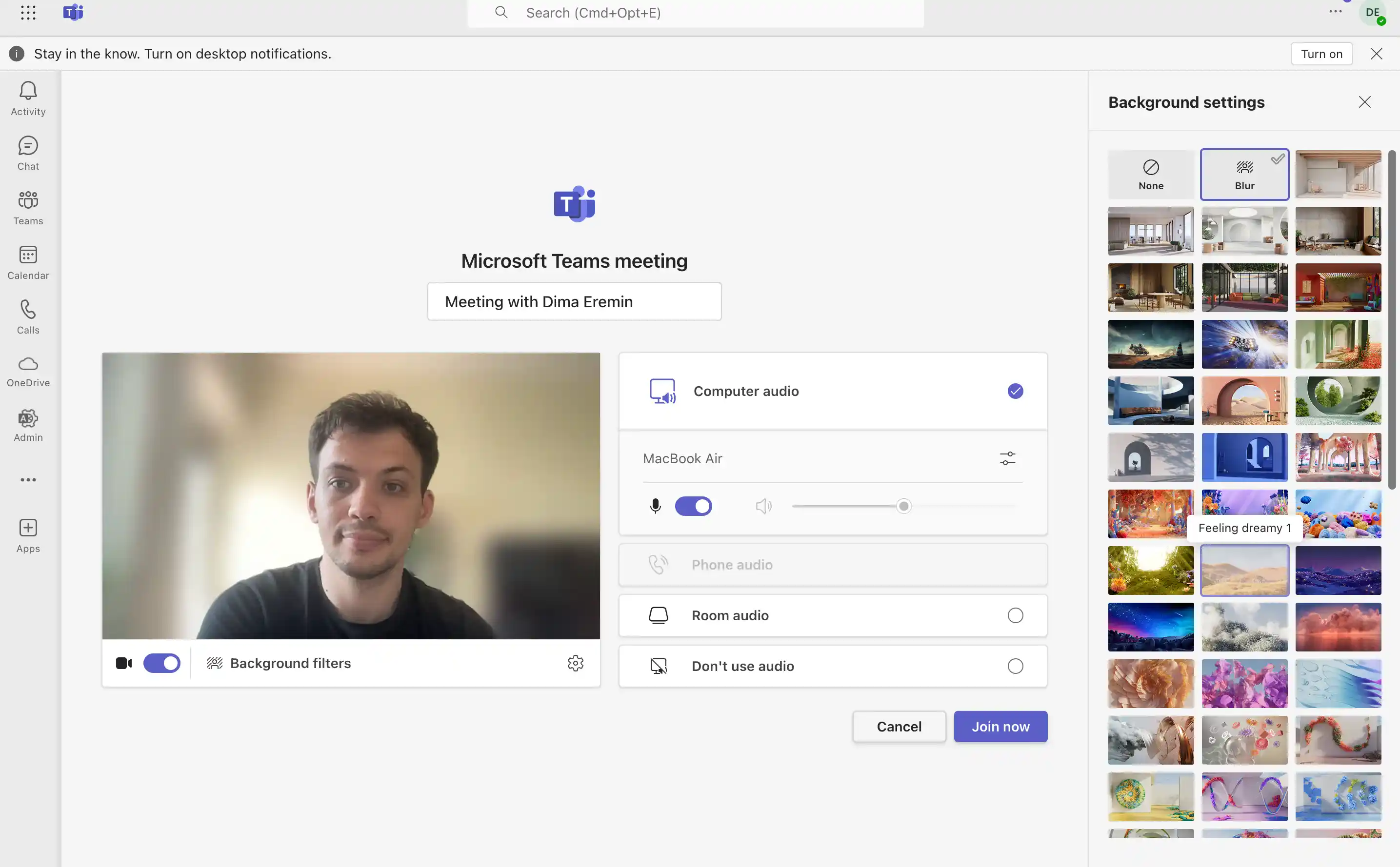
Wenn Sie Ihren Hintergrund in Microsoft Teams verwischen, können Sie Ihr Videoanruferlebnis sofort verbessern. Egal, ob Sie von zu Hause aus oder in einem geschäftigen Büro arbeiten, dieser einfache Trick kann Ihre Professionalität und Privatsphäre verbessern.
Unser Leitfaden bietet klare, schrittweise Anleitungen zum Verwischen Ihres Hintergrunds auf verschiedenen Geräten. Wenn du diese einfachen Schritte befolgst, wirst du die Kunst der virtuellen Hintergrundverwaltung beherrschen und einen bleibenden Eindruck bei Nutzern und deinem Publikum hinterlassen.
Gründe, warum Sie Ihren Microsoft Teams-Hintergrund verwischen sollten
Das Verwischen Ihres Hintergrunds in Microsoft Teams hat einige großartige Vorteile, die Ihre virtuellen Besprechungen reibungsloser und professioneller machen können:
- Professionelles Aussehen: Es hilft Ihnen, professioneller auszusehen, indem es jegliche Unordnung oder Ablenkungen hinter Ihnen versteckt, sodass Sie sich nicht jedes Mal darum kümmern müssen, aufzuräumen.
- Schutz der Privatsphäre: Es hält Ihren persönlichen Bereich privat, sodass niemand sensible oder persönliche Gegenstände in Ihrem Zuhause sieht.
- Besserer Fokus: Es lenkt die Aufmerksamkeit auf Sie, nicht auf Ihren Hintergrund, und stellt sicher, dass sich die Leute auf das konzentrieren, was Sie sagen.
- Bequemlichkeit: Sie müssen sich keine Gedanken darüber machen, den perfekten Ort für Ihre Anrufe zu finden. Verwischen Sie einfach den Hintergrund und schon kann es losgehen.
- Kohärenz: Es verleiht Ihren Besprechungen ein einheitliches Erscheinungsbild, was praktisch ist, wenn Sie regelmäßig Geschäftstermine oder Präsentationen abhalten.
So verwischen Sie den Hintergrund Ihres Teams vor dem Meeting
Sie können Ihren Bildschirm jetzt als Teams-Webclient, Android-Benutzer oder sogar als iOS-Benutzer verwischen, bevor Ihr Meeting beginnt.
So verwischen Sie Ihren Hintergrund in Teams auf iOS
- Nehmen Sie an Ihrem Team-Meeting teil: Öffnen Sie die Microsoft Teams-App auf Ihrem iPhone oder iPad und nehmen Sie an Ihrem Meeting teil.
- Zugriff auf Hintergrundeffekte: Tippe auf die drei Punkte am unteren Bildschirmrand, um weitere Optionen für dein Teams-Video zu sehen.
- Wenden Sie die Unschärfe an: Wählen Sie „Hintergrundeffekte anzeigen“ und wählen Sie die Option „Weichzeichnen“. Tippen Sie zur Bestätigung auf „Fertig“.
So verwischen Sie Ihren Hintergrund in Teams unter Windows
1. Nehmen Sie an Ihrem Team-Meeting teil: Öffnen Sie Microsoft Teams auf Ihrem Windows-PC und klicken Sie auf den Link Teambesprechung.
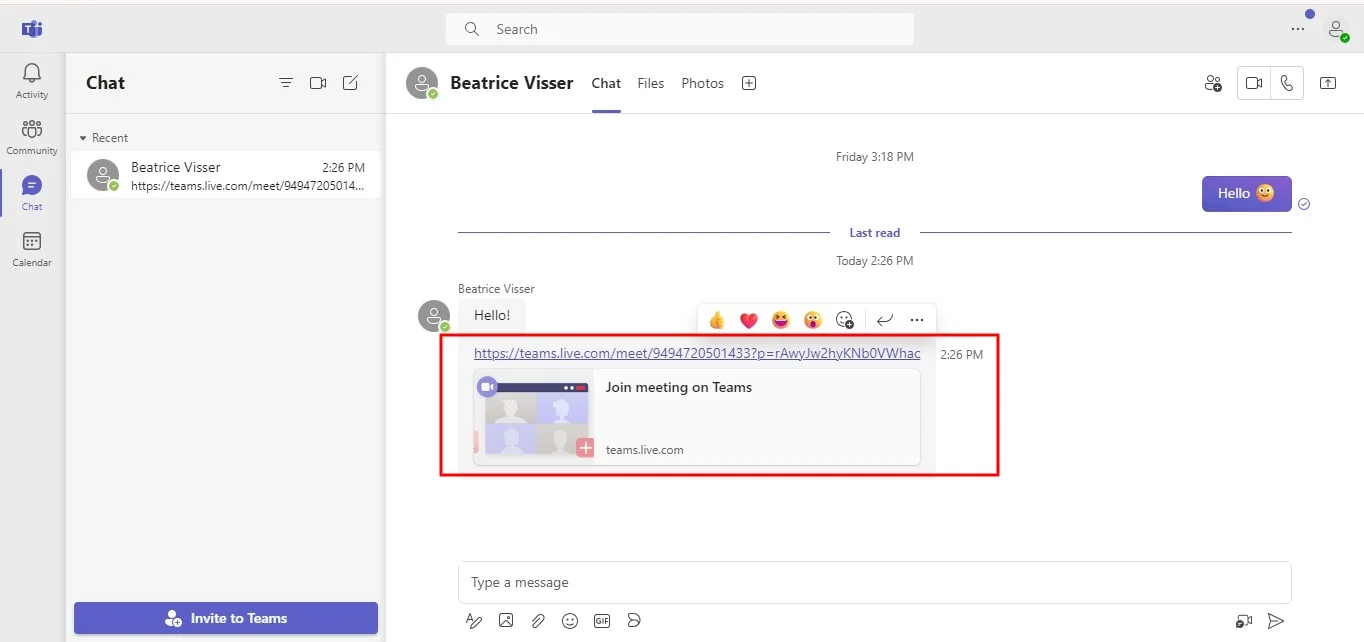
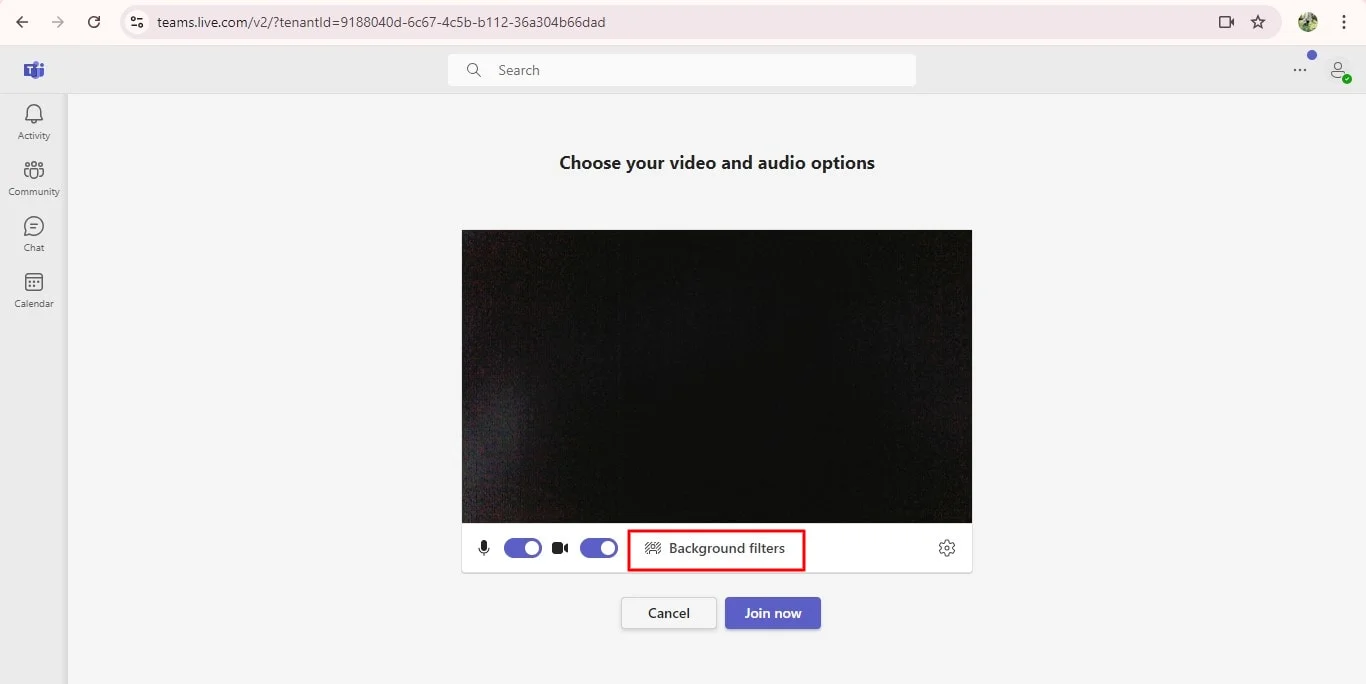
2. Greifen Sie auf Hintergrundoptionen zu: Suchen Sie in der Besprechung nach der Option „Hintergrundfilter“ oder der Option „Hintergrundeffekte“. Diese befindet sich in der Regel oben auf dem Bildschirm mit den benutzerdefinierten Hintergründen.
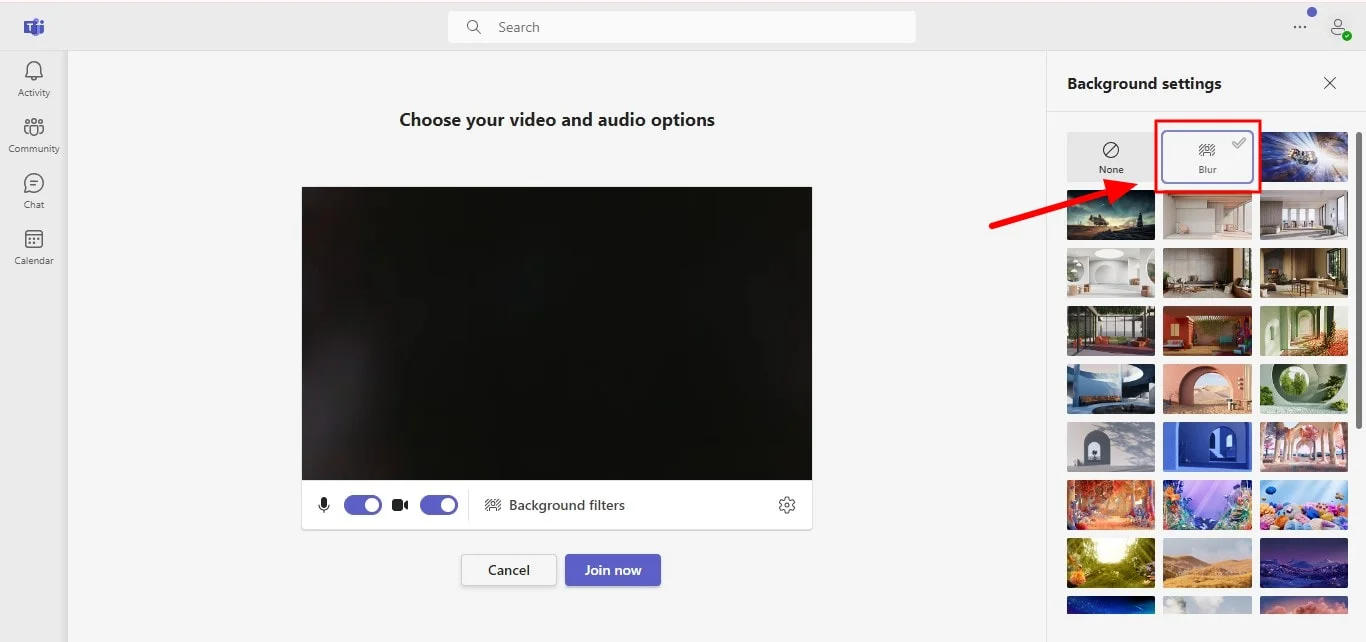
3. Wenden Sie die Unschärfe an: Wählen Sie die Option „Weichzeichnen“ aus den verfügbaren Hintergrundoptionen. Ihr Hintergrund wird sofort verschwommen.
So verwischen Sie Ihren Hintergrund in Teams auf Android
- Nehmen Sie an Ihrem Team-Meeting teil: Öffnen Sie die Microsoft Teams-App auf Ihrem Android-Gerät und nehmen Sie an Ihrem Teammeeting teil.
- Zugriff auf Hintergrundeffekte: Tippe auf die drei Punkte, um weitere Optionen anzuzeigen. Wähle dann „Hintergrundeffekte anzeigen“.
- Hintergrund verwischen: Wählen Sie „Weichzeichnen“ aus den verfügbaren Hintergrundoptionen. Tippen Sie für eine professionellere Umgebung auf „Fertig“.
So verwischen Sie Ihren Hintergrund in Teams auf dem Mac
- Nehmen Sie an Ihrem Team-Meeting teil: Öffnen Sie die Microsoft Teams-App auf Ihrem Mac und wählen Sie das Meeting aus, an dem Sie teilnehmen möchten.
- Greifen Sie auf Hintergrundoptionen zu: Klicken Sie auf die drei Punkte in den Meeting-Steuerelementen, um weitere Optionen anzuzeigen. Wählen Sie dann „Hintergrundfilter anzeigen“.
- Wenden Sie die Unschärfe an: Wählen Sie „Weichzeichnen“ aus den verfügbaren Teams-Hintergrundoptionen und Videoeffekten.
So verwischen Sie den Hintergrund Ihres Teams während des Meetings
Sie können Ihren Hintergrund auch während einer Teambesprechung oder eines Anrufs verwischen. Folgen Sie den für Windows, Mac, iOS und Android angegebenen Schritten, um zu erfahren, wie das geht.
So verwischen Sie Ihren Hintergrund in Teams auf iOS
- Öffnen Sie Microsoft Teams: Tippen Sie auf Ihrem iPhone auf die Teams-App, um sie zu öffnen.
- Starte deinen Videoanruf. Beginne den Video-Chat, an dem du teilnehmen möchtest.
- Wenden Sie die Unschärfe an: Tippe auf die drei Punkte am unteren Bildschirmrand. Wählen Sie in den Menüoptionen für Hintergrundeffekte die Option „Weichzeichnen“ aus.
So verwischen Sie Ihren Hintergrund in Teams unter Windows
1. Nehmen Sie an der Besprechung oder dem Anruf Ihres Teams teil. Sobald Sie in der Besprechung sind, suchen Sie die Werkzeugleiste oben auf Ihrem Bildschirm.
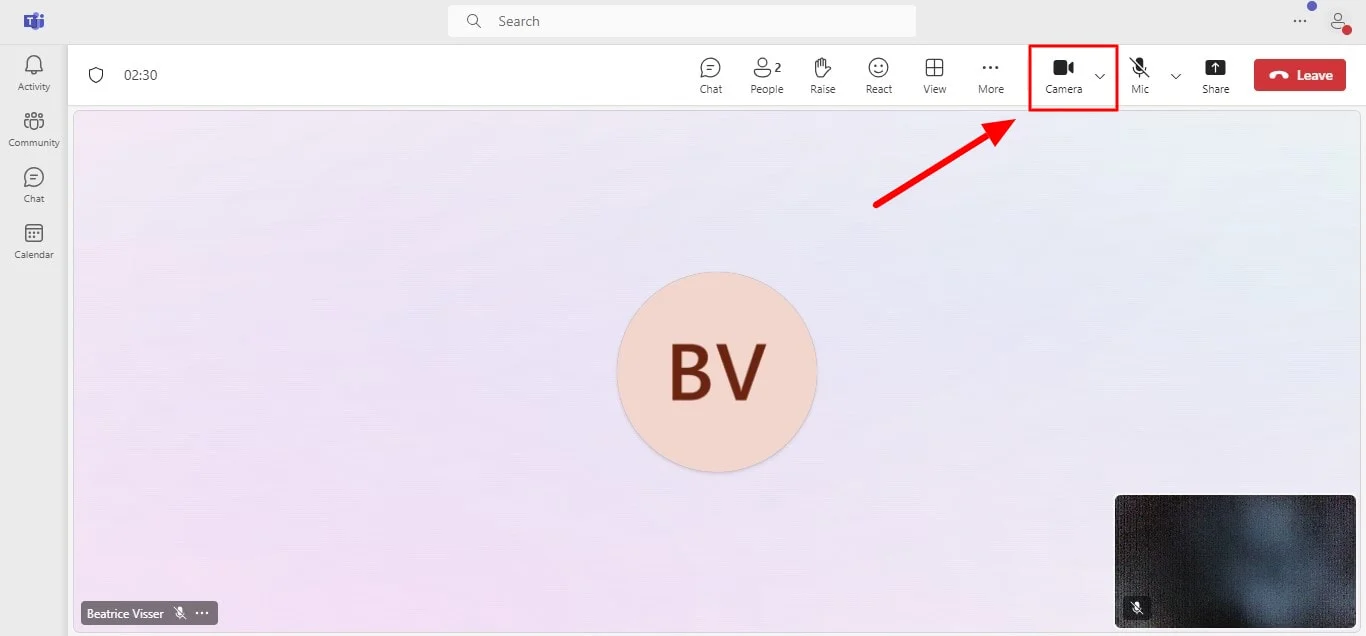
2. Öffnen Sie die Hintergrundoptionen. Klicken Sie in der Werkzeugleiste auf die drei Punkte (Weitere Aktionen), um weitere Optionen anzuzeigen.
3. Wenden Sie die Unschärfe an: Wählen Sie im Menü „Effekte anwenden“. Wählen Sie unter den Hintergrundeinstellungen die Option „Weichzeichnen“ und klicken Sie auf „Anwenden“.
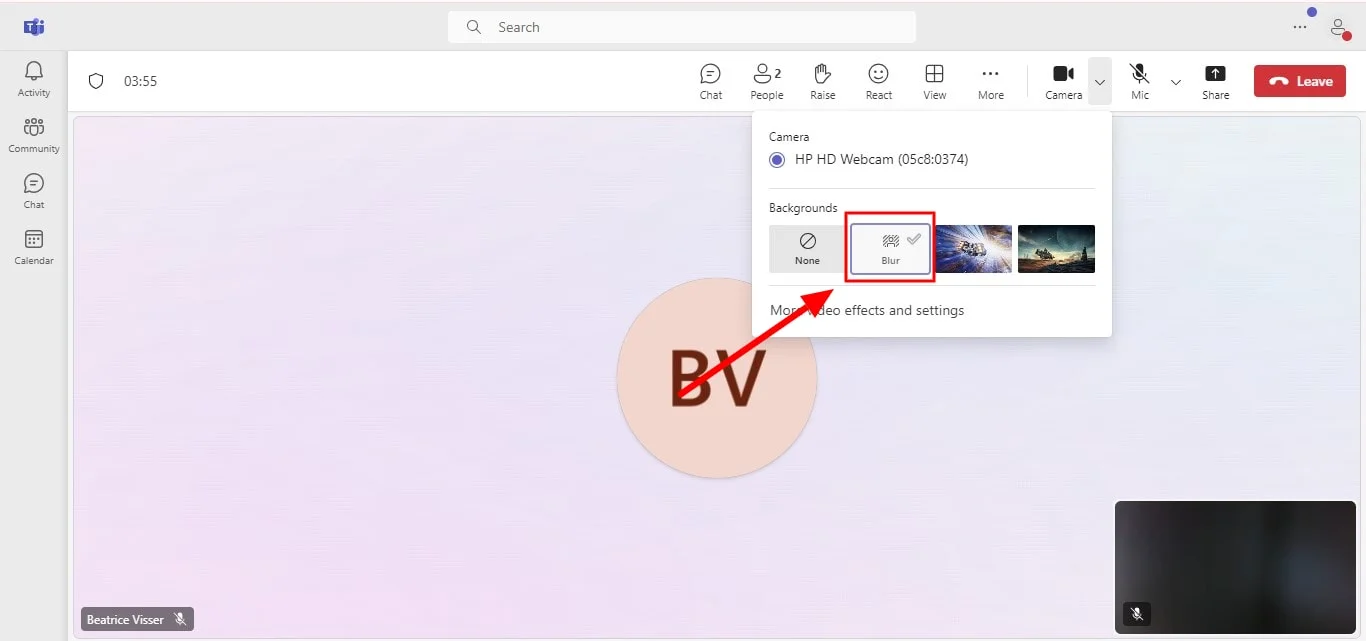
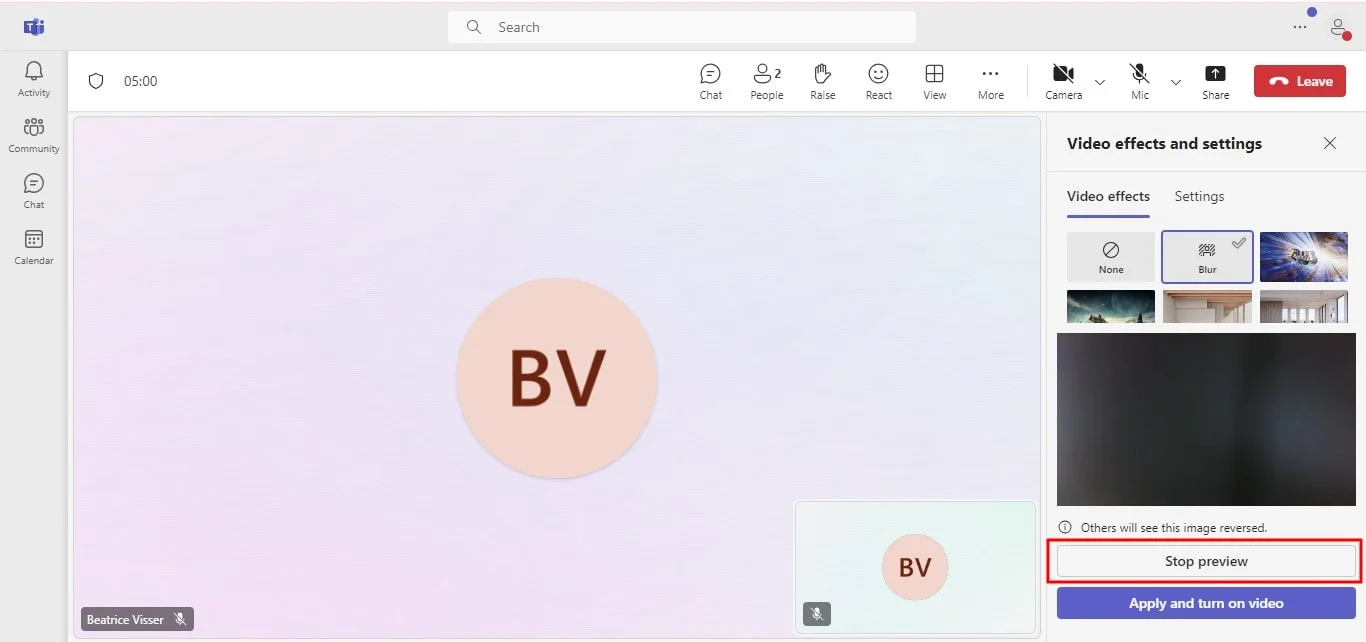
4. Vorschau oder Bewerbung: Wählen Sie „Vorschau“, um zu sehen, wie die Unschärfe aussieht, oder „Anwenden“, um sie sofort zu aktivieren, und „Vorschau beenden“, um sie zu beenden.
So verwischen Sie Ihren Hintergrund in Teams auf Android
- Öffnen Sie Microsoft Teams: Starten Sie die Teams-App auf Ihrem Android-Gerät.
- Nehmen Sie am Videoanruf teil: Geben Sie den Videoanruf ein, an dem Sie teilnehmen möchten.
- Wenden Sie die Unschärfe an: Tippe auf die drei Punkte am unteren Bildschirmrand und wähle „Meinen Hintergrund verwischen“ aus den Hintergrundoptionen für Teams aus.
So verwischen Sie Ihren Hintergrund in Teams auf dem Mac
- Nehmen Sie an Ihrem Team-Call teil: Starten Sie einen Videoanruf in Microsoft Teams oder nehmen Sie daran teil.
- Greifen Sie auf Hintergrundoptionen zu: Suchen Sie die Werkzeugleiste am unteren Bildschirmrand und klicken Sie auf die drei Punkte (Weitere Aktionen). Wählen Sie „Hintergrundeffekte anzeigen“.
- Wenden Sie die Unschärfe an: Wählen Sie in den Bedienelementen des Meetings die Option „Weichzeichnen“.
- Bestätigen Sie: Klicken Sie auf „Anwenden“, um die Hintergrundunschärfe zu aktivieren.
Fazit
Das Verwischen Ihres Hintergrunds in Microsoft Teams ist ein wertvolles Tool, um den Datenschutz und die Professionalität während einer Videokonferenz zu verbessern. Das integrierte Tool und die Funktion zur Hintergrundunschärfe bieten zwar ein grundlegendes Maß an Anpassungsmöglichkeiten, entsprechen jedoch möglicherweise nicht immer Ihren spezifischen Anforderungen.
Für das Management von Besprechungen und für außergewöhnliche Zwecke Aufnahmefunktionen, Bluedot ist die ideale Lösung. Über die Transkription hinaus zeichnet sich Bluedot auch beim Erstellen und Erfassen aus Inhalte zum Teilen von Bildschirmen, ein entscheidender Aspekt, der von anderen Tools oft übersehen wird. Mit Funktionen wie Google Meet AI-Assistent, automatisch generierte E-Mails, Vorlagen für Besprechungen, und sicherer Cloud-Speicher, Bluedot optimiert Ihren Arbeitsablauf und stellt sicher, dass wichtige Besprechungsdetails zum späteren Nachschlagen aufbewahrt werden.
Durch die Kombination der Funktionen zur Hintergrundunschärfe mit den erweiterten Funktionen von Bluedot können Sie ein hochproduktives und effizientes Videokonferenzerlebnis schaffen.
Kostenlose Erweiterung installieren
FAQ
Was sind die Einschränkungen der Hintergrundunschärfe in Teams?
Die Funktion für unscharfen Hintergrund in Teams ist zwar praktisch, aber nicht ohne Einschränkungen. Der Unschärfeeffekt führt möglicherweise nicht immer zum gewünschten Ergebnis, insbesondere in Umgebungen mit komplexen oder geschäftigen Hintergründen. Beispielsweise können Objekte im Vordergrund oder schnelle Bewegungen den Unschärfeprozess anderer Hintergrundeffekte beeinträchtigen.
Warum kann ich meinen Hintergrund in Teams nicht verwischen?
Wenn Sie die Option zur Hintergrundunschärfe in Microsoft Teams nicht finden, liegt das wahrscheinlich an Einschränkungen Ihres Geräts oder Ihrer Software. Ihr Mobilgerät oder die Hardware Ihres Computers unterstützt möglicherweise nicht die erforderliche Rechenleistung, oder Ihre Software erfordert möglicherweise ein Update in der mobilen Microsoft Teams-App.
Kann ich in Teams zu benutzerdefinierten Hintergründen wechseln?
Ja, Sie können Ihren Hintergrund in Teams ändern, indem Sie aus verschiedenen Hintergrundeffekten auswählen. Zu den Optionen gehören das Verwischen Ihres Hintergrunds, um Ablenkungen zu minimieren, die Auswahl von Hintergrundfunktionen aus einer Reihe vorausgewählter Bilder oder das Hochladen Ihrer eigenen benutzerdefinierten Bilder. Diese Flexibilität ermöglicht es Ihnen, Ihren Hintergrund an unterschiedliche Besprechungskontexte und persönliche Vorlieben anzupassen.






