

Manchmal kann das Senden einer Teams-Besprechungseinladung entmutigender erscheinen, als es ist, aber wir haben das Richtige für Sie. Wir zeigen Ihnen die wichtigsten Schritte, um mühelos eine Besprechungseinladung zu versenden. Dieser Leitfaden bietet Einblicke in die Navigation auf der Teams-Oberfläche, die effiziente Planung von Besprechungen mithilfe der Kalenderfunktion, das nahtlose Hinzufügen von Teilnehmern und das effektive Teilen von Besprechungslinks.
Ganz gleich, ob Sie neu in der Planung eines Meetings sind oder Ihr Meetingmanagement optimieren möchten, unser Leitfaden bietet praktische Lösungen zur Verbesserung der Zusammenarbeit und Produktivität. Lesen Sie weiter und entdecken Sie wertvolle Tipps, die Ihren Planungsprozess vereinfachen und für reibungslosere virtuelle Besprechungen sorgen.
So laden Sie Personen zu einer Teambesprechung ein
Das Senden einer Teams-Einladung ist ein unkomplizierter Prozess, der die Zusammenarbeit und Produktivität verbessert. Mithilfe einfacher Schritte können Benutzer Besprechungen planen, Teilnehmer hinzufügen und Besprechungslinks effizient teilen.
So verschickst du eine Einladung zu einer neuen Teambesprechung:
Senden Sie eine Teams-Besprechungseinladung zu einem Live-Meeting
1. Teams öffnen: Starten Sie die Microsoft Teams-App auf Ihrem Desktop oder Mobilgerät.
2. Navigiere zum Chat oder Kanal: Gehen Sie zu dem Chat oder Kanal, in dem Sie ein Online-Meeting initiieren möchten.
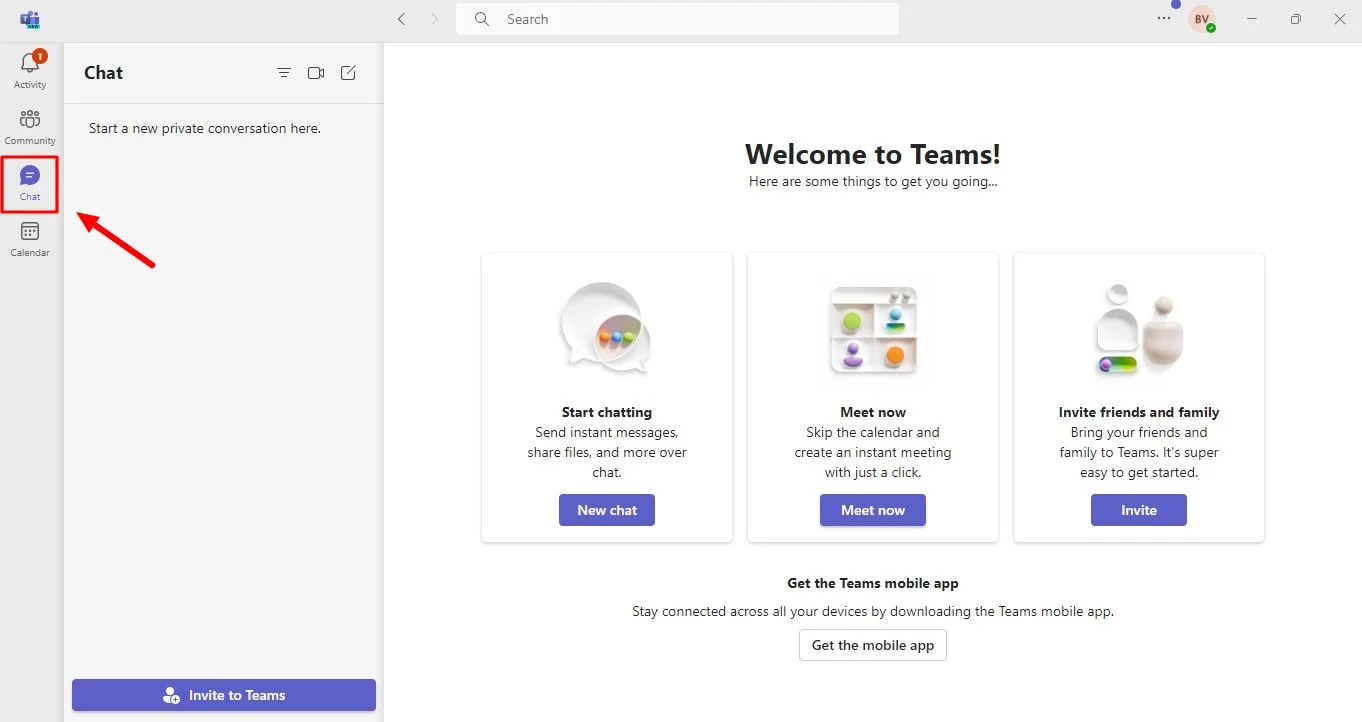
3. Starte ein Team-Meeting:
- In einem Chat: Klicken Sie oben rechts auf das Video- oder Telefonsymbol, um ein Meeting zu beginnen.
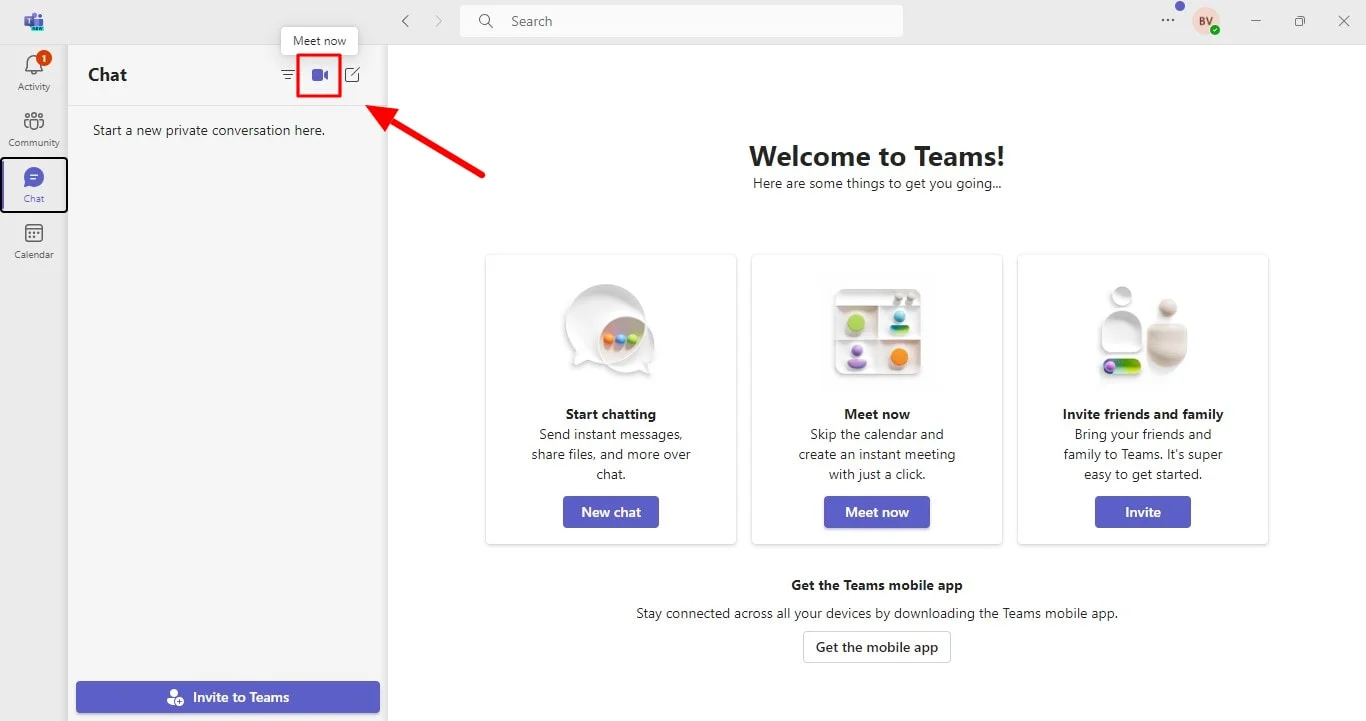
- In einem Channel: Klicke unten in der Kanalkonversation auf „Jetzt treffen“.
4. Treffen beginnen: Klicken Sie auf das Symbol „Meeting starten“.
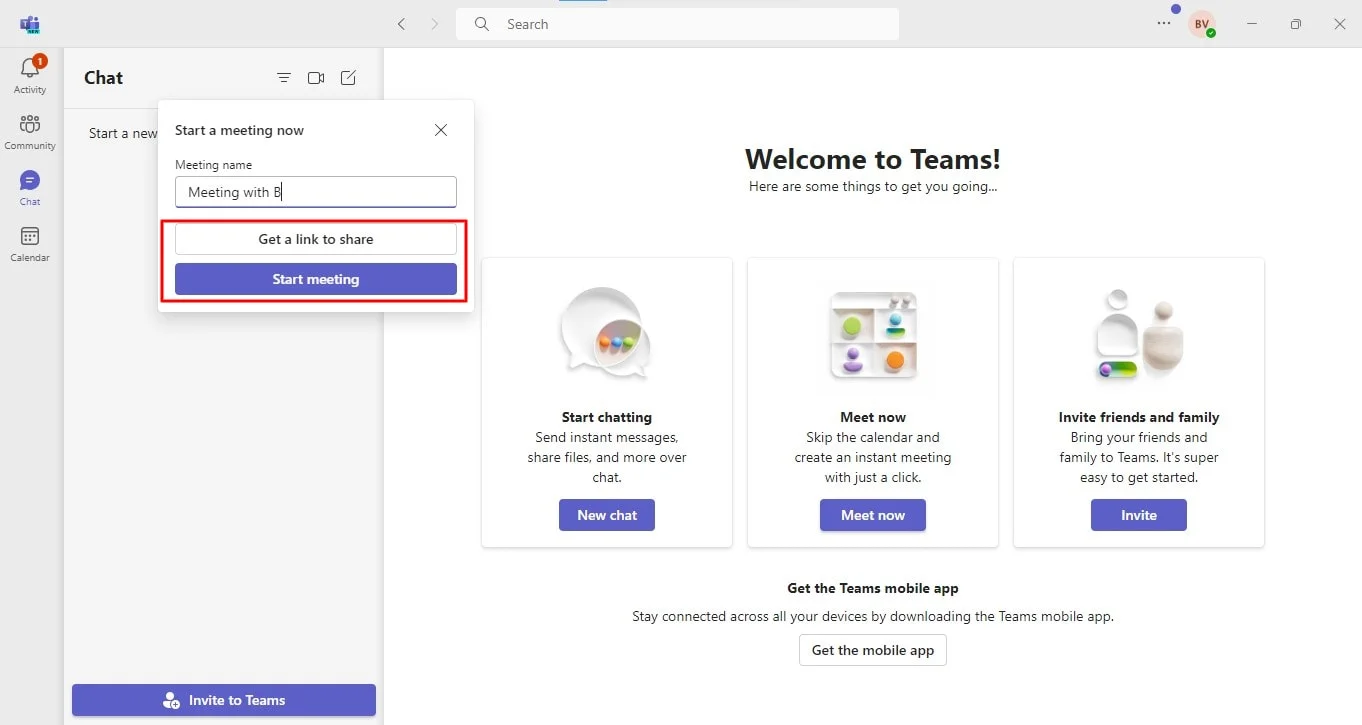
5. Besprechungsdetails teilen: Sobald Sie dem Meeting beigetreten sind, haben Sie die Möglichkeit, den Meeting-Link zu kopieren oder den Link per E-Mail zu teilen.
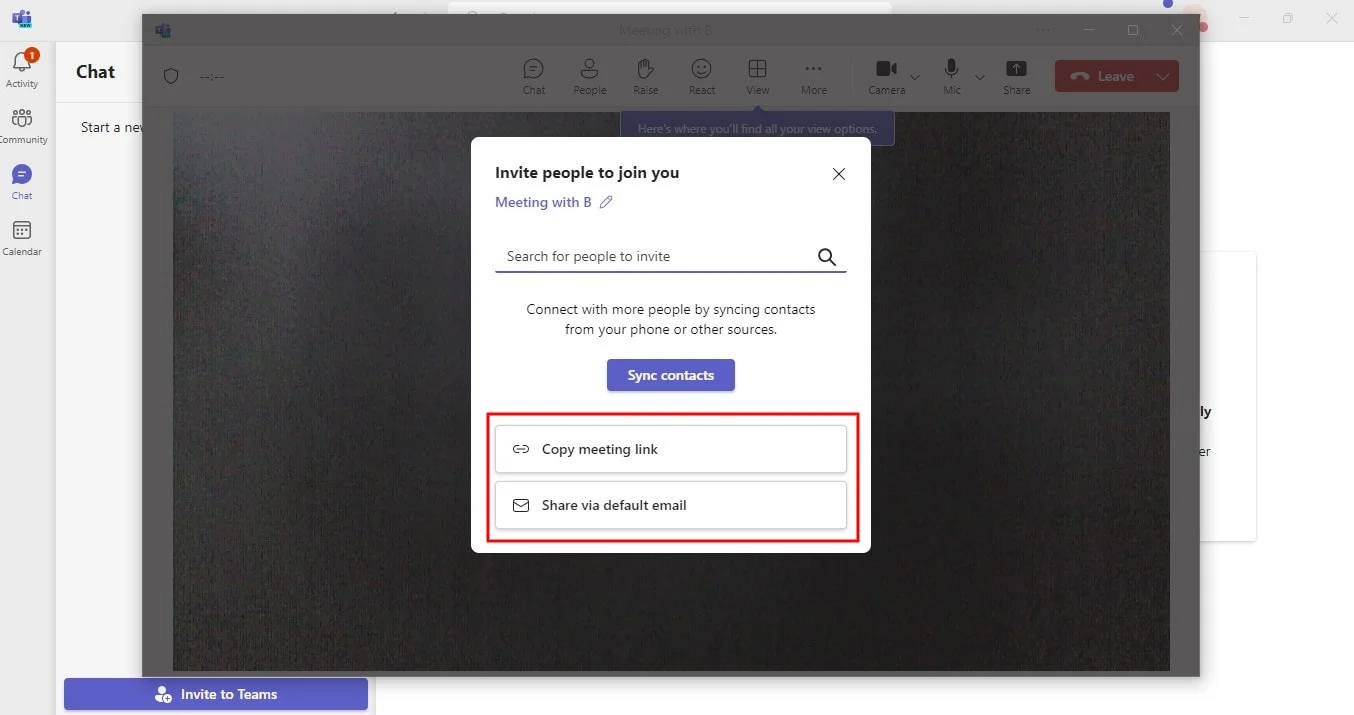
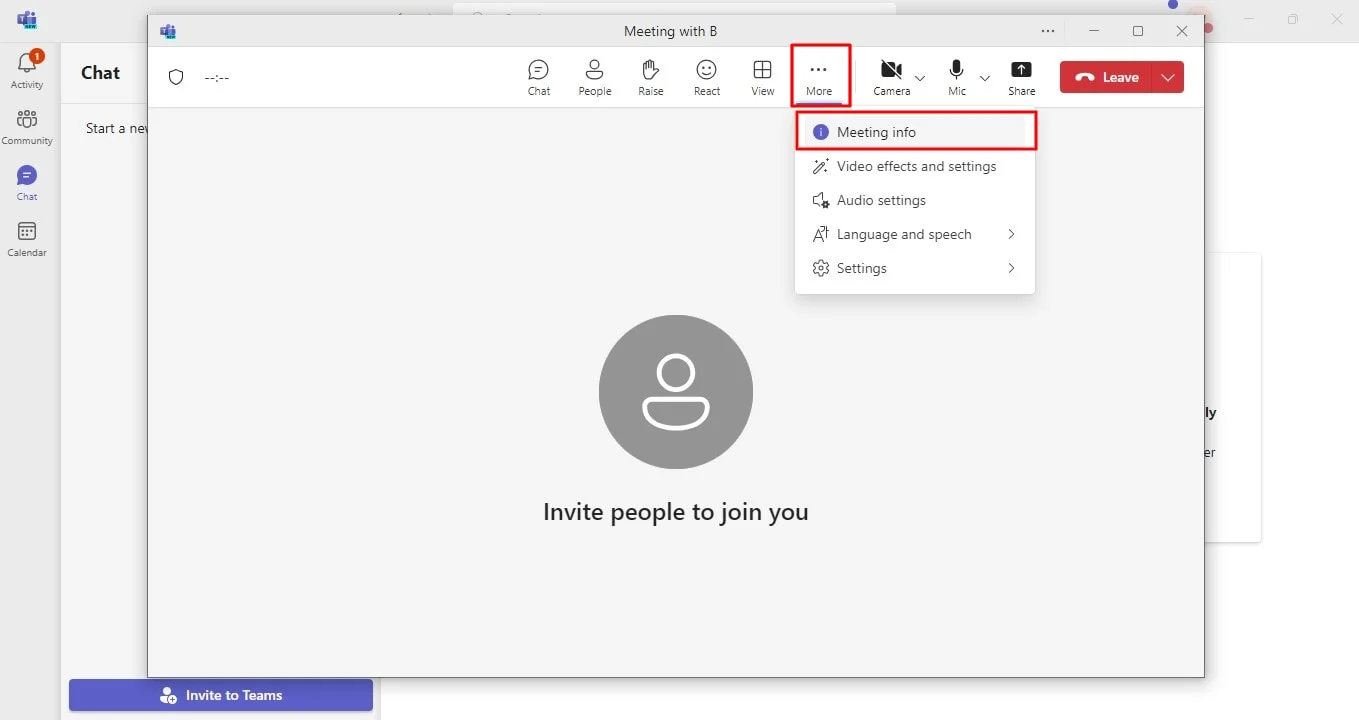
6. Alternativen: Wenn Ihnen die oben genannten Optionen nicht angezeigt wurden, klicken Sie auf die drei Punkte in der oberen rechten Ecke mit der Bezeichnung „Mehr“. Klicken Sie auf „Besprechungsinformationen“, sobald Sie die Drop-down-Liste sehen.
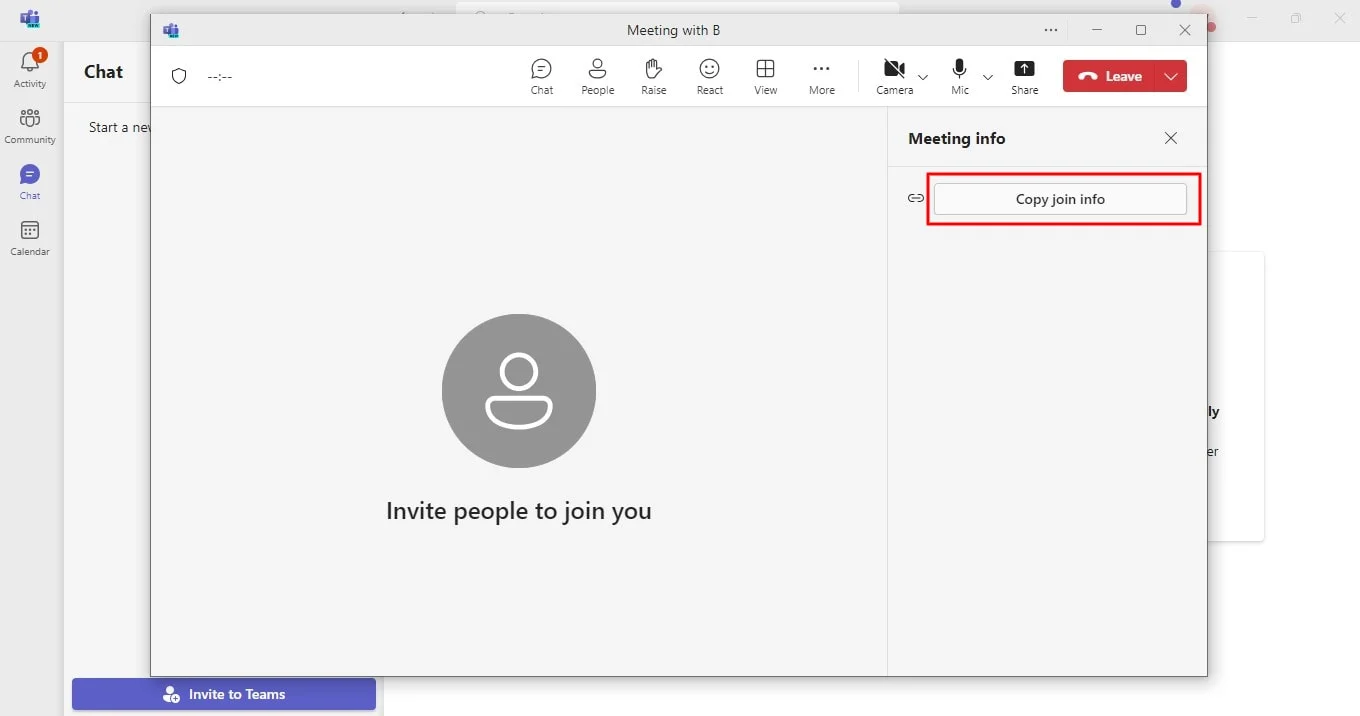
7. Laden Sie Teilnehmer ein: Sobald das Meeting beginnt, fügen Sie das Feld „Erforderliche Teilnehmer“ hinzu. Klicken Sie auf „Link-Informationen kopieren“ und teilen Sie den Link mit denjenigen, die Sie einladen möchten.
Senden Sie eine geplante Besprechungseinladung auf Microsoft Teams
- Öffnen Sie Microsoft Teams: Starten Sie die Microsoft Teams-App auf Ihrem Desktop oder Mobilgerät.
- Greifen Sie auf den Kalender zu: Der Kalender fungiert als Planungsassistent. Klicken Sie auf das Kalendersymbol auf der linken Seite der App.
- Klicken Sie auf „Neues Meeting“: Klicken Sie in der oberen rechten Ecke auf die Schaltfläche „Neues Meeting“.
- Geben Sie die Besprechungsdetails für Teams ein: Geben Sie den Titel der Besprechung ein, fügen Sie Teilnehmer hinzu, legen Sie Datum und Uhrzeit fest und geben Sie alle anderen relevanten Details an.
- Teilnehmer hinzufügen: Geben Sie im Feld „Erforderliche Teilnehmer hinzufügen“ die E-Mail-Adressen der Personen ein, die Sie einladen möchten. Optionale Teilnehmer können in das entsprechende Feld hinzugefügt werden.
- Senden Sie die Einladung: Klicken Sie auf „Senden“, um die Besprechungseinladung zu verteilen. Die Teilnehmer erhalten eine E-Mail mit den Besprechungsdetails und einem Link zur Teilnahme an der Besprechung.
Senden Sie eine Einladung zum Microsoft Teams-Meeting-Link
- Eine Besprechung erstellen:
- Von Teams: Gehen Sie zum Kalender, klicken Sie auf „Neues Meeting“ und geben Sie die Besprechungsdetails ein. Klicken Sie auf „Speichern“, um das Meeting zu erstellen.
- Aus dem Outlook-Kalender: Erstellen Sie eine neue Veranstaltung und klicken Sie auf „Teambesprechung“, um einen Link zur Teambesprechung zu generieren.
- Kopieren Sie den Meeting-Link: Nachdem Sie das Meeting erstellt haben, öffnen Sie die Meeting-Details und kopieren Sie den Meeting-Link.
- Teile den Link: Fügen Sie den Meeting-Link in eine E-Mail, einen Chat oder ein anderes Kommunikationstool ein und senden Sie ihn an die Personen, die Sie einladen möchten.
Laden Sie externe Benutzer zu einem Microsoft Teams-Meeting ein
Es gibt zwei Hauptmethoden, Einladungen zu versenden, um externe Benutzer (Personen außerhalb Ihrer Organisation) zu einer Microsoft Teams-Besprechung einzuladen:
1. Verwendung von E-Mail-Adressen:
- Planen Sie das Treffen: Öffnen Sie Ihren Team-Kalender und klicken Sie auf „Neues Meeting“. Fügen Sie die Besprechungsdetails wie Titel, Datum und Uhrzeit hinzu.
- Laden Sie externe Teilnehmer ein: Geben Sie in das Feld „Erforderliche Teilnehmer hinzufügen“ oder „Optionale Teilnehmer hinzufügen“ die vollständigen E-Mail-Adressen der externen Benutzer ein, die Sie einladen möchten. Die Teams unterscheiden zwischen internen und externen Teilnehmern.
- Versand der Einladung: Sobald Sie alle hinzugefügt haben, klicken Sie auf „Senden“, um die Besprechungseinladung zu senden. Die externen Benutzer erhalten eine E-Mail mit den Besprechungsdetails und einem Link zur Teilnahme an der Besprechung. Möglicherweise müssen sie ein kostenloses Microsoft-Konto erstellen, um teilnehmen zu können.
2. Einen Meeting-Link verwenden:
- Erstellen Sie das Meeting: Erstellen Sie ähnlich wie oben ein neues Meeting oder öffnen Sie ein vorhandenes in Ihrem Teams-Kalender.
- Holen Sie sich den Meeting-Link: Suchen Sie den Link zur Besprechung in den Besprechungsdetails. Er wird als URL angezeigt.
- Kopiere und teile den Link: Klicken Sie auf den Link, um ihn zu kopieren. Teilen Sie diesen Link mit Ihren externen Benutzern per E-Mail, Chat oder einer beliebigen Plattform, die Sie bevorzugen.
- An der Sitzung teilnehmen: Jeder, der den Link hat, kann darauf klicken, um an der Besprechung teilzunehmen. Je nach den Einstellungen Ihrer Organisation müssen sie sich möglicherweise mit einem Gastkonto anmelden.
Wichtige Hinweise:
- Gastzugang aktiviert: Damit externe Benutzer an Ihrem Meeting teilnehmen können, muss der Gastzugang in Ihren Teams-Einstellungen aktiviert sein.
- Eingeschränkte Funktionen für Gäste: Externe Benutzer (Gäste) haben im Vergleich zu internen Teilnehmern möglicherweise eingeschränkte Funktionen.
Fazit
Inzwischen haben wir Ihnen gezeigt, wie Sie Microsoft Teams-Besprechungseinladungen senden können, um sicherzustellen, dass alle auf derselben Wellenlänge sind und bereit sind, zusammenzuarbeiten. Aber ebenso wichtig ist es, diese wichtigen Diskussionen zum späteren Nachschlagen festzuhalten oder wichtige Erkenntnisse mit Abwesenden zu teilen. An dieser Stelle kommt Bluedot ins Spiel als unübertroffene Lösung zur Aufzeichnung Ihrer Microsoft Teams-Besprechungen.
Bluedot geht noch weiter Aufzeichnung. Wenn jemand teilt ihren Bildschirm, Bluedot erfasst alles und stellt sicher, dass jedes Detail erhalten bleibt. Bluedot verfügt über intelligente Transkriptionen, KI-gestützte Zusammenfassungen und einen anpassbaren KI-Notizgenerator, sodass keine manuellen Notizen mehr erforderlich sind und Sie und Ihr Team wertvolle Zeit sparen.
Das Wertversprechen von Bluedot geht jedoch noch weiter über die Besprechungsoptionen hinaus. Es bietet Funktionen wie automatisch generierte E-Mails um alle auf dem Laufenden zu halten und Vorlagen für Besprechungen um Ihren Arbeitsablauf zu optimieren. Und Bluedot speichert Ihre Aufnahmen sicher, was einen einfachen Zugriff und eine spätere Referenz ermöglicht.
Kurz gesagt, Bluedot ermöglicht es Ihnen, das Beste aus Ihren Microsoft Teams-Besprechungen herauszuholen, indem es ein umfassendes Aufzeichnungs- und Zusammenarbeitserlebnis bietet.






