
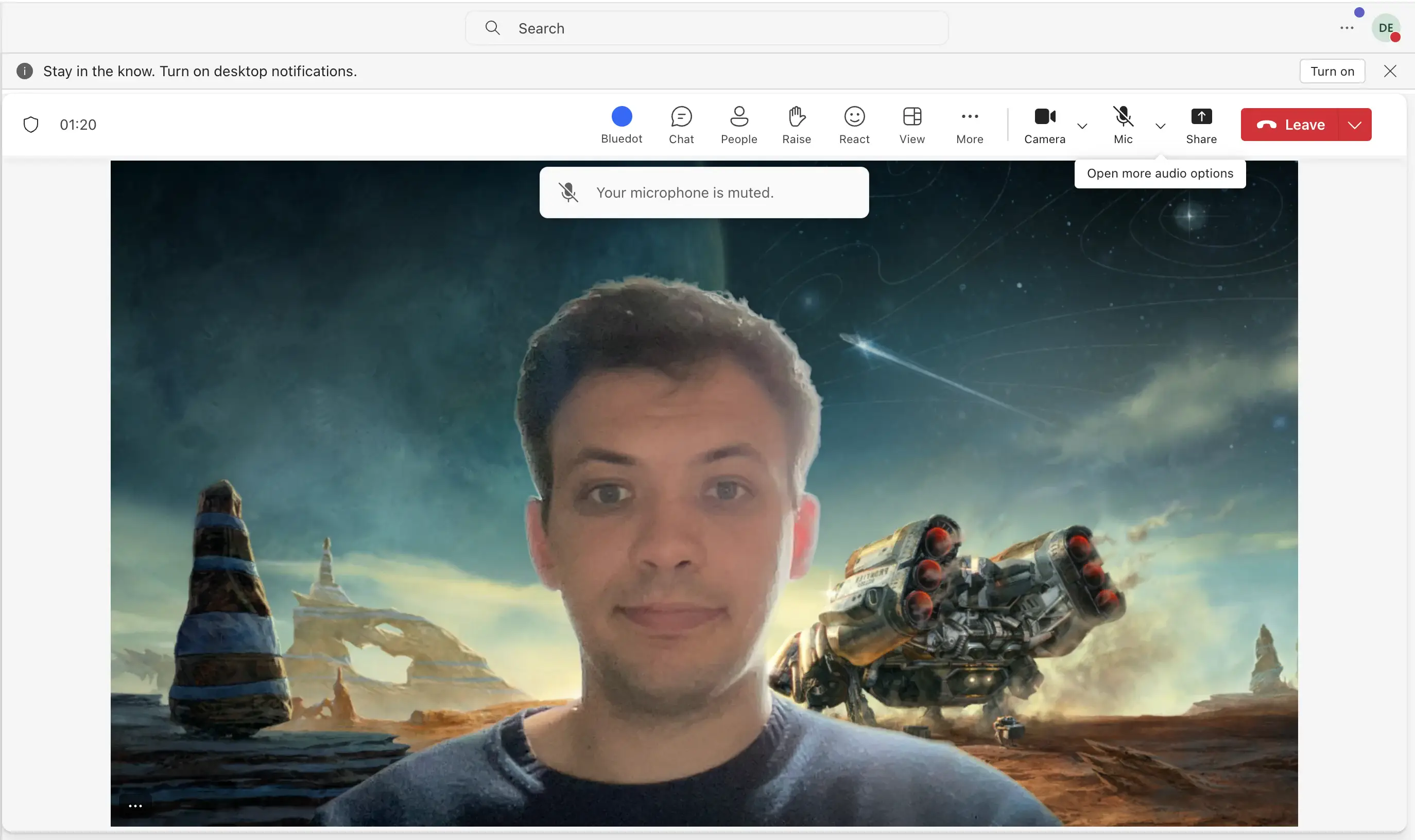
Audioprobleme mit Microsoft Teams können sehr frustrierend sein. Unabhängig davon, ob Sie andere nicht hören können oder diese Sie nicht hören können, können diese Probleme wichtige Besprechungen und Kollaborationen stören. Dieses Handbuch bietet praktische Lösungen für häufig auftretende Audioprobleme, von Mikrofonstörungen und Echoproblemen bis hin zu Problemen mit der Gerätekompatibilität.
Entdecken Sie schrittweise Tipps zur Fehlerbehebung, Expertenratschläge und leicht verständliche Anweisungen, um den kristallklaren Ton in Ihren Teams-Anrufen wiederherzustellen. Holen Sie sich Ihre Produktivität zurück und verbessern Sie Ihr Meeting-Erlebnis mit unserem umfassenden Leitfaden.
Gründe dafür, dass Ihr Microsoft Teams-Meeting-Audio nicht funktioniert
Wenn Sie während Ihrer Microsoft Teams-Besprechungen Probleme mit dem Audio haben, können mehrere Faktoren das gleiche Problem sein. Das Verständnis dieser potenziellen Probleme ist der erste Schritt zu ihrer Lösung. In den folgenden Abschnitten werden wir die häufigsten Gründe für Audioprobleme untersuchen, z. B. Audioeinstellungen, Berechtigungen und Softwarekonflikte auf dem Gerät, um Ihnen bei der Behebung und Wiederherstellung einer klaren Kommunikation in Ihren Besprechungen zu helfen.
1. Stellen Sie sicher, dass die Lautstärke an Ihrem Gerät richtig eingestellt ist
Es mag einfach erscheinen, aber es ist wichtig, die Lautstärke auf Ihrem Telefon oder PC noch einmal zu überprüfen. Drücken Sie die Lautstärketaste am Mikrofon Ihres Geräts, um sicherzustellen, dass es nicht stummgeschaltet ist. Wenn Sie Kopfhörer mit integrierter Audiosteuerung oder einem Stummschalter verwenden, überprüfen Sie diese ebenfalls.
2. Prüfen Sie, ob ein anderes Audiogerät angeschlossen ist
Wenn Sie Probleme mit Ihrem Mikrofon in Teams haben, kann dies daran liegen, dass mehrere Audiogeräte an Ihren Computer angeschlossen sind. Um dies zu beheben, gehen Sie zu Ihren Meeting-Steuerelementen und klicken Sie mit der rechten Maustaste auf die drei Punkte.
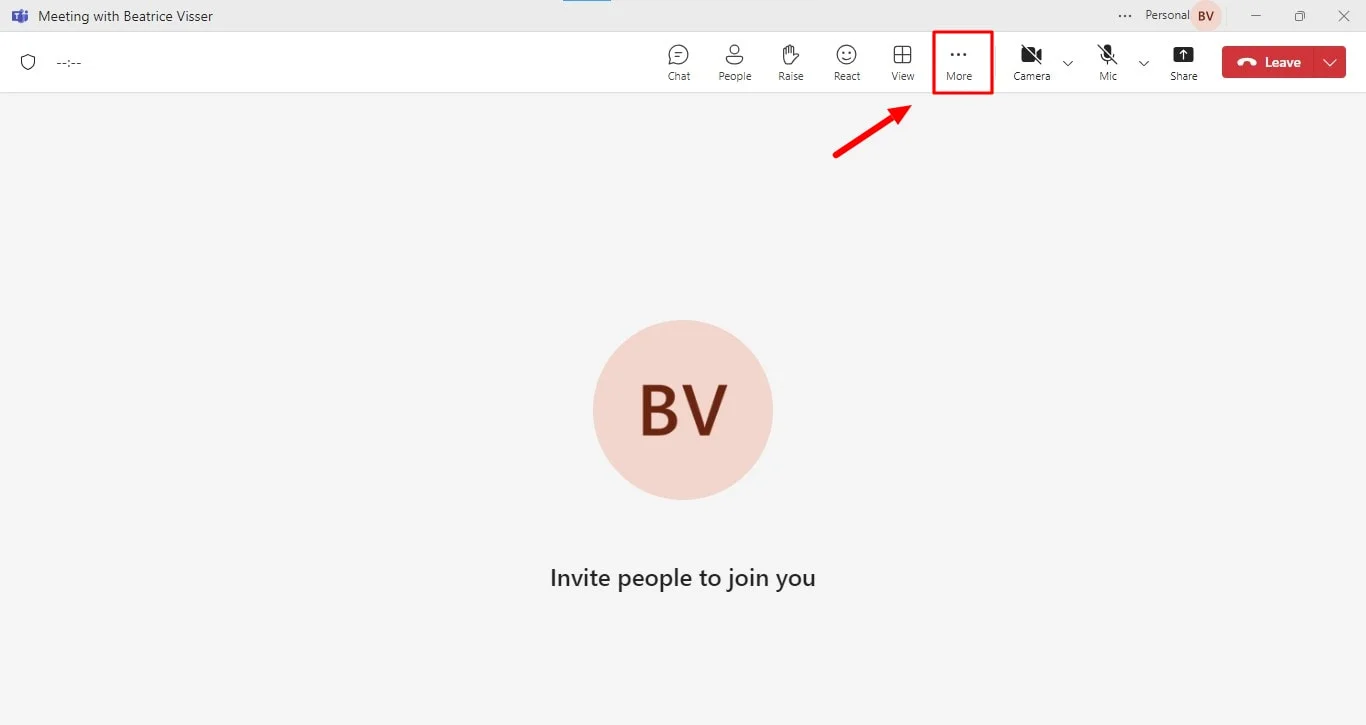
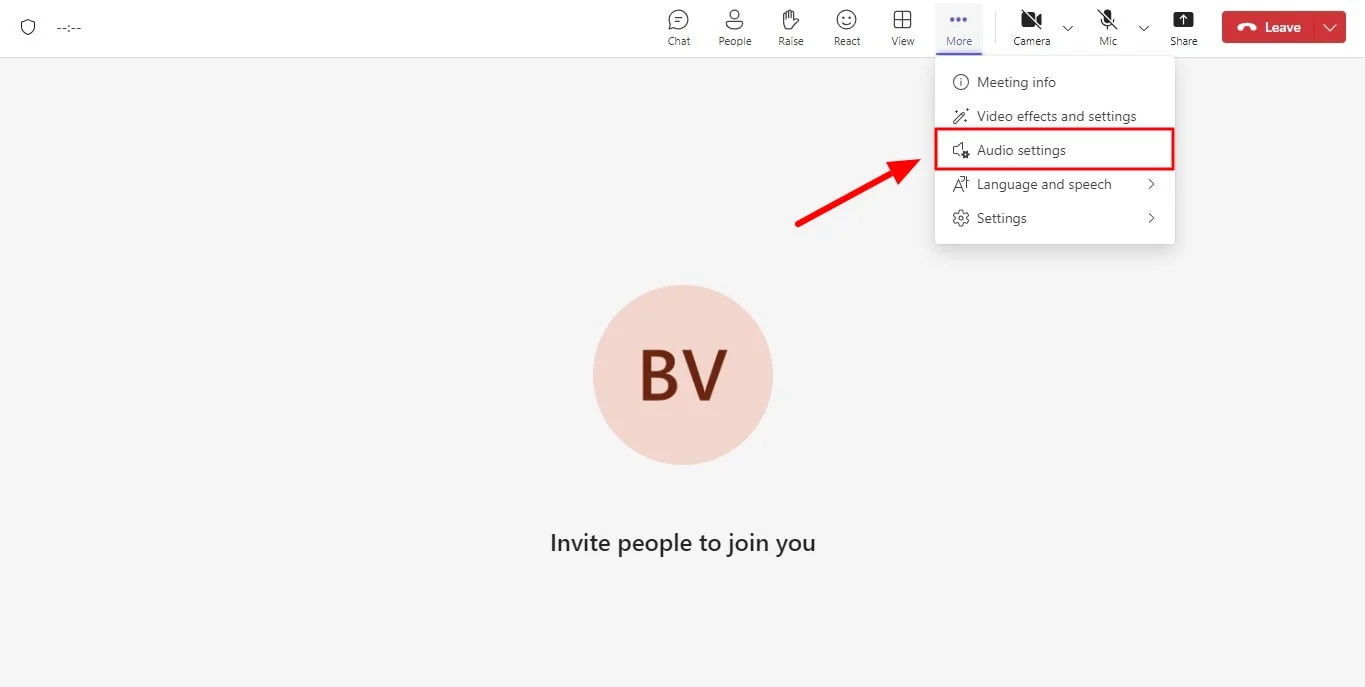
Wählen Sie „Audioeinstellungen“.
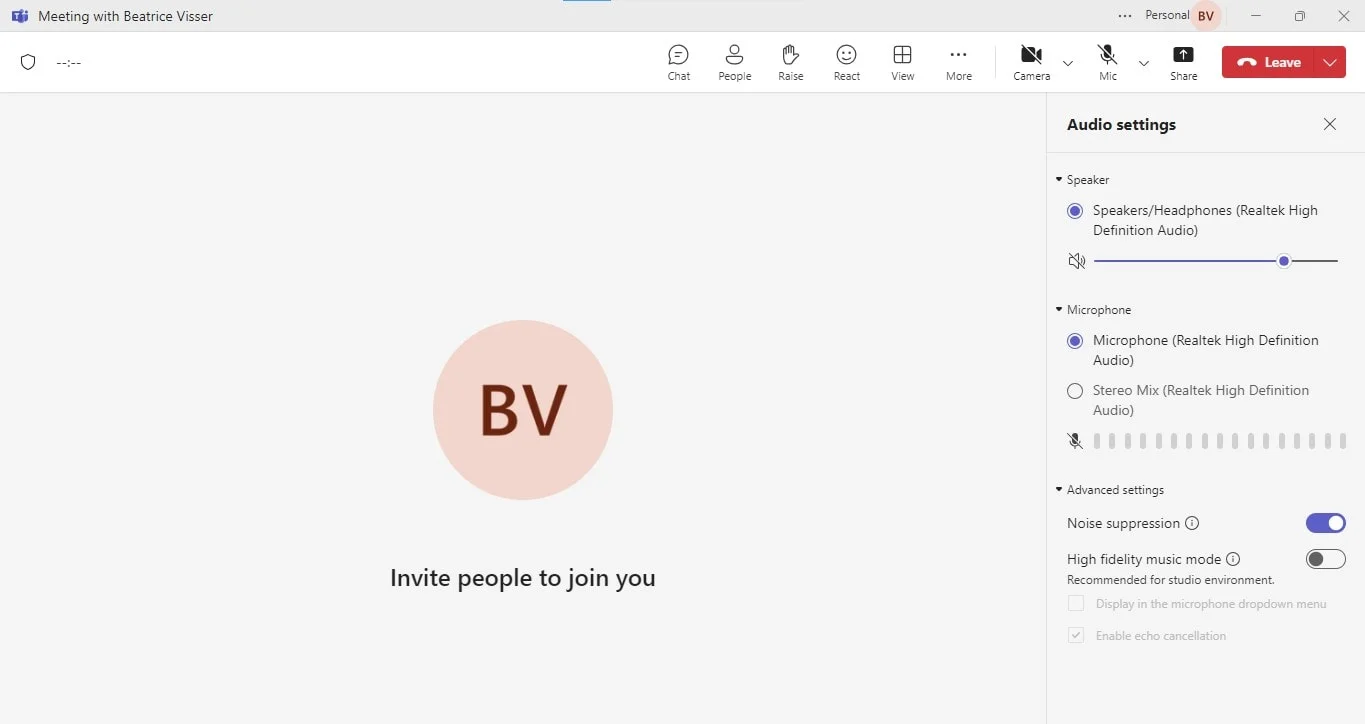
Hier können Sie den bevorzugten Lautsprecher und das Mikrofon Ihres Gerätemanagers auswählen. Wenn Sie mehrere Optionen haben, versuchen Sie, verschiedene Geräte zu verwenden, um festzustellen, ob das Problem weiterhin besteht. Auf diese Weise können Sie feststellen, ob das Problem an Ihrer Hardware oder der Teams-App liegt.
3. Stellen Sie sicher, dass die Stummschaltung aufgehoben ist
Wenn Sie in einer Microsoft Teams-Besprechung die Stummschaltung nicht aufheben können, überprüfen Sie, ob das Mikrofonsymbol durchgestrichen ist. Dies bedeutet, dass Sie entweder von Ihnen selbst oder vom Organisator der Besprechung stummgeschaltet wurden.
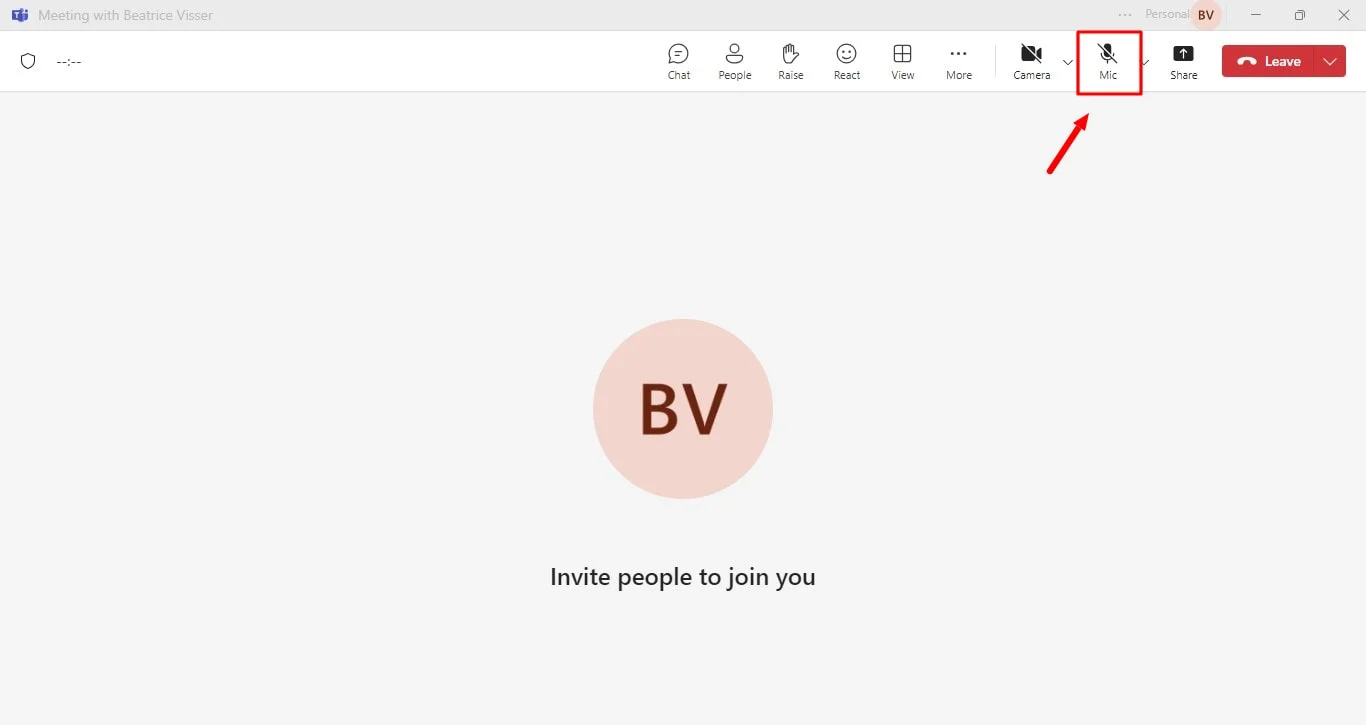
Microsoft hat kürzlich die Funktion „Hard Mute“ eingeführt, mit der Besprechungsorganisatoren die Mikrofonsteuerung für alle Teilnehmer deaktivieren können. Wenn Sie die Stummschaltung fest eingestellt haben, ist die Option zum Aufheben der Stummschaltung ausgegraut, bis der Organisator Ihnen die Moderatorenrechte erteilt.
Wenn Ihr Mikrofon in Microsoft Teams nicht funktioniert, überprüfen Sie, ob auf Ihrer Tastatur oder Ihrem Headset physische Stummschalttasten vorhanden sind. Einige Geräte verfügen über spezielle Stummschalter. Stellen Sie außerdem sicher, dass das Mikrofonsymbol in Ihren Teams-Einstellungen nicht durchgestrichen ist. Wenn das Lautsprechersymbol ein X hat, ist Ihre Audioausgabe möglicherweise stummgeschaltet, was sich auf den Mikrofoneingang auswirken kann.
4. Aktualisieren Sie Microsoft Teams
Regelmäßige Updates sind entscheidend, um eine optimale Leistung aufrechtzuerhalten und bekannte Probleme in jeder Anwendung zu beheben. Veraltete Software und veraltete Treiber können häufig die Ursache für verschiedene technische Probleme sein, einschließlich Audioproblemen. Um sicherzustellen, dass Ihre Microsoft Teams-App optimal funktioniert, ist es wichtig, sie auf dem neuesten Stand zu halten.
So suchen Sie nach verfügbaren Updates:
- Greifen Sie in der Teams-Anwendung auf Ihr Profilbild zu.
- Suchen Sie nach der Option „Nach Updates suchen“.
- Klicken Sie auf diese Option, um den Aktualisierungsvorgang zu starten.
5. Probiere einen Testanruf
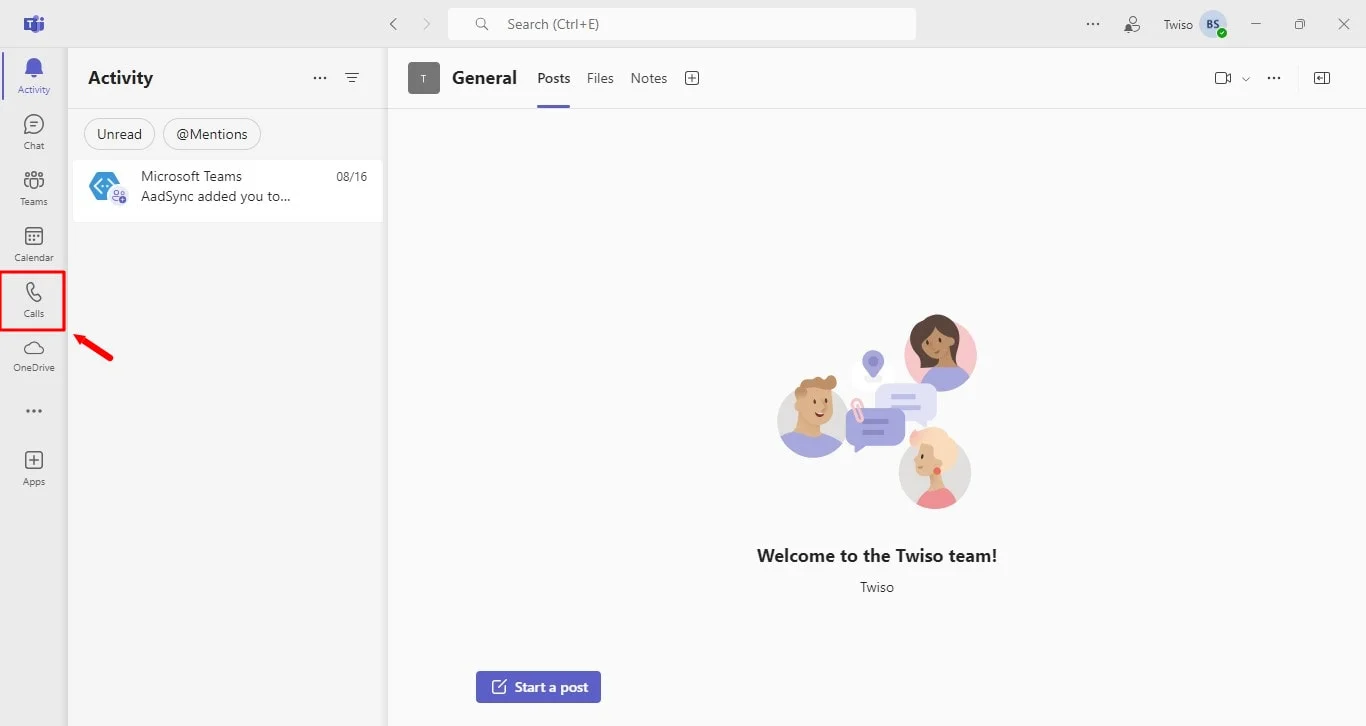
Mit Microsoft Teams können Sie sowohl Ihre Lautsprecher als auch Ihr Mikrofon direkt vom Desktop-Client aus testen. Um einen Testanruf zu tätigen, gehen Sie auf der linken Seite von Teams zu „Anrufe“
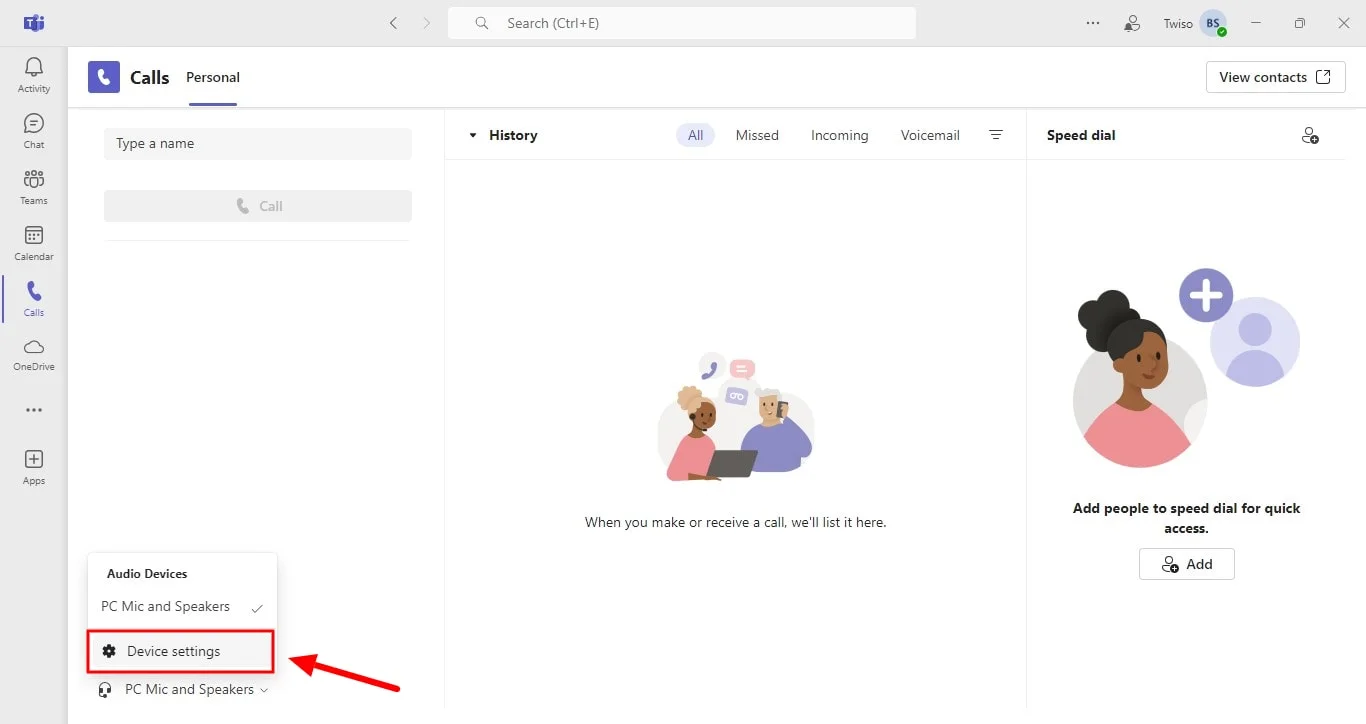
und gehe zu PC Mic and Speakers am unteren Bildschirmrand
klicken Sie dann auf Geräteeinstellungen.
Wählen Sie unter Audiogeräte die Option „Testanruf tätigen“.
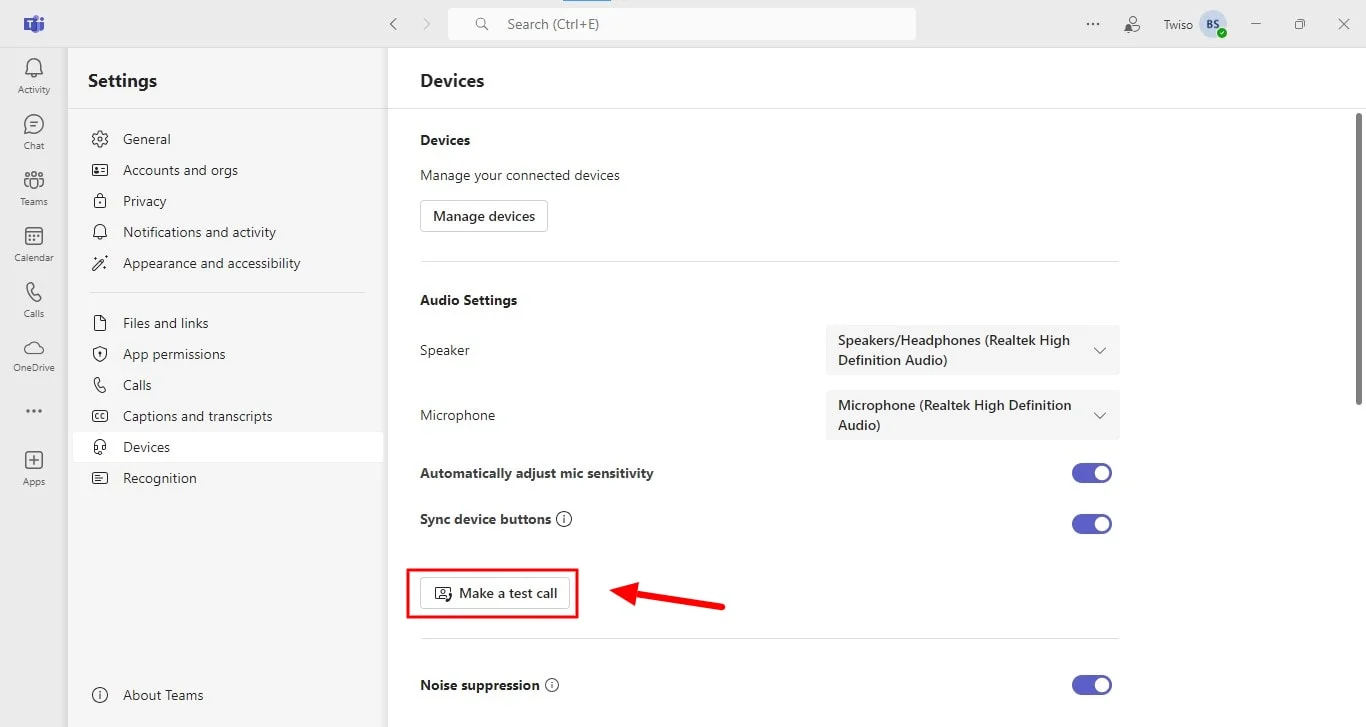
Während des Testanrufs stellt Teams mithilfe der ausgewählten Geräte eine Verbindung zu einem Bot her. Sie nehmen einige Wörter auf, die der Bot dann abspielt. Achten Sie darauf, ob Ihre Lautsprecher Ton erzeugen, ob Teams den Ton von Ihrem Mikrofon erkennen kann und ob die Klangqualität gut ist. Dieser Test bietet einen realistischen Überblick darüber, wie Ihr Audio in einer Teambesprechung gehört wird.
6. Wählen Sie die richtigen Audioeinstellungen
Wenn in Microsoft Teams Probleme mit dem Mikrofon auftreten, verwendet die Anwendung möglicherweise nicht das richtige Audiogerät. Dies kann auftreten, wenn mehrere Geräte an Ihr System angeschlossen sind. Um dies zu korrigieren:
- Greifen Sie auf die Geräteeinstellungen zu: Suchen Sie während einer Teambesprechung das Dreipunktmenü in den Besprechungssteuerelementen. Klicken Sie darauf, um weitere Optionen anzuzeigen. Wählen Sie von hier aus "Audioeinstellungen“.
- Wählen Sie bevorzugte Geräte aus: Im Bereich Audiogerät findest du Dropdownmenüs für deinen Lautsprecher und dein Mikrofon. Wählen Sie in den Soundeinstellungen sorgfältig das Mikrofon aus, das Sie bevorzugen. Stellen Sie sicher, dass das gewünschte Mikrofon als primäres Eingabegerät ausgewählt ist.
- Audio testen: Sobald Sie Ihre Auswahl getroffen haben, starten Sie einen Anruf oder setzen Sie das Meeting fort, um zu überprüfen, ob Ihr Mikrofon jetzt ordnungsgemäß funktioniert.
Wenn das Problem nach dem Wechseln der Audiogeräte weiterhin besteht, liegt wahrscheinlich ein zugrunde liegendes Problem vor, entweder mit Ihrer Hardware oder mit der Teams-Anwendung selbst. Um das Problem vom richtigen Gerät zu trennen, wechseln Sie systematisch zwischen verschiedenen Lautsprechern und Mikrofonen. Wenn das Problem auf mehreren Geräten konsistent bleibt, ist es wahrscheinlicher, dass die Ursache in der Teams-Software liegt.
7. Erteilen Sie Medienberechtigungen in der Teams-App
Teams benötigt Zugriff auf die Mediengeräte Ihres Computers (Kamera, Lautsprecher und Mikrofon), um ordnungsgemäß zu funktionieren. Sie müssen sowohl in Microsoft Edge als auch in Google Chrome Berechtigungen erteilen, wenn Sie die App nicht haben. Sie können diese Berechtigungen in der Teams-Desktop-App selbst überprüfen und anpassen.
Um das zu tun:
- Klicken Sie in Teams oben rechts auf Ihr Profilbild.
- Wählen Sie „Einstellungen“ aus dem Drop-down-Menü.
- Navigiere zum Abschnitt „Berechtigungen“.
- Vergewissern Sie sich, dass der Klickschalter neben „Medien (Kamera, Mikrofon, Lautsprecher)“ aktiviert ist.
Fazit
Das Beheben von Microsoft Teams-Audioproblemen erfordert häufig eine Kombination von Schritten zur Fehlerbehebung wie den oben genannten Lösungen. Indem Sie Ihr Mikrofon, Ihre Audioeinstellungen, Ihre Internetverbindung und Ihre Softwareupdates systematisch überprüfen, können Sie das Problem identifizieren und beheben. Für ein nahtloses und zuverlässiges Audioerlebnis sollten Sie die Verwendung von Bluedot in Betracht ziehen.
Dieses leistungsstarke Tool geht über die Transkription hinaus; es Aufzeichnungen Ihr gesamtes Teammeeting, einschließlich geteilte Bildschirme, generiert detaillierte Transkripte, erstellt automatisch generierte E-Mails, bietet anpassbare Vorlagen für Besprechungen und bester AI-Notes-Generator. Egal, ob Sie wichtige Punkte noch einmal durchgehen, Besprechungszusammenfassungen teilen oder einfach ein zuverlässiges Backup haben müssen, Bluedot ist Ihr ultimativer Besprechungsbegleiter.






