

Fühlen Sie sich von der Logistik der Planung von Microsoft Teams-Besprechungen überfordert? Dieser Leitfaden beseitigt die Verwirrung und ermöglicht es Ihnen, den Einladungsprozess zu Besprechungen zu optimieren. Sie erhalten wertvolle Einblicke in die Einladung externer Teilnehmer, entdecken das verborgene Potenzial des integrierten Planungstools von Teams und finden Lösungen für häufig auftretende Probleme mit dem Meeting-Management.
Egal, ob Sie ein erfahrener Teams-Benutzer sind oder gerade erst anfangen, dieser umfassende Leitfaden vermittelt Ihnen das Wissen, um effektive und produktive Besprechungen zu planen. Lesen Sie also weiter, um die Geheimnisse für ein reibungsloseres Besprechungsmanagement in Microsoft Teams zu lüften.
So planen Sie ein Meeting in Teams
Die Planung eines Microsoft Teams-Meetings ist ein unkomplizierter Prozess, mit dem Sie nahtlos mit Kollegen, Kunden und externen Teilnehmern in Kontakt treten können. So planen Sie eine Teams-Besprechung im Detail:
In der Teams-App (Kalender)
So richten Sie ein Meeting mithilfe Ihres Kalenders ein und planen es:
1. Starten Sie Microsoft Teams auf Ihrem Gerät.
2. Wählen Sie in der linken Seitenleiste das Kalendersymbol aus.
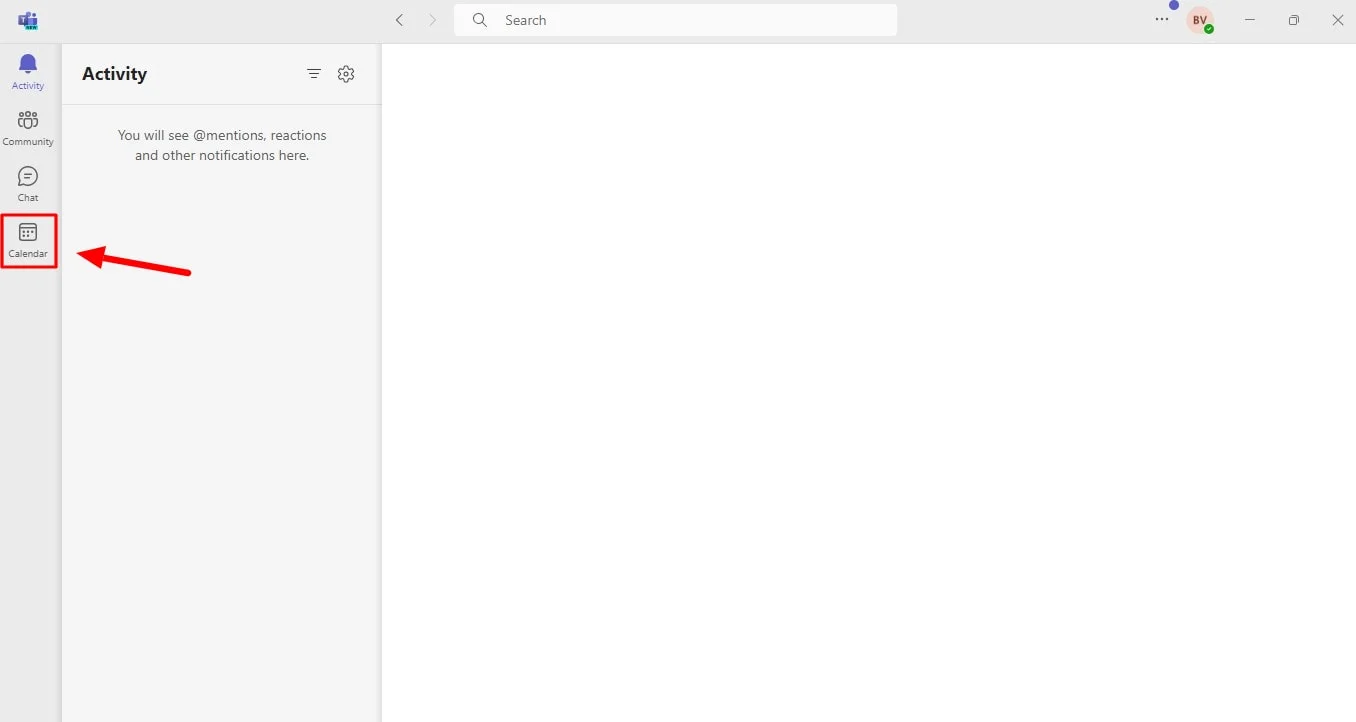
3. Klicken Sie auf „Neues Meeting“.
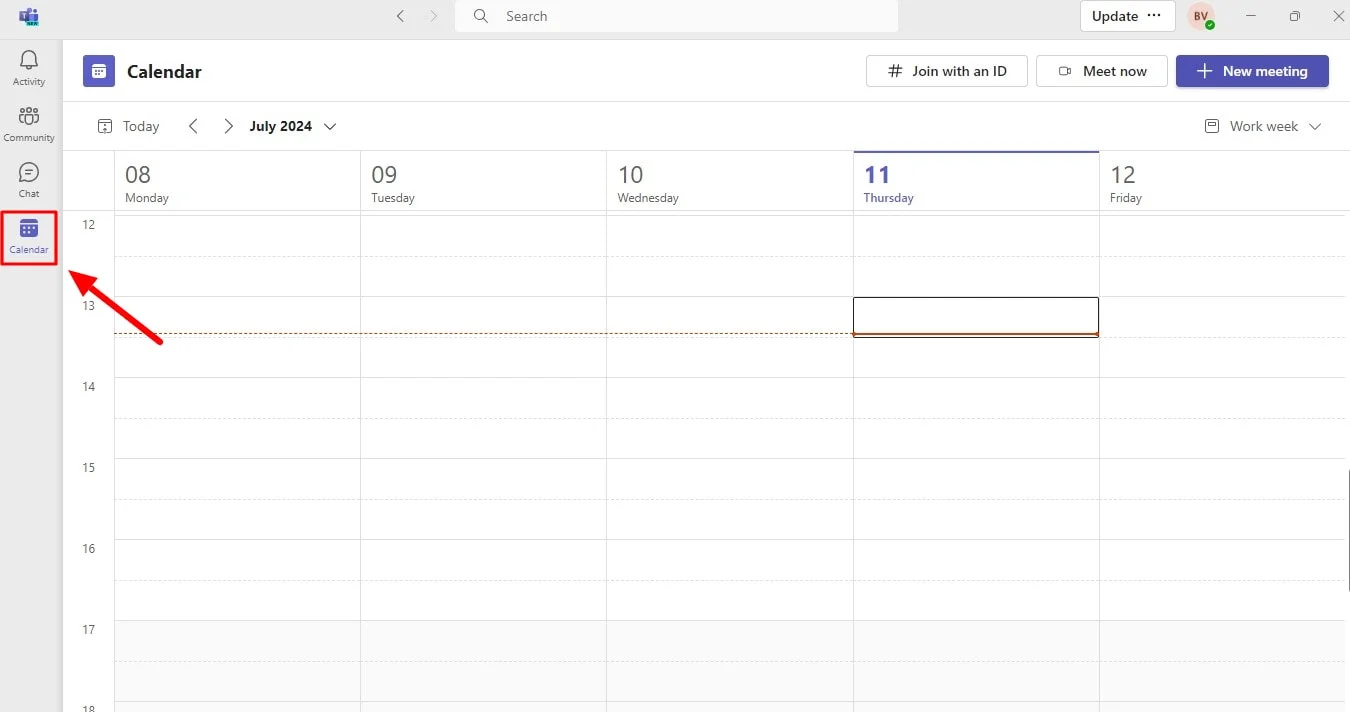
4. Geben Sie die Besprechungsinformationen ein, laden Sie Teilnehmer ein und fügen Sie einen Meeting-Namen hinzu.
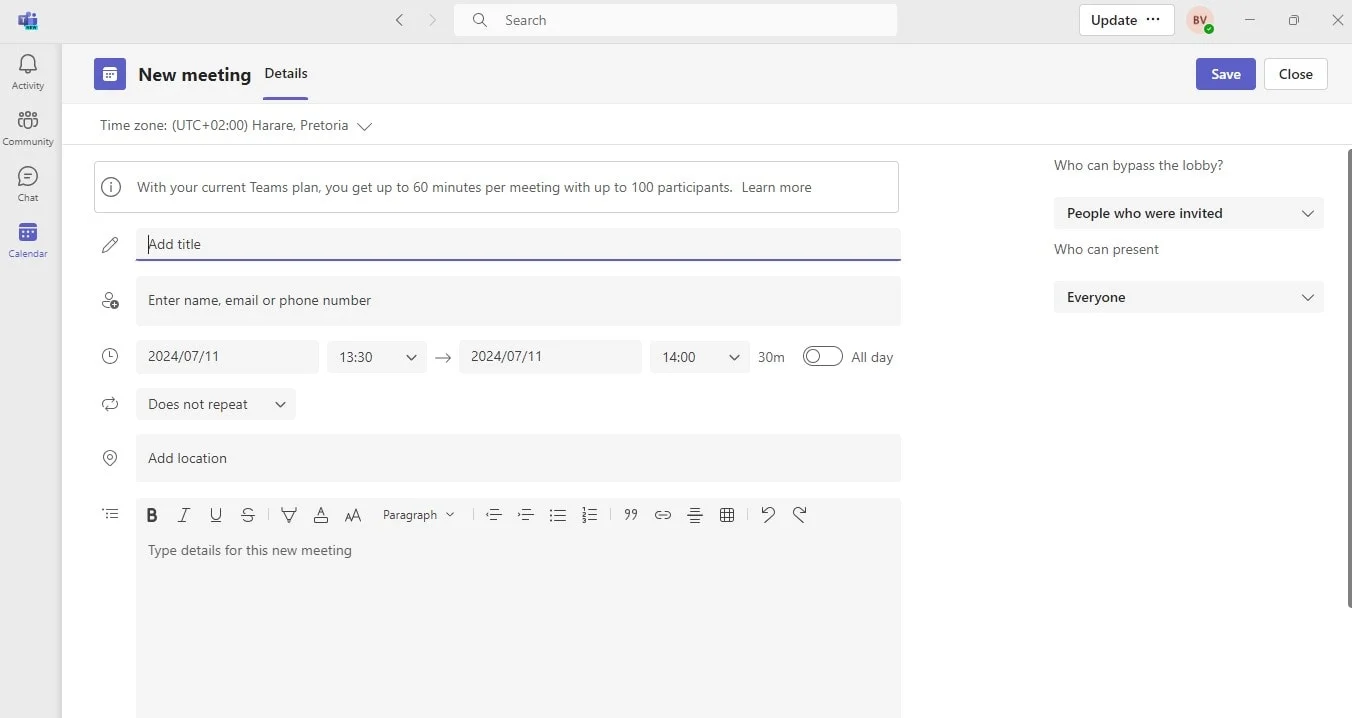
5. Drücken Sie auf „Speichern“, sobald Sie die Details eingegeben haben.
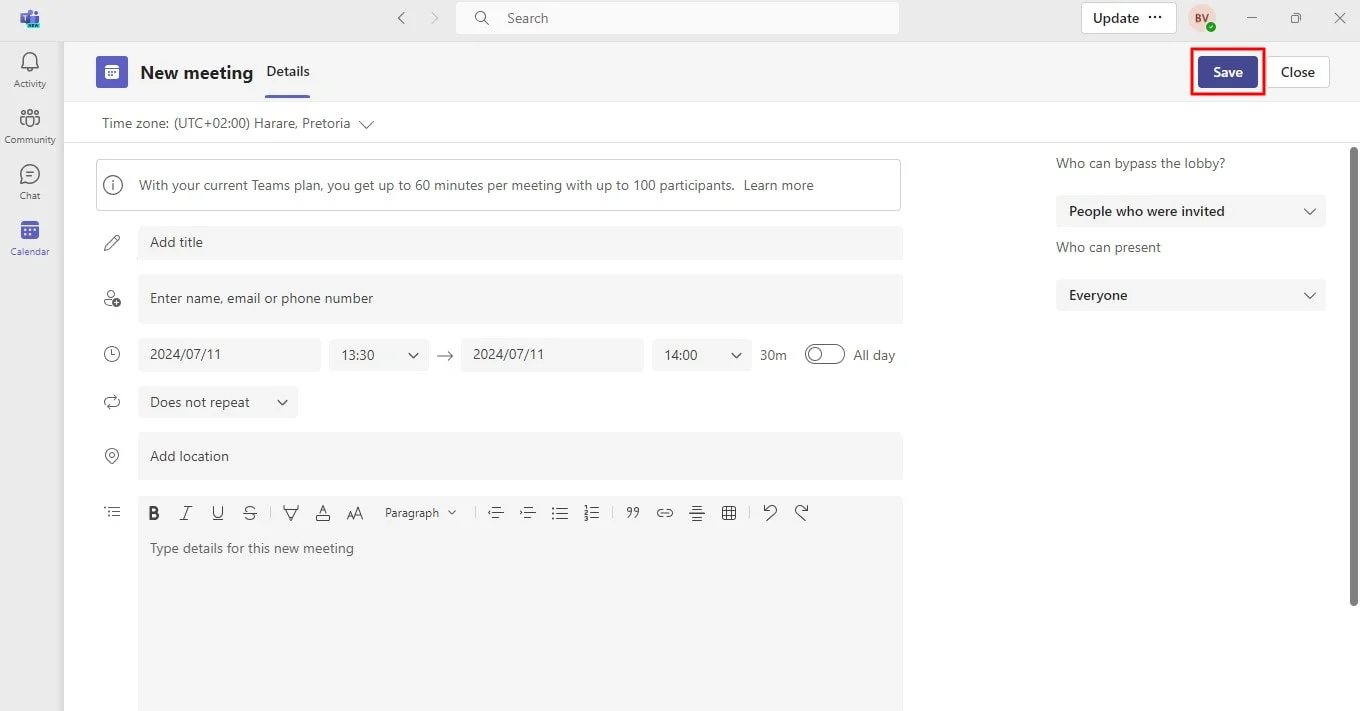
6. Mit dieser Aktion wird die Einrichtung abgeschlossen und eine Einladung mit dem Meeting-Link an den Microsoft Outlook-Posteingang aller Teilnehmer gesendet.
Einen Teams-Kanal verwenden
Wenn du einen kostenpflichtigen Microsoft Teams-Tarif verwendest, kannst du Besprechungen in den Kanälen, denen du angehörst, arrangieren, sodass jeder im Kanal am Meeting-Chat teilnehmen und daran teilnehmen kann. Um das zu tun:
- Öffnen Sie Microsoft Teams.
- Wählen Sie das Team aus, in dem Sie das Meeting abhalten möchten.
- Wähle einen deiner Kanäle oder den Kanal Allgemein innerhalb des Teams.
- Klicken Sie auf den Dropdown-Pfeil neben der Schaltfläche „Treffen“.
- Wählen Sie „Ein Meeting planen“.
- Füllen Sie das Formular „Neues Meeting“ mit allen erforderlichen Informationen aus.
- Drücken Sie auf „Senden“.
Denke daran, dass, wenn du Leute zu einem Channel einlädst, dieser für alle eingeladenen Kanalmitglieder sichtbar ist und ihnen beitreten kann.
In der Outlook-App
Gehen Sie folgendermaßen vor, um Besprechungen mit Outlook zu erstellen und zu planen:
1. Öffnen Sie Outlook auf Ihrem Desktop oder greifen Sie auf Outlook im Web zu.
2. Wählen Sie das Kalendersymbol in der unteren linken Ecke aus.
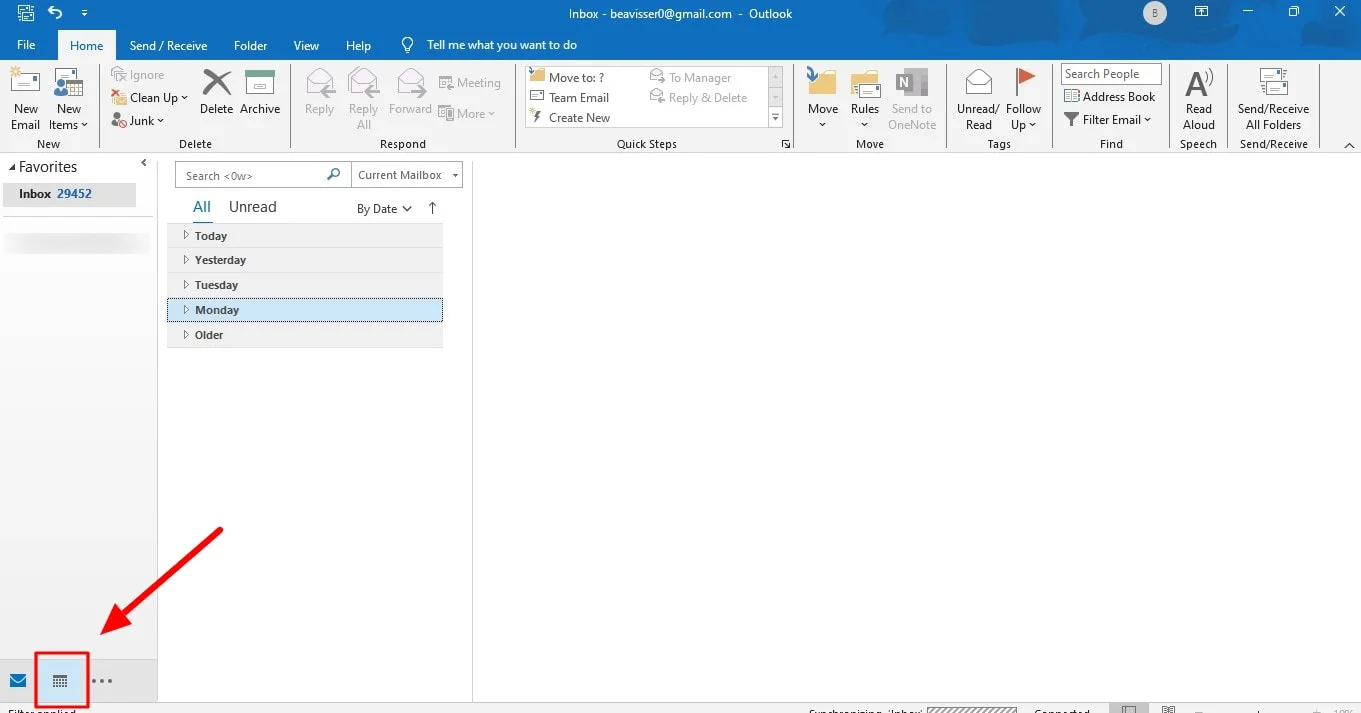
3. Klicken oder tippen Sie in der Kalenderansicht oben rechts auf „Neues Ereignis“.
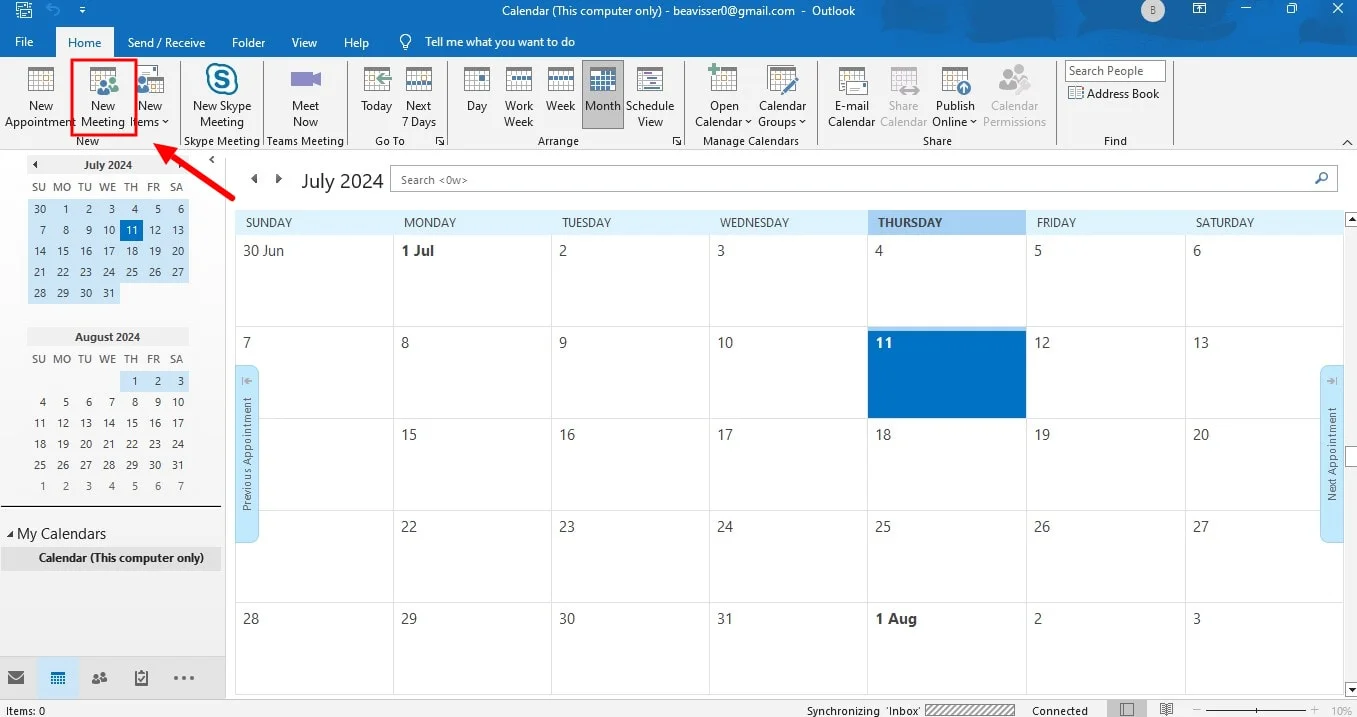
4. In Outlook wird ein Besprechungsfenster angezeigt.
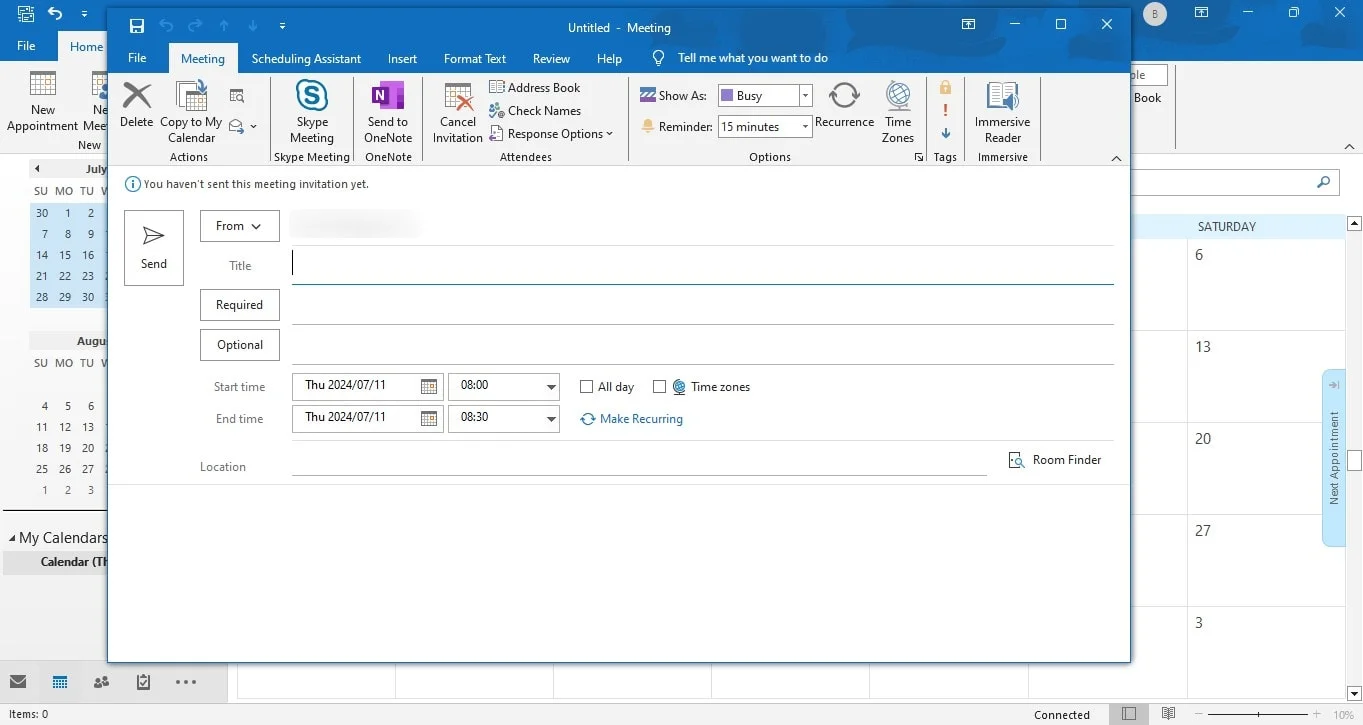
5. Geben Sie einen Titel für Ihr Meeting in das Planungsformular ein.
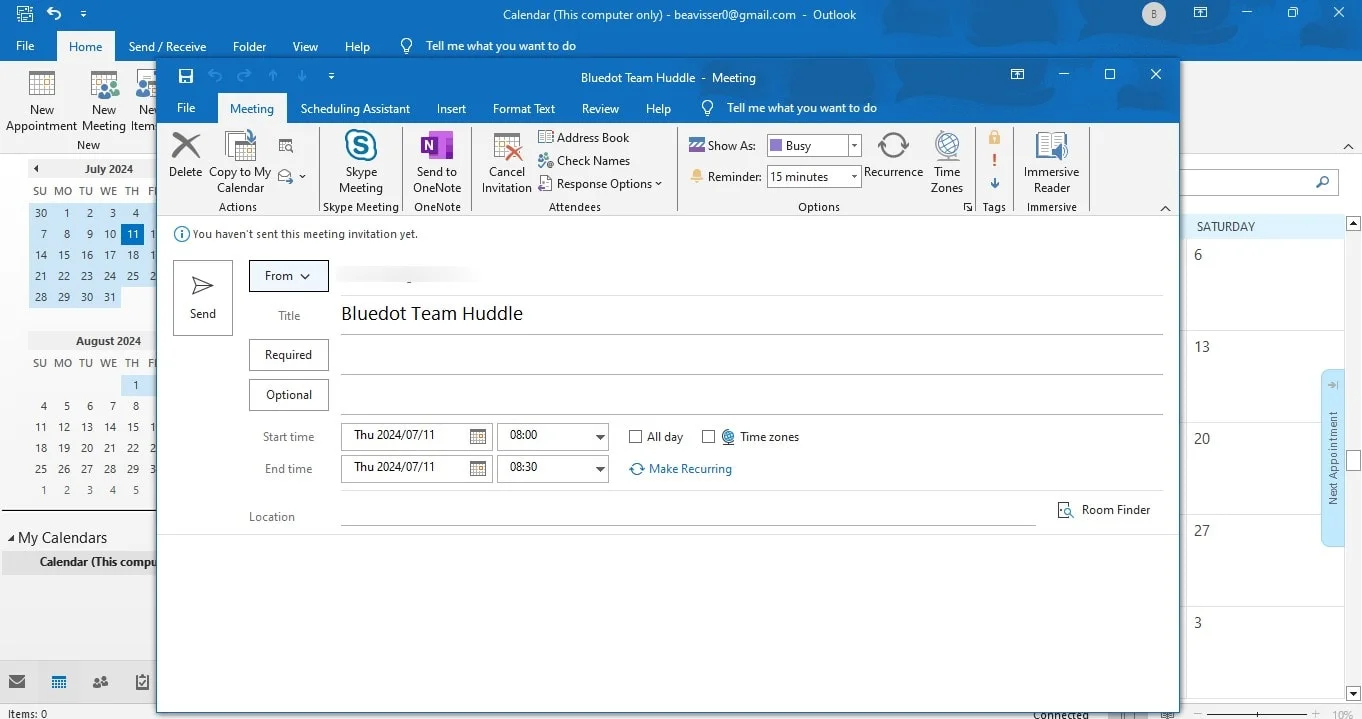
6. Fügen Sie Teilnehmer hinzu, indem Sie deren Namen eingeben und sie aus den Vorschlägen für die automatische Vervollständigung auswählen oder indem Sie ihre E-Mail-Adressen eingeben.
7. Wählen Sie das Datum, die Startzeit und die Endzeit.
8. Der Schalter für Teambesprechungen wird aktiviert, sobald Teilnehmer hinzugefügt wurden, sodass diese Veranstaltung zu einer Teambesprechung wird.
9. Fügen Sie eine Beschreibung bei oder fügen Sie alle erforderlichen Dokumente bei, bevor Sie den Meeting-Link senden.
Fazit
Wenn Sie wissen, wie Sie ein Microsoft Teams-Meeting planen und das in Microsoft Teams integrierte Planungstool nutzen, haben Sie die Grundlage für ein produktives Meeting. Um die Effizienz Ihres Teams zu maximieren und jedes Detail zu erfassen, sollten Sie jedoch erwägen, Bluedot zu Ihrem Toolkit hinzuzufügen.
Microsoft Teams bietet zwar grundlegende Aufnahmefunktion, Bluedot geht über die einfache Erfassung hinaus. Mit Bluedot können Sie Ihre Teams-Besprechungen direkt in Ihrem Browser aufzeichnen und leistungsstarke KI-gestützte Funktionen nutzen wie Transkription, Gmeet Recorder-Erweiterung, automatische Zusammenfassung der Besprechungen, Vorlagen für Besprechungen, automatisierte E-Mails, und sicherer Stauraum.
Dies optimiert den Prozess der Erfassung wichtiger Erkenntnisse und Aktionspunkte und stellt sicher, dass jeder das Beste aus Ihrer wertvollen Besprechungszeit herausholen kann. Vergessen Sie also die Notizblöcke und die endlose Wiedergabe — Bluedot ist die Komplettlösung für die nahtlose Aufzeichnung und optimierte Nachverfolgung Ihrer Microsoft Teams-Besprechungen.
Kostenlose Erweiterung installieren
Häufig gestellte Fragen
Können Sie externe Teilnehmer einladen?
Ja, Sie können externe Teilnehmer zu einer Teams-Besprechung einladen. Wenn Sie Teilnehmer hinzufügen, geben Sie einfach die E-Mail-Adressen der externen Teilnehmer ein. Sie erhalten eine Einladung mit einem Link zur Teilnahme an der Besprechung.
Verfügt Microsoft Teams über ein Tool zur Planung von Besprechungen?
Microsoft Teams selbst verfügt über ein integriertes Tool zur Planung von Besprechungen. Sie können auf verschiedene Arten darauf zugreifen:
- Direkt in Teams: Klicken Sie auf das Kalendersymbol und wählen Sie dann „Neues Meeting“.
- Aus Ihrer Teams-Chat-Konversation: Öffnen Sie den Chat mit den Teilnehmern, mit denen Sie sich treffen möchten, klicken Sie dann auf das Menü „...“ und wählen Sie „Ein Meeting planen“.
Bei beiden Besprechungsoptionen können Sie Datum, Uhrzeit und Titel festlegen und Teilnehmer (sowohl interne als auch externe) einladen. Es gibt sogar Optionen für wiederkehrende Besprechungen und das Hinzufügen eines Kanals zum Meeting-Tab.
Wo ist der Kalender in Teams?
Der Kalender in Microsoft Teams befindet sich auf der linken Seite des Anwendungsfensters. Er wird normalerweise durch ein Kalendersymbol dargestellt.
In einigen Fällen haben Sie möglicherweise das Teams-App-Fenster minimiert. Wenn Sie die Symbole auf der linken Seite nicht sehen können, versuchen Sie, auf die drei horizontalen Linien in der oberen linken Ecke zu klicken, um das Menü zu erweitern und das Kalendersymbol einzublenden.






