
Mit der Testanruffunktion von Teams können Sie schnell und effektiv sicherstellen, dass Ihre Audio- und Videoeinstellungen vor jedem Meeting optimiert sind. Auf diese Weise können Sie die Mikrofon- und Lautsprecherqualität überprüfen und potenzielle Probleme wie schlechten Ton oder eine falsche Geräteauswahl vermeiden.
Indem Sie diese Funktion vorab testen, können Sie Störungen verhindern und eine reibungslose Kommunikation bei wichtigen Anrufen sicherstellen. Lesen Sie weiter, um zu erfahren, wie Sie mit dieser Funktion Zeit sparen und Ihr Meeting-Erlebnis verbessern können. Sie erhalten eine Reihe praktischer Tipps zur Problembehandlung und zur Maximierung Ihrer Gesprächsqualität.
Warum Sie Ihre Kamera und Ihr Mikrofon testen sollten
Wie man einen Testanruf tätigt, klingt entmutigender als es aussieht. Das Testen Ihres Mikrofons und Ihrer Kamera vor einem Meeting ist aus mehreren Gründen unerlässlich:
- Technische Schwierigkeiten: Probleme im Voraus zu identifizieren und zu lösen spart Zeit und Peinlichkeit während des Meetings.
- Klare Kommunikation: Ein klares Mikrofon und eine Kamera sind für eine effektive Kommunikation unerlässlich.
- Professionalität: Es zeigt, dass Sie vorbereitet sind und die Zeit anderer schätzen.
- Verbessert die Effizienz von Besprechungen: Technische Probleme können den Ablauf einer Besprechung stören. Wenn Sie also vorbereitet sind, können Sie sich besser konzentrieren.
- Erfahrung der Teilnehmer: Die Teilnehmer sind engagierter, wenn sie den Sprecher deutlich sehen und hören können.
Testanruffunktion für Teams
Hier finden Sie eine schrittweise Anleitung und Anweisungen zum Testen Ihrer Kamera in Microsoft Teams, ohne an einem Meeting teilnehmen zu müssen:
1. Öffnen Sie die Microsoft Teams-App auf Ihrem Desktop und melden Sie sich an, falls Sie dies noch nicht getan haben.
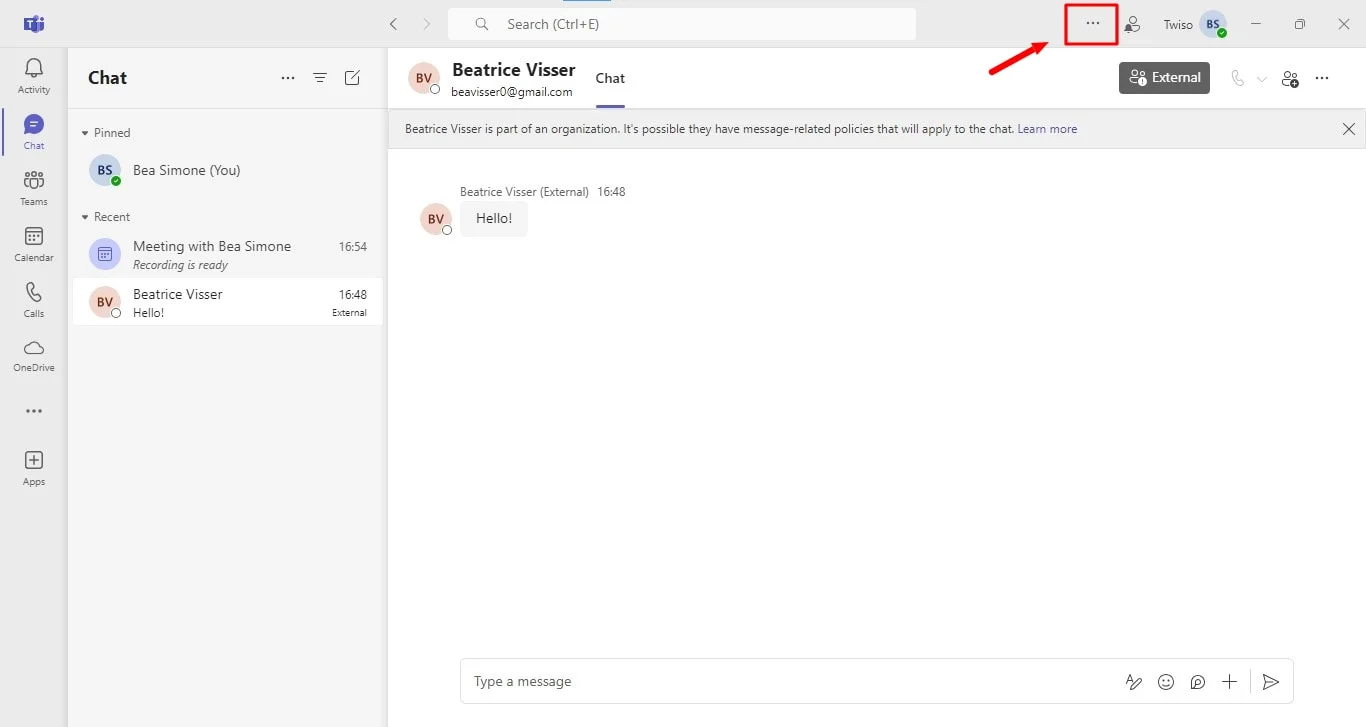
2. Klicken Sie in der oberen rechten Ecke der Teams-Oberfläche auf Ihre Initialen oder Ihr Profilbild. Wählen Sie dann die drei Punkte neben Ihrem Profilbild aus, um das Drop-down-Menü zu öffnen.
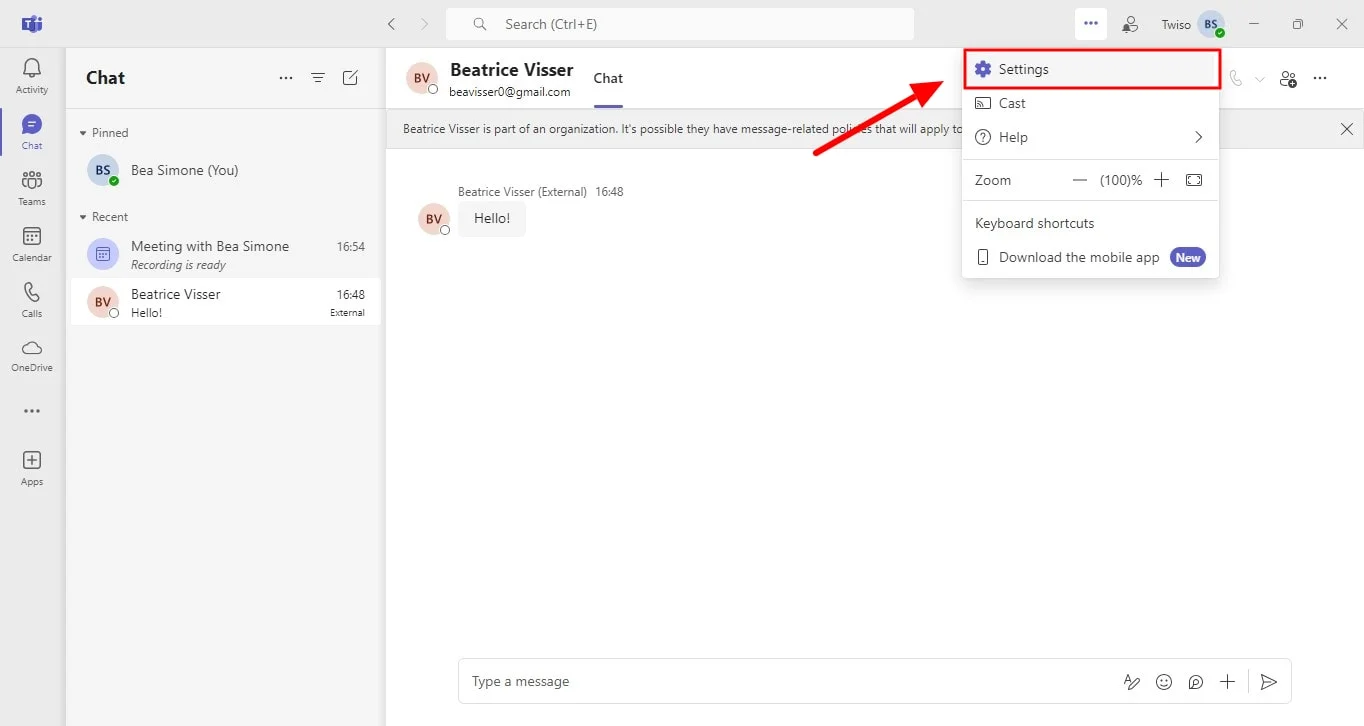
3. Wählen Sie „Einstellungen“.
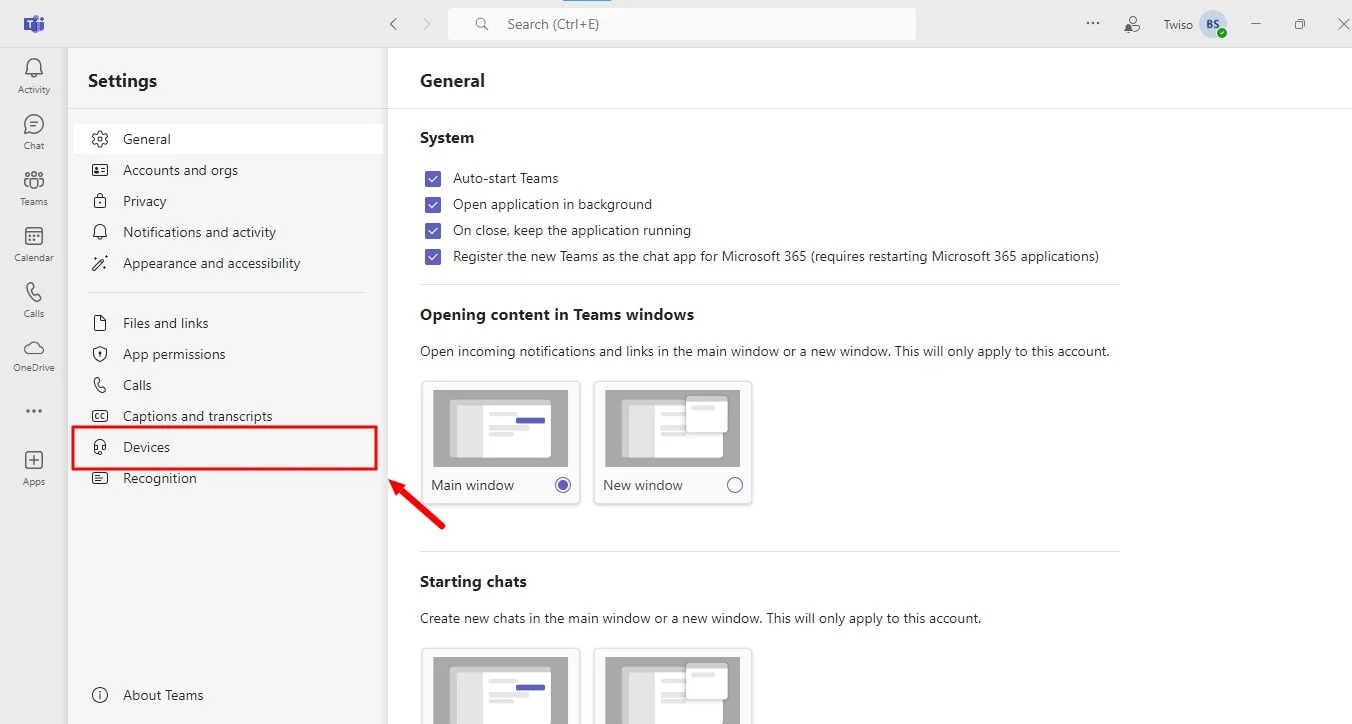
4. Klicken Sie im Einstellungsfenster auf den Tab „Geräte“. Hier können Sie sowohl Ihre Audio- als auch Ihre Videoeinstellungen verwalten.
5. Scrollen Sie nach unten, um den Abschnitt „Videoeinstellungen“ zu finden. Hier können Sie Ihre Kamera auswählen und ihre Einstellungen anpassen.
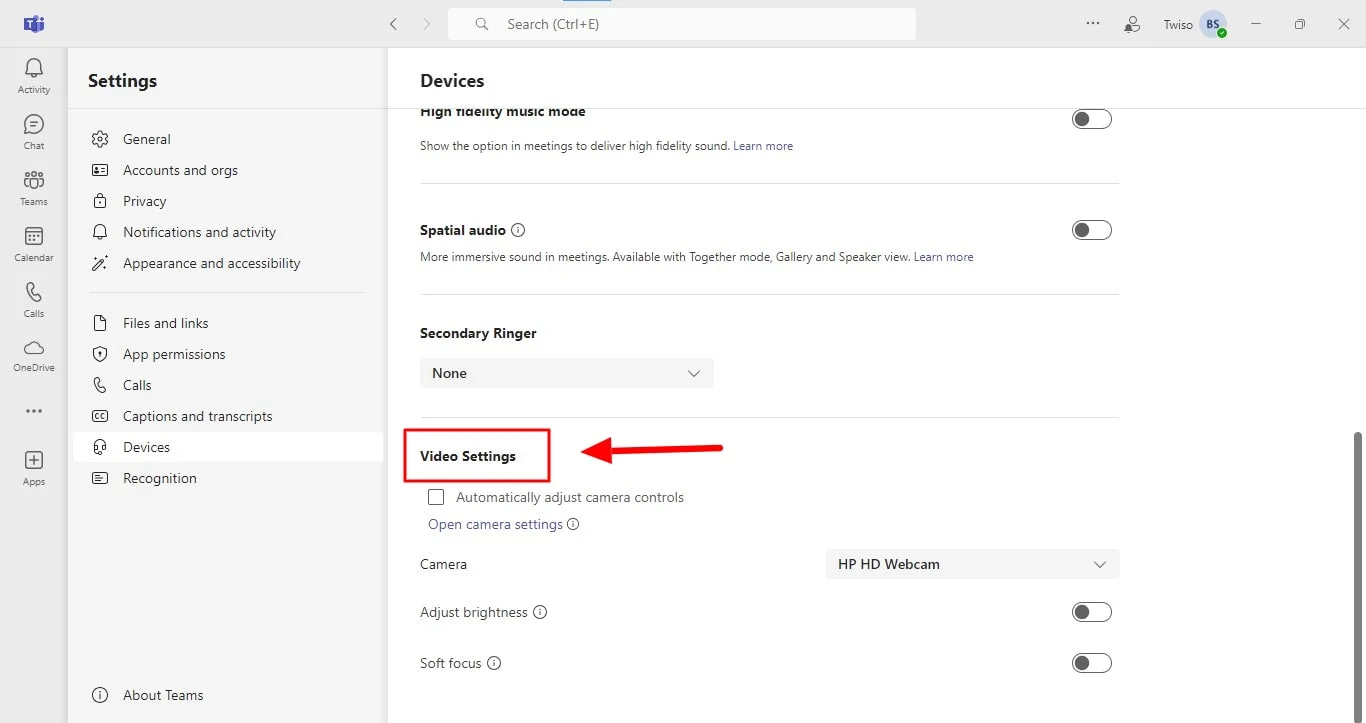
6. Sehen Sie sich im Vorschaufenster an, wie Ihre Videoeinstellungen aussehen, bevor Sie einen Teams-Testanruf starten. In diesem Fenster wird ein Live-Feed von Ihrer Kamera angezeigt.
7. Überprüfen Sie die Videoqualität, um sicherzustellen, dass das Bild klar und frei von Verzerrungen ist. Vergewissern Sie sich, dass Sie zentriert und im Rahmen vollständig sichtbar sind. Passen Sie bei Bedarf die Position oder den Winkel Ihrer Kamera an, wenn Sie einen Testanruf tätigen.
Testen Sie die Audiofunktion Ihres Mikrofons
Hier finden Sie eine einfache Anleitung zum Testen der Audioqualität Ihres Mikrofons im Teams-Testanruf, ohne an einem Meeting teilnehmen zu müssen:
1. Starten Sie die Microsoft Teams-App auf Ihrem PC oder Laptop und melden Sie sich bei Ihrem Microsoft-Konto an, falls Sie dies noch nicht getan haben.
2. Klicken Sie oben rechts im Teams-Fenster auf Ihr Profilbild oder Ihre Initialen. Klicken Sie dann auf die (...) drei Punkte neben Ihrem Profil, um im Menü auf „Einstellungen und mehr“ zuzugreifen.
3. Wählen Sie im Einstellungsmenü die Registerkarte „Geräte“. In diesem Abschnitt können Sie Ihre Video- und Audioeinstellungen verwalten.
4. Suchen Sie in Ihrem Bereich „Audioeinstellungen“, in dem Sie Ihre bevorzugten Lautsprecher und Ihr Mikrofon auswählen und Ihre Audioeinstellungen nach Bedarf anpassen können.
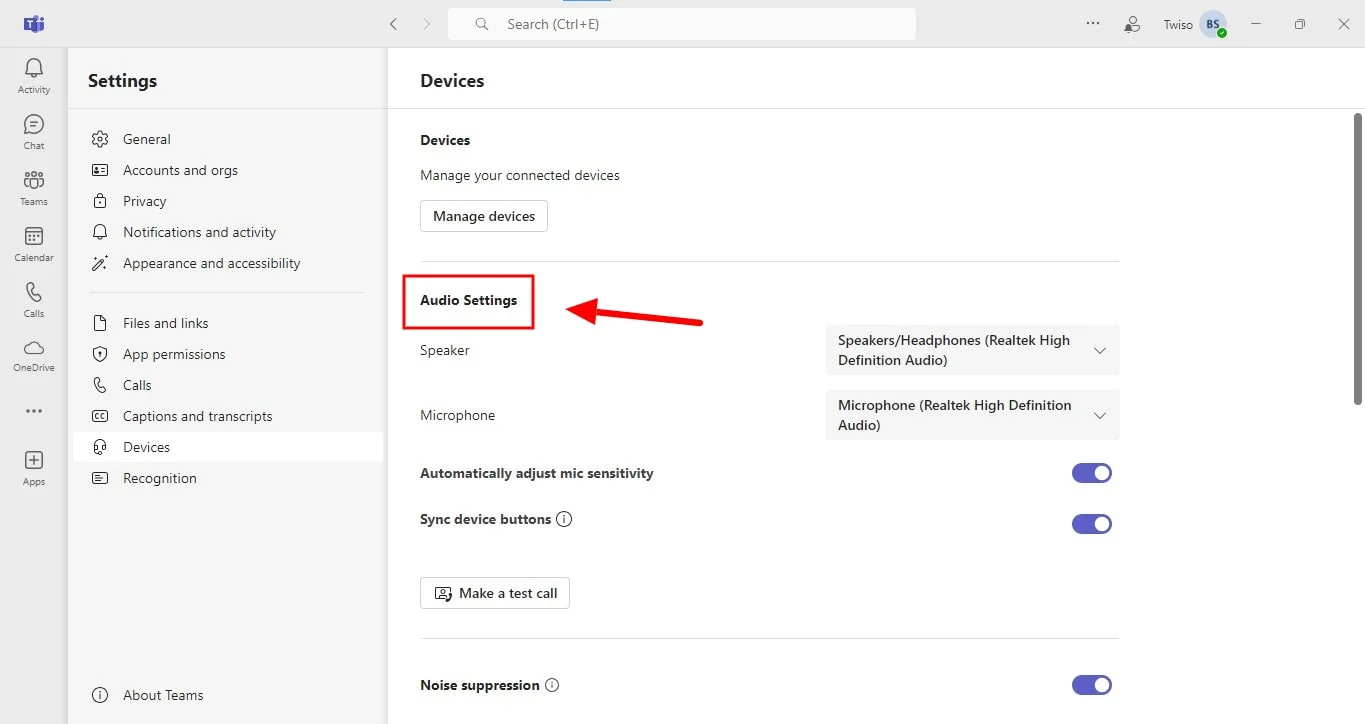
5. Klicken Sie auf die Schaltfläche „Testanruf tätigen“, um einen Testanruf zu starten. Sie werden zu einem Testgespräch mit dem Echo-Bot weitergeleitet, in dem Sie gebeten werden, zu sprechen. Der Bot nimmt Sie auf und spielt Ihre Audioaufnahme erneut ab, um sicherzustellen, dass Ihr Mikrofon ordnungsgemäß funktioniert.
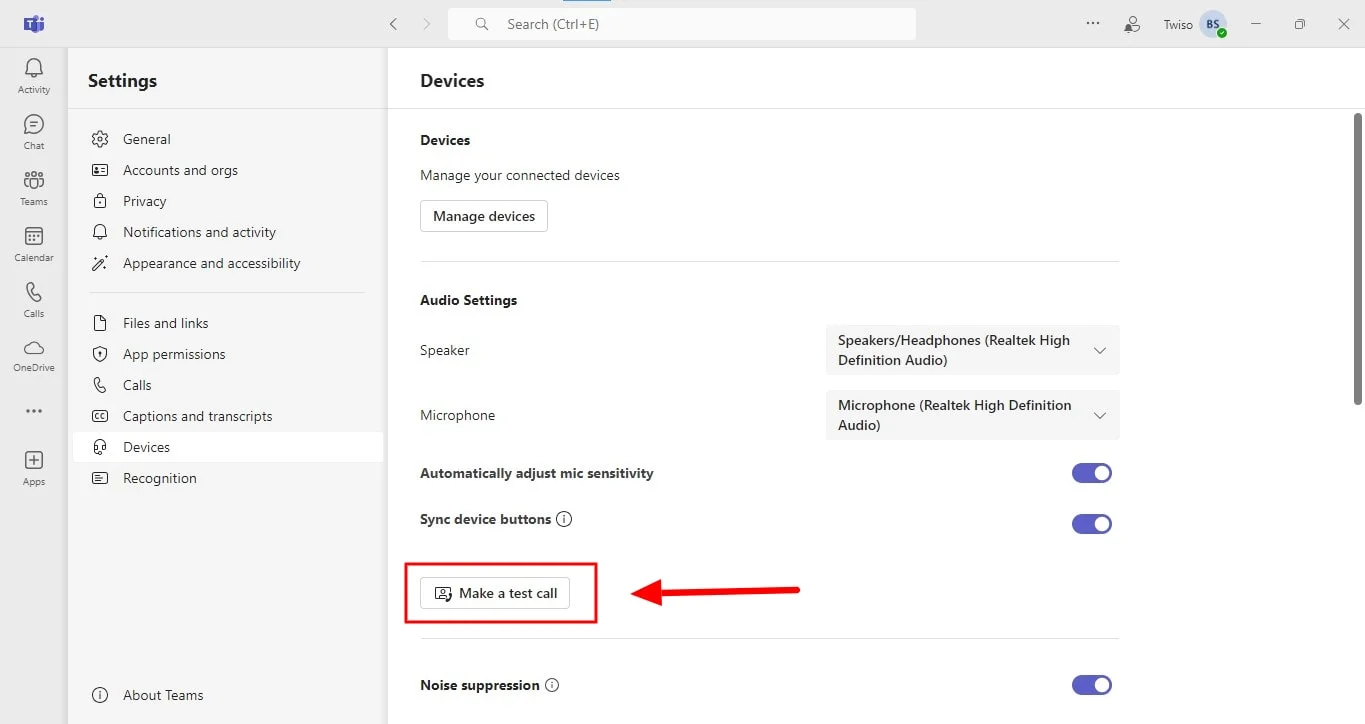
6. Wenn Ihr Testanruf Probleme aufdeckt oder Sie weitere Anpassungen vornehmen möchten, beenden Sie den Testanruf, um Ihre anderen Einstellungen im Tab „Geräte“ zu ändern. Führen Sie einen weiteren Testanruf durch, um sicherzustellen, dass die Einstellungen korrekt sind.

Nächste Schritte nach einem Team-Testanruf
Für einzelne Benutzer von Microsoft Teams ist der Testanruf die einfachste Methode, um Ihre Anrufqualität zu beurteilen und zu verfeinern. Wenn Sie die Ergebnisse Ihres Testanrufs überprüfen, möchten Sie möglicherweise Ihre Geräteeinstellungen anpassen oder ändern, um die Anrufleistung zu verbessern.
Wenn Sie feststellen, dass die Gesprächsqualität fehlt, überprüfen Sie zunächst, ob Sie das richtige Gerät für den Test ausgewählt haben. Teams wählen möglicherweise nicht automatisch das gewünschte Gerät aus, wenn Sie mehrere zertifizierte Geräte gleichzeitig angeschlossen haben. Sie können jedes Gerät für die Verbindung verwenden, das die richtigen Softwareanforderungen erfüllt, nicht nur die, die zertifiziert sind.
Navigieren Sie in Ihren Teams-Einstellungen zum Abschnitt „Geräte“, um das Standardmikrofon für Ihre Lautsprecher und Ihr Mikrofon auszuwählen. Stellen Sie außerdem sicher, dass Ihr Gerät immer noch ordnungsgemäß und korrekt funktioniert. Einige Headsets verfügen über physische Stummschalttasten. Wenn während des Testanrufs kein Ton zu hören ist, versuchen Sie, diese Taste umzuschalten.
Hier sind einige zusätzliche Schritte, um diese Probleme zu beheben:
Starte deine Microsoft Teams neu oder aktualisiere sie
Wenn Audioprobleme auftreten, müssen Sie zunächst sicherstellen, dass Microsoft Teams auf die neueste Version aktualisiert ist. Veraltete Software kann verschiedene Probleme verursachen, auch mit Audio. Gehen Sie zu Ihrem Profilbild und wählen Sie „Nach Updates suchen“. Starten Sie Teams dann neu, nachdem Sie alle Updates installiert haben.
Sie können das Problem auch lösen, indem Sie Teams oder Ihr Gerät neu starten. Durch diese Aktion können temporäre Dateien gelöscht werden, die möglicherweise Probleme verursachen.
Untersuchen Sie alle App-Störungen
Manchmal ist die Behebung von Problemen nach einem Teams-Testanruf so einfach wie das Überprüfen einiger Grundlagen. Vergewissern Sie sich zunächst, dass Ihr Mikrofon in der App nicht versehentlich stummgeschaltet wurde. Wenn du eine Linie durch das Mikrofonsymbol siehst, bedeutet das, dass dein Mikrofon ausgeschaltet ist und ordnungsgemäß funktioniert.
Um die Stummschaltung Ihrer Stimme aufzuheben, klicken Sie einfach erneut auf das Mikrofonsymbol. Wenn Sie an einem Meeting teilnehmen, denken Sie daran, dass der Moderator Ihr Mikrofon möglicherweise vorübergehend stummgeschaltet hat. Sie müssen also auf die Erlaubnis warten, um die Stummschaltung aufzuheben.
Überprüfen Sie außerdem die Einstellungen Ihres Audiogeräts auf mögliche Probleme. Gehen Sie in Ihrem Tab „Einstellungen“ zum Abschnitt „Audiogeräte“ und überprüfen Sie Optionen wie Geräuschunterdrückung, sekundäres Klingeln, räumliches Audio und Mikrofonempfindlichkeit. Passen Sie diese Einstellungen bei Bedarf an und führen Sie einen weiteren Testanruf durch, um festzustellen, ob das Problem behoben ist.
Überprüfe deine Geräteeinstellungen auf Probleme
Die Verwendung von Microsoft-Audiogeräten gewährleistet in der Regel die Kompatibilität mit Teams. Nicht zertifizierte Geräte lassen sich jedoch möglicherweise nicht reibungslos in die Teams-App integrieren.
Bei Geräten, die mit Ihren Teams kompatibel sein sollen, können Audioprobleme auf beschädigte oder veraltete Treiber zurückzuführen sein. Wenn Sie ein Mikrofon mit einem USB-Stick verwenden, könnte das Problem durch eine Neuinstallation des entsprechenden Treibers behoben werden.
Um Ihre Windows-Treiber zu aktualisieren, klicken Sie auf „Start“ und suchen Sie nach „Geräte-Manager“. Gehen Sie zu „Video-, Sound- und Gamecontroller“, klicken Sie mit der rechten Maustaste auf Ihr Gerät und klicken Sie auf „Deinstallieren“. Wählen Sie dann „Aktionen“ und dann „Nach Hardwareänderungen suchen“, um den Treiber erneut zu installieren.
Alternative zur Option „Testanruf tätigen“
Verwenden Sie in Microsoft Teams die Funktion „Meet Now“, um Ihr Mikrofon und das Video Ihrer Kamera zu testen. Starten Sie ein „Meet Now“ -Meeting, passen Sie die Einstellungen nach Bedarf an und nehmen Sie teil. Laden Sie einen Kollegen ein oder nehmen Sie von einem anderen Gerät aus an der Besprechung teil, um sofort eine gründliche Testaufzeichnung zu erhalten. Überprüfe Audio, Video, Chat und Bildschirmübertragung, wenn du eingehende Anrufe entgegennimmst.
Fazit
Die Durchführung eines Teams-Testanrufs ist entscheidend für die Optimierung der Anrufqualität und die Gewährleistung eines reibungslosen Besprechungserlebnisses. Indem Sie potenzielle Probleme identifizieren und lösen, können Sie das Engagement und die Produktivität der Teilnehmer steigern.
Bluedot geht über einfache Transkriptionen hinaus; es bietet umfassende Meeting-Management-Lösungen. Rekord, in 17 weiteren Sprachen transkribieren und speichern Sie Ihre Besprechungen sicher, einschließlich Screensharing-Sitzungen mit den erstaunlichen Funktionen von Bluedot.
Du kannst generieren automatische Meeting-Vorlagen, Hebelwirkung automatisch generierte E-Mails, verwenden Sie den Notes Ai Generator und optimieren Sie Ihren Arbeitsablauf. Mit Bluedot verwandeln Sie Ihre Microsoft Teams-Besprechungen in produktive und umsetzbare Ereignisse.






