
Erfahren Sie, wie Sie Ihren gesamten Bildschirm bei Ihrem Microsoft Teams-Anruf nahtlos teilen können. Egal, ob Sie an einem Projekt zusammenarbeiten, eine Präsentation halten oder einfach nur Informationen mit Kollegen teilen, mit unseren schrittweisen Anleitungen können Sie im Handumdrehen Bildschirme teilen.
Wir behandeln Tipps und Tricks, um ein reibungsloses Teilen zu gewährleisten, häufig auftretende Probleme zu beheben und Ihre Bildschirmübertragung zu optimieren. Lassen Sie nicht zu, dass technische Probleme Ihre Produktivität beeinträchtigen — lassen Sie sich von uns zu einer erfolgreichen Bildschirmübertragung führen.
So teilen Sie den Bildschirm im Microsoft Teams-Chat
Sie können Ihren Bildschirm nicht nur während Besprechungen teilen, sondern auch beim Chatten mit Einzelpersonen oder Gruppen in Microsoft Teams. Diese Funktion ist derzeit jedoch nur für Computerbenutzer verfügbar.
Gehen Sie wie folgt vor, um Ihren Bildschirm in einem Microsoft Teams-Chat zu teilen:
1. Suchen Sie das richtige Symbol: Suchen Sie in der oberen rechten Ecke Ihres Chat-Fensters nach dem Screensharing-Symbol und klicken Sie darauf.
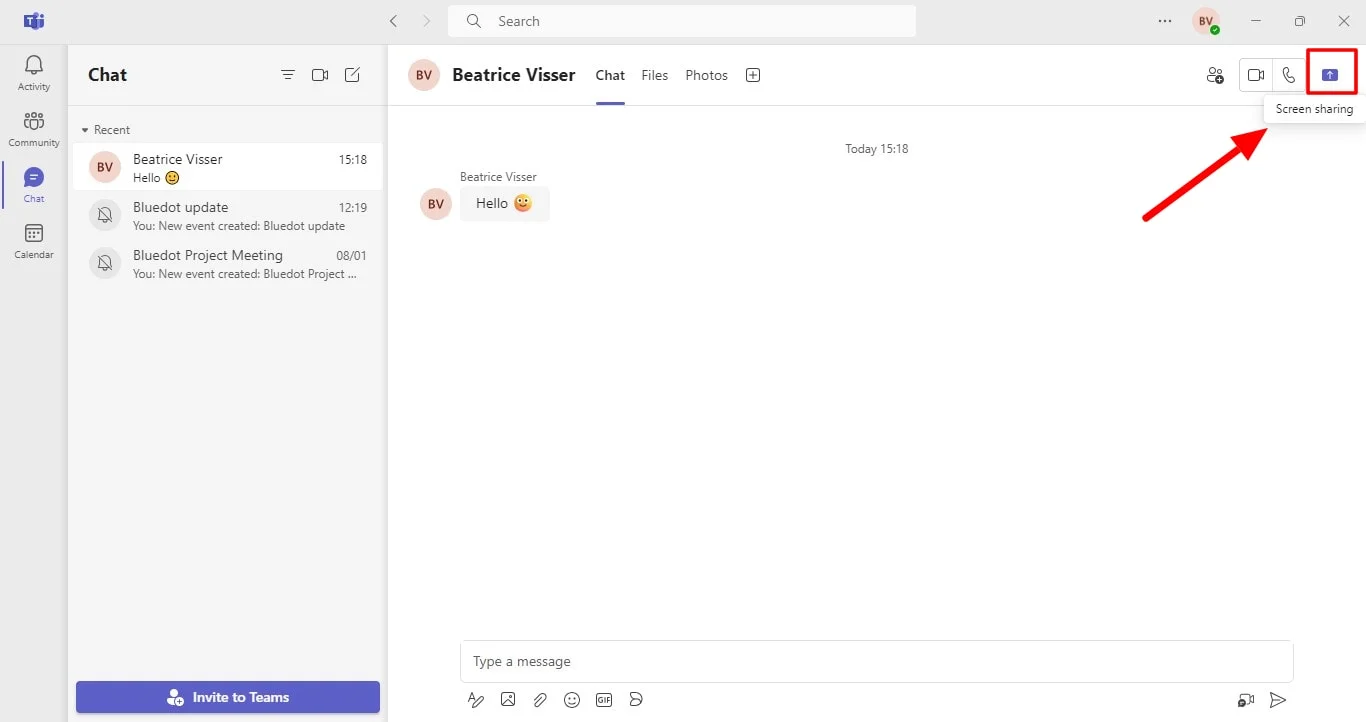
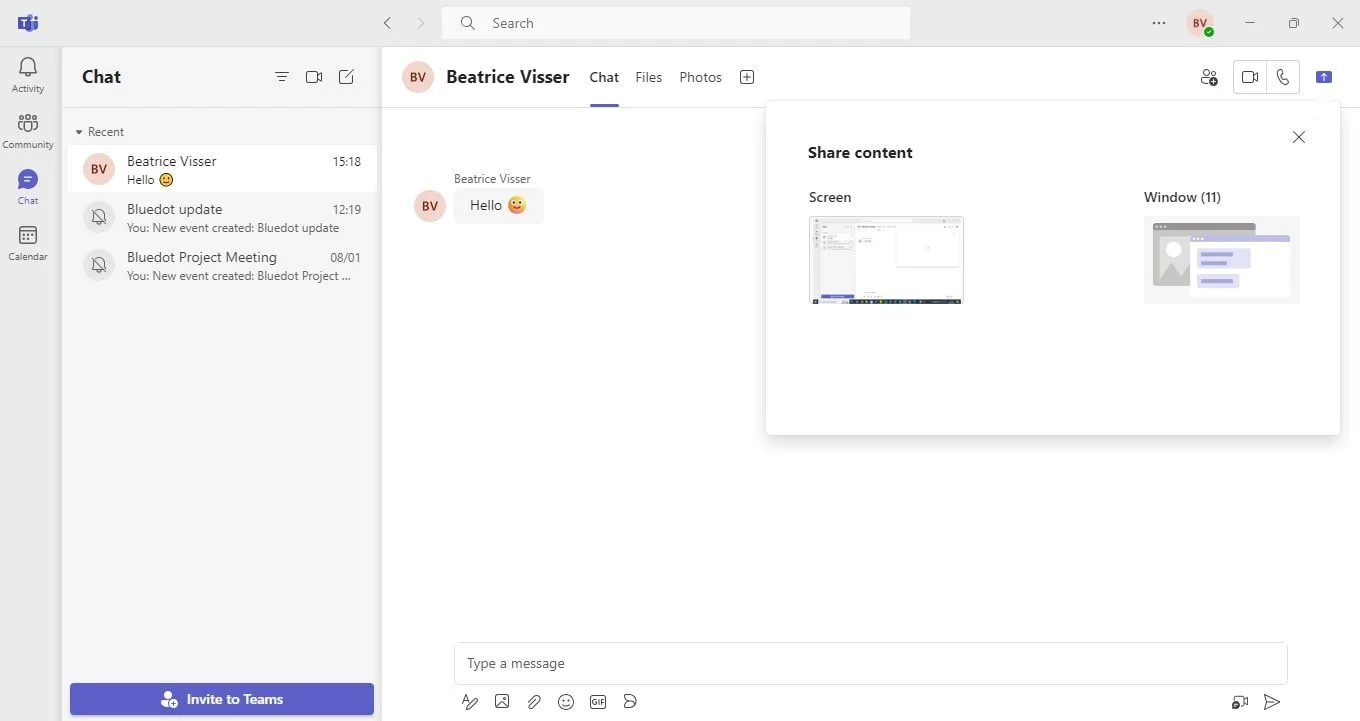
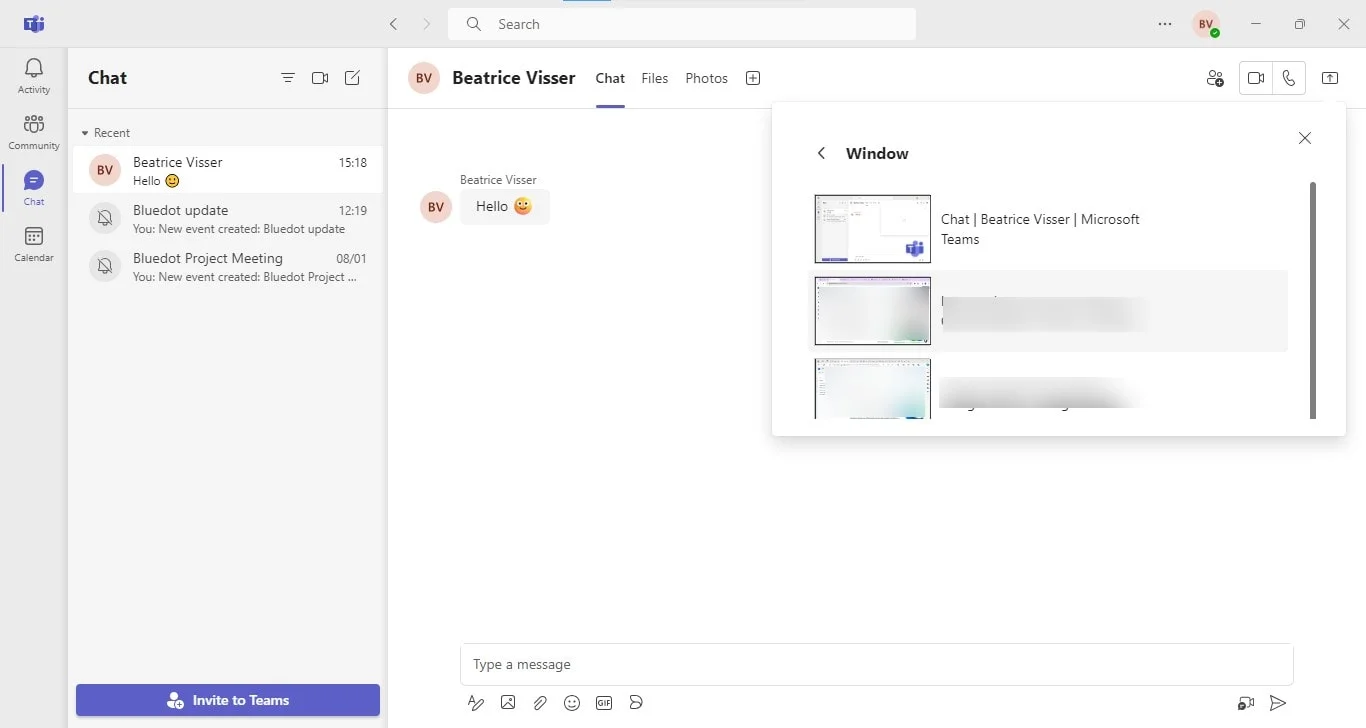
2. Wählen Sie die Option zum Teilen aus: Wähle aus, was du teilen möchtest:
- Fenster: Teilen Sie ein bestimmtes geöffnetes Programm und dessen Inhalt.
- Schreibtisch: Teilen Sie Ihren gesamten Computerbildschirm.
3. Zustimmung des Empfängers: Andere Chat-Teilnehmer erhalten eine Benachrichtigung, in der sie um Erlaubnis gebeten werden, Ihren Bildschirm zu sehen. Sobald sie zustimmen, können sie deinen Bildschirm sehen, während sie den Chat fortsetzen.
4. Hör auf zu teilen: Wenn Sie mit dem Teilen fertig sind, klicken Sie auf die Schaltfläche „Teilen beenden“, um die Bildschirmübertragung zu beenden.
So teilen Sie den Bildschirm in der Microsoft Teams Desktop App und im Browser
So teilen Sie Bildschirme in Teams in Ihrer Desktop-App oder sogar im Browser:
Schritt 1: Greifen Sie auf die Freigabeoptionen zu Suchen Sie in einer Teambesprechung nach der Schaltfläche „Teilen“ und klicken Sie darauf. Diese befindet sich normalerweise in der oberen rechten Ecke Ihres Besprechungsfensters.

Schritt 2: Wählen Sie aus, was Sie teilen möchten Entscheiden Sie auf der Sharing-Symbolleiste, was Sie mit anderen Besprechungsteilnehmern teilen möchten:
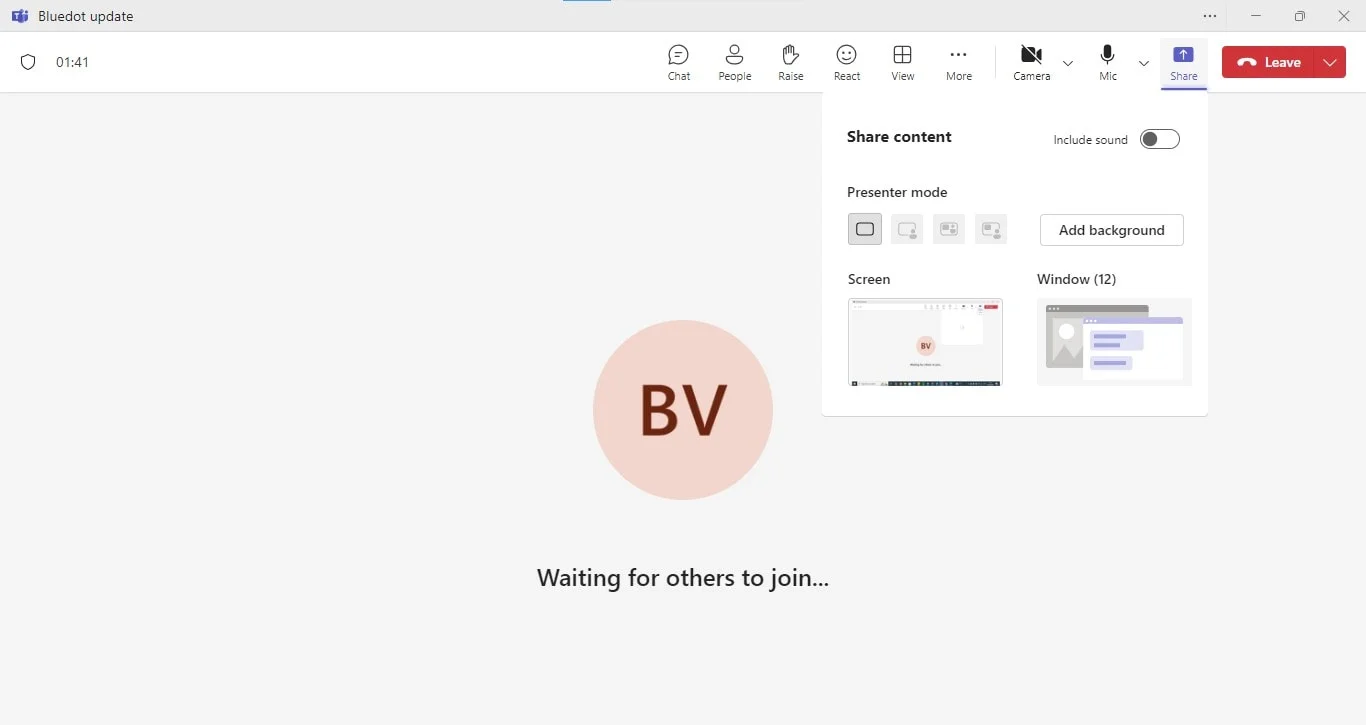
- Gesamter Bildschirm: Zeigen Sie Ihren gesamten Computerbildschirm an.
- PowerPoint live: Präsentieren Sie Ihre PowerPoint-Folien effektiv.
- Interaktive Tafel: Arbeiten Sie mithilfe von Microsoft Whiteboard oder Freehand mit anderen an einem digitalen Whiteboard zusammen.
- Spezifisches Fenster: Teilen Sie eine einzelne geöffnete Anwendung oder ein Fenster.
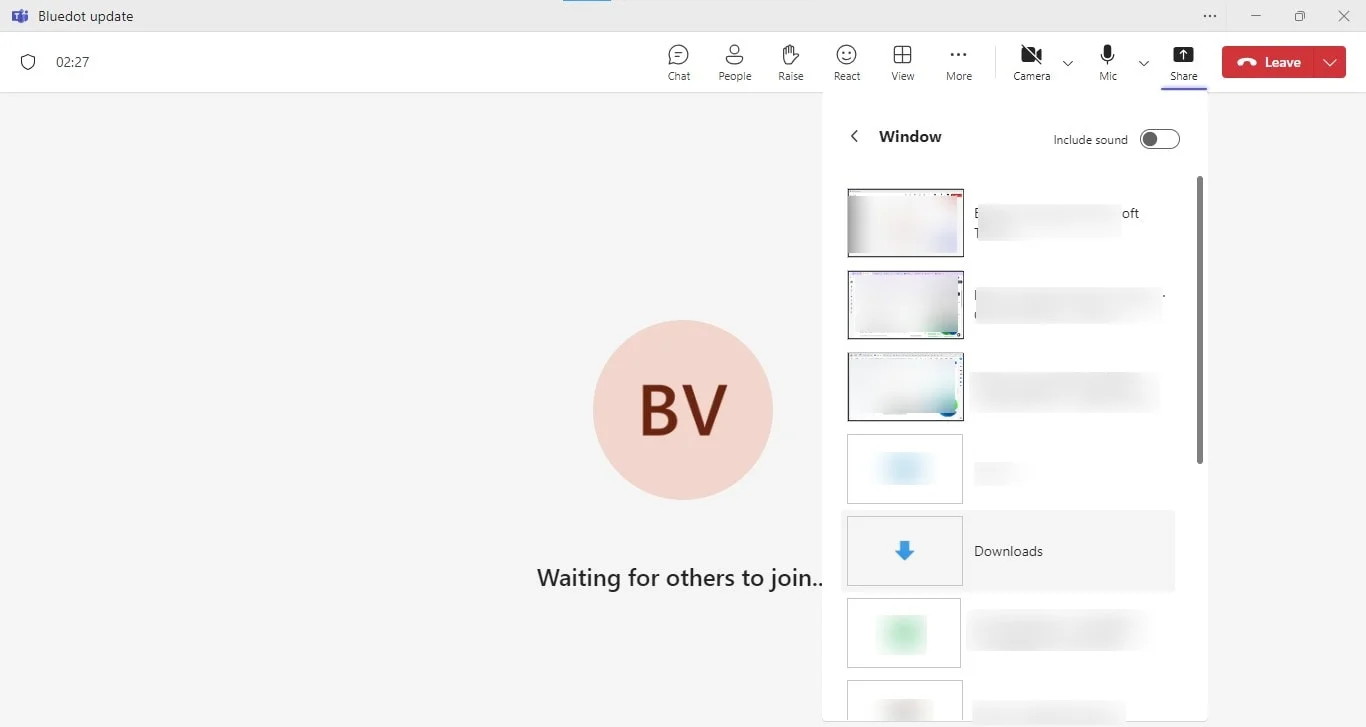
Schritt 3: Teilen bestätigen Sobald du deine Auswahl getroffen hast, erscheint ein roter Rand um den geteilten Inhalt, um anzuzeigen, dass andere ihn sehen können..
Schritt 4: Beenden Sie das Teilen Wenn Sie mit dem Teilen fertig sind, klicken Sie auf die Schaltfläche „Teilen beenden“ oder auf das X-Symbol, um die Bildschirmübertragung zu beenden.
So teilen Sie den Bildschirm in der Teams Mobile App (Android und iOS)
Sie können Ihren Bildschirm jetzt auf verschiedenen Geräten teilen, unabhängig davon, ob Sie ein Android-Telefon haben oder Teil der Mac-Benutzergemeinschaft sind.
Schritt 1: Nehmen Sie an Ihrem Meeting teil Öffnen Sie die Teams-App und nehmen Sie an dem Meeting teil, in dem Sie Ihren Bildschirm teilen möchten.
Schritt 2: Auf die Optionen zum Teilen zugreifen Tippen Sie während des Meetings oben auf dem Bildschirm auf das Symbol zum Teilen des Bildschirms und wählen Sie „Teilen“.
Schritt 3: Wähle aus, was du teilen möchtest Wählen Sie den Inhalt aus, den Sie teilen möchten: Foto, Video, PowerPoint-Präsentation oder Ihren gesamten Bildschirm.
Schritt 4: Teilen zulassen Ihr Gerät fordert Sie möglicherweise aufgrund von Systemeinstellungen auf, Teams die gemeinsame Nutzung Ihres Bildschirms zu gestatten.
- Androide: Tippe auf „Jetzt starten“, um das Teilen zu aktivieren.
- iOS: Greifen Sie auf das Control Center zu, drücken Sie lange auf die Taste „Bildschirmaufnahme“, wählen Sie „Microsoft Teams“ und tippen Sie dann auf „Übertragung starten“.
Schritt 5: Beenden Sie das Teilen Wenn Sie fertig sind, tippen Sie auf „Präsentation beenden“, um die Bildschirmübertragung zu beenden.
Tipps zum Teilen Ihres Bildschirms in Microsoft Teams
Hier sind ein paar Tipps, wie Sie Ihr Screensharing-Erlebnis in Teams verbessern können:
Benutze das richtige Fenster
Wenn Sie beginnen, Ihren Bildschirm in Ihrem Microsoft Teams-Meeting zu teilen, ist es wichtig, dass Sie das spezifische Fenster oder die Anwendung auswählen, die Sie anzeigen möchten. Auf diese Weise können Sie sicherstellen, dass nur die relevanten Inhalte, wenn Sie Bildschirme teilen, für Ihr Publikum sichtbar sind. So vermeiden Sie Ablenkungen oder versehentliches Auftauchen anderer geöffneter Dateien.
Verwenden Sie den Vollbildmodus
Um sicherzustellen, dass Ihre Zuschauer Ihre Inhalte klar sehen können, wechseln Sie für das Fenster oder die Anwendung, die Sie teilen, in den Vollbildmodus. Im Vollbildmodus werden deine Inhalte vergrößert und Ablenkungen wie Taskleisten oder Benachrichtigungen entfernt, die dir sonst die Sicht versperren könnten.
Überprüfe deine Bandbreite
Bevor Sie mit Ihrer Bildschirmübertragung beginnen, überprüfen Sie Ihre Internetverbindung, um sicherzustellen, dass sie stark und stabil ist. Eine zuverlässige Verbindung ist für eine reibungslose Bildschirmübertragung unerlässlich, da sie dazu beiträgt, Probleme wie Verzögerungen, Pufferung oder schlechte Videoqualität zu vermeiden. Mithilfe von Online-Tools können Sie Ihre Internetgeschwindigkeit testen und sicherstellen, dass sie die Anforderungen für eine gute Bildschirmübertragung erfüllt.
Bereite deine Inhalte vor
Durch die richtige Vorbereitung kann Ihre Screensharing-Sitzung viel reibungsloser ablaufen. Stellen Sie vor Beginn des Meetings sicher, dass alle benötigten Dateien und Anwendungen bereit und leicht zugänglich sind. Schließen Sie alle Programme oder Fenster, die nichts miteinander zu tun haben, um Unordnung und mögliche Ablenkungen zu vermeiden.
Verwenden Sie das Whiteboard und die Anmerkungen
Microsoft Teams-Benutzern stehen nützliche Tools wie Anmerkungen und ein Whiteboard zur Verfügung, mit denen Sie Ihre Sitzung verbessern können. Mithilfe von Anmerkungen können Sie direkt auf den Inhalt, den Sie teilen, zeichnen, hervorheben oder darauf schreiben. Dadurch können Sie wichtige Punkte hervorheben und Ihre Präsentation interaktiver gestalten.
Kommunizieren Sie, während Sie teilen und anderen die Kontrolle geben
Effektive Kommunikation während deiner Sharing-Sitzung ist wichtig, um dein Publikum bei Laune zu halten. Während du deinen Bildschirm teilst, sprich weiter, um zu erklären, was auf dem Bildschirm zu sehen ist, und führe dein Publikum durch den Inhalt. Bei Bedarf kannst du die Bildschirmsteuerung auch mit anderen Teilnehmern teilen, sodass sie direkt mit den Inhalten interagieren können, oder sie können die Steuerung selbst anfordern.
Übe vorher
Wenn Sie vor Ihrem eigentlichen Meeting üben, können Sie sich sicherer und besser vorbereitet fühlen. Nehmen Sie sich etwas Zeit, um Ihre Präsentation zu proben und sich mit den Funktionen zur Bildschirmübertragung in Microsoft Teams vertraut zu machen. Mit dieser Übung können Sie Probleme wie das Navigieren durch Ihre Inhalte oder die Verwendung der Tools beheben, bevor das Meeting beginnt.
Teilen Sie bestimmte Dokumente
Anstatt Ihren gesamten Desktop zu teilen, ist es oft besser, bestimmte Dokumente oder Fenster zu teilen, die für Ihre Präsentation relevant sind. Dieser Ansatz hilft dabei, den Fokus auf den Inhalt zu richten, den Sie präsentieren möchten, und verhindert das versehentliche Teilen privater oder nicht verwandter Benutzerinformationen.
Aktualisieren Sie Ihre Microsoft Teams-App
Updates enthalten häufig Fehlerbehebungen, Leistungsverbesserungen und neue Funktionen, mit denen Sie Ihren Bildschirm besser teilen können. Suchen Sie vor Ihrem Meeting nach verfügbaren Updates und installieren Sie sie, um sicherzustellen, dass Sie die neueste Version der Software verwenden.
Bildschirmfreigabefunktion beenden
Denken Sie daran, Ihren Bildschirm nicht mehr zu übertragen, sobald Ihre Präsentation oder Besprechung vorbei ist. Das Beenden der Sitzung schützt Ihre Privatsphäre und signalisiert Ihrem Publikum, dass der gemeinsame Teil der Besprechung abgeschlossen ist. Um das Teilen des geteilten Bildschirms zu beenden, klicken Sie auf die Schaltfläche „Teilen beenden“ oder wählen Sie die entsprechende Option in Microsoft Teams aus.
Fazit
Die genaue Erfassung der Details von Microsoft Teams-Besprechungen, insbesondere solcher, die Bildschirmsteuerung und gemeinsame Nutzung beinhalten, ist für eine effektive Zusammenarbeit und Entscheidungsfindung von entscheidender Bedeutung. Teams bietet zwar grundlegende Bildschirmaufzeichnungsfunktionen, Tools wie Bluedot zeichnen sich jedoch durch umfassende Lösungen aus.
Über die Transkription hinaus bietet Bluedot robuste Aufnahmefunktionen, automatische E-Mail-Generierung, anpassbare Meeting-Vorlagen, Erweiterung für Google Meet Recording und sicherer Cloud-Speicher für all Ihre Meeting-Daten. Durch die Nutzung von Bluedot können Sie mühelos wertvolle Erkenntnisse aus Ihrem Microsoft Teams-Meeting aufzeichnen, verwalten und extrahieren, wodurch Arbeitsabläufe optimiert und die Produktivität gesteigert werden.
Kostenlose Erweiterung installieren
FAQ
Ist es möglich, einen zweiten Monitor in Microsoft Teams gemeinsam zu nutzen?
Ja, wenn Ihr Computer mit mehreren Monitoren verbunden ist, können Sie auswählen, welcher Bildschirm geteilt werden soll, wenn Sie die Bildschirmfreigabefunktion in Microsoft Teams verwenden.
Wie teile ich Computeraudio während einer Teambesprechung?
Sie können sich dafür entscheiden, während einer Teambesprechung Audio zu teilen. Aktivieren Sie einfach den Schalter „Computersound einbeziehen“ auf einem Desktop oder den Schalter „Audio“ auf einem Mobilgerät, um den Ton von Ihrem Telefon oder Ihren Computeranwendungen mit anderen Benutzern zu teilen.






