
Das Transkribieren von Microsoft Teams-Besprechungen ohne Aufzeichnung ist eine praktische Lösung, um wichtige Konversationen aufzuzeichnen, ohne viel Speicherplatz zu verbrauchen oder Bedenken hinsichtlich des Datenschutzes aufkommen zu lassen. Eine Transkription ohne Aufzeichnung ist in Teams jedoch nicht möglich.
Stattdessen können Sie automatisch Bildunterschriften generieren. Auf diese Weise können Teams auf einfache Weise wichtige Erkenntnisse und wichtige Details aus ihren Besprechungen abrufen, ohne sich durch Hintergrundgeräusche oder technische Probleme ablenken zu lassen, die häufig bei Aufzeichnungen auftreten.
Dieser Ansatz ist besonders nützlich für Organisationen mit Speicherbeschränkungen oder solche, die mit vertraulichen Informationen umgehen. Wenn Sie weiter lesen, erfahren Sie, wie diese Methode Arbeitsabläufe rationalisieren, die Zusammenarbeit im Team verbessern und sicherstellen kann, dass nichts Wichtiges übersehen wird, während gleichzeitig der Datenschutz gewahrt und der Speicherverbrauch reduziert wird.
Vorteile der Untertitelung von Teams
Das Transkribieren von Microsoft Teams-Besprechungen ohne Aufzeichnung bietet zahlreiche Vorteile, insbesondere für Teams, die sich auf die Verbesserung der Produktivität und Barrierefreiheit konzentrieren. Einer der Hauptvorteile ist die Erstellung einer genauen Aufzeichnung der Konversationen mit diesen Untertiteln. Auf diese Weise können die Teilnehmer problemlos auf Diskussionen und wichtige Details zurückgreifen, ohne lange Aufzeichnungen durchsuchen zu müssen.
Darüber hinaus verbessern Bildunterschriften die Barrierefreiheit für Teammitglieder, die möglicherweise nicht in vollem Umfang an der Besprechung teilnehmen konnten. Indem Sie sich dafür entscheiden, die Konversation automatisch zu untertiteln, stellen Sie sicher, dass jeder Zugriff auf das Gesagte hat, sodass sie wichtige Punkte nachverfolgen können, ohne wichtige Informationen zu verpassen.
Die Untertitelung von Besprechungen optimiert die Nachbereitung. Anstatt sich auf Sitzungsaufzeichnungen zu verlassen, deren Überprüfung einige Zeit in Anspruch nimmt, kann eine schriftliche Aufzeichnung schnell nach wichtigen Details, Entscheidungen und Aktionspunkten durchsucht werden. Dies fördert eine bessere Entscheidungsfindung und Kommunikation in laufenden Projekten, insbesondere in Teams, die automatisierte Workflows zur Verwaltung von Aufgaben und Aktualisierungen verwenden.
Warum Caption Teams Meetings?
Einschränkungen bei der Aufbewahrung
Das Aufzeichnen von Microsoft-Besprechungen verbraucht häufig eine erhebliche Menge an Speicherplatz, insbesondere bei langen Diskussionen mit mehreren Teilnehmern. In Unternehmen, die regelmäßig zahlreiche Besprechungen abhalten, kann der Speicherplatz ohne Live-Transkriptionsfunktion schnell zu einem Problem werden. Wenn Sie sich dafür entscheiden, zu transkribieren statt aufzuzeichnen, sparen Sie viel Speicherplatz. Bei Untertiteln handelt es sich um kompakte, textbasierte Dateien, die einfacher zu verwalten und zu speichern sind. Daher eignet sich dieser Ansatz besonders für Teams mit begrenzter Cloud- oder lokaler Speicherkapazität.
Minimierung von Lärm und externen Störungen
Aufzeichnungen von Teambesprechungen erfassen oft mehr als nur die Konversation, einschließlich Hintergrundgeräuschen, technischen Störungen und Unterbrechungen, die den Zweck der Besprechung beeinträchtigen können. Die Transkription von Microsoft Teams-Besprechungen ohne Aufzeichnung hilft dabei, diese Ablenkungen herauszufiltern, sodass der Fokus auf die wesentlichen Diskussionen und die wichtigsten Erkenntnisse gerichtet bleiben kann.
Datenschutz und Vertraulichkeit
Für Besprechungsorganisatoren, die sich mit sensiblen Themen wie Finanzdaten oder strategischer Planung befassen, kann die Aufzeichnung einer Teambesprechung Bedenken hinsichtlich Datenschutz und Vertraulichkeit aufwerfen. Das Transkribieren von Microsoft Teams-Besprechungen ist eine sicherere Alternative, da die Diskussion in Textform aufgezeichnet wird, ohne dass eine permanente Video- oder Audioaufzeichnung generiert wird. Dadurch wird das Risiko verringert, dass vertrauliche Informationen weitergegeben oder unbeabsichtigt abgerufen werden, und gleichzeitig wird sichergestellt, dass ein detaillierter Bericht über das Meeting verfügbar ist. Der Schwerpunkt auf Vertraulichkeit ist für Branchen, in denen Datenschutz eine Priorität hat, von entscheidender Bedeutung.
Ablenkungsfreie Umgebung
Das Aufzeichnen einer Microsoft Teams-Besprechung kann manchmal zu einer Atmosphäre führen, in der sich die Teilnehmer unsicher fühlen oder zögern, frei zu sprechen, da sie wissen, dass ihre Worte und Handlungen aufgezeichnet werden. Die Entscheidung, die Besprechung stattdessen zu transkribieren, fördert eine entspanntere und offenere Umgebung und ermutigt die Besprechungsteilnehmer, Beiträge zu leisten, ohne befürchten zu müssen, aufgezeichnet zu werden. Darüber hinaus können die Organisatoren von Besprechungen eine reibungslosere und zielgerichtetere Diskussion führen, ohne sich um Aufzeichnungstools kümmern zu müssen oder sich mit potenziellen technischen Problemen auseinandersetzen zu müssen. Dies kann zu einem besseren Engagement und insgesamt zu produktiveren Teambesprechungen führen.
So transkribieren Sie Besprechungen in Teams ohne Aufzeichnung
Nehmen Sie an der Telefonkonferenz teil
Um mit dem Transkribieren von Teams-Besprechungen ohne Aufzeichnung zu beginnen, nehmen Sie einfach als Organisator oder Teilnehmer an der geplanten Microsoft Teams-Besprechung teil. Dies ist der erste Schritt, um sicherzustellen, dass Sie auf die erforderlichen Tools zur Verwaltung der Untertitel zugreifen können. Sobald Sie an der Besprechung teilnehmen, haben Sie Zugriff auf die Werkzeugleiste zur Meeting-Steuerung, in der die Live-Untertitelfunktion aktiviert werden kann.
Aktiviere die Live-Caption-Funktion
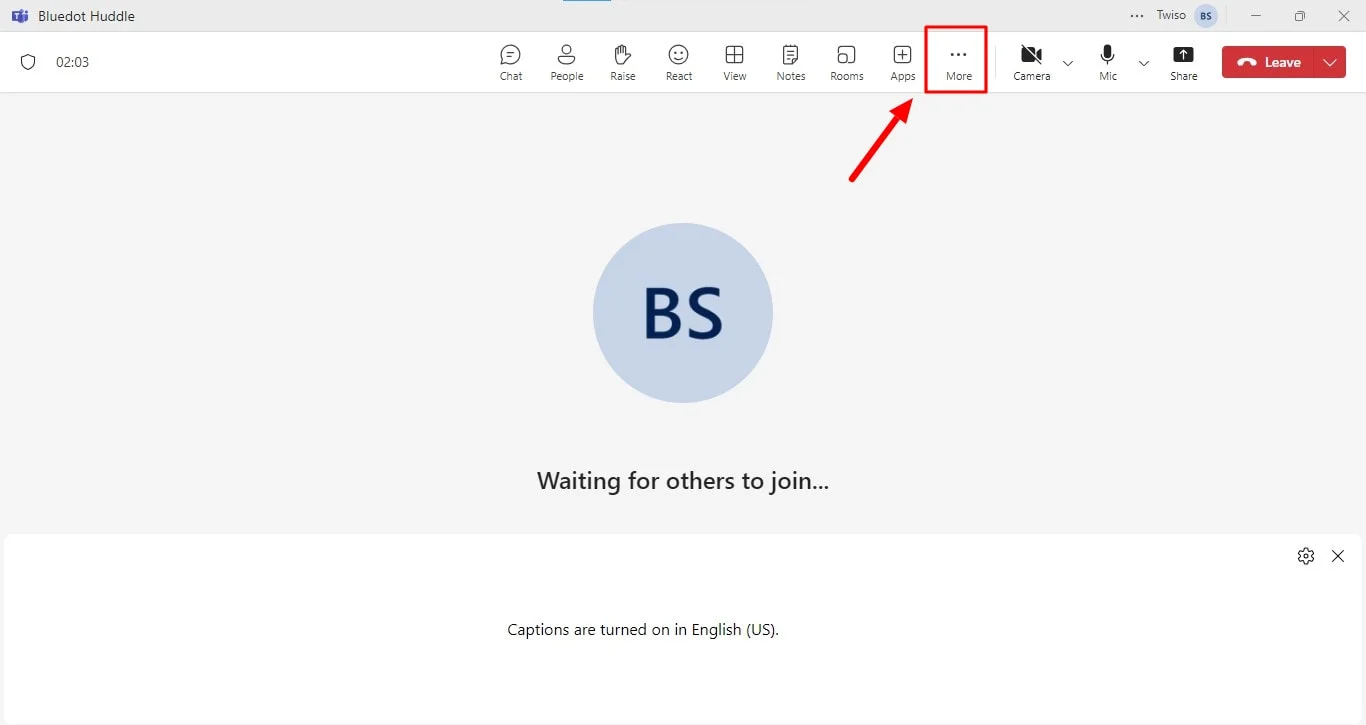
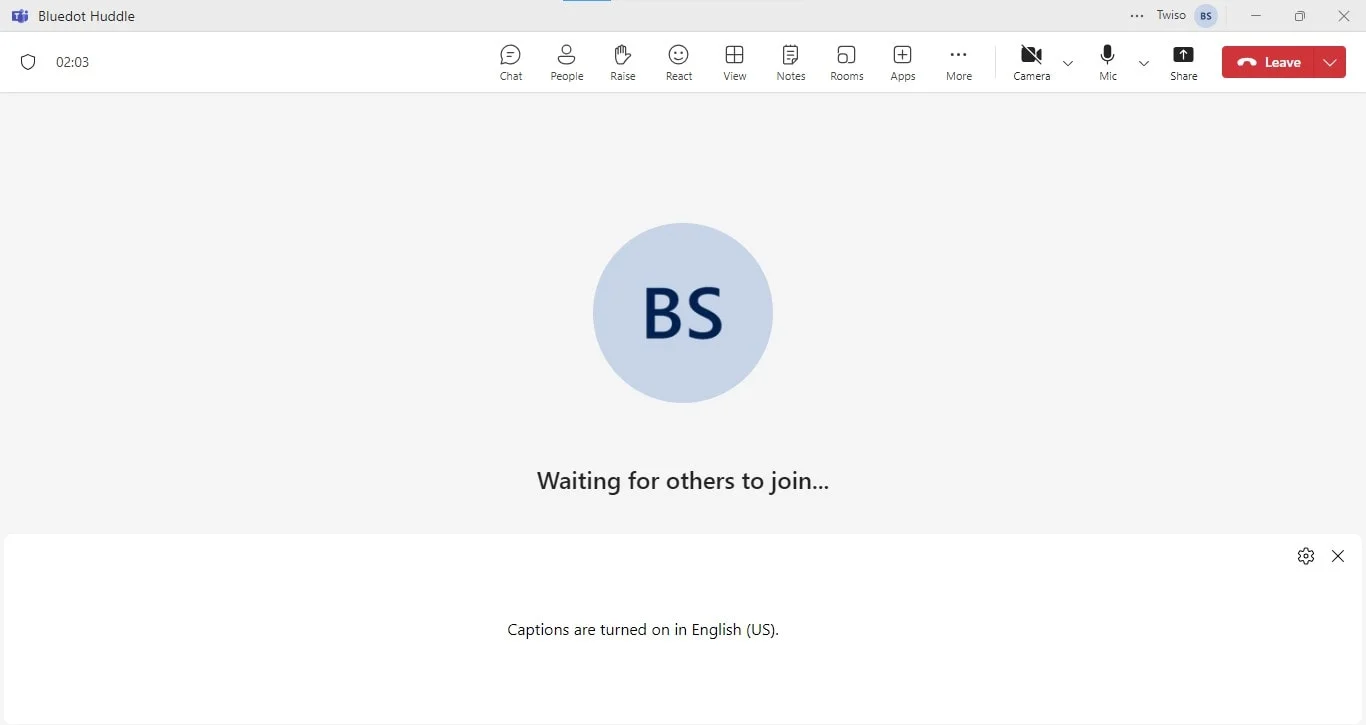
Nachdem Sie dem Gespräch beigetreten sind, navigieren Sie zur Werkzeugleiste mit den Besprechungssteuerungen oben auf dem Bildschirm. Um Besprechungen zu transkribieren, wählen Sie das Menü „Weitere Aktionen“ (drei Punkte) und klicken Sie auf Live-Untertitel anzeigen.
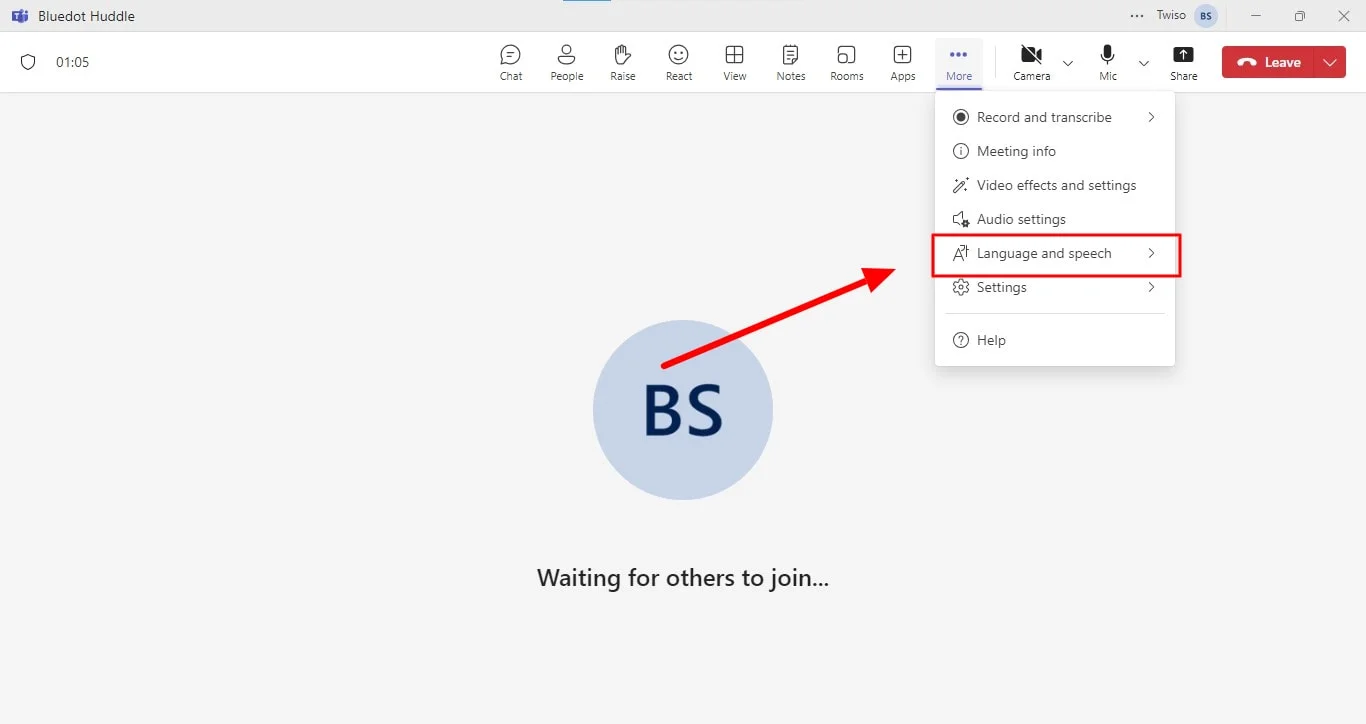
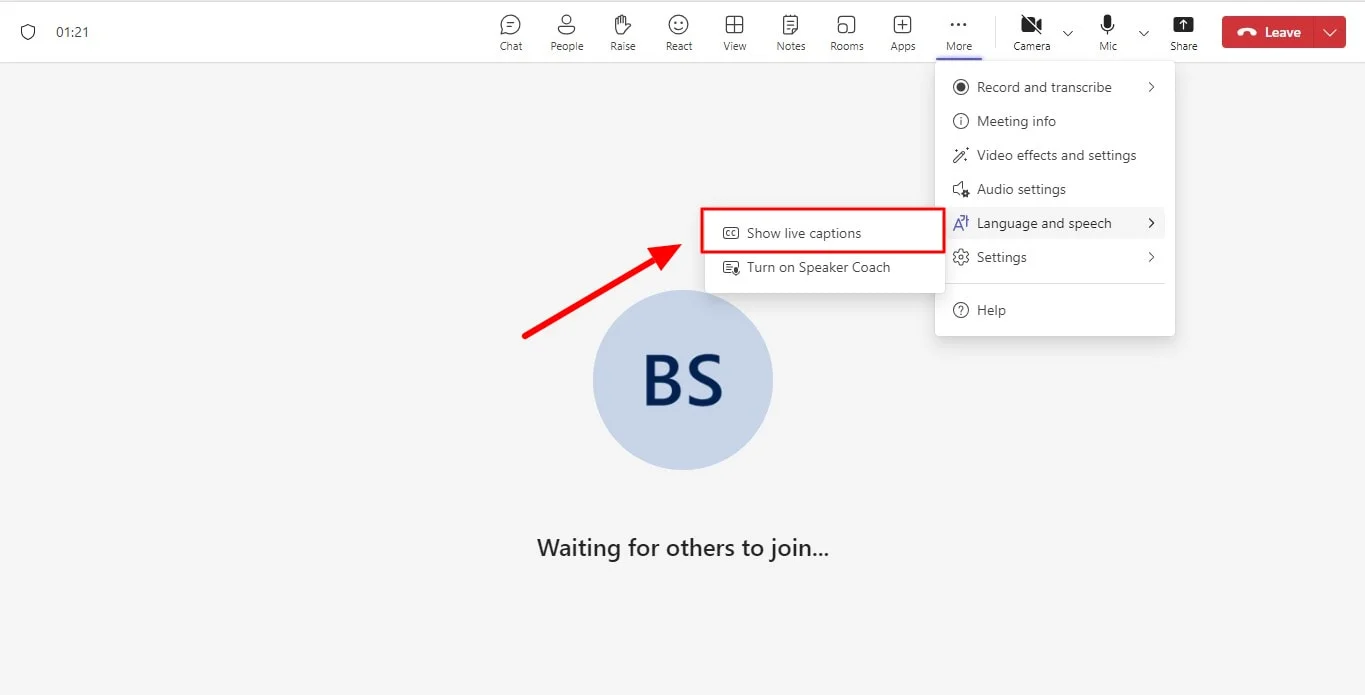
Dadurch wird sofort die Live-Untertitelfunktion aktiviert, die alle gesprochenen Wörter während des virtuellen Meetings erfasst. Es ist wichtig zu beachten, dass diese Funktion zahlreiche Vorteile bietet, wie z. B. die Bereitstellung eines geschriebenen Wortes der Konversation, sodass Sie problemlos auf Details zurückgreifen können, ohne dass eine vollständige Aufzeichnung der Besprechung erforderlich ist.
Wählen Sie die Transkriptionssprache
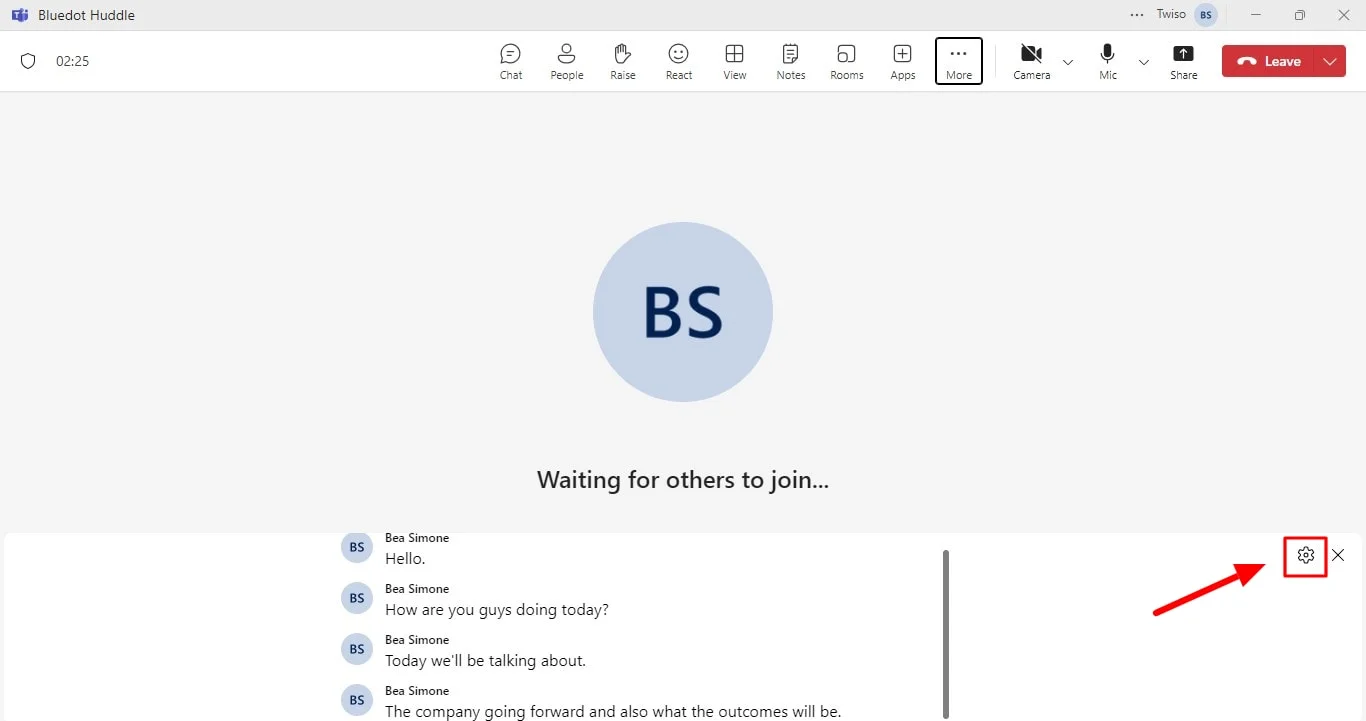
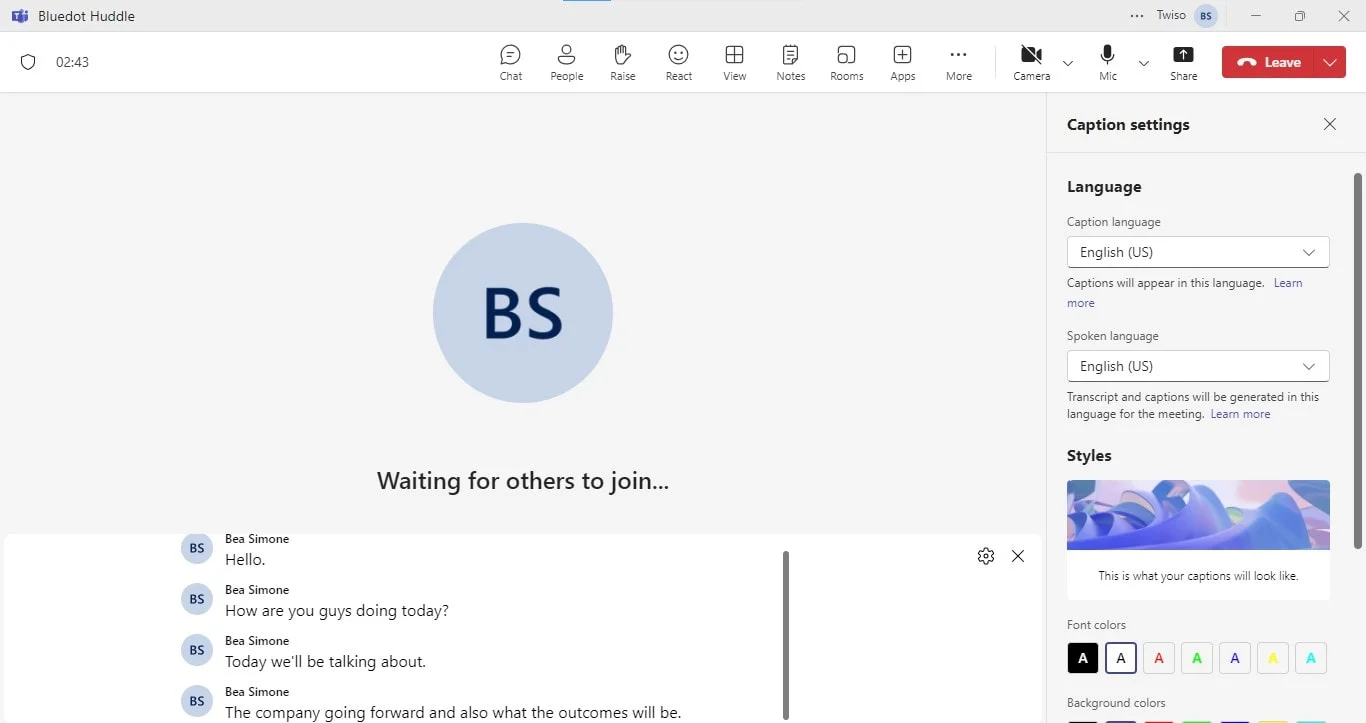
In Microsoft Teams unterstützt die Live-Untertitelfunktion mehrere Sprachen, sodass Sie die am besten geeignete gesprochene Sprache für Ihr Teams-Meeting auswählen können. Dadurch wird sichergestellt, dass die Transkription die Konversation genau wiedergibt, was die Kommunikation fördert. Sie können die Transkriptionssprache ändern, indem Sie zu den Einstellungen in der Transkriptionsfunktion navigieren. Dadurch wird es einfacher, Microsoft Teams in der Sprache zu transkribieren, die den Anforderungen Ihres Teams am besten entspricht.
Live-Transkription speichern
Wenn das Teams-Meeting beendet ist oder Sie die Transkription nicht mehr benötigen, beenden Sie den Vorgang, indem Sie erneut auf das Menü „Weitere Aktionen“ klicken und „Transkription beenden“ auswählen. Dadurch wird die Live-Transkription gestoppt und sichergestellt, dass keine weiteren Wörter erfasst werden. Es werden zwar keine Aufzeichnungen generiert, aber der Transkriptionsprozess bietet eine detaillierte Besprechungszusammenfassung in Textform, sodass Sie alle wichtigen Punkte des Meetings beibehalten können, indem Sie den Text auswählen und in ein Google-Dokument kopieren.
Bewährte Methoden für die Verwendung von Live-Untertiteln in Teambesprechungen
Um das Beste aus der Transkription von MS Teams-Besprechungen herauszuholen, können Sie anhand einiger Best Practices sicherstellen, dass Sie die klarsten und genauesten Untertitel erfassen, die möglich sind.
- Sorgen Sie für klaren Ton: Die Qualität der Transkription hängt stark von der Audioqualität während des Meetings ab. Ermutigen Sie die Teilnehmer, deutlich zu sprechen, und minimieren Sie Hintergrundgeräusche, um sicherzustellen, dass der KI-Assistent jedes Wort effektiv erfassen kann.
- Wählen Sie die entsprechende Sprache: Die Transkriptionsfunktion funktioniert am besten, wenn die richtige gesprochene Sprache ausgewählt ist. Bevor Sie Untertitel aktivieren, stellen Sie sicher, dass die Spracheinstellungen korrekt sind, um Fehler in der Transkriptdatei zu vermeiden.
- Überprüfe die Untertitel sofort nach dem Meeting: Nehmen Sie sich nach Ende der Besprechung die Zeit, die Untertitel zu überprüfen.
- Organisieren Sie Transkriptionen für einen einfachen Zugriff: Erstellen Sie für Teams, die häufig MS Teams-Untertitel verwenden, ein strukturiertes System zum Speichern von Transkriptionen in Tools wie SharePoint oder OneDrive. Dadurch ist es einfach, auf wichtige Details aus früheren Besprechungen zuzugreifen und diese zu referenzieren.
- Teilnehmer über Untertitel benachrichtigen: Informieren Sie die Teilnehmer immer, wenn die Live-Untertitelfunktion aktiviert ist. Das sorgt für Transparenz und hilft den Teilnehmern, sich bei Beiträgen wohl zu fühlen, ohne sich Sorgen machen zu müssen, aufgezeichnet zu werden.
Fazit
Live-Untertitelung von Besprechungen ist eine intelligente Methode, um wichtige Informationen zu erfassen und gleichzeitig die Privatsphäre zu wahren und Speicherplatz zu sparen. So können sich Teams auf wichtige Details konzentrieren, ohne von Hintergrundgeräuschen oder langen Videodateien abgelenkt zu werden. Jedoch in Situationen, in denen Bildschirmübertragung involviert ist, wird die Aufzeichnung des Treffens entscheidend, um sicherzustellen, dass jedes visuelle und gesprochene Detail erhalten bleibt.
Hier zeichnet sich Bluedot aus. Es zeichnet nicht nur diskret Microsoft Teams-Besprechungen auf, sondern bietet auch Transkription, automatisch generierte E-Mails, KI-Notizblock für Teams, automatischer Notizaufnehmer, Audio-Transkription, und Vorlagen für Besprechungenund sichere Aufbewahrung für die spätere Verwendung. Egal, ob Sie eine Google Meet-Sitzung oder ein Teams-Meeting aufzeichnen, Bluedot stellt sicher, dass alles — geteilte Bildschirme, Diskussionen und getroffene Entscheidungen — sicher gespeichert wird und bei Bedarf abgerufen werden kann.
FAQ
Ist Live-Untertitelung dasselbe wie Live-Transkription?
Nein, Live-Untertitel und Live-Transkription sind unterschiedliche Funktionen in Microsoft Teams. Bei Live-Untertiteln werden die während der Teambesprechung gesprochenen Wörter in Echtzeit als Untertitel angezeigt, sodass die Teilnehmer dem Gespräch folgen können. Im Gegensatz dazu generiert die Live-Transkription eine Aufzeichnung der gesamten Konversation, sodass Benutzer Teams-Besprechungen zur späteren Überprüfung transkribieren können. Beide Funktionen unterstützen zwar eine effektive Kommunikation während virtueller Besprechungen, der Transkriptionsdienst erstellt jedoch eine dauerhaftere Aufzeichnung, die nach dem Meeting heruntergeladen und geteilt werden kann.
Wer kann Ihre Teams-Transkripte starten, beenden, ansehen und herunterladen?
In Microsoft Teams kann nur der Besprechungsorganisator oder ein bestimmter Moderator während einer Teams-Besprechung Live-Untertitel starten und die Transkription beenden. Sobald die Transkription aktiviert ist, können alle Besprechungsteilnehmer die Live-Untertitel sehen, die im Meeting-Chat angezeigt werden.
Nach Ende der Besprechung kann der Moderator die Bildunterschriften kopieren und in ein Google-Dokument einfügen, um sie für Besprechungsnotizen zu verwenden. Der Zugriff kann jedoch je nach den vom Besprechungsorganisator festgelegten Berechtigungen oder den Richtlinien der Organisation für aufgezeichnete Besprechungen und Microsoft Teams-Transkriptionen variieren.






