

Haben Sie sich jemals gewünscht, Sie könnten eine kritische Besprechungsdiskussion noch einmal besuchen oder wichtige Informationen mit jemandem teilen, der nicht anwesend war? Microsoft Teams-Aufzeichnungen bieten eine wertvolle Lösung.
Wenn Sie sich diese Aufzeichnungen ansehen, können Sie Einblicke in Diskussionen, Entscheidungen und Aktionspunkte gewinnen und so die Kommunikation, Zusammenarbeit und die allgemeine Teameffektivität verbessern. Wenn Sie weiter lesen, erhalten Sie ein umfassendes Verständnis dafür, wie Sie diese Aufzeichnungen in der Dokumentbibliothek effizient finden und nutzen können.
Wo finden Sie eine Microsoft Teams-Aufzeichnung?
Vor 2021 wurden die Aufzeichnungen von Microsoft Teams-Besprechungen automatisch in Microsoft Stream gespeichert. Jetzt hängt ihr Speicherort jedoch von der Art der Besprechung ab. Um eine Möglichkeit zum Aufzeichnen von Teams-Besprechungen zu finden, müssen Sie den entsprechenden SharePoint- oder OneDrive-Aufzeichnungsordner überprüfen, je nachdem, ob Ihr Meeting in einem Kanal oder in einer privaten Sitzung abgehalten wurde.
Kanaltreffen
Der Ort Ihrer Microsoft Teams-Aufzeichnungen hängt von der Art der Besprechung ab, die Sie hatten:
Aufzeichnungen von Besprechungen, die in einem bestimmten Kanal abgehalten wurden, werden in einem Ordner „Aufzeichnungen“ auf der SharePoint-Website des Teams gespeichert, der diesem Kanal zugeordnet ist. Um diese Aufzeichnungen zu finden, gehen Sie zum Tab „Dateien“ des Kanals, in dem das Meeting stattgefunden hat. Alle Kanalmitglieder haben Zugriff auf diese Aufzeichnungen, nicht nur der Organisator, sodass alle Beteiligten problemlos auf die Meeting-Inhalte zugreifen können.
Andere Treffen
Aufzeichnungen von Besprechungen, die nicht an einen bestimmten Kanal gebunden sind, werden im OneDrive-Ordner „Aufzeichnungen“ der Person gespeichert, die die Besprechungsaufzeichnung initiiert hat. Sie finden den Speicherort für die Teamaufzeichnung im OneDrive-Ordner des Besprechungsrekorders. Alle Besprechungsteilnehmer können die Aufzeichnungen zwar ansehen, aber nur der Organisator oder die Person, die die Aufzeichnung gestartet hat, kann sie bearbeiten. Dieses Setup wird in der Regel für Besprechungen verwendet, an denen Personen aus verschiedenen Abteilungen oder externe Kontakte teilnehmen.
So finden Sie die Aufzeichnung Ihrer Microsoft Teams-Besprechung
Einfache Möglichkeiten, eine Teams-Besprechungsaufzeichnung nach Ihrer Konferenz zu finden:
Suchen Sie die Aufzeichnungen von Kanalbesprechungen in Teams
Wenn Sie Teambesprechungen aufzeichnen, stehen diese Besprechungsdetails allen Mitgliedern der Teams-Besprechungskanalkonversation zur Verfügung, unabhängig davon, ob sie offiziell eingeladen wurden. Die Aufzeichnungen für diese Besprechungen werden in SharePoint gespeichert. Hier finden Sie eine detaillierte Anleitung, wie Sie sie finden können:
So findest du Aufzeichnungen von Kanalbesprechungen:
- Öffnen Sie Microsoft Teams und navigieren Sie zu dem Team und dem Kanal, in dem das Meeting abgehalten wurde.
- Klicke auf das Team Dateien Tab in der oberen Leiste innerhalb des Kanals.
- Suchen Sie nach dem Aufzeichnungen Ordner auf der Registerkarte Dateien und wählen Sie ihn aus, um die verfügbaren Aufzeichnungen anzuzeigen.
Dieser Ordner enthält alle Aufzeichnungen von Besprechungen, die in diesem Kanal abgehalten wurden, sodass Kanalmitglieder problemlos auf die Besprechungsinhalte zugreifen und diese überprüfen können.
Suchen Sie nach Aufzeichnungen von Besprechungen, die keine Kanäle sind
Besprechungen ohne Kanäle, auch als persönliche, normale oder private Besprechungen bezeichnet, sind so konzipiert, dass die Privatsphäre der Teilnehmer gewährleistet ist.
Die Aufzeichnungen dieser Besprechungen werden im OneDrive-Ordner der Person gespeichert, die die Aufzeichnung gestartet hat, und sie erhält eine Benachrichtigung, wenn die Aufzeichnung für den Zugriff bereit ist.
So findest du Aufzeichnungen von Besprechungen, die keine Kanäle sind:
- Öffnen Sie das OneDrive-Verzeichnis Ihres Computers.
- Suchen und wählen Sie den Aufzeichnungen Ordner, in dem normalerweise alle Ihre Besprechungsaufzeichnungen gespeichert werden.
So teilen Sie eine Meeting-Aufzeichnung
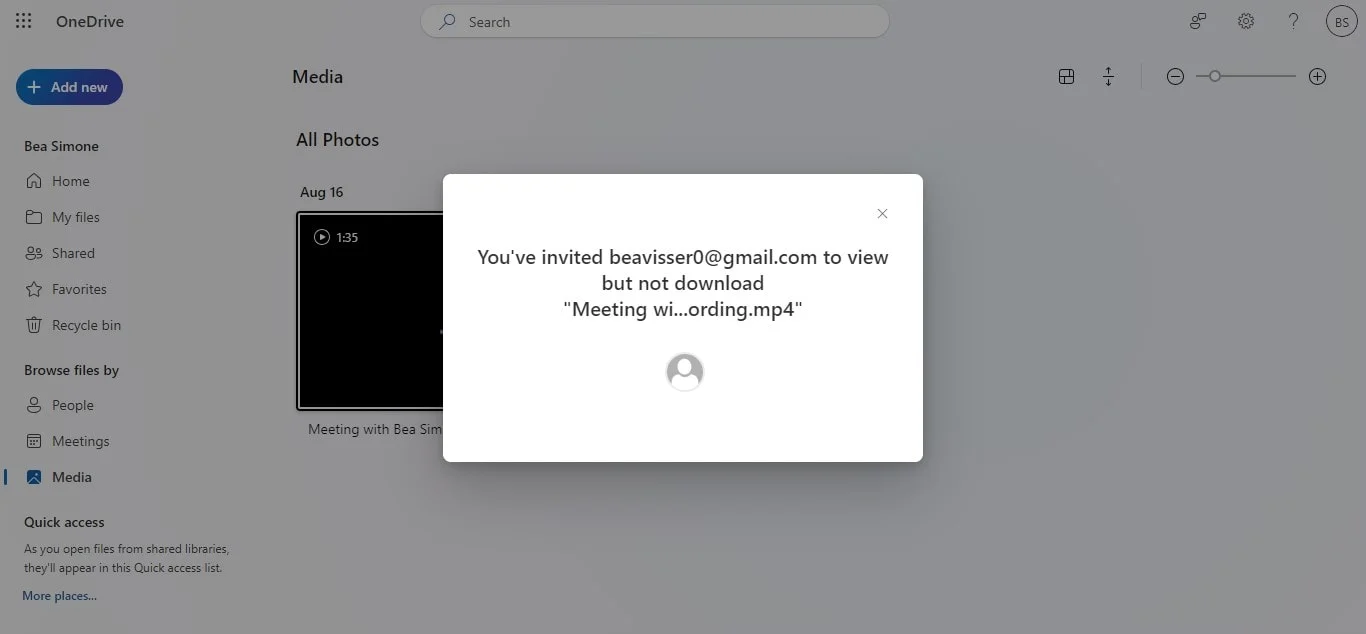
Gehen Sie wie folgt vor, um eine private Besprechungsaufzeichnung mit Personen zu teilen, die nicht an der Besprechung teilgenommen haben:
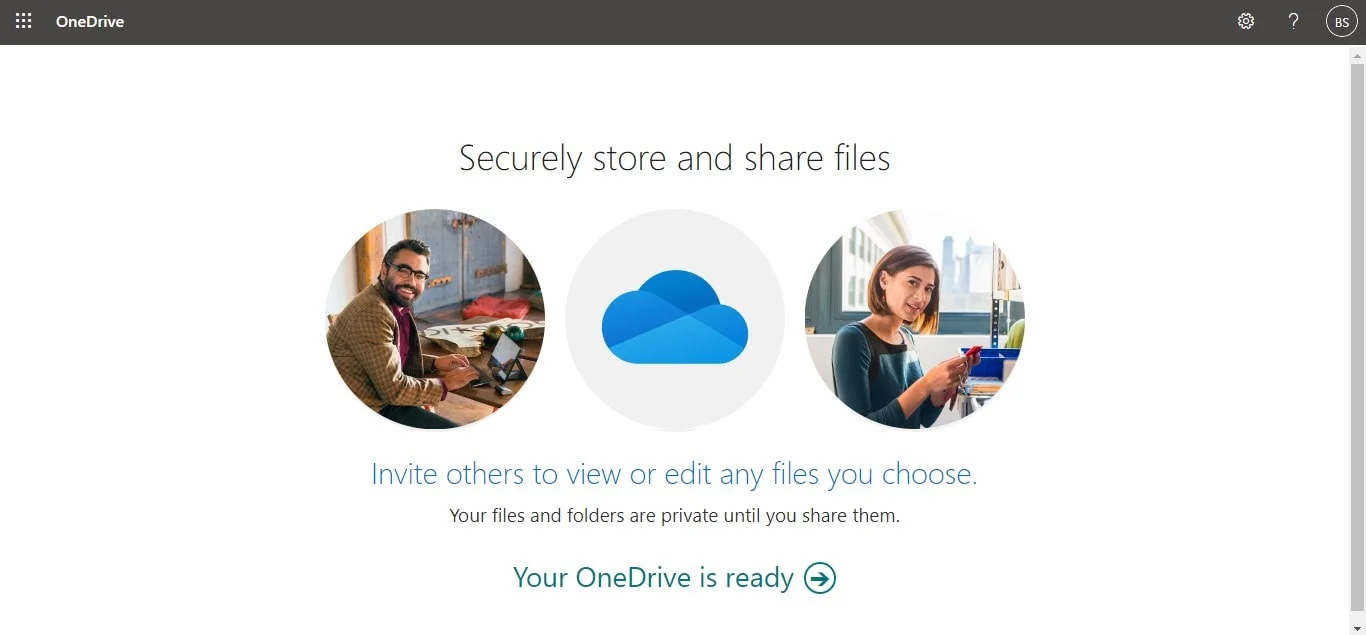
1. Öffnen Sie OneDrive oder SharePoint.
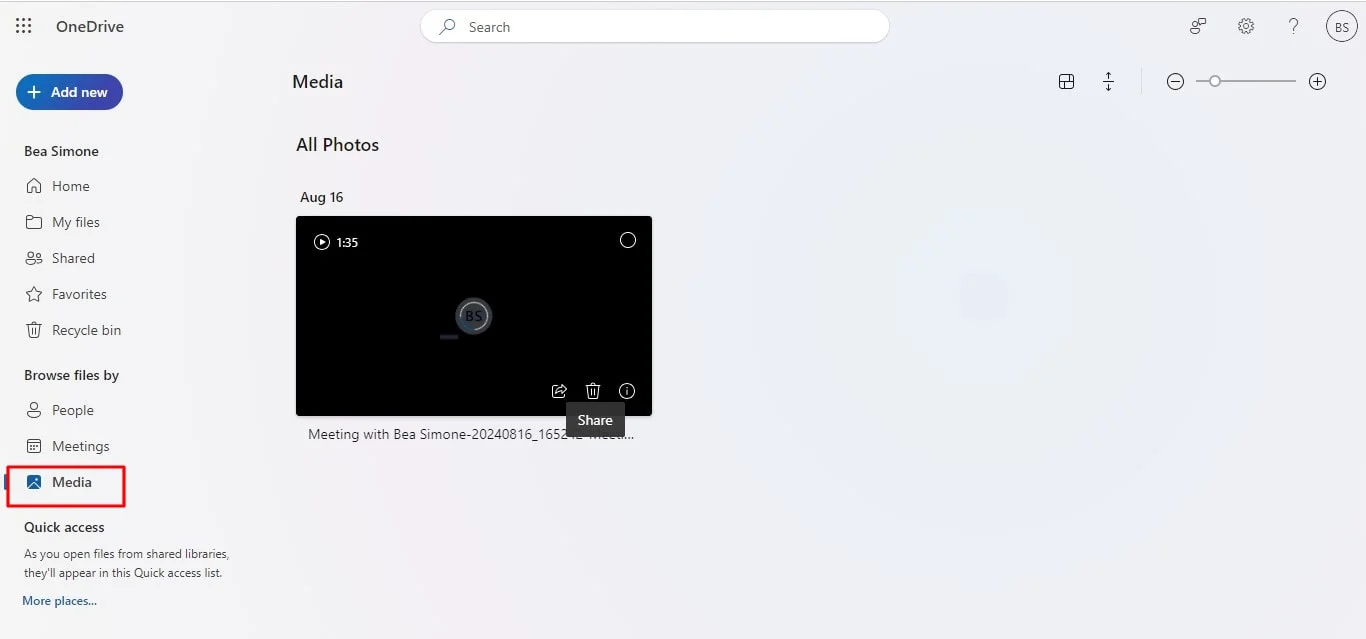
2. Suchen Sie in Ihrer Mediendatei nach der Aufnahme, die Sie teilen möchten.
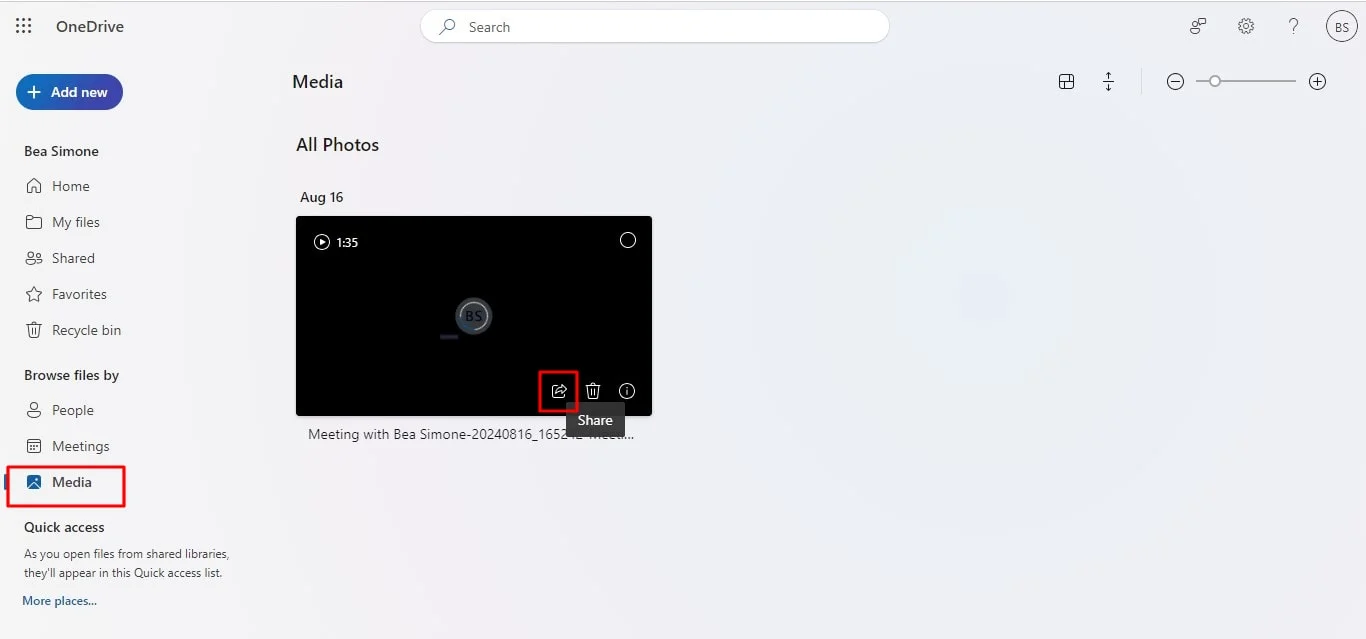
3. Wählen Sie die Aufnahme aus.
4. Klicken Sie auf Teilen Knopf unten links.
5. Wählen Sie, ob Sie den Link kopieren und in einem Meeting-Chat teilen möchten, oder geben Sie die E-Mail-Adressen der Empfänger ein.
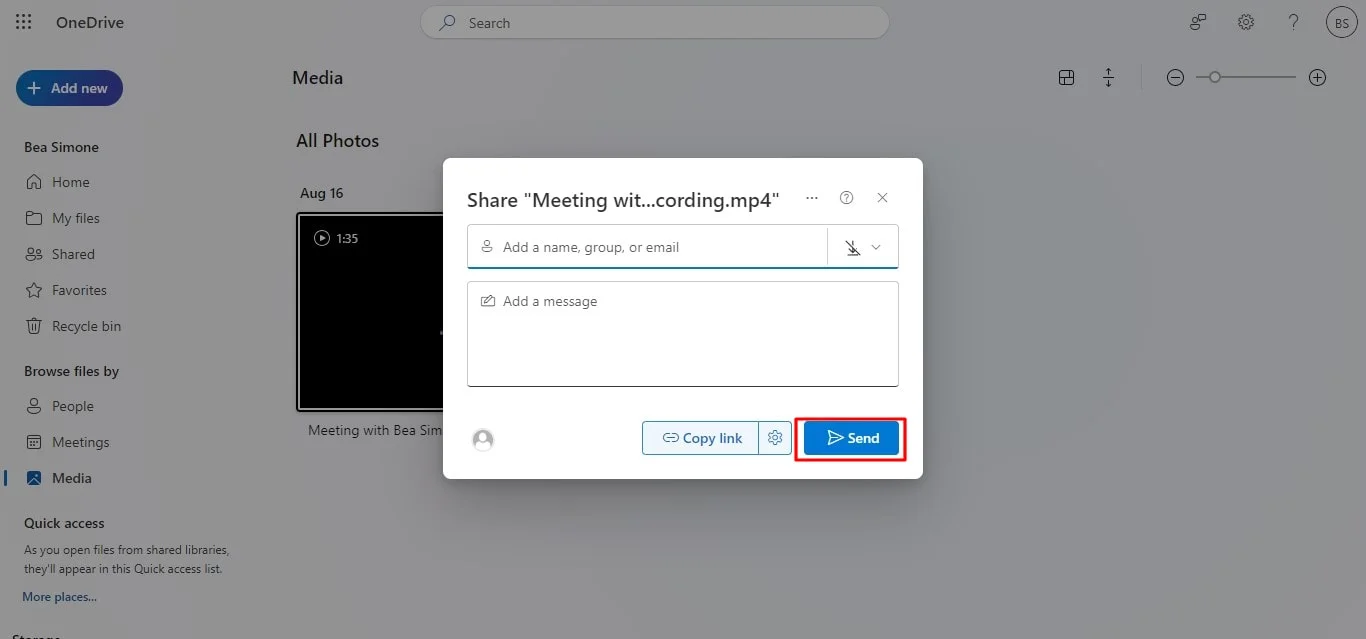
6. Klicken Sie Senden.
So ändern Sie den Aufnahmeort in Microsoft Teams
Bei der Microsoft Teams-Aufzeichnung können Sie den Standardaufzeichnungsort nicht direkt ändern. Der Speicherort wird automatisch auf der Grundlage der Art des Meetings (Kanal oder Nicht-Kanal) festgelegt.
Sie können eine Aufzeichnung jedoch manuell an einen anderen Ort verschieben, nachdem der Meeting-Link erstellt wurde:
So verschieben Sie eine aufgezeichnete Teams-Kanalbesprechung von ihrem standardmäßigen SharePoint-Speicherort:
- Besuche den Teams-Kanal: Navigiere zu dem spezifischen Teams-Kanal, in dem das Meeting stattgefunden hat.
- Öffnen Sie SharePoint: Greifen Sie auf den SharePoint-Ordner zu, der diesem Kanal zugeordnet ist.
- Suchen Sie die Aufnahme: Suchen Sie die Aufnahme, die Sie verschieben möchten.
- Optionen mit der rechten Maustaste: Klicken Sie mit der rechten Maustaste auf die Aufnahme.
- Wählen Sie „Verschieben nach“: Wählen Sie die Option „Verschieben nach“.
- Wählen Sie einen neuen Standort: Wählen Sie den gewünschten Ort aus, an dem Sie die Aufnahme speichern möchten.
Für Gruppen- oder private Besprechungen, die in OneDrive aufgezeichnet wurden:
- Greifen Sie auf die Aufzeichnung zu: Suchen Sie die Aufnahme in Ihrem OneDrive.
- Optionen mit der rechten Maustaste: Klicken Sie mit der rechten Maustaste auf die Aufnahme.
- Wählen Sie „Verschieben nach“: Wählen Sie die Option „Verschieben nach“.
- Wählen Sie einen neuen Standort: Wählen Sie den gewünschten Ort aus, an dem Sie die Aufnahme speichern möchten.
Fazit
Die Art und Weise, wie Sie Ihre Microsoft Teams-Aufzeichnungen finden, hat sich von der Verwendung von Stream zur Verwendung von SharePoint und OneDrive geändert. In Teams-Channel-Besprechungen werden jetzt Aufzeichnungen im SharePoint gespeichert Aufnahmen Ordner, während Besprechungen, die keine Kanäle sind, im OneDrive gespeichert werden Aufzeichnungen Ordner der Person, die die Aufnahme initiiert hat.
Um den Wert Ihrer geplanten Besprechungsaufzeichnungen zu maximieren, insbesondere wenn Bildschirmübertragung beteiligt ist, Bluedot ist eine hervorragende Wahl für ein Aufnahmefeature.
Bluedot sorgt nicht nur dafür hochwertige Aufnahmen bietet aber auch erweiterte Funktionen, die Ihr Gesamterlebnis verbessern. Es bietet detaillierte Aufnahme von Transkriptionen, automatisch generierte E-Mails, anpassbare Meeting-Vorlagen, und sichere Aufbewahrung um Besprechungen aufzuzeichnen. Dies erleichtert das Erfassen, Verwalten und Abrufen wichtiger Details aus Ihren Besprechungen und zeichnet Bluedot als umfassendes Tool für effektives Besprechungsmanagement aus.
Kostenlose Erweiterung installieren
Häufig gestellte Fragen
Kann jeder auf die Aufzeichnungen der Teams-Besprechungen zugreifen, wenn er nicht der Organisator der Besprechung ist?
Der Zugriff auf die aufgezeichneten Aufzeichnungen der Teambesprechungen hängt von der Art der Besprechung ab. Für Kanalbesprechungen stehen Aufzeichnungen allen Kanalmitgliedern über SharePoint zur Verfügung Aufzeichnungen Mappe. Bei Besprechungen ohne Kanal hat nur der Organisator des Meetings oder die Person, die die Aufzeichnung gestartet hat, die Kontrolle darüber, wer sie im Teams-Aufzeichnungsort ansehen oder bearbeiten kann.
Wie finde ich eine Aufzeichnung einer Teambesprechung, die über den Team-Kalender geplant ist?
Wenn Sie das Meeting mit dem geplant haben Team-Kalender, die Aufzeichnung wird je nach Besprechungstyp gespeichert. Für Kanalbesprechungen überprüfen Sie das Aufzeichnungen Ordner in SharePoint, der dem Kanal zugeordnet ist.






