
Indem Sie lernen, wie Sie die Aufzeichnung effektiv beenden, können Sie häufige Probleme wie unvollständige Aufzeichnungen oder unnötige Dateigrößen für all Ihre zukünftigen Besprechungen vermeiden.
Wer kann die Aufzeichnung des Meetings beenden?
Der Besprechungsorganisator oder jeder Teilnehmer, der ein MS Teams-lizenziertes Benutzerkonto verwendet, kann die Aufzeichnung während einer Besprechung starten oder beenden. Gäste oder Teilnehmer anderer Organisationen können die Aufzeichnung jedoch nicht kontrollieren, da diese Option auf Personen mit einem MS Teams-Konto beschränkt ist.
Wichtig zu beachten:
- Die Aufnahme wird automatisch fortgesetzt, wenn die Person, die sie gestartet hat, sie verlässt.
- Der Gastgeber sollte die Aufzeichnung oder das Meeting beenden, wenn er das Meeting verlässt.
- Die Aufnahmen enden automatisch, wenn alle gehen oder nach vier Stunden.
So beenden Sie die Aufzeichnung Ihrer Microsoft-Teams
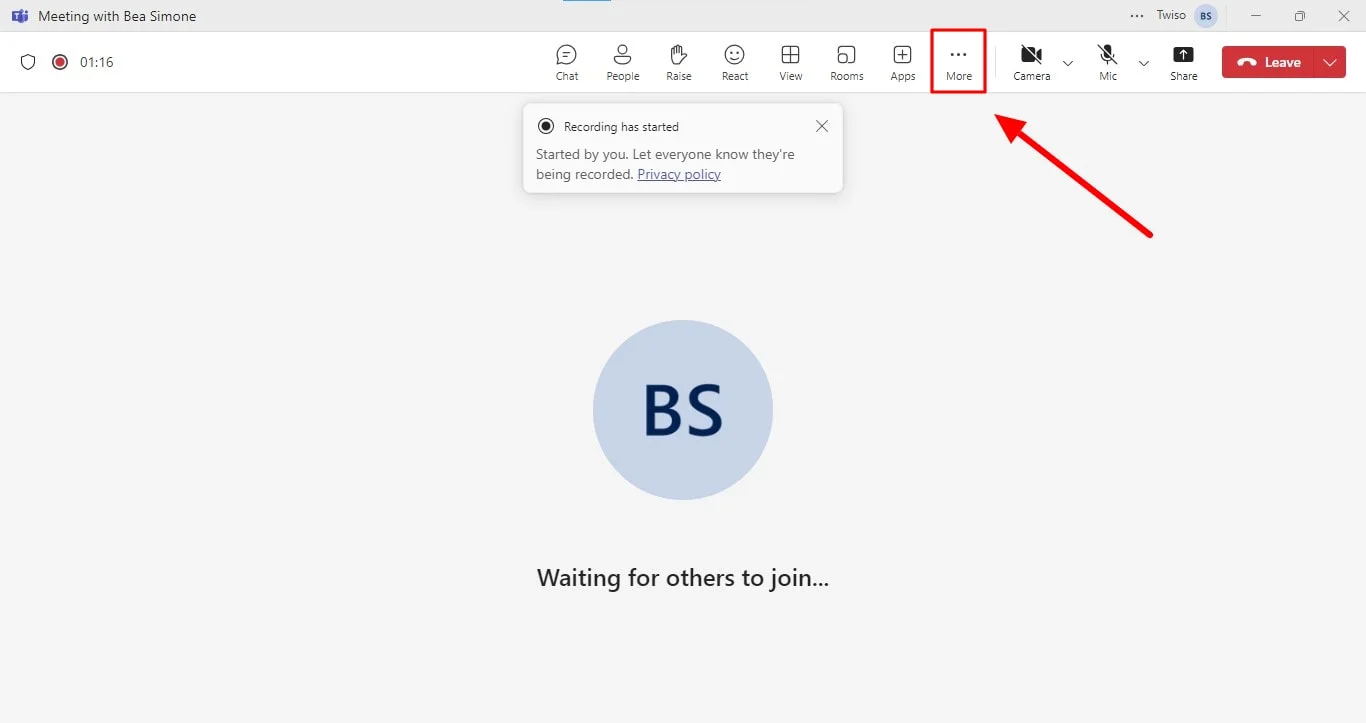
- Klicken Sie in den Meeting-Bedienelementen auf Mehr Aktionen.
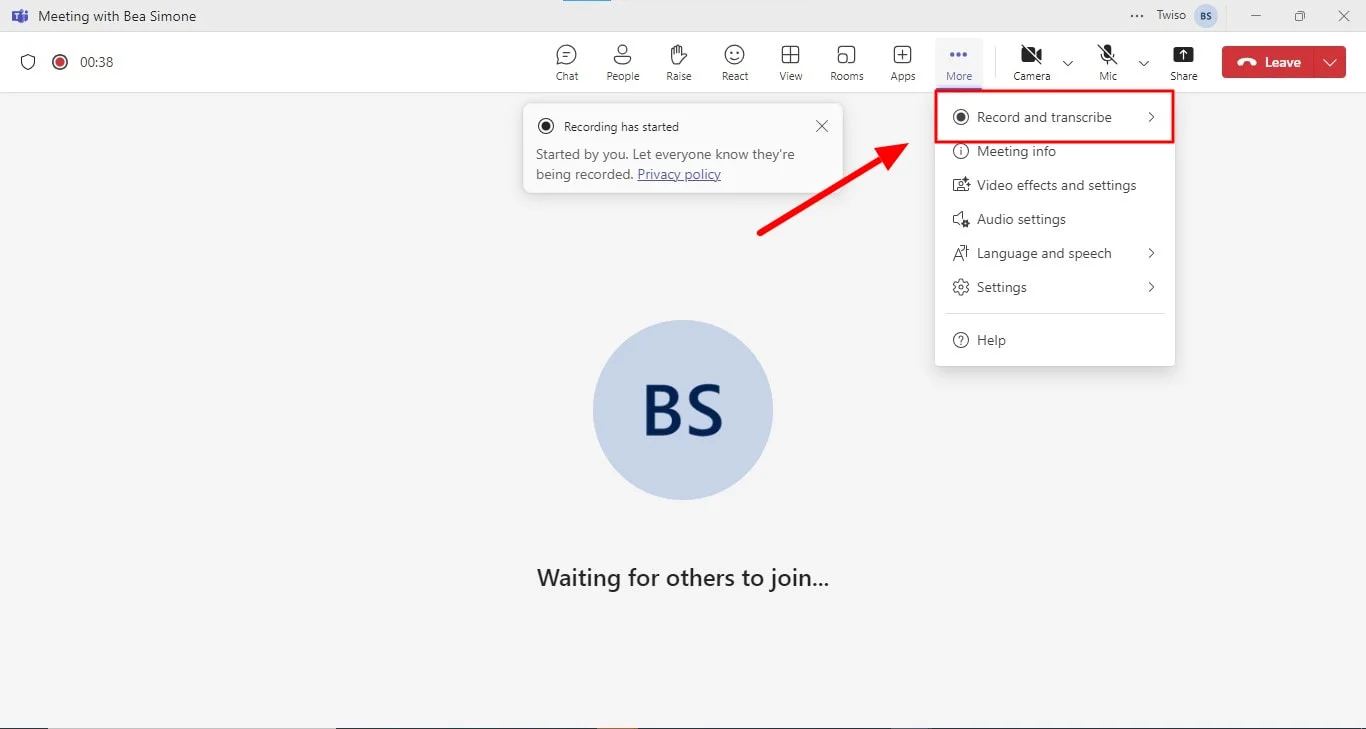
- Klicken Sie auf Aufnehmen und transkribieren im Drop-down-Menü.
- Wählen Sie dann eine der folgenden Optionen:
- Beenden Sie die Aufnahme um sowohl die Aufnahme als auch die Live-Transkription zu beenden.
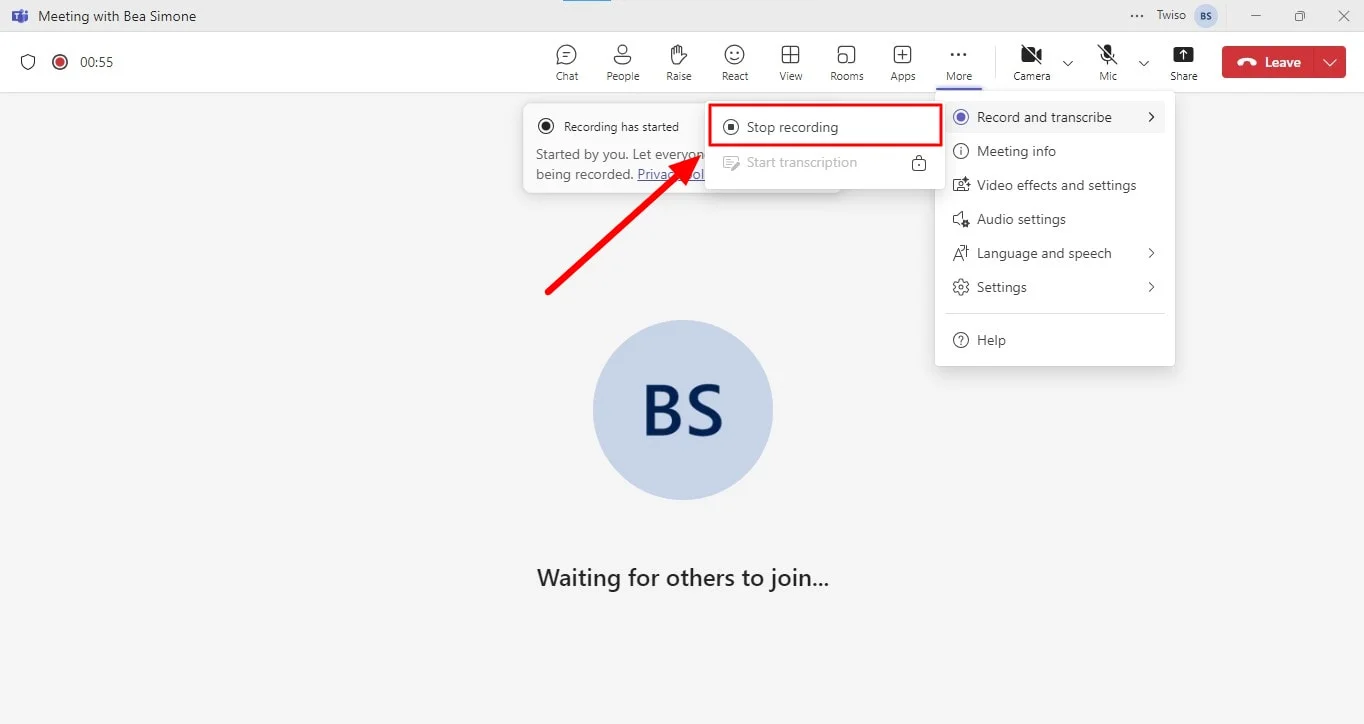
- Stoppt die Transkription um nur die Live-Transkription zu beenden, während die Aufnahme so lange fortgesetzt wird, bis Sie auswählen Aufnahme beenden.
Wo Sie Ihre Meeting-Aufzeichnungen finden
Sobald Sie mit der Aufzeichnung einer Teams-Besprechung fertig sind, können Sie problemlos auf die Aufzeichnung zugreifen, um sie später erneut zu verwenden oder zu teilen. Der Ort, an dem die Aufzeichnung gespeichert und gespeichert wird, hängt von der Art der Besprechung ab, die Sie durchgeführt haben.
Für Besprechungen, die in Kanälen abgehalten werden:
- Besprechungschat oder Kanalbesprechungen: Das aufgezeichnete Meeting wird automatisch dem spezifischen Chat oder der Kanalkonversation hinzugefügt, in der das Meeting stattgefunden hat. Dadurch ist es einfach, die Aufzeichnung im Kontext der ursprünglichen Diskussion zu finden und wiederzugeben.
Für Besprechungen, die im Rahmen von Treffen außerhalb der Kanäle abgehalten wurden:
- OneDrive for Business: Der Besprechungsorganisator hat ein OneDrive-Konto, in dem die verarbeitete Aufzeichnung gespeichert wird. Das bedeutet, dass Sie direkt von Ihrem OneDrive aus auf die Aufzeichnung zugreifen können, sodass Sie Ihre Besprechungsaufzeichnung zentral verwalten und organisieren können.
Hinweis: Die Aufzeichnung wird in der Regel innerhalb kurzer Zeit nach Abschluss des Meetings verarbeitet und gespeichert. Sobald es zur Ansicht bereit ist, erhalten Sie eine Benachrichtigung, die auf die Verfügbarkeit hinweist.
Tipps zum Aufzeichnen Ihrer Teambesprechung
- Früh mit der Aufnahme beginnen: Um sicherzustellen, dass Sie alle wichtigen Momente festhalten, beginnen Sie mit der Aufnahme, sobald das Meeting beginnt. Verwenden Sie die Steuerelemente für die Besprechung, um die Aufzeichnung zu starten, und benachrichtigen Sie die Teilnehmer, dass die Aufzeichnung begonnen hat.
- Nutze den Chat: Lassen Sie den Meeting-Chat geöffnet, wenn Sie mit der Aufnahme beginnen. Auf diese Weise können die Teilnehmer wichtige Informationen in Echtzeit abrufen oder austauschen, und es wird sichergestellt, dass alle Diskussionspunkte in der Besprechungsaufzeichnung erfasst werden.
- Überwachen Sie die Aktivitäten zur Bildschirmübertragung: Wenn Bildschirmübertragung Teil Ihres Meetings ist, stellen Sie sicher, dass es in der Aufzeichnung korrekt angezeigt wird, insbesondere bei Besprechungen ohne Kanäle, um sicherzustellen, dass die Videostreams der Teilnehmer korrekt angezeigt werden.
- Organisieren Sie Kanalbesprechungen: Bei Besprechungen, die in einem Kanal abgehalten werden, erscheint die Aufzeichnung automatisch in der Kanalkonversation. Auf diese Weise können alle Kanalmitglieder problemlos auf die Meeting-Aufzeichnung zugreifen und sicherstellen, dass sie angezeigt wird.
- Greifen Sie über OneDrive auf Aufzeichnungen zu: Nach dem Meeting wird die Aufzeichnung auf OneDrive for Business des Besprechungsorganisators gespeichert. Dieser zentrale Ort ermöglicht das einfache Abrufen und Teilen der Besprechungsaufzeichnung.
- Besprechungsaufzeichnungen überprüfen: Überprüfen Sie die Aufzeichnung des Meetings nach dem Meeting, um sicherzustellen, dass sowohl Audio- als auch Screensharing-Aktivitäten wie erwartet aufgezeichnet wurden.
- Kommunizieren Sie mit den Teilnehmern: Stellen Sie sicher, dass alle Teilnehmer, unabhängig davon, ob sie aus derselben Organisation oder aus verschiedenen Organisationen stammen, wissen, dass das Meeting aufgezeichnet wird.
Fazit
Das Stoppen einer Aufzeichnung in Teams ist ein entscheidender Schritt bei der Verwaltung Ihrer Meeting-Inhalte. Wenn Sie den Prozess und die damit verbundenen Vorteile verstehen, können Sie die Dauer und den Umfang Ihrer Aufzeichnungen effektiv kontrollieren.
Blauer Punkt ist das ideale Tool zum Aufzeichnen Ihrer Microsoft Teams-Besprechungen und kann sogar Audio aufnehmen, insbesondere wenn Sie oder jemand anderes ihren Bildschirm teilen. Neben der Aufzeichnung bietet Bluedot beispielsweise eine umfassende Suite von Funktionen, die Ihr Meeting-Erlebnis verbessern. Dazu gehören:






