

Das Blockieren einer Person in Microsoft Teams kann ein notwendiger Schritt sein, wenn Sie unerwünschte Kommunikation verhindern oder Ablenkungen reduzieren müssen. Ganz gleich, ob es um Spam, unangemessenes Verhalten oder einfach darum geht, eine Pause von den ständigen Nachrichten zu benötigen, die Blockierungsfunktion von Teams kann helfen. In diesem Handbuch zeigen wir Ihnen, wie Sie jemanden in Teams sowohl auf dem Teams-Desktop als auch auf dem Teams-Mobilgerät blockieren können.
Sie erfahren auch, wie Sie jemanden im Teams-Chat blockieren und Probleme beheben können, wenn die Blockierung nicht wie erwartet funktioniert. Egal, ob Sie einen internen Kollegen oder einen externen Kontakt blockieren, wir haben für Sie einfache Schritte zusammengestellt, mit denen Sie die Kontrolle über Ihr Teams-Erlebnis übernehmen und die Dinge professionell gestalten können.
Was bedeutet es, jemanden in Teams zu blockieren
Wenn Sie jemanden in Microsoft Teams blockieren, kann er Ihnen keine Nachrichten senden oder Sie anrufen, und er wird Ihren Onlinestatus nicht sehen. Wenn Sie sich jedoch im selben Gruppenchat oder Kanal befinden, können diese Personen Ihre Nachrichten trotzdem sehen und mit ihnen interagieren.
- Keine direkten Chats oder Anrufe — Die Person, die du blockierst, kann dir keine Nachrichten senden oder dich direkt anrufen.
- Status ist versteckt — Sie können nicht sehen, ob Sie online sind.
- Keine Benachrichtigungen — Sie erhalten keine Nachrichten oder Benachrichtigungen von ihnen.
- Immer noch in Gruppenchats — Durch das Blockieren werden sie nicht aus neuen Gruppenchat-Konversationen entfernt, an denen ihr beide teilnehmt, auch wenn euer Kapazität für Teambesprechungen ist voll.
Wer kann jemanden in MS Teams blockieren?
Nicht jeder in Microsoft Teams hat die gleiche Fähigkeit, Kontakte zu blockieren. Während normale Benutzer unerwünschte Nachrichten und Anrufe blockieren können, haben Administratoren mehr Kontrolle über die allgemeinen Kommunikationseinstellungen.
Für Nutzer
- Sie können jemanden in Microsoft Teams in einem Einzelchat blockieren, um zu verhindern, dass er Ihnen Nachrichten sendet oder Sie anruft.
- Das Blockieren funktioniert sowohl für interne Kontakte (Personen in Ihrer Organisation) als auch für externe Kontakte (Personen außerhalb Ihres Unternehmens).
- Wenn du es dir anders überlegst, kannst du in deinen Einstellungen jederzeit auf Kontakt entsperren tippen.
- Durch das Blockieren wird die Person nicht aus einem Gruppenchat entfernt, sodass sie deine Nachrichten dort weiterhin sieht.
Für Admins
- Administratoren können Benutzer nicht im Namen anderer blockieren, aber sie können Einstellungen anpassen, um die Kommunikation mit externen Kontakten einzuschränken.
- Sie können die Teams-Blockierungsfunktion im Microsoft Teams Admin Center verwalten und entscheiden, ob das Blockieren für Benutzer verfügbar ist.
- Administratoren können auch Verhalten melden und unternehmensweite Messaging-Regeln durchsetzen.
So blockieren Sie jemanden auf dem Microsoft Teams-Desktop
Wenn Sie verhindern möchten, dass ein Kontakt in Microsoft Teams Nachrichten sendet oder Sie anruft, können Sie ihn ganz einfach blockieren. Gehen Sie wie folgt vor:
Teams — jemanden auf dem Desktop blockieren
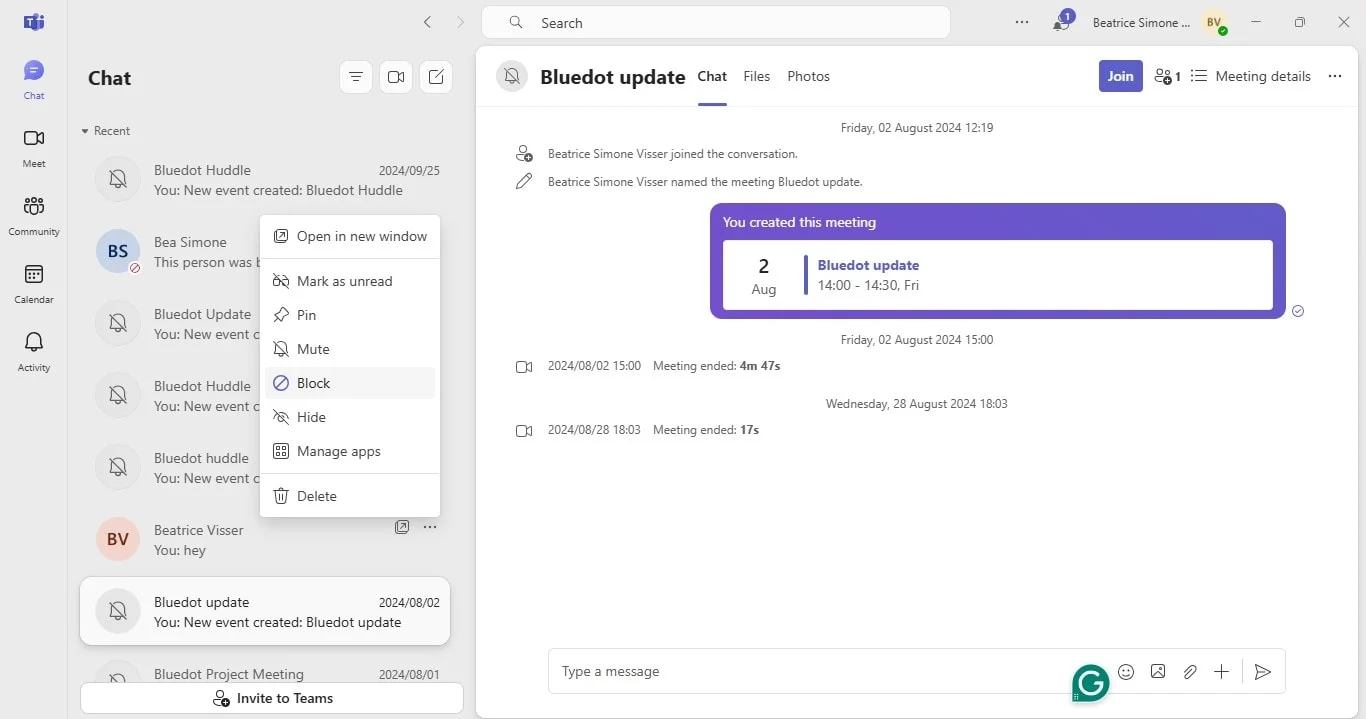
1. Öffnen Sie Microsoft Teams auf Ihrem Computer.
2. Gehe zu deiner Chat-Liste und finde die Person, die du blockieren möchtest. Wenn du sie nicht siehst, verwende die Suchleiste, um sie nachzuschlagen.
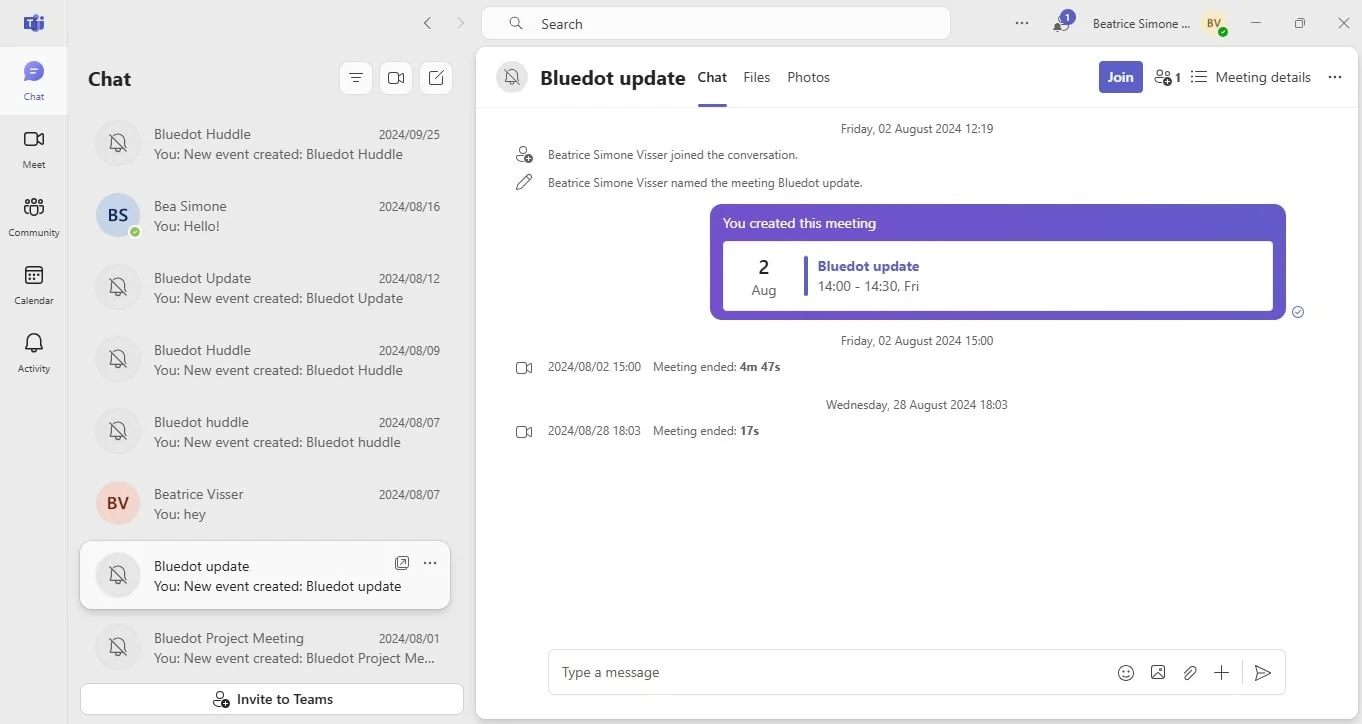
3. Klicken Sie auf ihr Profilbild oder ihren Namen, um den Chat zu öffnen.
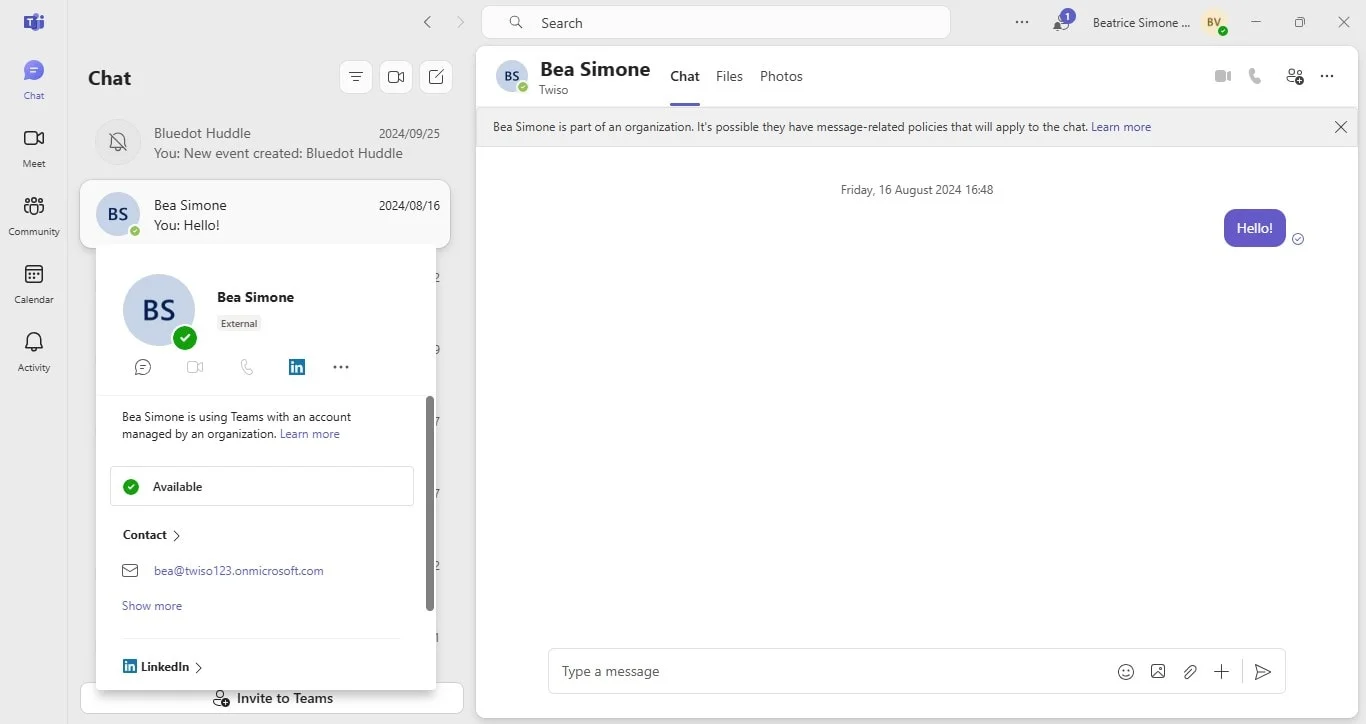
4. Klicken Sie oben rechts auf Weitere Optionen (drei Punkte).
5. Wählen Sie im Menü Kontakt blockieren aus.
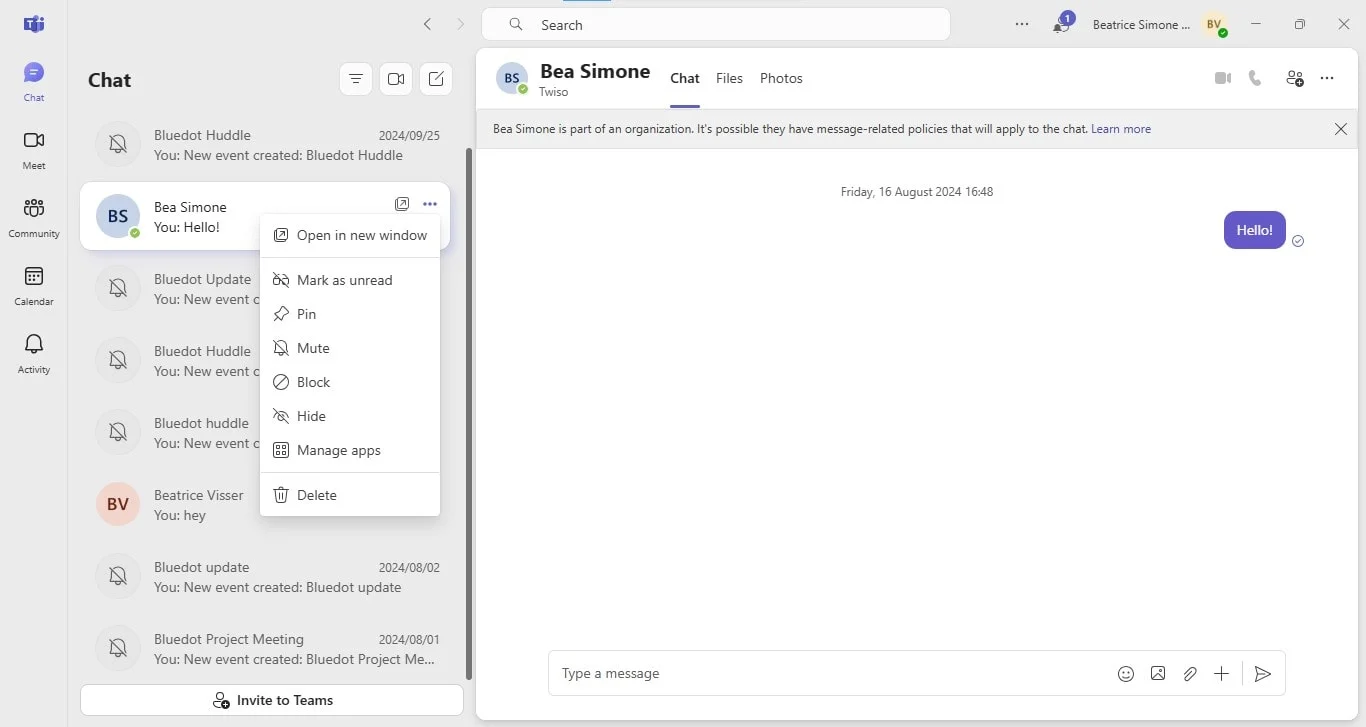
6. Eine Bestätigungsmeldung wird angezeigt. Klicken Sie zur Bestätigung auf Blockieren.
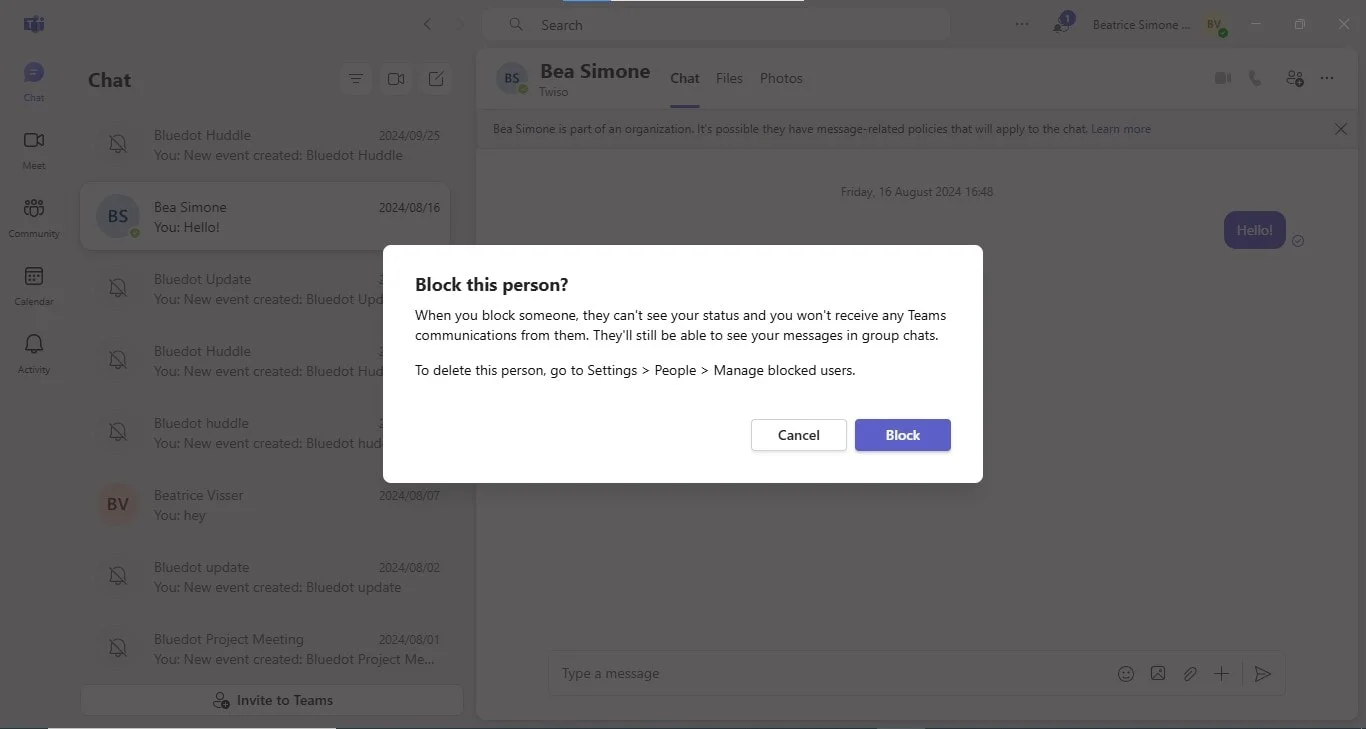
7. Sobald sie blockiert sind, können sie keine Nachrichten mehr senden, dich nicht anrufen oder deinen Status sehen.
Wenn du sie einmal entsperren musst, gehe zu den Einstellungen, suche nach Blockierten Benutzern und klicke auf Kontakt entsperren. Das musst du auch nicht eine Teambesprechung absagen wenn Sie den Teilnehmer blockiert haben.
So blockieren Sie jemanden auf Microsoft Teams Mobile
Wenn Sie in Microsoft Teams unerwünschte Nachrichten oder Anrufe erhalten, können Sie Benutzer in Teams blockieren, um zu verhindern, dass sie oder unerwünschte Interaktionen Sie erreichen. So können Sie dies in der mobilen App tun.
Microsoft Teams — jemanden blockieren
1. Öffnen Sie Microsoft Teams auf Ihrem Handy.
2. Gehe zur Chat-Liste und finde die Person, die du blockieren möchtest. Wenn du sie nicht sofort siehst, verwende die Suchleiste.
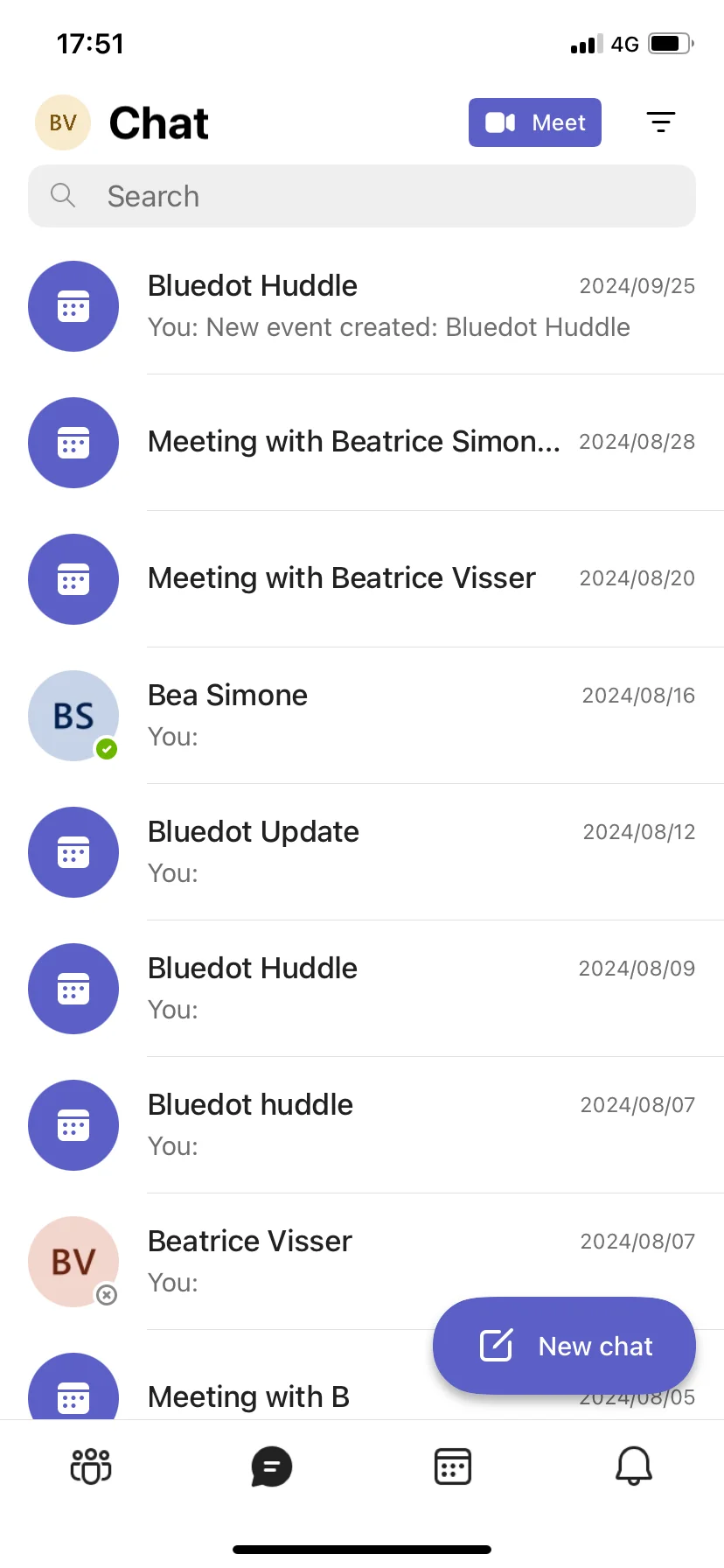
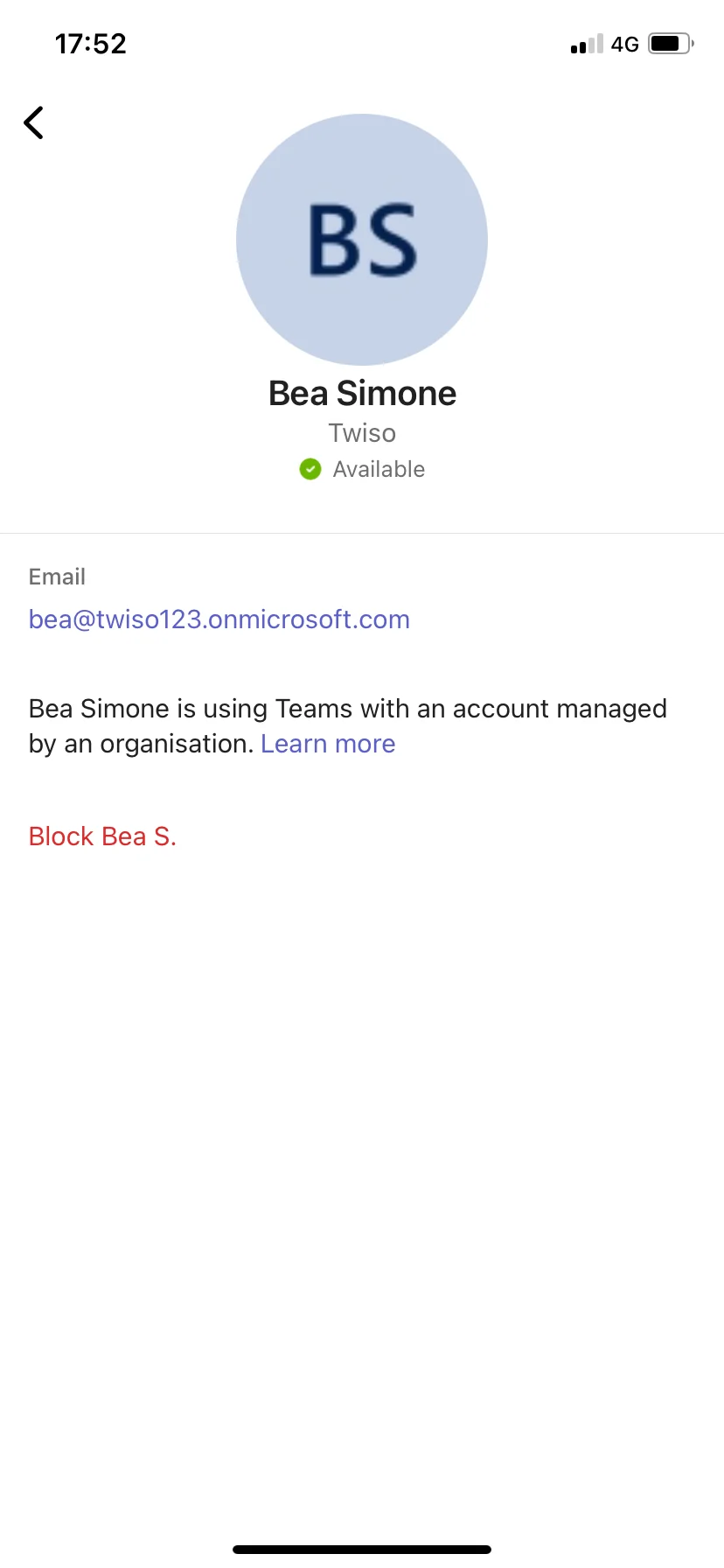
3. Tippen Sie auf ihr Profilbild, um ihre Details zu öffnen.
4. Tippe auf Weitere Optionen (die drei Punkte in der oberen rechten Ecke).
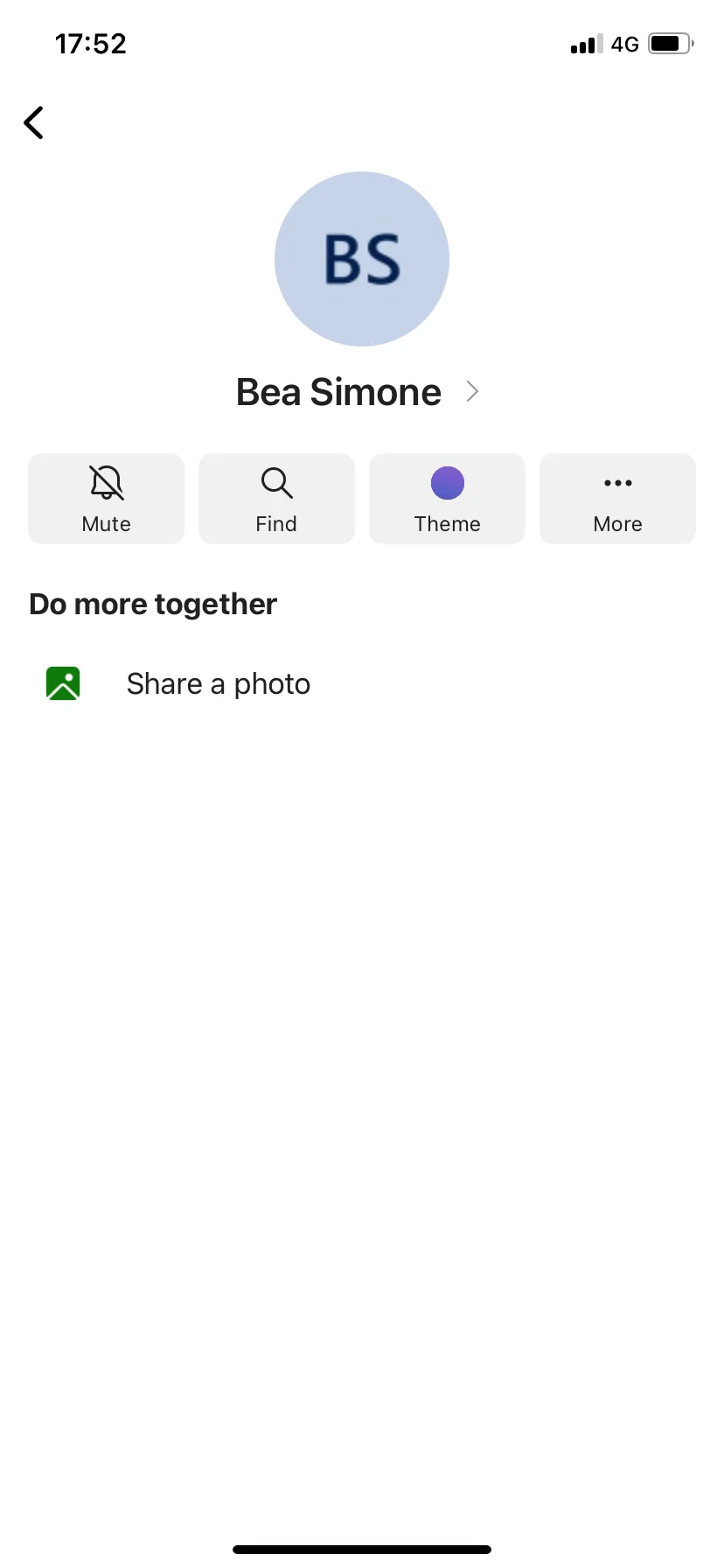
5. Wähle Kontakt blockieren und bestätige, indem du auf Blockieren tippst.
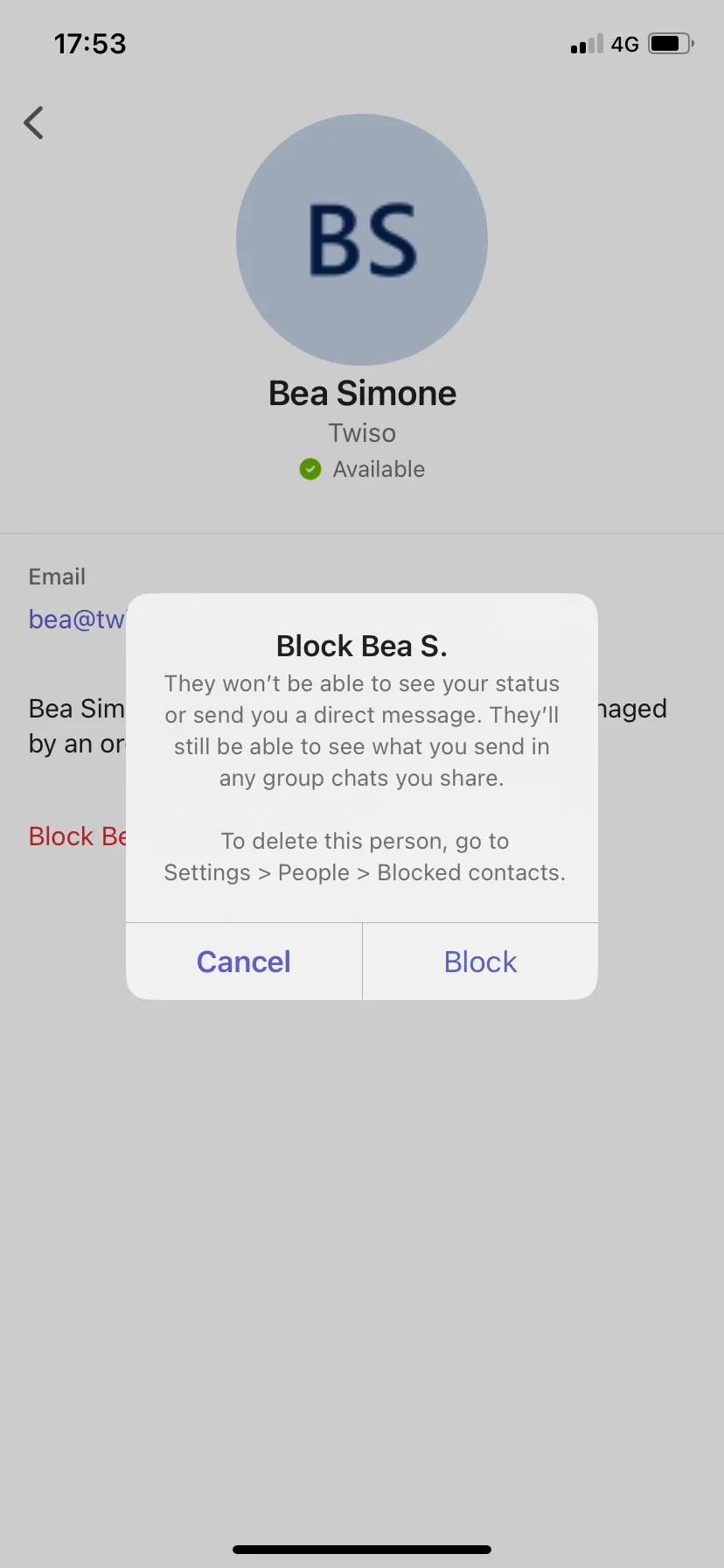
Jemanden aus deinen Kontakten blockieren
- Öffnen Sie Microsoft Teams und gehen Sie zu Einstellungen.
- Tippe auf Blockierte Nutzer verwalten, um deine Sperrliste einzusehen.
- Tippe auf Kontakt hinzufügen und suche nach der Person, die du blockieren möchtest.
- Wählen Sie zur Bestätigung Kontakt blockieren aus.
Sobald du jemanden blockierst, kann er keine Nachrichten mehr senden, dich nicht anrufen oder deinen Status sehen. Wenn Sie jedoch einen Gruppenchat teilen oder Teil derselben Microsoft Office-Community sind, können diese Personen weiterhin Nachrichten in diesen Bereichen sehen.
So entsperren Sie jemanden in Teams
Wenn Sie jemanden in Microsoft Teams blockiert haben und erneut eine Verbindung herstellen möchten, beachten Sie, dass Sie ihn sowohl auf dem Desktop als auch auf dem Handy problemlos entsperren können. So geht's:
Entsperren auf Teams Desktop
- Öffnen Sie Microsoft Teams und klicken Sie oben rechts auf Ihr Profilbild.
- Wählen Sie Einstellungen aus und gehen Sie dann zum Abschnitt Datenschutz.
- Klicken Sie auf Blockierte Benutzer verwalten, um eine Liste der blockierten Kontakte anzuzeigen.
- Suchen Sie die Person, die Sie entsperren möchten, und klicken Sie auf Entsperren.
- Wenn Sie Ihren Chat noch nicht gelöscht haben, können Sie einfach auf den Chat klicken und die Person entsperren, die Sie ursprünglich blockiert haben.
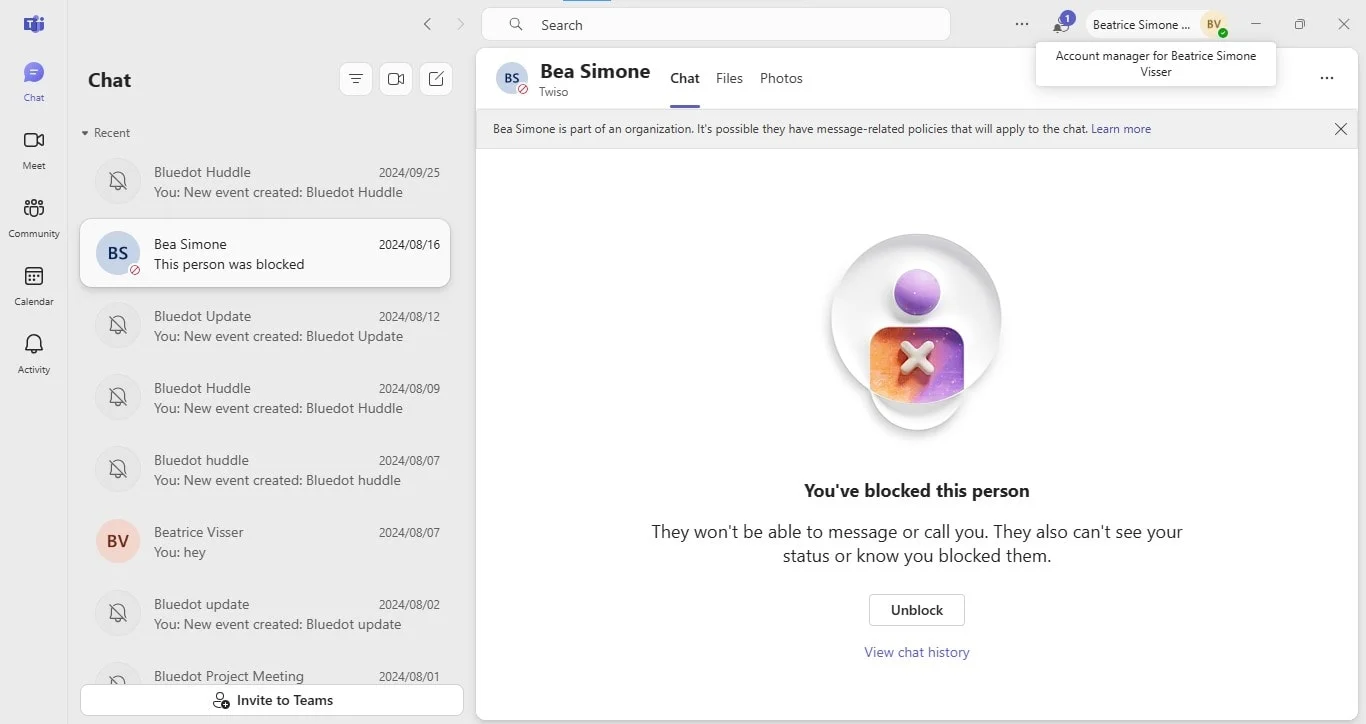
Entsperren auf Teams Mobile
- Öffnen Sie Microsoft Teams auf Ihrem Telefon.
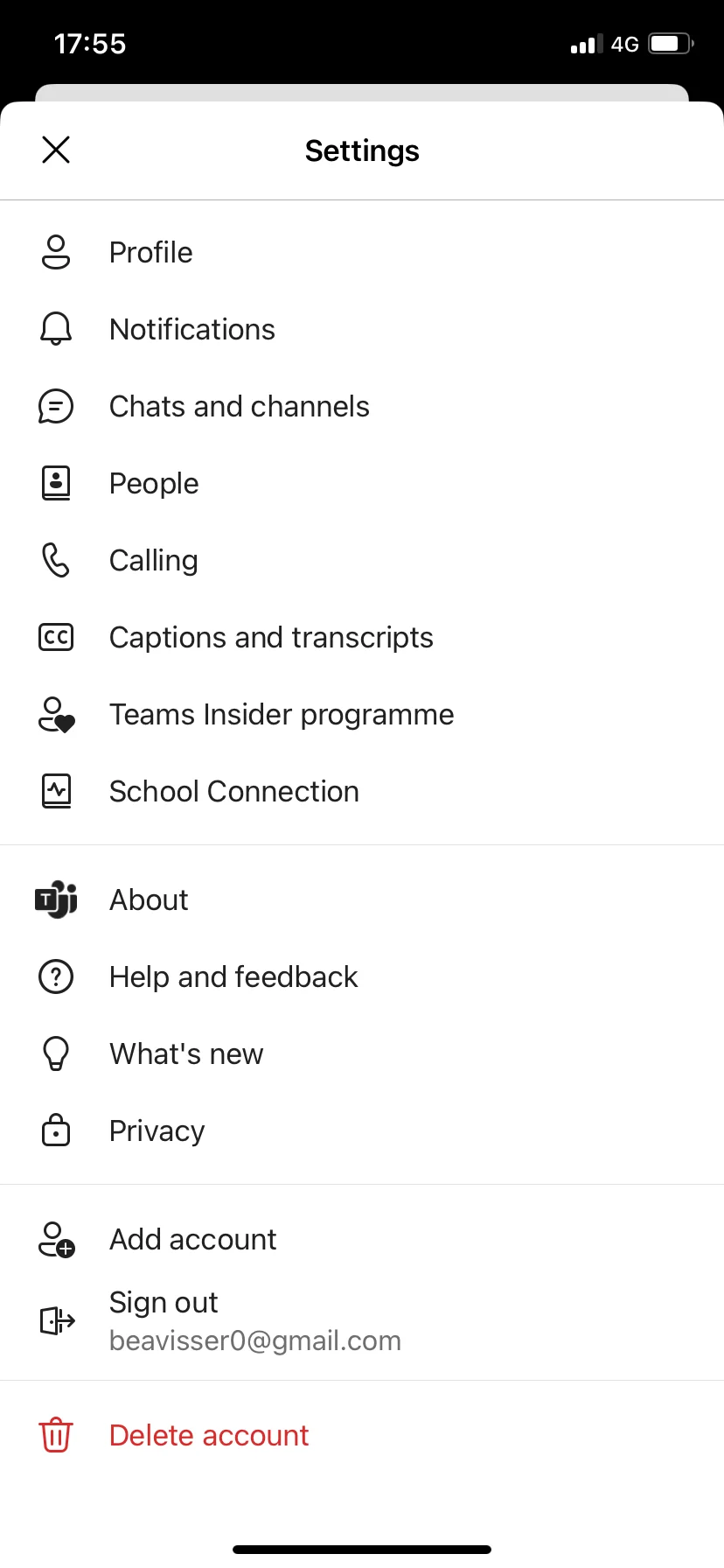
- Tippe auf dein Profilbild und gehe dann zu Einstellungen.
- Wähle Datenschutz und tippe auf Blockierte Nutzer verwalten.
4. Suchen Sie den blockierten Teilnehmer und tippen Sie auf Kontakt entsperren.
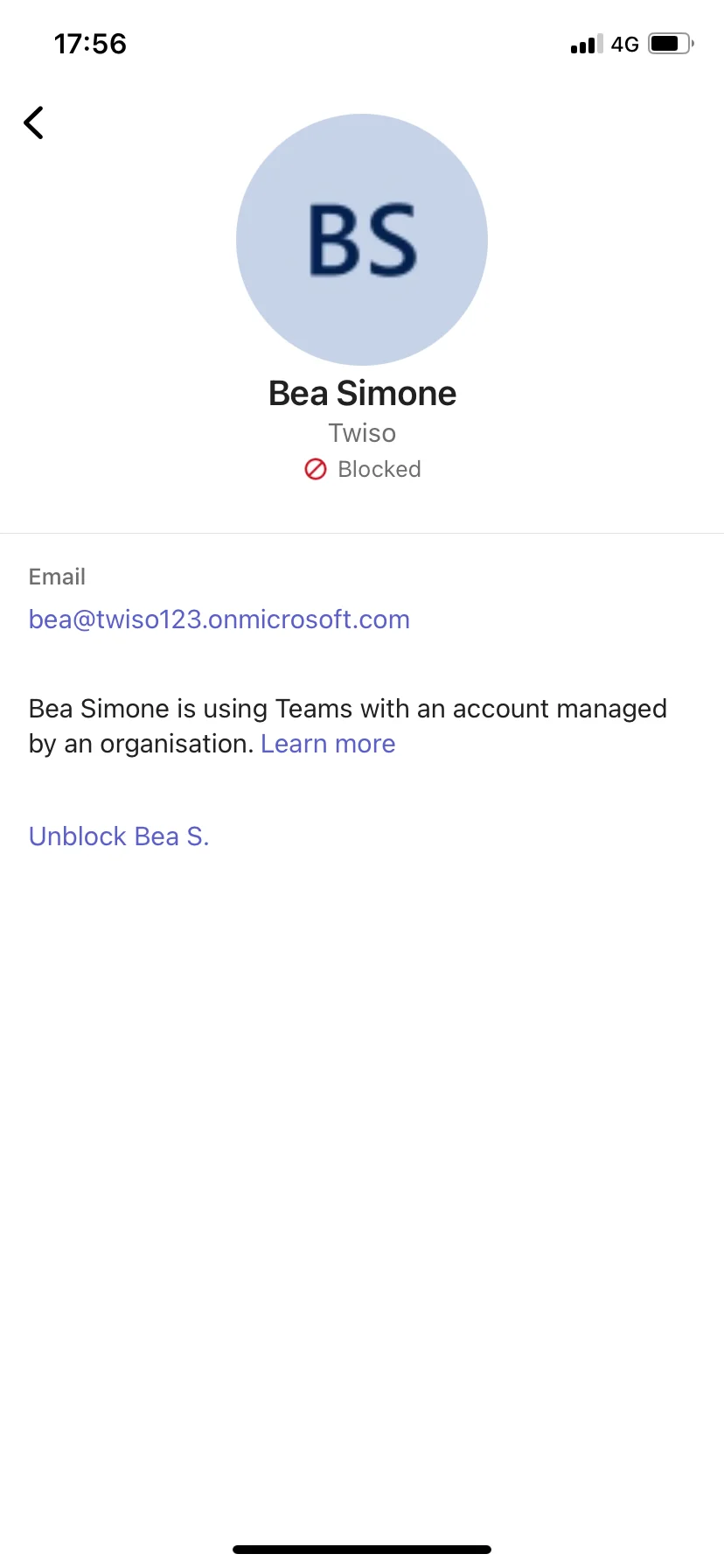
Sobald die Blockierung aufgehoben ist, können sie dir eine Nachricht senden, dich anrufen und deinen Status erneut sehen. Teams werden sie jedoch nicht darüber informieren, dass sie entsperrt wurden. Du kannst ändere deinen Namen in Teams und frage, ob der Teilnehmer sehen kann, dass dein Name auf seiner Seite geändert wurde, um sicherzustellen, dass er auf seiner Seite entsperrt ist.
Behebung von Blockierungsproblemen in Teams
Wenn Sie Probleme haben, jemanden in Microsoft Teams zu blockieren, oder ein blockierter Kontakt immer noch in Ihrer Chatliste erscheint, gibt es mehrere mögliche Gründe und Lösungen. Im Folgenden behandeln wir die häufigsten Blockierungsprobleme und wie Sie sie beheben können.
Fix: Blockieren funktioniert in Teams nicht
Wenn die Blockfunktion nicht funktioniert, kann dies an Synchronisierungsproblemen, Berechtigungen oder Organisationseinstellungen liegen. Probiere diese Lösungen aus:
- Teams neu starten — Schließen Sie die App und öffnen Sie sie erneut, um die Einstellungen zu aktualisieren.
- Überprüfen Sie die Unternehmensrichtlinien — Wenn Sie und der blockierte Teilnehmer derselben Organisation angehören, ist das Blockieren möglicherweise nicht zulässig.
- Stellen Sie sicher, dass die Sperrung erfolgreich war — Melden Sie sich ab und wieder an, um zu sehen, ob der Kontakt in den Einstellungen unter Blockierte Benutzer verwalten aufgeführt ist.
- Teams aktualisieren — Wenn Sie eine ältere Version verwenden, aktualisieren Sie die App, um sicherzustellen, dass die Blockierungsfunktion ordnungsgemäß funktioniert.
- Versuche es erneut zu blockieren — Öffne den Chat, klicke auf das Profilbild, wähle Weitere Optionen und wähle Kontakt blockieren.
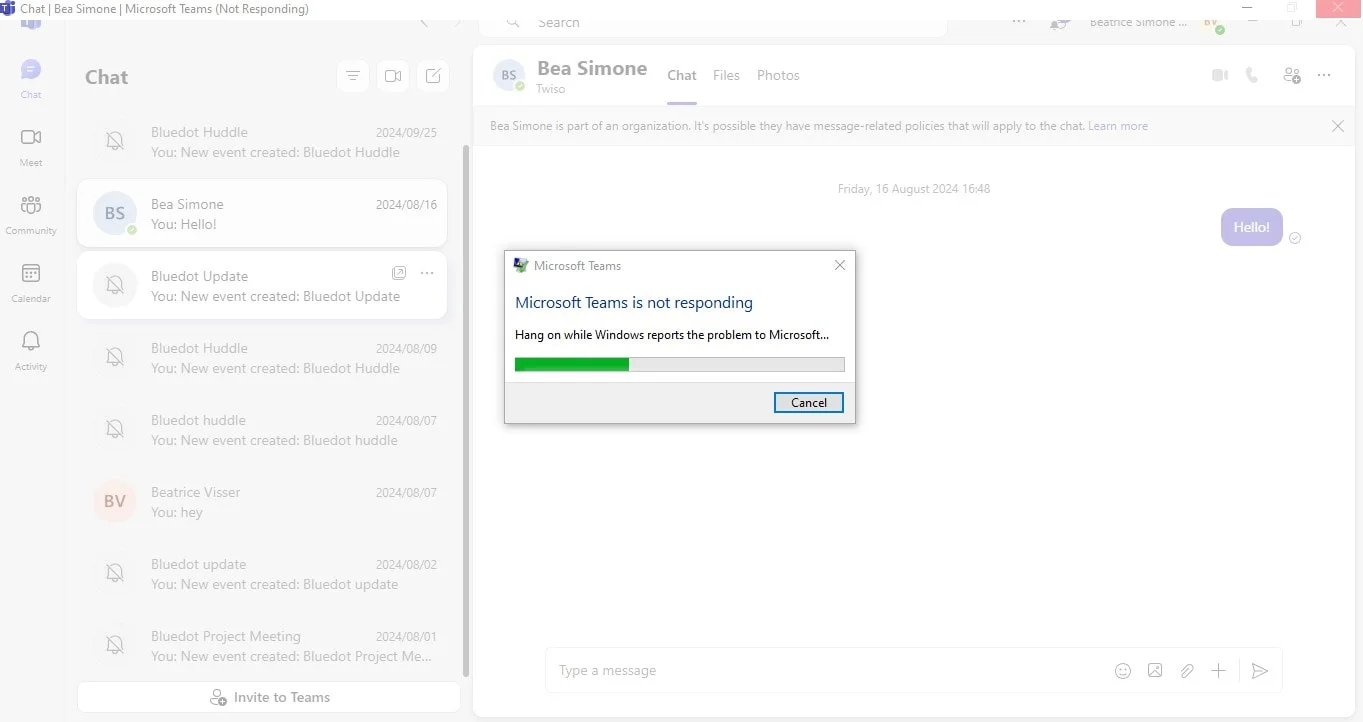
Blockierten Kontakt lösen, der in Teams immer noch sichtbar ist
Selbst nachdem Sie jemanden blockiert haben, wird sein Chat möglicherweise immer noch in Teams angezeigt. Dies kann an Cache-Problemen, externen Kontakteinstellungen oder Benachrichtigungseinstellungen liegen. So können Sie das Problem beheben:
1. Leeren Sie den Cache, um die Teams zu aktualisieren
Durch das Löschen des Caches werden alte Daten entfernt, die den blockierten Kontakt möglicherweise sichtbar machen. Du kannst es mit einem versuchen Testanruf in Teams nachdem Sie den Cache geleert haben, um zu sehen, ob es funktioniert.
2. Den Chat manuell ausblenden
Wenn eine blockierte Person immer noch in deiner Chat-Liste erscheint, kannst du die Konversation manuell ausblenden:
- Finde den Chat in deiner Chatliste.
- Klicken Sie auf Weitere Optionen (drei Punkte).
- Wähle Chat ausblenden aus.
Dadurch wird der Chat nicht dauerhaft gelöscht, aber er wird aus deiner Hauptliste entfernt.
3. Entsperren Sie den Kontakt und blockieren Sie ihn erneut
Manchmal verarbeitet Teams den Block nicht richtig. Sie können den Benutzer entsperren und erneut blockieren, um die Änderung zu erzwingen:
- Gehe zu Einstellungen > Datenschutz > Blockierte Benutzer verwalten.
- Tippe auf Kontakt entsperren und versuche dann erneut, ihn zu blockieren.
4. Überprüfen Sie die Einstellungen für externe Kontakte und Organisationen
Wenn es sich bei der blockierten Person um einen externen Kontakt (außerhalb Ihres Unternehmens) handelt, kann Microsoft Teams sie aufgrund unterschiedlicher Kommunikationseinstellungen dennoch anzeigen. In diesem Fall:
- Gehe zu Einstellungen > Datenschutz und überprüfe deine Kommunikationseinstellungen.
- Deaktivieren Sie alle Einstellungen, die die Kommunikation mit externen Kontakten ermöglichen.
5. Deaktivieren Sie Benachrichtigungen für blockierte Benutzer
Selbst wenn ein Kontakt blockiert ist, erhältst du möglicherweise immer noch Benachrichtigungen von alten Chats. Um das zu verhindern:
- Öffnen Sie Microsoft Teams.
- Klicken Sie auf Einstellungen > Benachrichtigungen.
- Passen Sie die Einstellungen an, um Benachrichtigungen von blockierten Kontakten stummzuschalten.
6. Den Kontakt wegen unangemessenem Verhalten melden
Wenn der blockierte Kontakt immer noch Probleme verursacht, können Sie unangemessenes Verhalten in Teams melden:
- Öffne ihr Profil.
- Klicken Sie auf Weitere Optionen > Unangemessenes Verhalten melden.
- Folgen Sie den Anweisungen, um einen Bericht einzureichen.
Fazit
Zusammenfassend lässt sich sagen, dass es hilfreich ist, zu wissen, wie Sie jemanden in Teams blockieren können, um Ihre Privatsphäre zu verwalten und zu kontrollieren, mit wem Sie kommunizieren. Egal, ob Sie Teams verwenden, um jemanden auf dem Desktop zu blockieren oder jemanden auf Teams Mobile zu blockieren, es ist ein einfacher Vorgang, mit dem Sie unerwünschte Chats und Anrufe stoppen können. Die Teams-Blockierungsfunktion stellt sicher, dass blockierte Benutzer Ihnen keine Nachrichten senden oder Kontakt mit Ihnen aufnehmen können, sodass Sie beruhigt sein können.
Wenn Sie Ihre Meinung ändern, ist es genauso einfach, jemanden in Teams zu entsperren und die Kommunikation wieder aufzunehmen. Dieses Maß an Kontrolle über Ihre Interaktionen hilft Ihnen, sich auf die wichtigen Dinge zu konzentrieren und gleichzeitig ein professionelles Umfeld aufrechtzuerhalten. Wenn Sie wissen, wie Sie eine Person in Microsoft Teams blockieren und diese Funktionen verwenden, können Sie Ihren Arbeitsbereich organisiert und frei von Ablenkungen halten.
Sie können sogar Tools von Drittanbietern verwenden, um Ihre Besprechungen zu verbessern, indem Sie Nimm dich selbst in Teams auf und die Notizen an Ihre Teammitglieder zu senden, die das Meeting verpasst haben,
Häufig gestellte Fragen zum Blockieren von Personen in Teams
Können Sie jemanden in Teams blockieren, ohne dass er es weiß?
Ja, Sie können eine Person in Microsoft Teams blockieren, ohne dass sie benachrichtigt wird. Wenn Sie jemanden in Teams blockieren, wird er nicht direkt informiert. Sie können dir keine Nachrichten mehr senden oder Anrufe tätigen und sie werden deine Statusmeldungen nicht sehen. Die Blockierungsfunktion von Teams hält zwar ihre Versuche, dich zu kontaktieren, verborgen, aber es ist wichtig zu beachten, dass sie möglicherweise trotzdem erkennen, dass sie blockiert wurden, wenn sie versuchen, Kontakt aufzunehmen und keine Antwort erhalten.
Wirkt sich das Blockieren in Microsoft Teams auf Gruppenchats aus?
Wenn du jemanden in Teams blockierst, wird er nicht aus Gruppenchats oder Kanälen entfernt. Wenn du einen Nutzer in Teams blockierst, kann er weiterhin Nachrichten in geteilten Gruppenkonversationen sehen. Wenn Sie jedoch jemanden auf dem Mobilgerät oder Desktop von Teams blockieren, verhindert dies, dass er Ihnen private Nachrichten sendet oder direkte Anrufe tätigt. Mit anderen Worten, Ihre Interaktionen mit Microsoft Teams mit blockierten Kontakten sind auf den Gruppenchat beschränkt, sie können jedoch nicht mehr direkt mit Ihnen kommunizieren.
Warum kann ich jemanden in Teams nicht blockieren?
Wenn Sie sich fragen, warum Sie den Kontakt mit Microsoft Teams nicht blockieren können, gibt es aus mehreren Gründen möglicherweise mehr Optionen:
- Probleme mit Berechtigungen: Wenn Sie ein Administrator sind, können bestimmte Einschränkungen Sie daran hindern, eine Person in Microsoft Teams zu blockieren, insbesondere wenn es um externe Kontakte geht.
- Synchronisierungsprobleme: Manchmal können Teams nicht sofort synchronisiert werden, was dazu führt, dass die Teamblock-Kontaktaktion nicht sofort angewendet wird. Versuchen Sie, die App zu aktualisieren oder neu zu starten, um das Problem zu beheben.
- Teams-Version: Wenn Sie eine veraltete Version von Teams verwenden, funktioniert die Team-Blockierungsfunktion möglicherweise nicht richtig. Stellen Sie sicher, dass Ihre App sowohl in der Desktop- als auch in der Mobilversion von Teams zum Blockieren von Personen auf dem neuesten Stand ist, um den vollen Funktionsumfang zu gewährleisten.
Wie melde ich jemanden in Teams nach dem Blockieren?
Nachdem Sie jemanden im Teams-Chat blockiert haben, können Sie sein Verhalten trotzdem melden. So geht's:
- Gehe zum Profil der blockierten Person.
- Klicken Sie auf die Schaltfläche Weitere Optionen (drei Punkte).
- Wählen Sie Unangemessenes Verhalten melden oder ähnliche Optionen aus. Auf diese Weise können Sie Probleme auch dann melden, wenn Sie den Schritt unternommen haben, jemanden in Teams zu blockieren.






