

Wenn Sie sich selbst in Microsoft Teams aufzeichnen, können Sie wichtige Präsentationen, Tutorials oder persönliche Besprechungsnotizen auf einfache Weise festhalten, auch ohne Teilnehmer. In unserem Leitfaden erfahren Sie Schritt für Schritt, wie Sie Ihren Bildschirm und sich selbst aufzeichnen, um sicherzustellen, dass in kritischen Momenten nichts übersehen wird.
Wenn Sie weiter lesen, erhalten Sie wertvolle Einblicke in die effektive Verwendung von Teams für Soloaufnahmen, einschließlich Optionen zum Teilen von Bildschirminhalten wie PowerPoint-Präsentationen.
So zeichnen Sie sich selbst bei einer Teambesprechung auf
Das Aufzeichnen von Geschäftstreffen oder sogar Schulungsvideos kann sehr entmutigend wirken, aber wir haben einige einfache Schritte zusammengestellt, mit denen Sie den Bildschirm problemlos aufnehmen können:
Nur für Gastgeber:
1. Starten Sie Ihr Meeting oder nehmen Sie daran teil: Beginne dein Team-Meeting als Gastgeber.
2. Auf die Bedienelemente für Besprechungen zugreifen: Suchen Sie die Meeting-Bedienelemente oben auf dem Bildschirm.
3. Aufzeichnung starten: Klicken Sie auf die Schaltfläche „Weitere Aktionen“ und
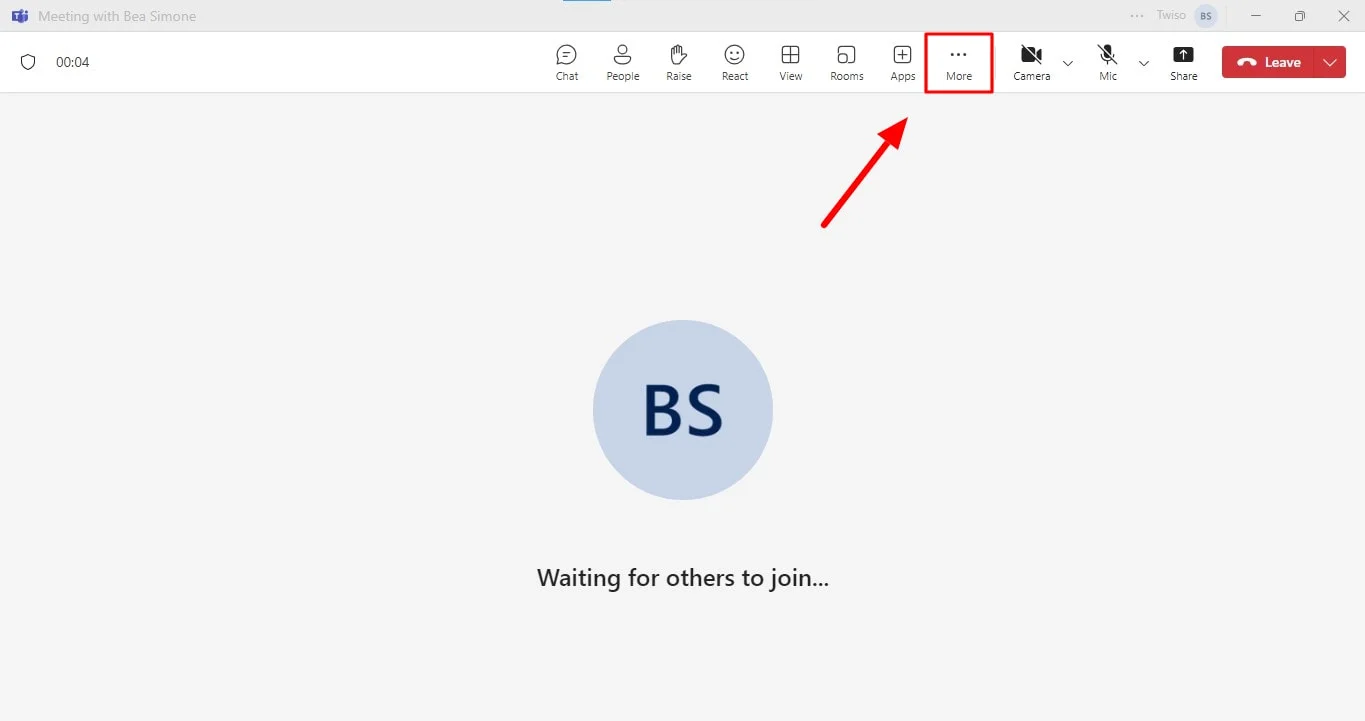
klicken Sie auf „Aufnehmen und transkribieren“,
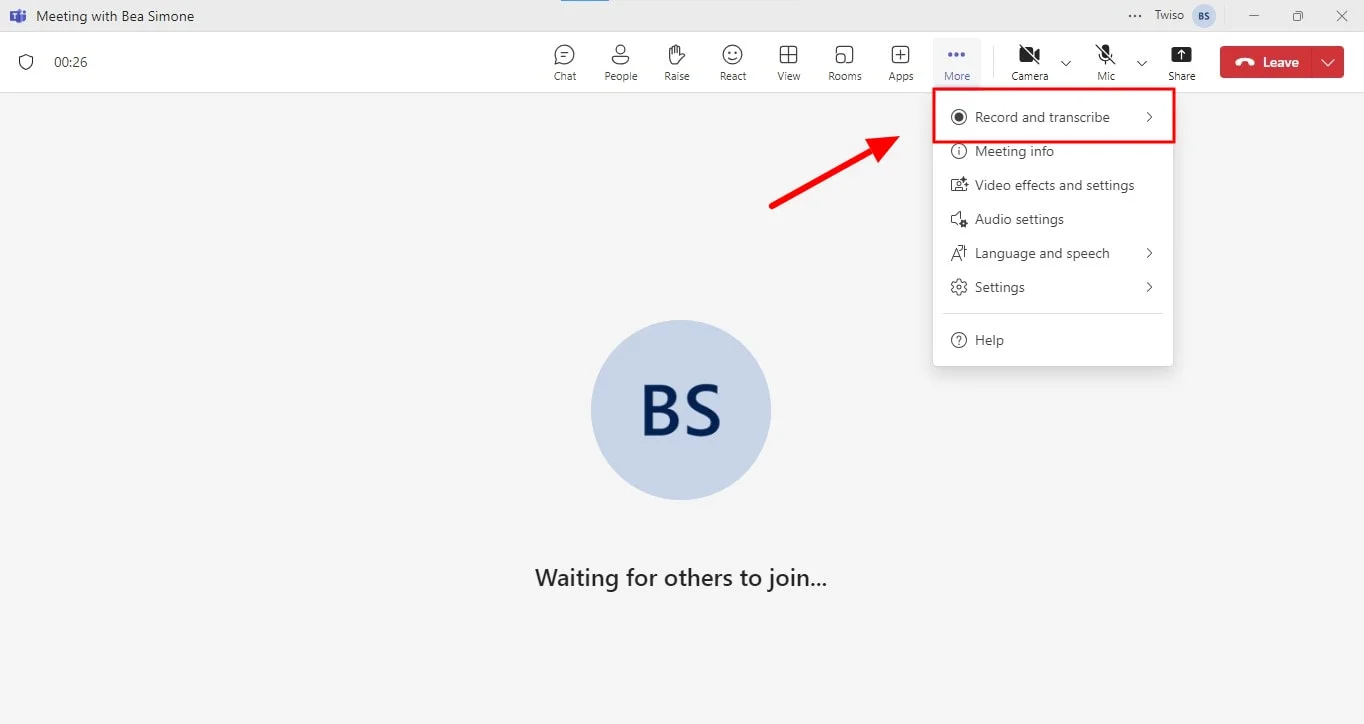
wählen Sie dann „Aufnahme starten“, um einen Videoclip aufzunehmen.
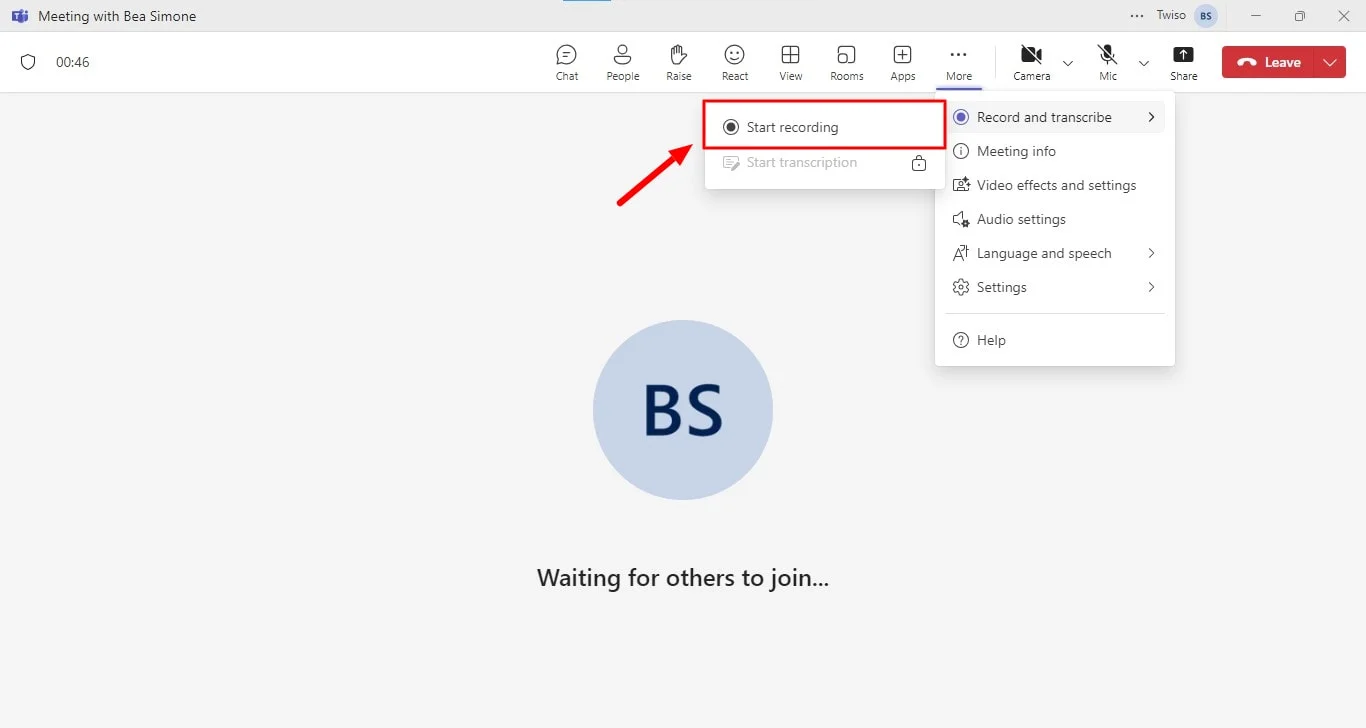
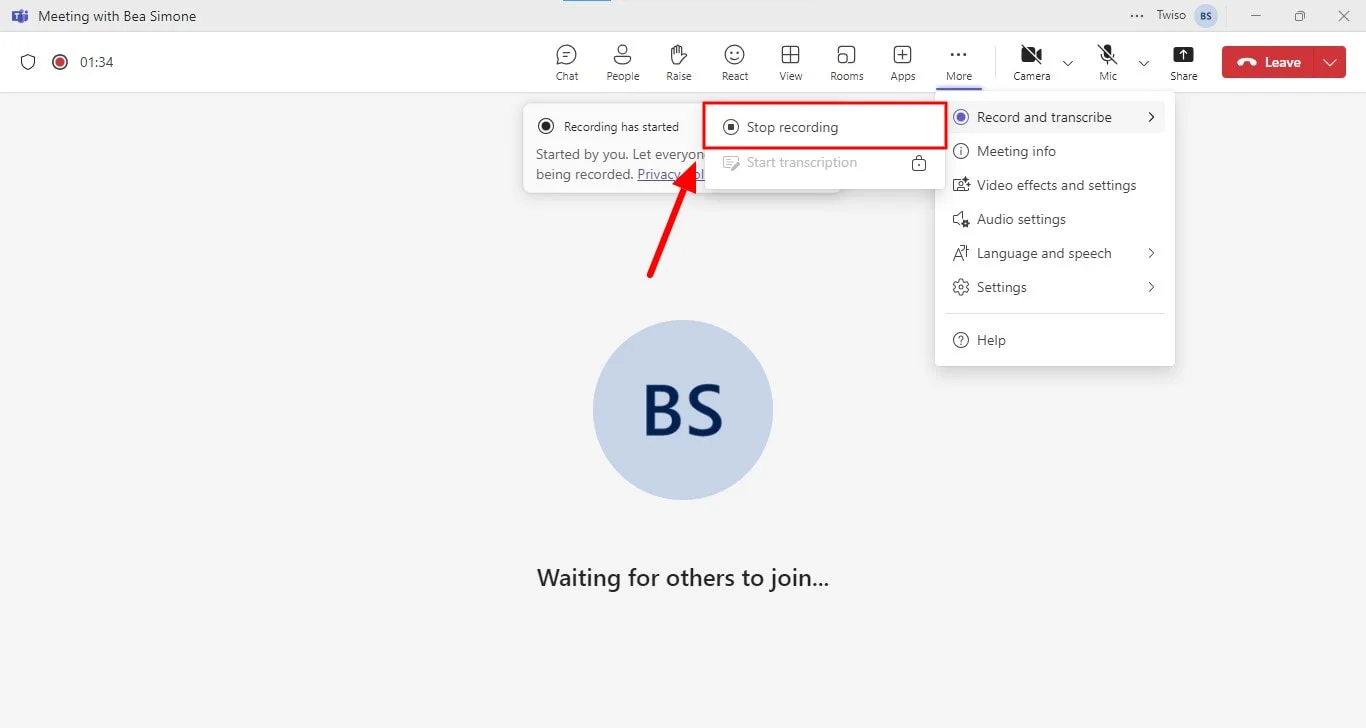
4. Wählen Sie Stopp: Wählen Sie „Aufnahme beenden“ aus dem Drop-down-Menü, wenn das Meeting beendet ist
So nehmen Sie ein Video in Teams ohne Teilnehmer auf
Wenn Sie sich selbst als Besprechungsorganisator auf dem Bildschirm mit Teams aufnehmen möchten, um Tutorial-Videos für Präsentationen zu erstellen, ist dies die beste Methode, um Ihre Anforderungen zu erfüllen. Beginnen Sie mit den folgenden Schritten.
- Starte Teams auf deinem PC: Öffnen Sie die Microsoft Teams-App auf Ihrem Computer.
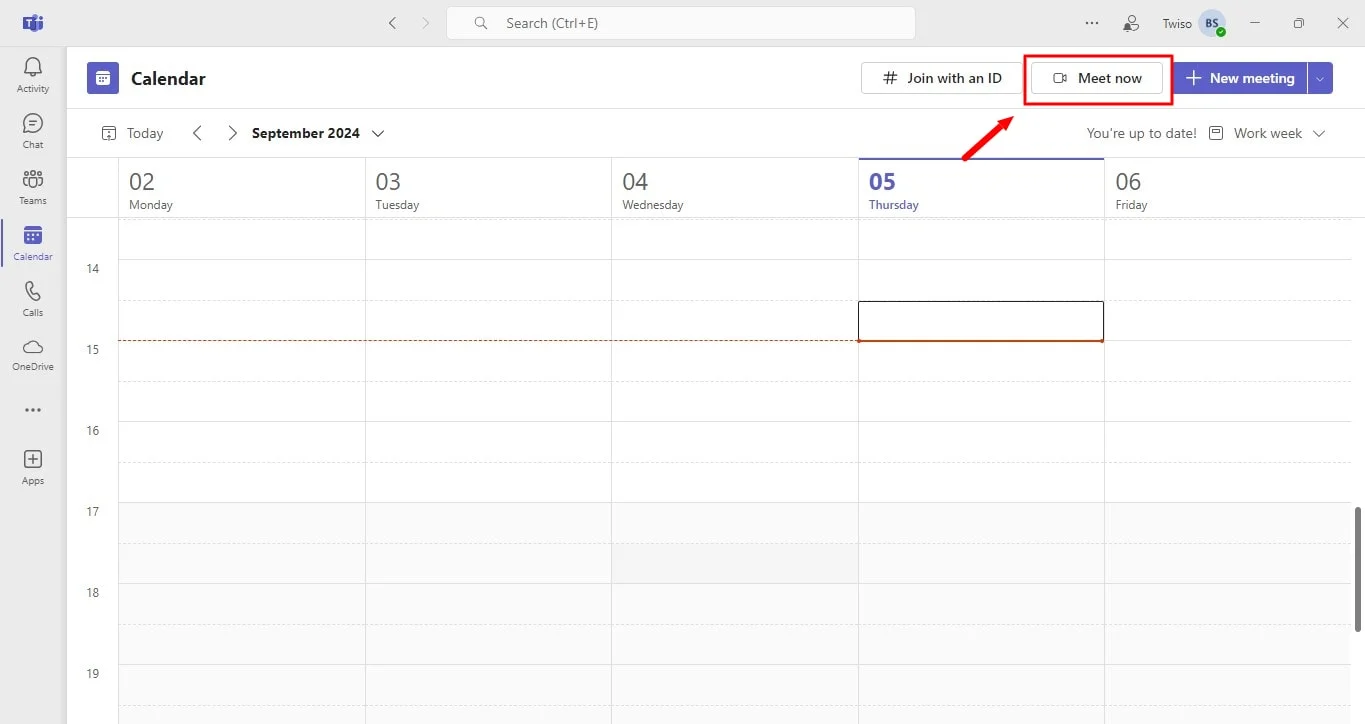
- Vereinbaren Sie ein Einzelgespräch: Gehen Sie zum Kalenderbereich und klicken Sie auf die Schaltfläche „Jetzt treffen“.
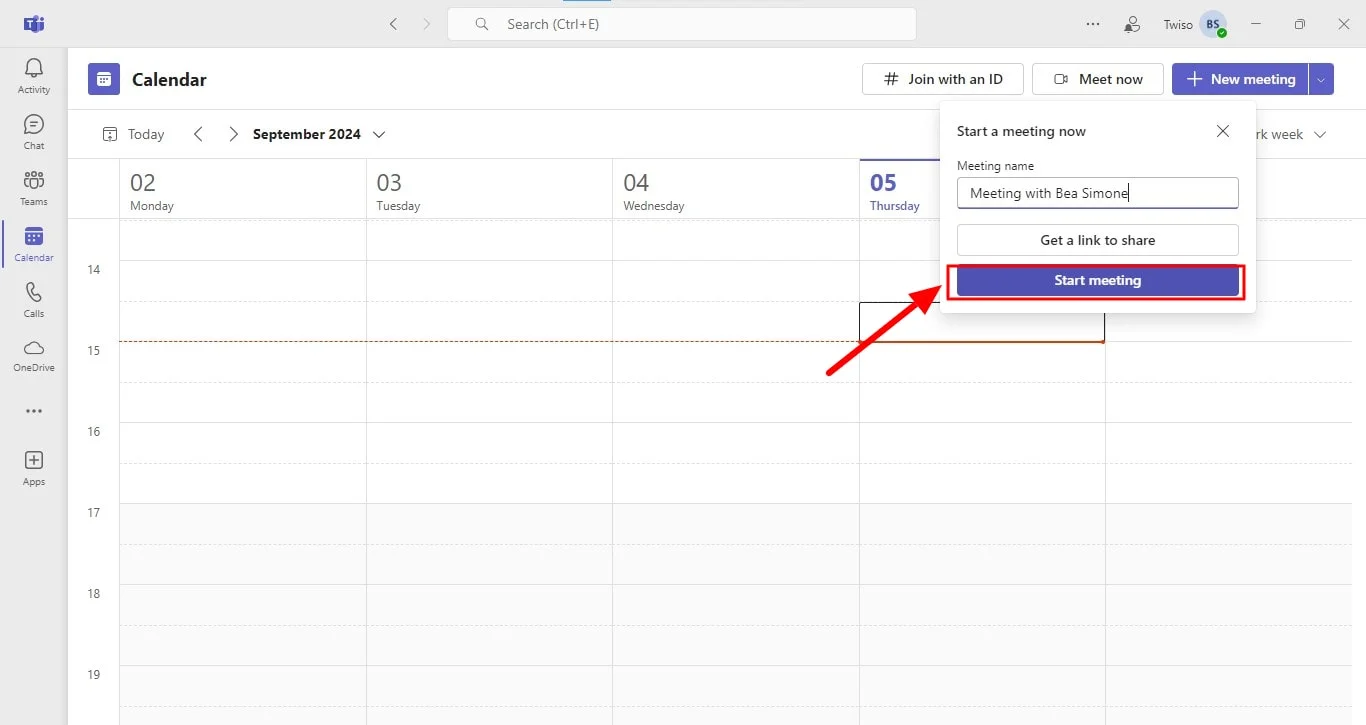
Geben Sie Ihrer Aufnahmesitzung einen aussagekräftigen Titel und klicken Sie auf „Meeting starten“. Sie werden der einzige Teilnehmer an diesem „Meeting“ sein.
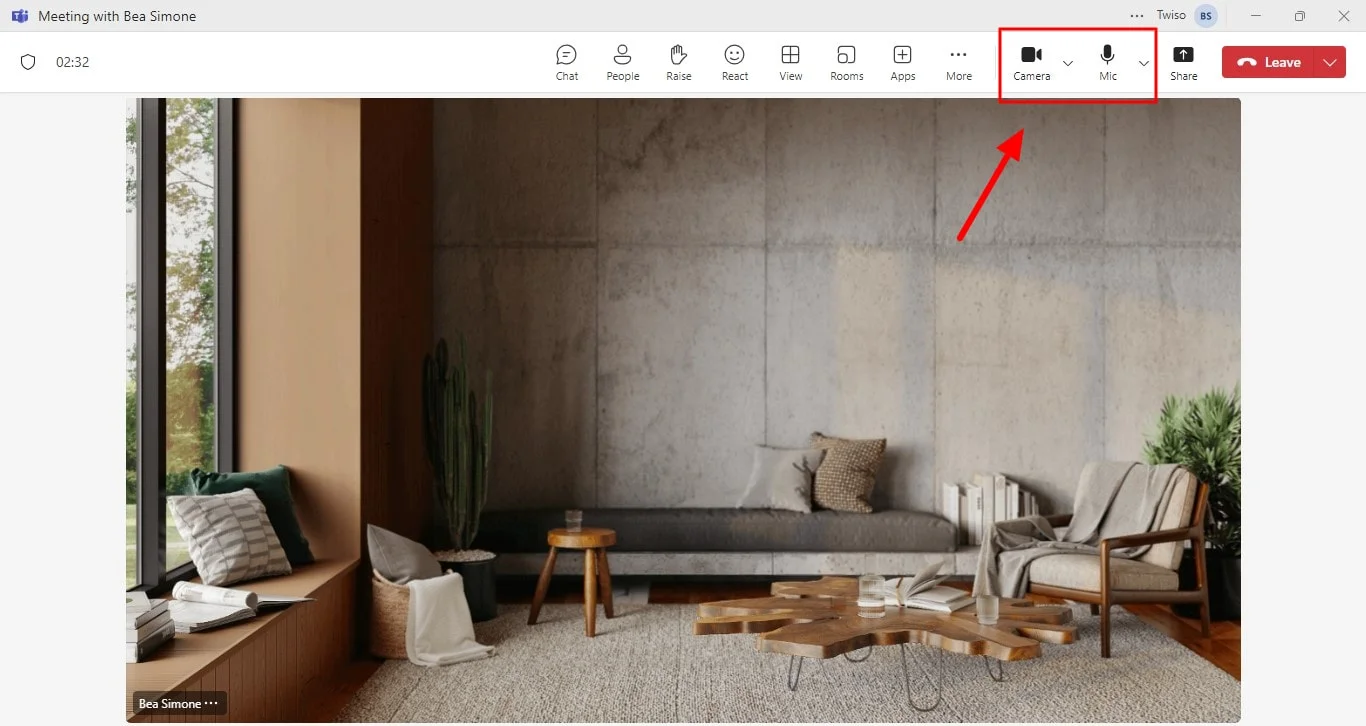
- Kamera und Mikrofon einschalten: Wenn Sie in der Aufzeichnung erscheinen möchten, aktivieren Sie Ihre Kamera und Ihr Mikrofon mit den entsprechenden Tasten in den Meeting-Bedienelementen.
- Wähle aus, was du teilen möchtest: Klicken Sie auf „Inhalt teilen“, um zu entscheiden, was auf dem Bildschirm mit Ihnen angezeigt wird. Zu den Optionen gehören:

- Aufnahme starten: Bewegen Sie Ihre Maus, um die Meeting-Menüleiste am unteren Bildschirmrand anzuzeigen. Klicken Sie auf die drei Punkte (...) und wählen Sie im Menü „Aufnahme starten“.
- Aufnahme beenden: Wenn Sie fertig sind, klicken Sie erneut auf die drei Punkte (...), wählen Sie die Menüleiste aus und klicken Sie dann auf „Aufnahme beenden“.
Wo wird die Teams-Bildschirmaufzeichnung gespeichert?
Wenn Sie Teams-Besprechungen aufzeichnen, wird die Aufzeichnung je nach Art der Besprechung an verschiedenen Orten gespeichert:
- Kanaltreffen: Findet das Meeting in einem Teams-Kanal statt, wird die Aufzeichnung automatisch im Registerkarte „Dateien“ dieses Kanalgruppenchats. Die Aufzeichnung wird in SharePoint oder OneDrive gespeichert und mit der Dokumentbibliothek des Kanals verknüpft.
- Treffen ohne Vertriebskanäle: Für Besprechungen außerhalb von Kanälen (z. B. private Besprechungen oder Gruppenanrufe) wird die Aufzeichnung in gespeichert MS Stream im Ordner „Aufzeichnungen“ oder „Downloads“ der Person, die die Aufnahme initiiert hat.
Diese Aufzeichnungen können je nach Ihren Berechtigungen innerhalb der Organisation abgerufen, geteilt oder heruntergeladen werden.
Häufige Probleme und Lösungen bei Teambesprechungen
Microsoft Teams ist zwar ein leistungsstarkes Tool für die Zusammenarbeit, aber es ist nicht ohne Mängel. Hier sind einige wichtige Probleme, auf die Benutzer häufig stoßen:
1. Leistung und Verzögerung
- Problem: Langsame Ladezeiten, Probleme mit der Audio- und Videoqualität und unterbrochene Anrufe können Besprechungen erheblich stören und die Produktivität beeinträchtigen.
- Lösung: Optimieren Sie die Netzwerkverbindung, indem Sie Ethernet statt WLAN verwenden, aktualisieren Sie die Gerätetreiber, um die Leistung zu verbessern, schließen Sie nicht benötigte Anwendungen, um Systemressourcen freizugeben, und erwägen Sie, in ein spezielles Videokonferenzgerät zu investieren, um optimale Ergebnisse zu erzielen.
2. Audio- und Videoqualität
- Problem: Echos, Probleme mit der Geräuschunterdrückung und eine niedrige Videoauflösung können die Kommunikation und das Engagement behindern.
- Lösung: Verwenden Sie ein hochwertiges Headset mit Geräuschunterdrückungsfunktionen, überprüfen Sie die Audioeinstellungen, um die richtige Konfiguration sicherzustellen, passen Sie die Videoeinstellungen an, um Qualität und Bandbreite auszugleichen, und verwenden Sie eine spezielle Webcam für klareres Video.
3. Funktionen für Besprechungen
- Problem: Eingeschränkte Funktionen, eine komplexe Benutzeroberfläche und Schwierigkeiten, bestimmte Funktionen zu finden, können Benutzer frustrieren und die Produktivität beeinträchtigen.
- Lösung: Erkunden Sie Integrationen von Drittanbietern, um die Funktionen von Teams zu erweitern, geben Sie Feedback an Microsoft, um die Plattform zu verbessern, und ziehen Sie alternative Videokonferenzplattformen in Betracht, falls Teams Ihre spezifischen Anforderungen nicht erfüllt.
4. Probleme bei der Integration
- Problem: Kompatibilitätsprobleme, umständliche Integrationsprozesse und Schwierigkeiten bei der Verbindung von Teams mit anderen Anwendungen können Arbeitsabläufe behindern.
- Lösung: Prüfen Sie die Kompatibilität zwischen Teams und Drittanbieteranwendungen, wenden Sie sich an die Support-Teams, um Unterstützung zu erhalten, und erkunden Sie bei Bedarf alternative Integrationsmethoden oder -tools.
5. Bedenken hinsichtlich Sicherheit und Datenschutz
- Problem: Datenschutzrisiken, Sicherheitslücken und unbefugter Zugriff können vertrauliche Informationen gefährden und das Vertrauen der Benutzer gefährden.
- Lösung: Aktivieren Sie die Zwei-Faktor-Authentifizierung für zusätzliche Sicherheit, überprüfen und passen Sie die Datenschutzeinstellungen für Besprechungen an, um unbefugten Zugriff zu verhindern, achten Sie auf Phishing-Versuche und melden Sie Sicherheitsprobleme sofort an Microsoft.
Fazit
Das Aufzeichnen von Besprechungen in Microsoft Teams ist von entscheidender Bedeutung, insbesondere wenn Sie oder eine andere Person ihren Bildschirm teilen. Durch das Aufzeichnen dieser Momente wird sichergestellt, dass alle wichtigen Punkte, Präsentationen und Entscheidungen zum späteren Nachschlagen aufbewahrt werden.
Bluedot ist das Nonplusultra KI-Notizblock entwickelt, um Ihre Besprechungen von Anfang bis Ende zu optimieren. Es zeichnet Konversationen automatisch in Echtzeit auf, transkribiert sie in mehrere Sprachen und wandelt sie in präzise, gemeinsam nutzbare Notizen um — ohne Bots oder manuelle Eingaben.
Mit anpassbaren Vorlagen und automatischen E-Mail-Zusammenfassungen hilft Ihnen Bluedot dabei, wichtige Erkenntnisse mühelos zu dokumentieren und zu verteilen. Ob Sie verwenden Google Meet-Transkription, Zoom oder Microsoft Teams Notizen machen, Ihre Aufzeichnungen und Transkripte sind sicher in der Cloud gespeichert für einfachen Zugriff und Überprüfung.
Von Verkaufsgesprächen bis hin zu internen Synchronisierungen ersetzt Bluedot herkömmliche Transkriptionstools durch intelligente Funktionen wie das automatische Aufzeichnen von Notizen beim Screensharing und ist damit die ideale Lösung für KI-gestützte Besprechungsdokumentationen.
Häufig gestellte Fragen
Kann ich mich in Teams ohne ein geplantes Meeting aufnehmen?
Ja, Sie können sich selbst in Microsoft Teams aufnehmen, ohne ein Meeting zu planen. Öffnen Sie einfach die Desktop-Anwendung, wählen Sie „Meet Now“ und starten Sie Ihre Soloaufnahme.
Wie nehme ich mich mit Microsoft Teams mit einem Meeting-Link auf?
Sie können die Desktop-App verwenden, um über einen Link an einem geplanten Meeting teilzunehmen, und dann mit der Aufzeichnung beginnen, indem Sie auf die Meeting-Bedienelemente zugreifen.
Kann ich mich mit der Teams-Desktop-App ohne andere Teilnehmer aufnehmen?
Ja, mit der Desktop-App können Sie eine Soloaufnahme starten, indem Sie „Jetzt treffen“ auswählen, ohne andere Teilnehmer einladen oder einen Link verwenden zu müssen.






