

Das Absagen einer Teambesprechung ist ein einfacher Vorgang, der sicherstellt, dass Ihr Zeitplan organisiert bleibt und die Teilnehmer umgehend informiert werden. In dieser Anleitung erfahren Sie, wie Sie ein Meeting effektiv absagen können — vom Zugriff auf Ihren Kalender bis hin zum Senden einer Absage per E-Mail.
Wenn Sie diese Anweisungen befolgen, erfahren Sie, wie Sie Planungskonflikte lösen und Ihr Team mit minimalen Unterbrechungen auf dem Laufenden halten können. Lesen Sie weiter, um wertvolle Tipps für die effiziente Verwaltung Ihrer Besprechungen zu erhalten, darunter Einblicke in den Umgang mit wiederkehrenden Besprechungen und die Aufrechterhaltung einer klaren Kommunikation mit Ihren Teilnehmern.
So stornieren Sie eine Einladung zu einem Team- und Outlook-Meeting
Wenn Sie ein in Microsoft Teams und Outlook geplantes Meeting stornieren müssen, folgen Sie diesen einfachen Schritten, um sicherzustellen, dass alle Teilnehmer informiert werden und Ihr Kalender aktualisiert wird.
Absagen einzelner geplanter Besprechungen in Microsoft Teams
1. Gehe zum Kalendarium Tab.
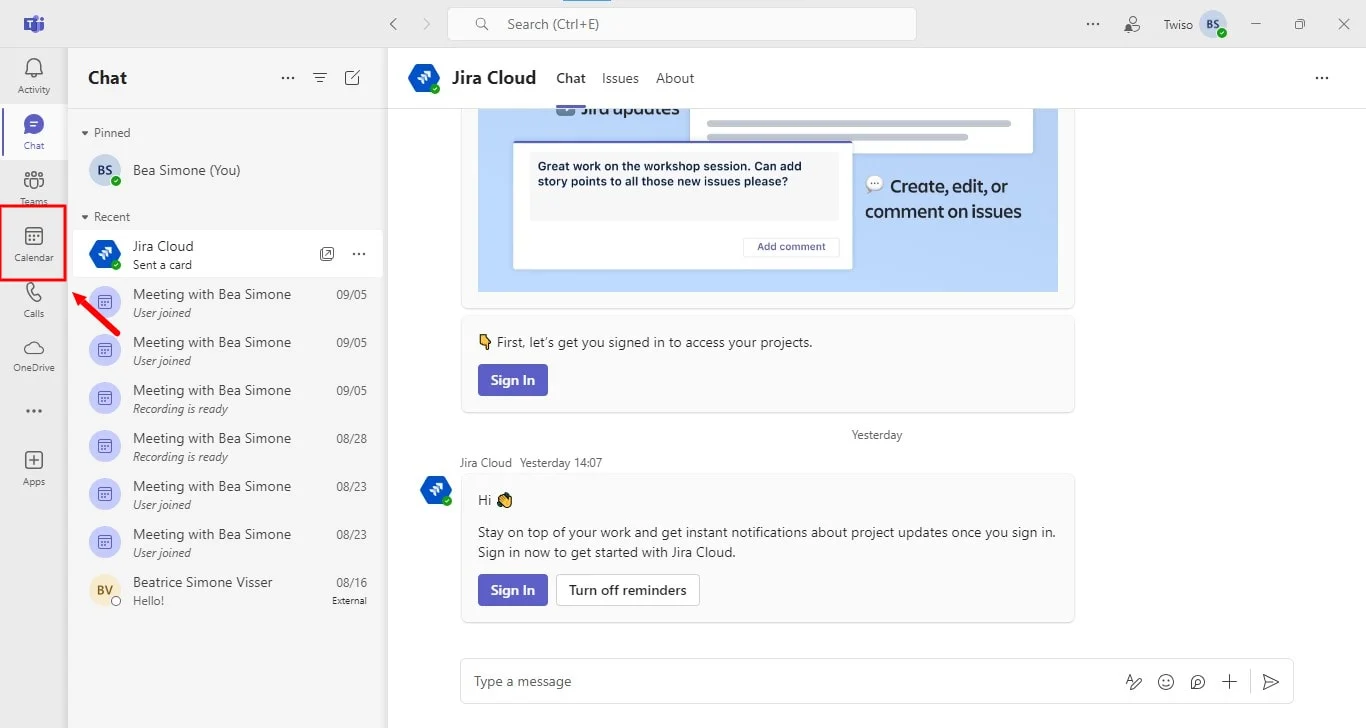
2. Suchen Sie das Meeting, das Sie absagen möchten.
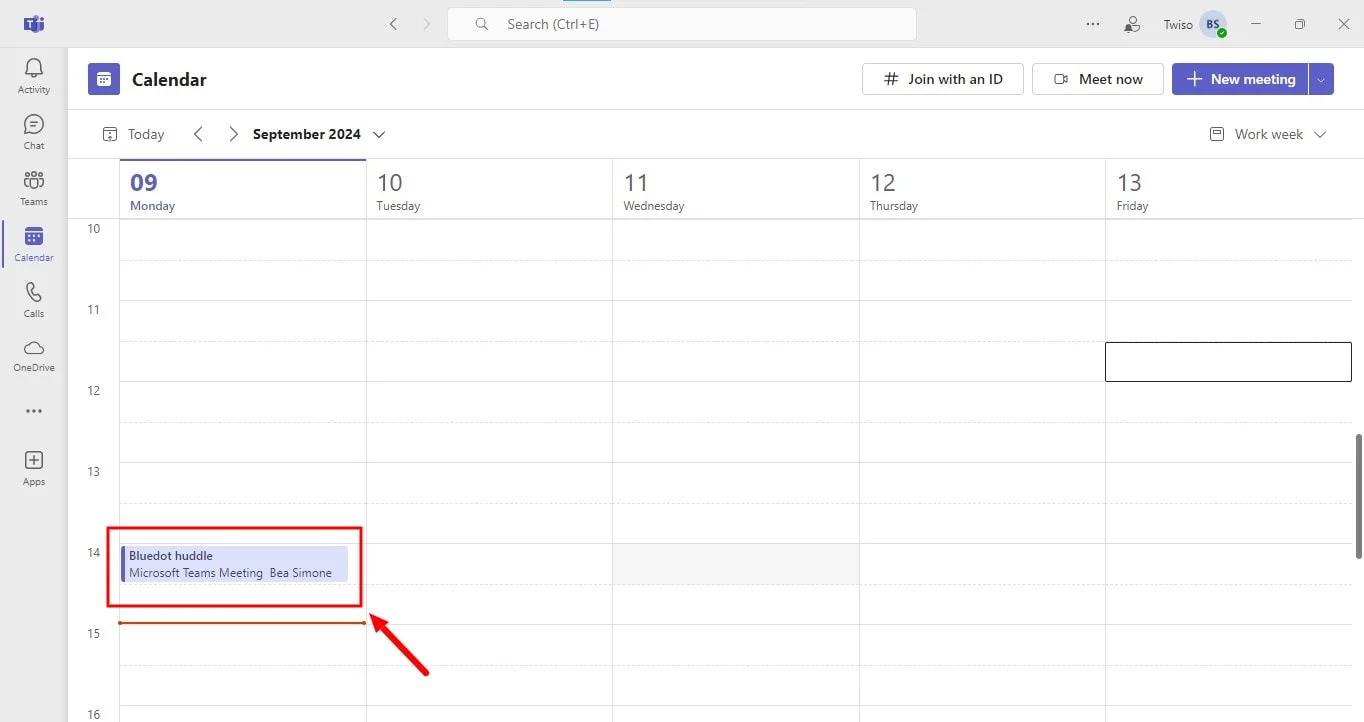
3. Öffnen Sie die Besprechungsdetails.
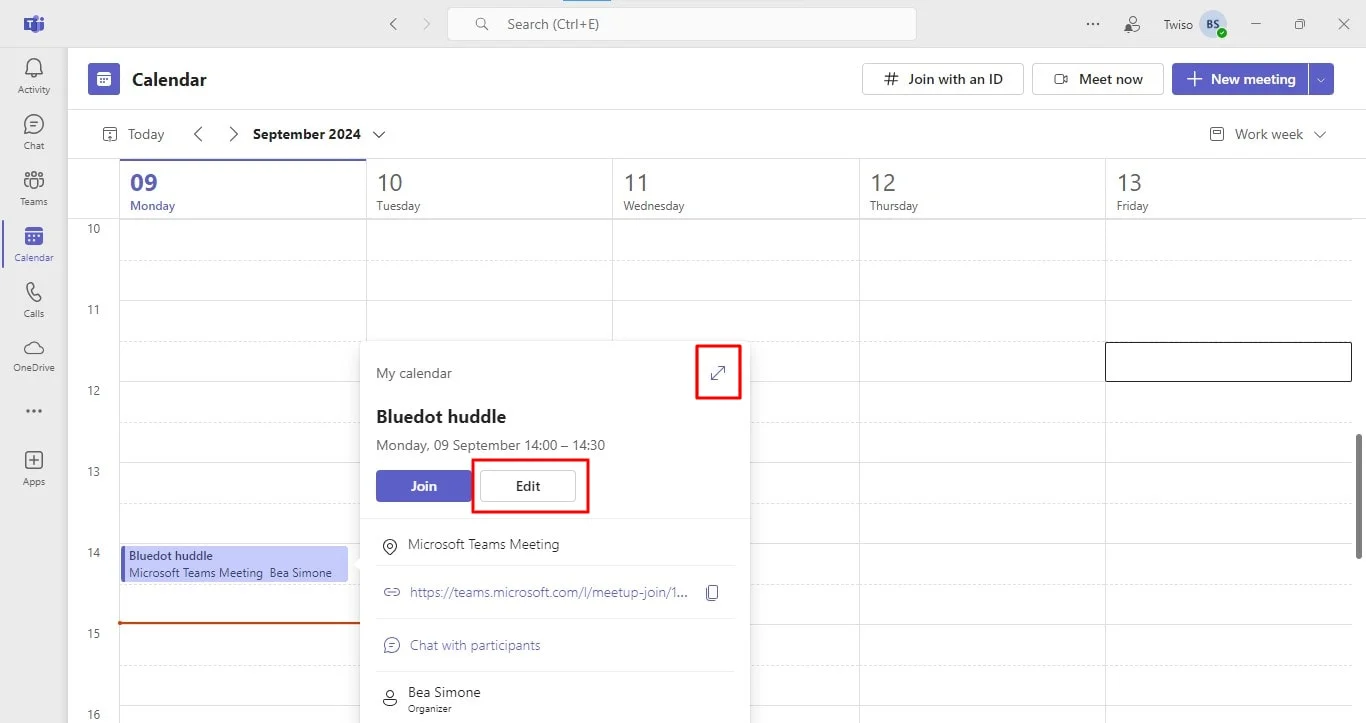
4. Klicken Sie Das Meeting absagen. (Optional: Fügen Sie eine Stornierungsnotiz hinzu.)
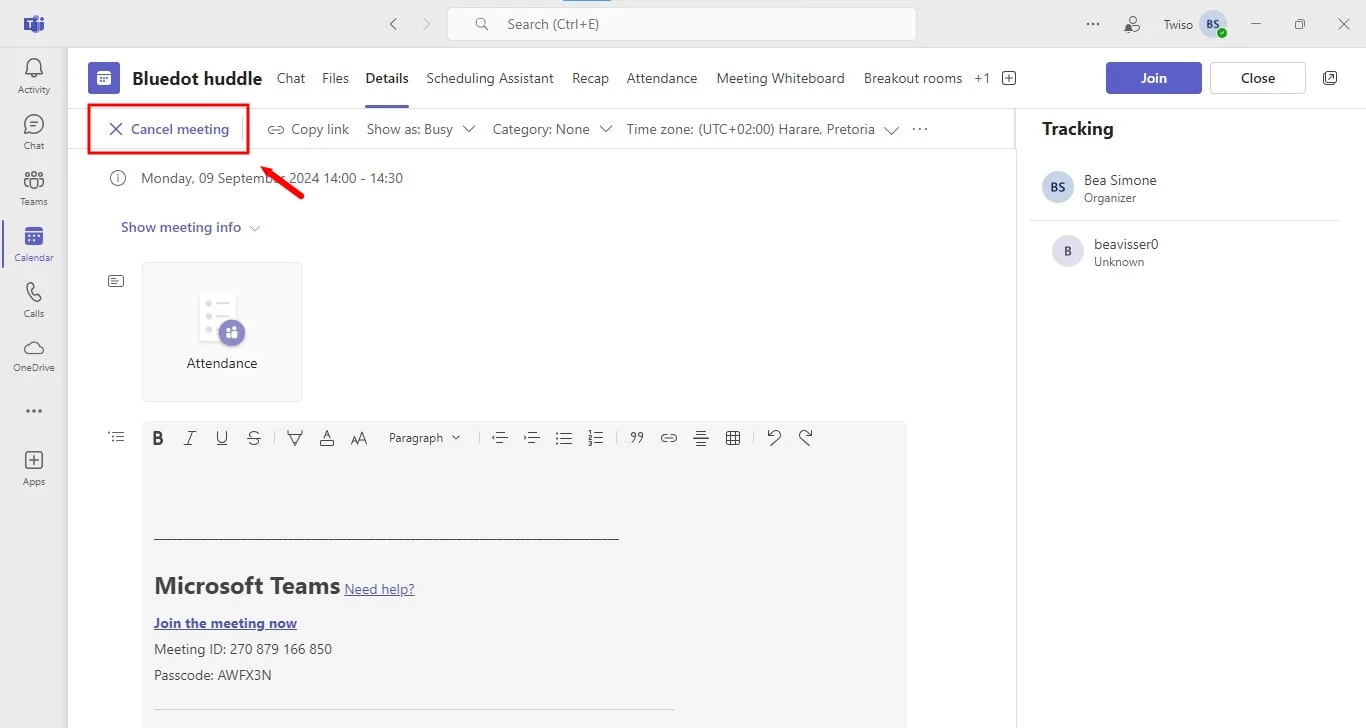
5. Bestätigen Sie Ihre Entscheidung.
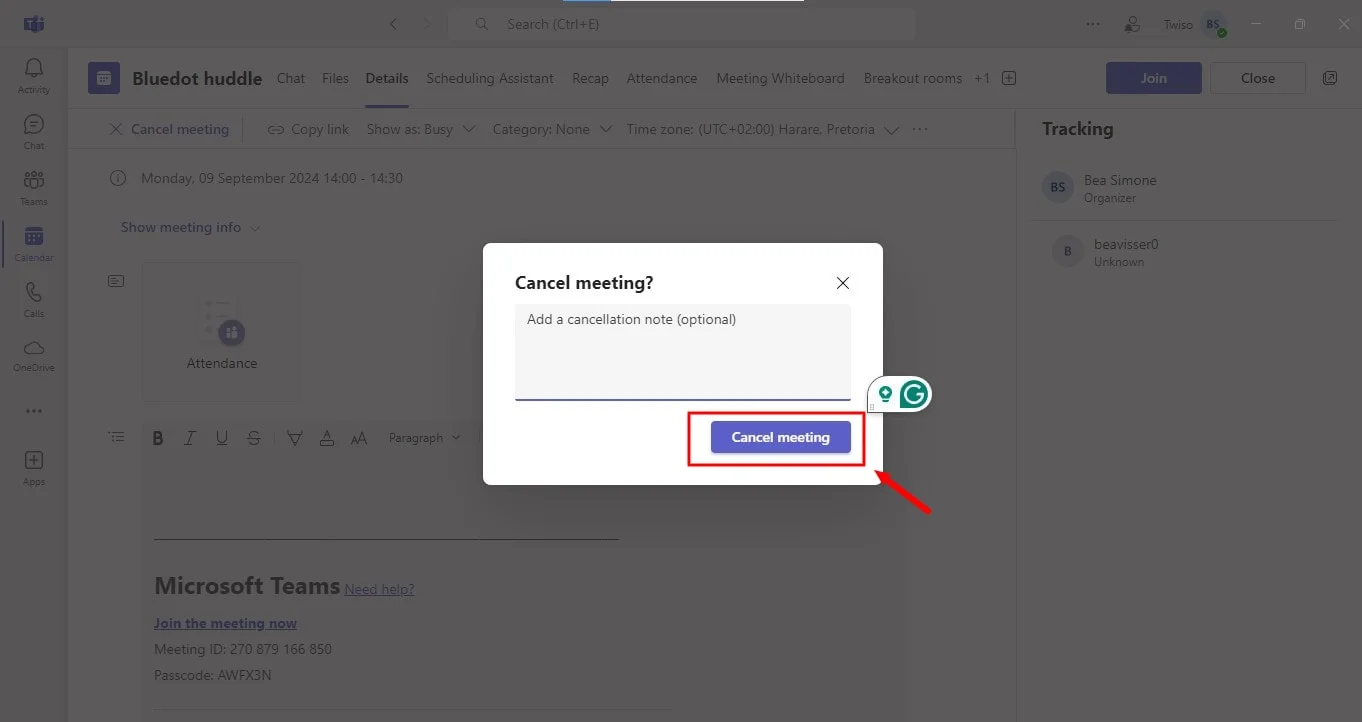
Microsoft Teams benachrichtigt automatisch alle. Auf diese Weise können Sie Ihren Zeitplan organisieren und andere über Änderungen informieren.
Absagen einer wiederkehrenden Besprechung in Teams
Absagen einer wiederkehrenden Microsoft Teams-Besprechung:
- Suchen Sie den Titel der Besprechung: Gehe rüber zu deinem Kalendarium Tippen Sie auf und suchen Sie das wiederkehrende Meeting, das Sie entfernen möchten.
- Öffnen Sie die Details: Klicken Sie auf das Meeting, um dessen spezifische Informationen anzuzeigen.
- Wähle deine Option: Suchen Sie nach dem Löschen oder Besprechung absagen knopf. Sie können entscheiden, ob Sie nur diese Instanz oder die gesamte Serie stornieren möchten.
- Bestätigen Sie: Sobald Sie Ihre Wahl getroffen haben, bestätigen Sie Ihre Entscheidung.
- Teilnehmer benachrichtigen: Microsoft Teams informiert automatisch alle über die Kündigung.
Wenn Sie diese einfachen Schritte befolgen, können Sie Ihre wiederkehrenden Besprechungen problemlos verwalten und Ihren Zeitplan auf dem neuesten Stand halten.
Eine Besprechung im Outlook-Kalender absagen
Microsoft Outlook unterstützt zwei Arten von wiederkehrenden Besprechungen: einzelne Besprechungen (einzelne Besprechungen) und Serien (mehrere Besprechungen). Mit diesen Schritten können Sie Besprechungen beider Typen absagen:
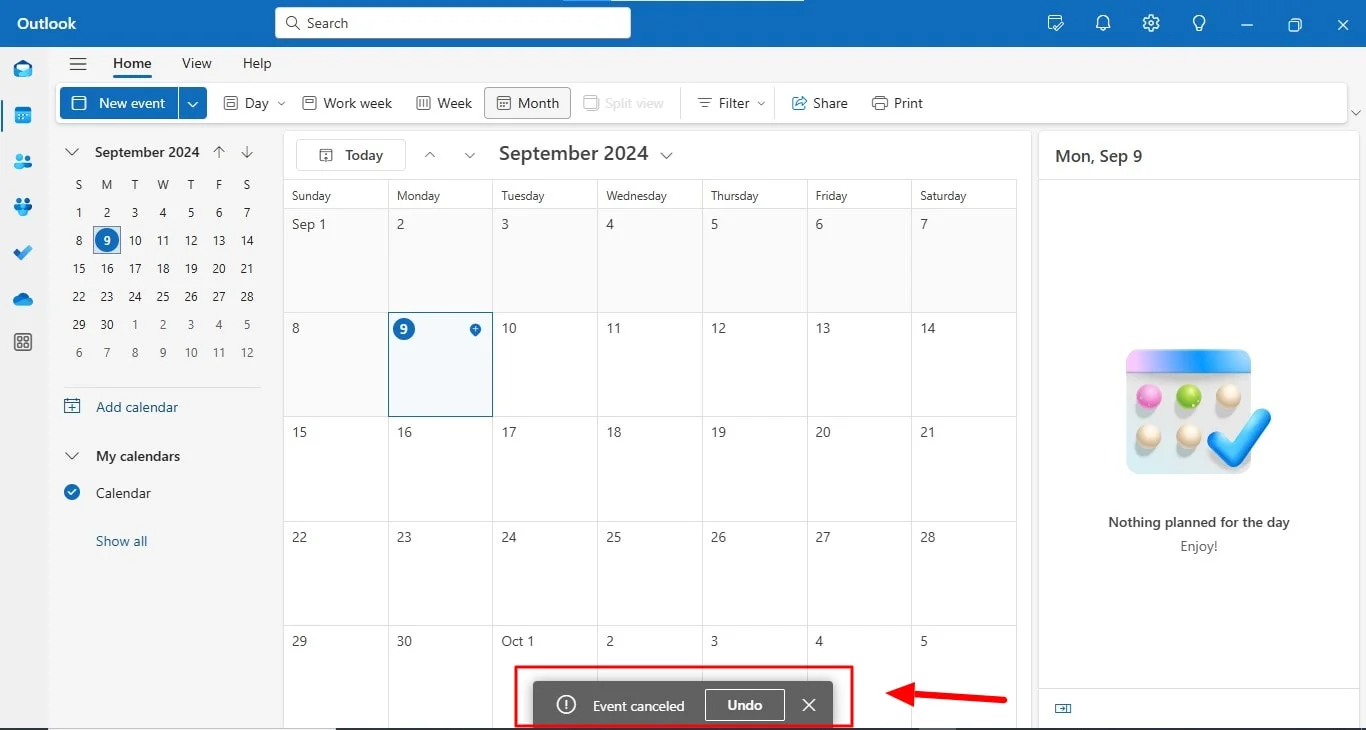
1. Öffnen Sie den Kalender: Greifen Sie auf die Outlook-App zu und klicken Sie auf das Symbol „Kalender“.
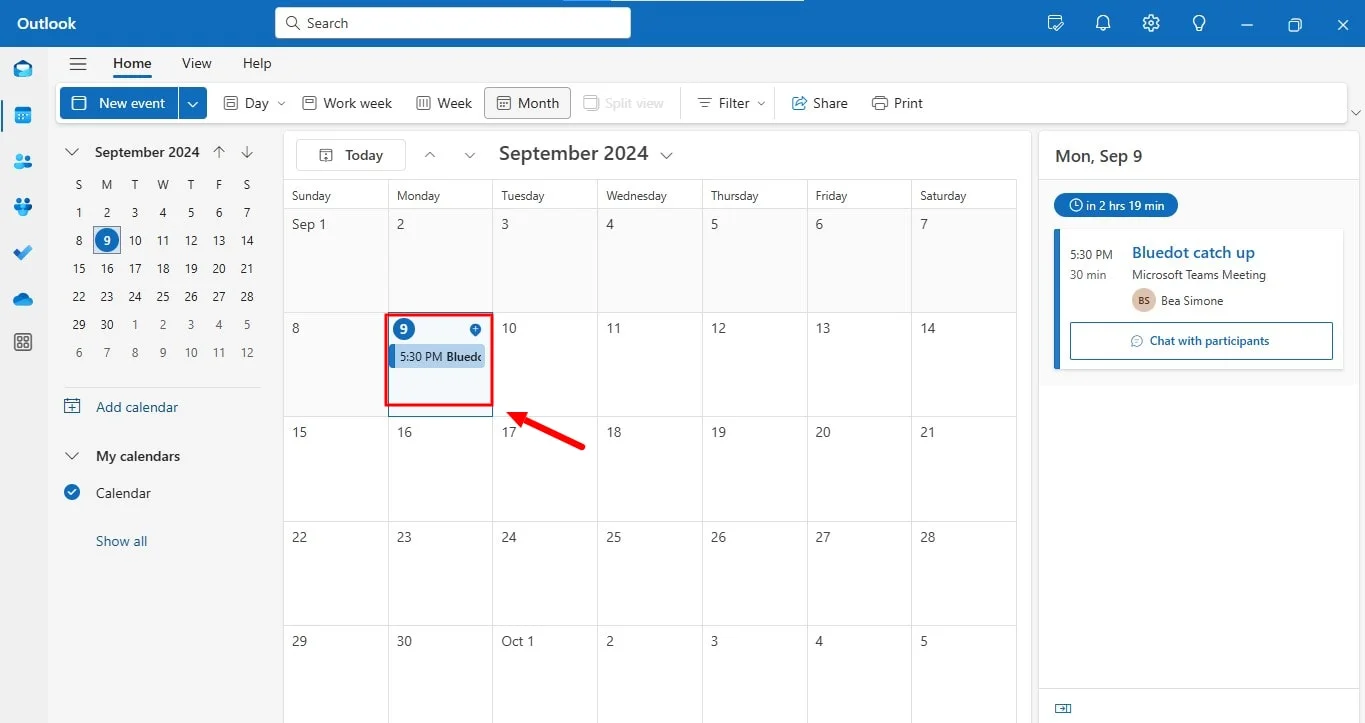
2. Lokalisieren Sie das Meeting: Doppelklicken Sie auf das einzelne wiederkehrende Meeting, das Sie stornieren möchten.
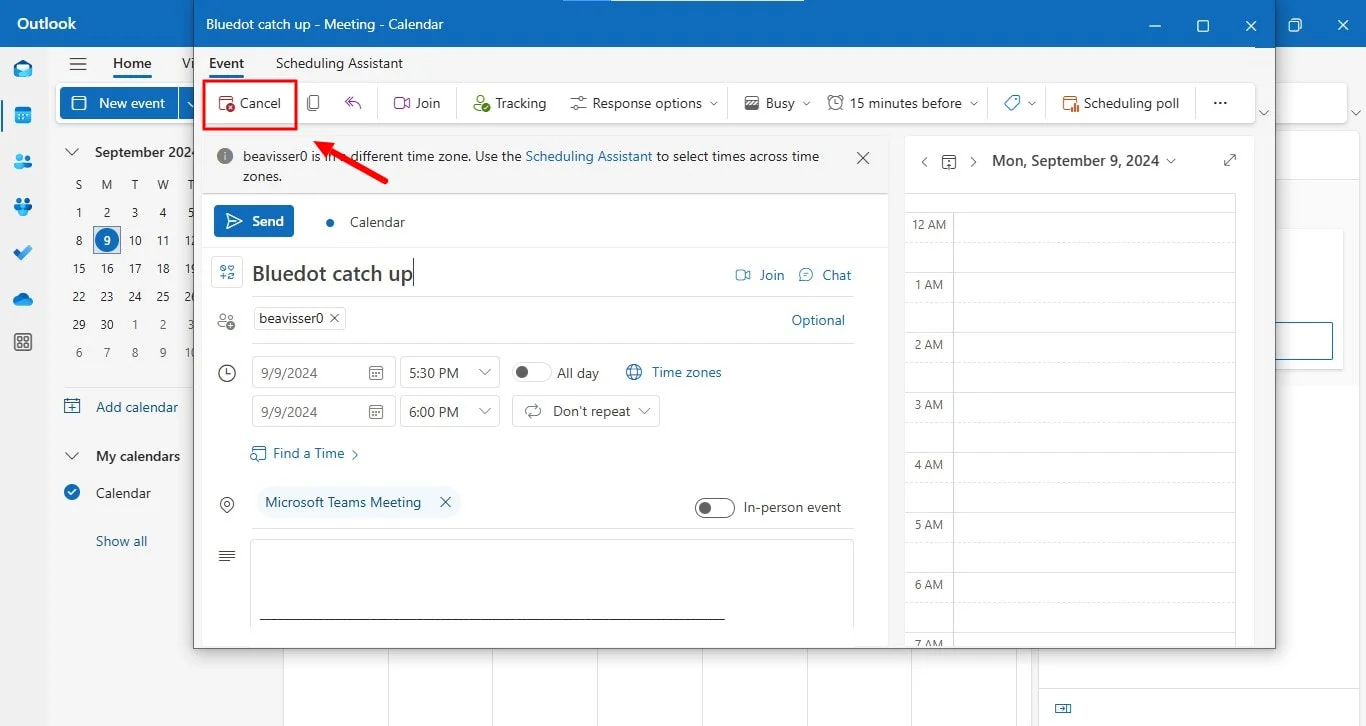
3. Wählen Sie die Löschoption: Wählen Sie „Abbrechen“, um nur das Meeting zu löschen.
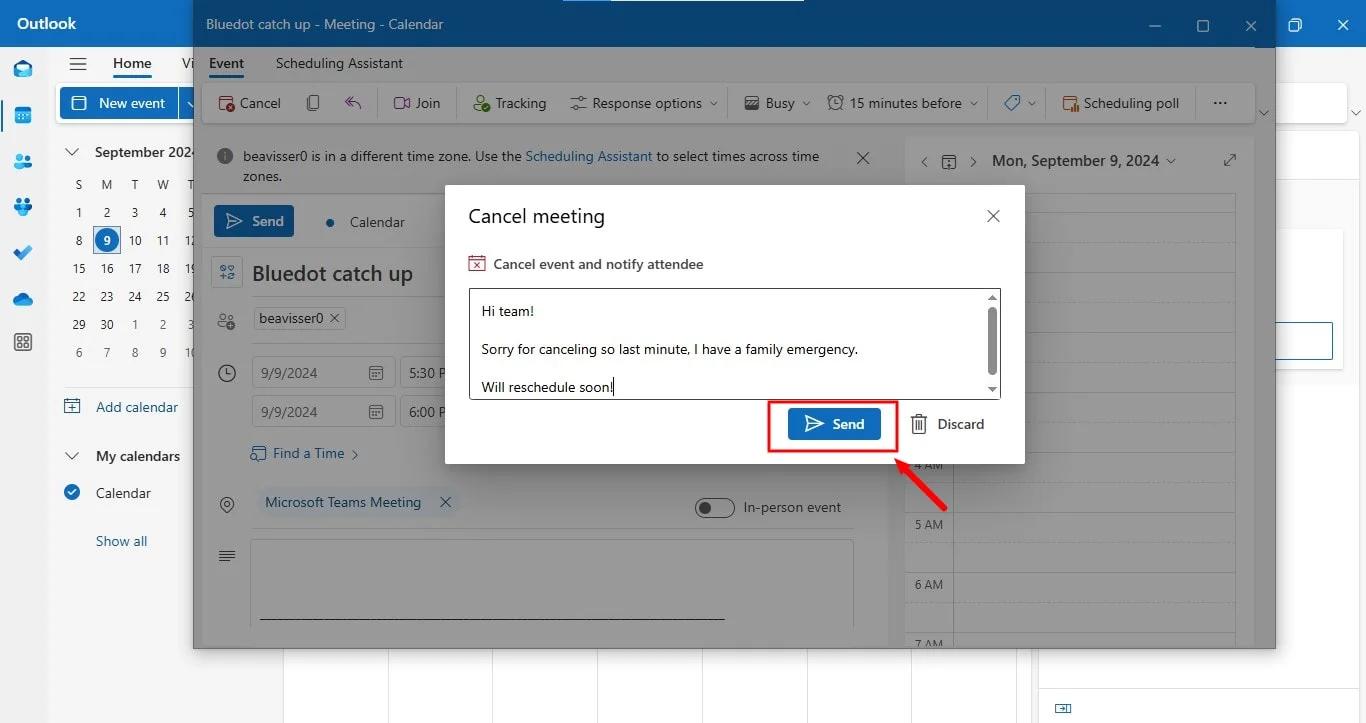
4. Stornierung bestätigen: Fügen Sie eine Notiz hinzu und klicken Sie auf „Senden“, um Ihre Entscheidung zu bestätigen.
So senden Sie eine Notiz für das abgesagte Meeting in Teams
Wenn Sie eine Notiz senden, wenn Sie Ihre Besprechungen absagen, erhalten Sie einen persönlicheren Ansatz und stellen sicher, dass die Teilnehmer den Grund für die Änderung verstehen. Dies fördert eine klare Kommunikation und die Aufrechterhaltung beruflicher Beziehungen.
- Öffnen Sie die Besprechungsdetails: Suchen Sie das abgesagte Meeting in Ihrem Kalender und klicken Sie darauf.
- Suchen Sie nach der Option für den Stornierungshinweis: Dies könnte mit „Notiz hinzufügen“ oder ähnlichem beschriftet sein. Es befindet sich normalerweise in der Nähe der Stelle, an der Sie das Meeting abgesagt haben.
- Schreiben Sie Ihre Notiz: Erläutern Sie, warum das Meeting abgesagt wurde, geben Sie alle relevanten Informationen an oder bieten Sie gegebenenfalls alternative Vereinbarungen an.
- Speichern oder senden: Wenn Sie mit dem Schreiben Ihrer Notiz fertig sind, klicken Sie zur Bestätigung auf „Speichern“ oder „Senden“.
Microsoft Teams benachrichtigt automatisch alle Teilnehmer über die Absage und alle von Ihnen hinzugefügten Hinweise. Dadurch wird sichergestellt, dass jeder über die Änderung und alle relevanten Details informiert ist.
Was sind die Konsequenzen, wenn Sie ein Meeting nicht absagen
Wenn Sie ein unerwünschtes Microsoft Teams-Meeting nicht absagen, kann dies mehrere Konsequenzen haben, die sich sowohl auf den Organisator als auch auf die Teilnehmer auswirken. Ohne eine ordnungsgemäße Absage der Besprechung erwarten die Besprechungsteilnehmer möglicherweise immer noch, dass die Besprechung stattfindet, was zu Verwirrung und Zeitverschwendung führt.
Das wiederkehrende Meeting wird möglicherweise weiterhin im Team-Kalender und in Microsoft Outlook angezeigt, wodurch die Zeitpläne der Teilnehmer überladen werden. Dies kann zu widersprüchlichen Terminen und verpassten Gelegenheiten führen, Besprechungen zu verschieben oder dringendere Aufgaben zu erledigen.
Die Sitzung nicht abzusagen bedeutet auch, dass die Tagesordnung aktiv bleibt, was zu unnötigen Benachrichtigungen führt. Wenn Sie eine Besprechung ordnungsgemäß absagen, unabhängig davon, ob es sich um eine einzelne Veranstaltung oder eine Serie handelt, wird sichergestellt, dass die Teilnehmerliste benachrichtigt wird, ihre Kalender aktualisiert werden und eine klare Kommunikation über die Änderung erfolgt. Die Verwendung der Option „Meeting absagen“ in der Teams-App hilft dabei, einen organisierten Arbeitsablauf aufrechtzuerhalten und unnötige Unterbrechungen zu vermeiden.
Fazit
Zusammenfassend lässt sich sagen, dass die effektive Verwaltung Ihrer Microsoft Teams-Besprechungen, einschließlich der Absage oder Neuplanung, unerlässlich ist, um einen organisierten Zeitplan und eine klare Kommunikation aufrechtzuerhalten. Wenn es um die Aufzeichnung von Microsoft Teams-Besprechungen geht, insbesondere solche, bei denen Screensharing erforderlich ist, ist Bluedot die erste Wahl.
Bluedot zeichnet sich nicht nur durch hochwertige Audioqualität aus und Aufzeichnung von Besprechungen aber auch bei der Bereitstellung umfassender Funktionen wie der Aufzeichnung von Transkriptionen, automatisch generierten E-Mails und Vorlagen für Besprechungen. Es stellt sicher, dass alle Besprechungsdetails erfasst und sicher gespeichert werden, um später darauf zurückgreifen zu können.
Mit Bluedot erhalten Sie mehr als nur eine Transkription. Sie erhalten ein robustes Tool zur Verbesserung der Produktivität und zur Aufbewahrung wichtiger Informationen, was es zu einer unverzichtbaren Ressource für die Verwaltung und Überprüfung Ihrer Microsoft Teams-Besprechungen macht, indem Sie die folgenden Ressourcen verwenden:
- Transkript-Teams
- KI-Notizbuchhalter, der nicht an Besprechungen teilnimmt
- Notizbuch für Microsoft Teams KI
- Transkriptions-Audiodateien
- Transkription der Besprechung
- Microsoft Teams bearbeiten
Kostenlose Erweiterung installieren
Häufig gestellte Fragen
Kann ich ein Microsoft Teams-Meeting verschieben, anstatt es abzusagen?
Ja, Sie können ein Microsoft Teams-Meeting verschieben. Öffnen Sie Microsoft Teams, rufen Sie den Kalender auf, doppelklicken Sie auf das Meeting, passen Sie Datum und Uhrzeit an und speichern Sie es. Die Änderungen werden sowohl in Microsoft Teams als auch in Ihrem Outlook-Kalender aktualisiert und alle Teilnehmer werden benachrichtigt.
Wie storniere ich Besprechungen in meinem Outlook-Kalender?
Um eine Microsoft Teams-Besprechung in Ihrem Outlook-Kalender abzusagen, öffnen Sie Outlook und navigieren Sie zum Kalender. Suchen Sie die Besprechung, die Sie stornieren möchten, und doppelklicken Sie darauf, um das Formular zur Absage der Besprechung zu öffnen. Wählen Sie das 'Meeting absagen' Option und bestätige deine Entscheidung. Absagen von Besprechungen werden an alle Teilnehmer gesendet.
Kann ich ein wiederkehrendes Microsoft Teams-Abonnement für Besprechungsteilnehmer stornieren?
Ja, um eine wiederkehrende Microsoft Teams-Besprechung abzusagen, starten Sie Microsoft Teams, gehen Sie zu Ihrem Kalender und doppelklicken Sie auf die wiederkehrende Besprechung. Sie haben die Möglichkeit, entweder nur einen Termin oder die gesamte Serie zu stornieren. Sobald die Absage bestätigt ist, werden sowohl die Teams- als auch die Outlook-Kalender aktualisiert und alle Teilnehmer werden benachrichtigt.






