

Das Ändern Ihres Anzeigenamens in Microsoft Teams ist ein einfacher Vorgang, der in wenigen einfachen Schritten durchgeführt werden kann. Unabhängig davon, ob Sie die Desktop-App, die Webversion oder die mobile App verwenden, können Sie Ihren Namen ganz einfach an Ihre Vorlieben oder Ihre berufliche Identität anpassen.
Indem Sie Ihren Anzeigenamen ändern, können Sie Ihre Online-Präsenz verbessern, Verwechslungen mit anderen Benutzern vermeiden und ein persönlicheres Erlebnis in Teams schaffen. In dieser Anleitung führen wir Sie Schritt für Schritt durch die Änderung Ihres Anzeigenamens und geben Ihnen einige zusätzliche Tipps und Überlegungen.
Verschiedene Möglichkeiten, den Anzeigenamen Ihres Microsoft Teams zu ändern
Das Ändern Ihres Anzeigenamens in Microsoft-Anwendungen wie Microsoft Teams kann für die Wahrung Ihrer Online-Identität unerlässlich sein, unabhängig davon, ob es sich um ein professionelles Branding oder um persönliche Vorlieben handelt. Im Folgenden finden Sie verschiedene Möglichkeiten, Ihren Anzeigenamen in Teams zu aktualisieren oder zu ändern, die auf verschiedene Geräte und Plattformen zugeschnitten sind.
Ändern Sie den Anzeigenamen in Microsoft Teams im Webbrowser
Wenn Sie Microsoft Teams in einem Browser verwenden, ähnelt die Oberfläche stark der Desktop-App, sodass Sie den Anzeigenamen einfach ändern können.
1. Starten Sie Microsoft Teams: Öffnen Sie die Teams-Web-App in Ihrem bevorzugten Browser.
2. Greifen Sie auf die Profileinstellungen zu: Drücken Sie auf Ihr Profilbild in der oberen rechten Ecke des Bildschirms. Dadurch wird ein Drop-down-Menü geöffnet.
3. Drop-down-Menü: Klicken Sie im Drop-down-Menü auf „Mein Microsoft-Konto“
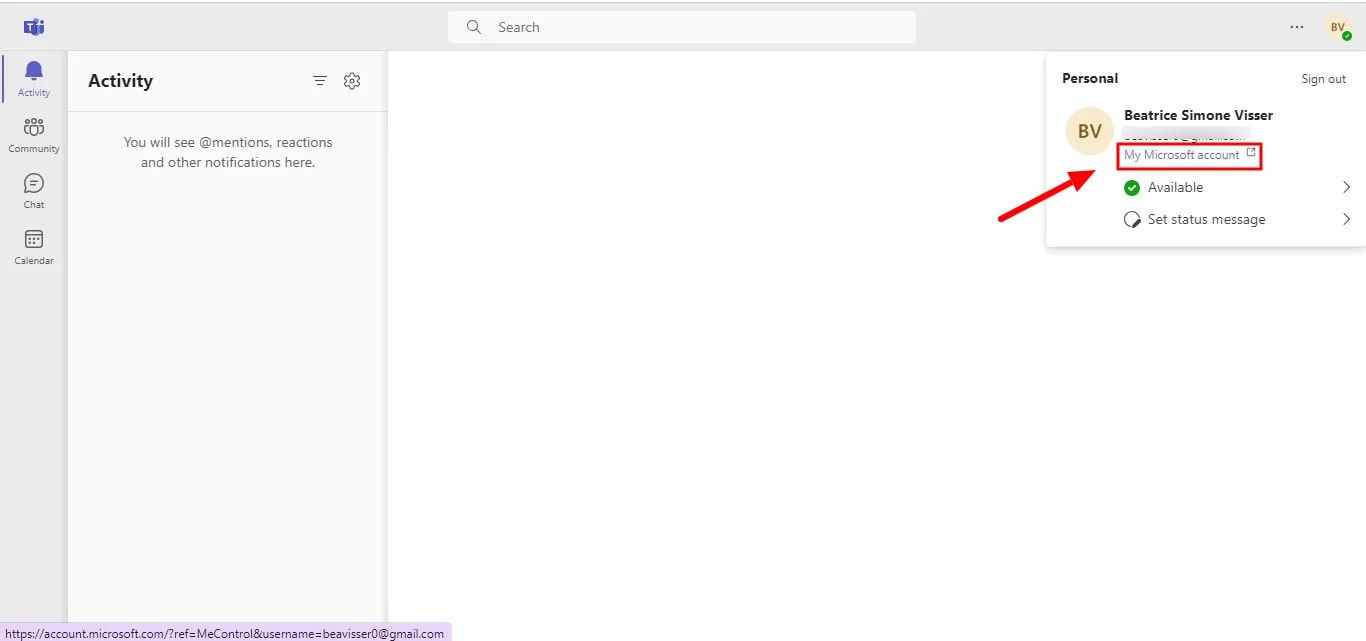
4. Microsoft-Konto: Sie werden zu Ihrem Microsoft-Konto weitergeleitet, um Ihre Einstellungen zu bearbeiten.
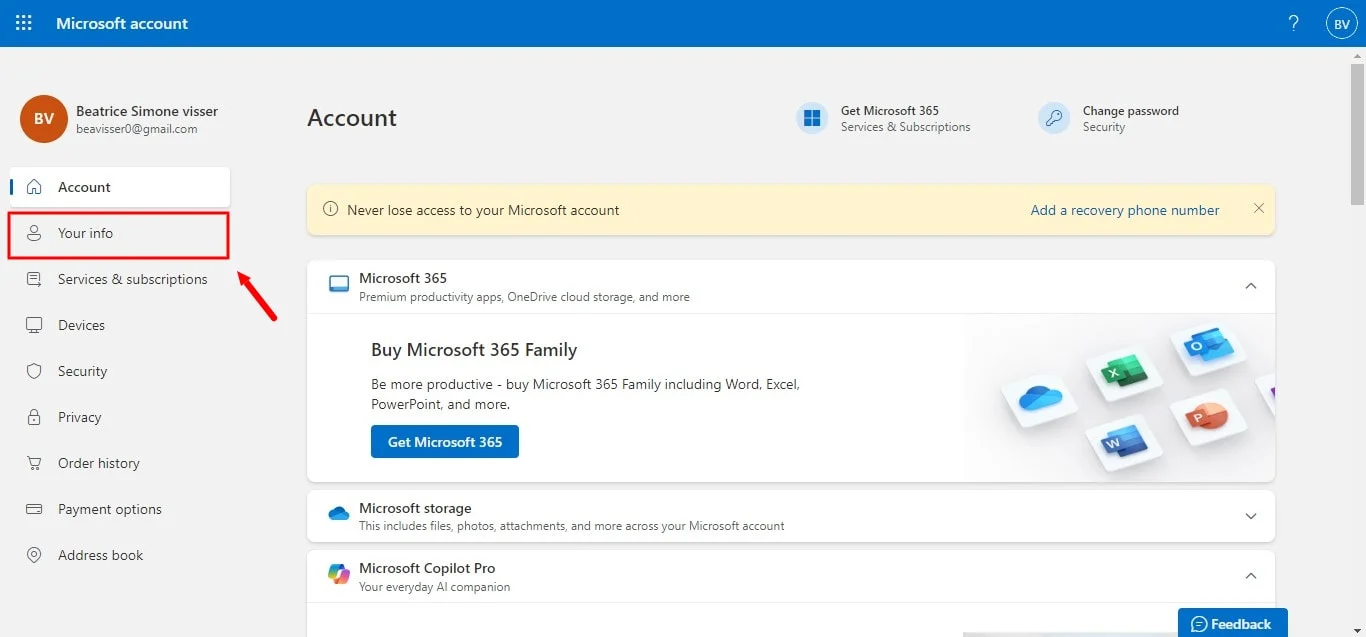
5. Profil bearbeiten: Wählen Sie im Menü auf der linken Seite „Ihre Daten“ aus.
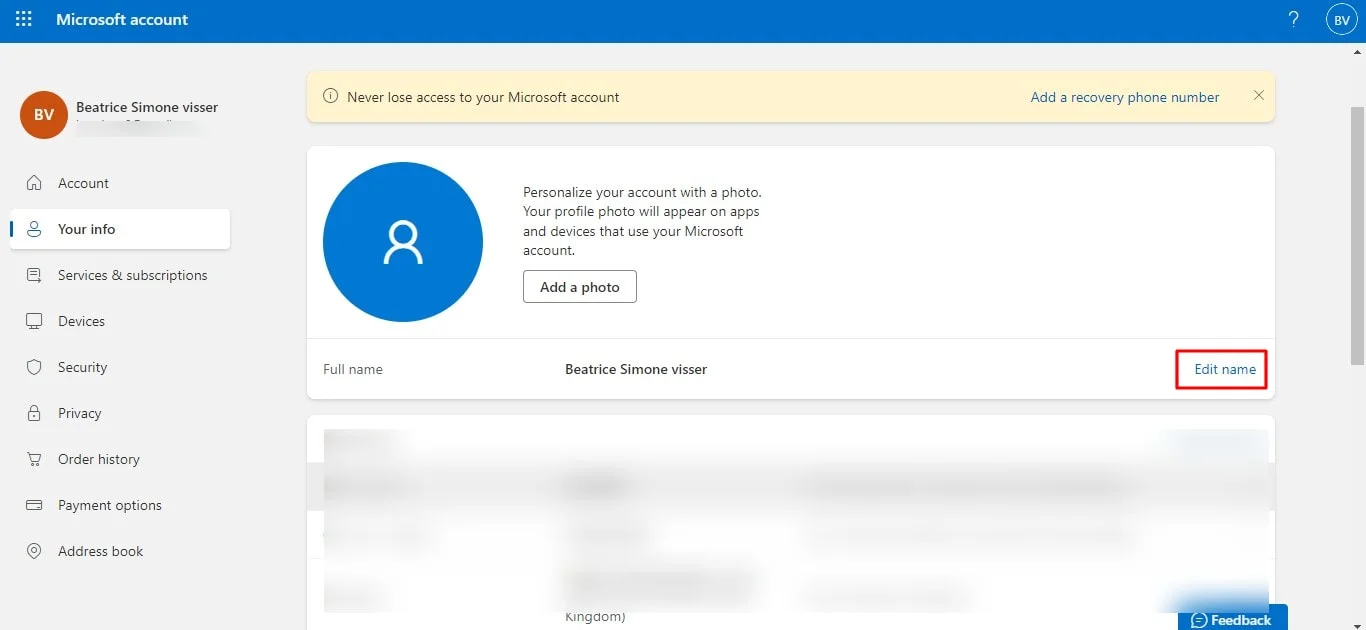
6. Anzeigenamen ändern: Klicken Sie auf das Bild „Name bearbeiten“.
7. Neuen Namen eingeben: Geben Sie in das gewünschte Anzeigefeld Ihr gewünschtes Anzeigefeld ein und umgehen Sie die Sicherheitsmaßnahmen.
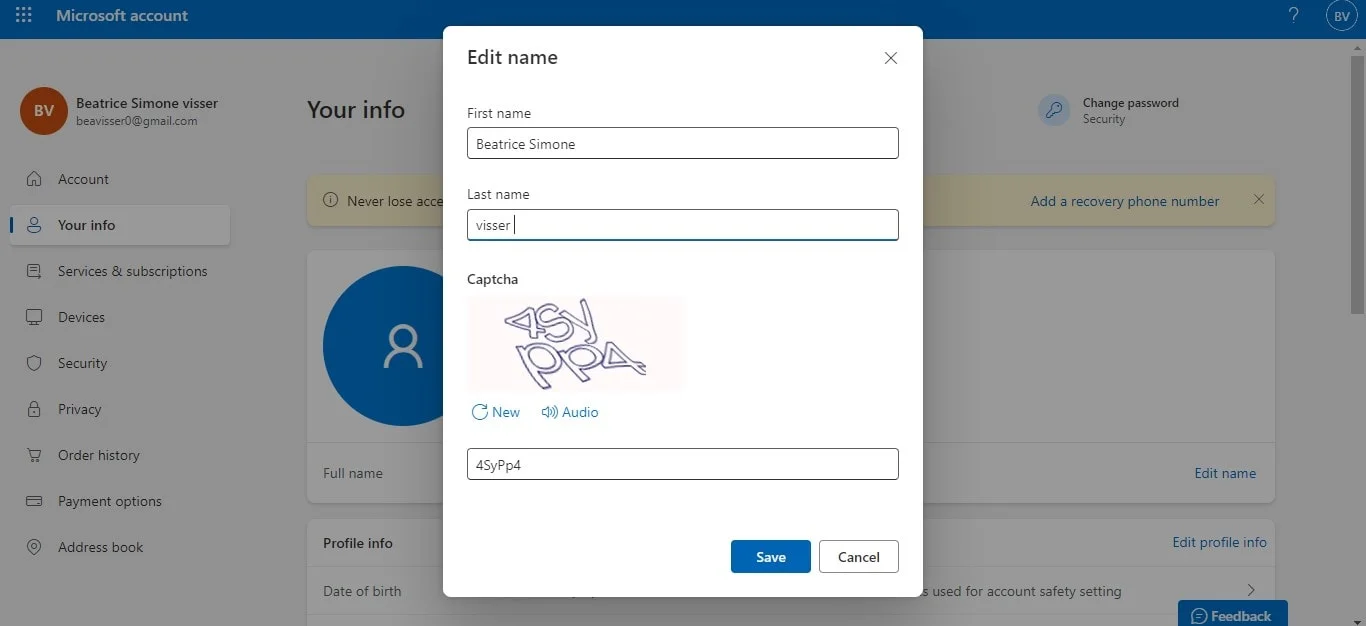
8. Änderungen speichern: Klicken Sie auf die Schaltfläche „Speichern“, um Ihren neuen Anzeigenamen zu übernehmen.
Ändern Sie den Anzeigenamen in Microsoft Teams in der Desktop-App
Die Desktop-Version von Microsoft Teams unter Windows, Mac und Linux macht es einfach, Ihren Anzeigenamen zu ändern.
- Teams starten: Öffnen Sie die Teams-App auf Ihrem Windows-, Mac- oder Linux-Gerät.
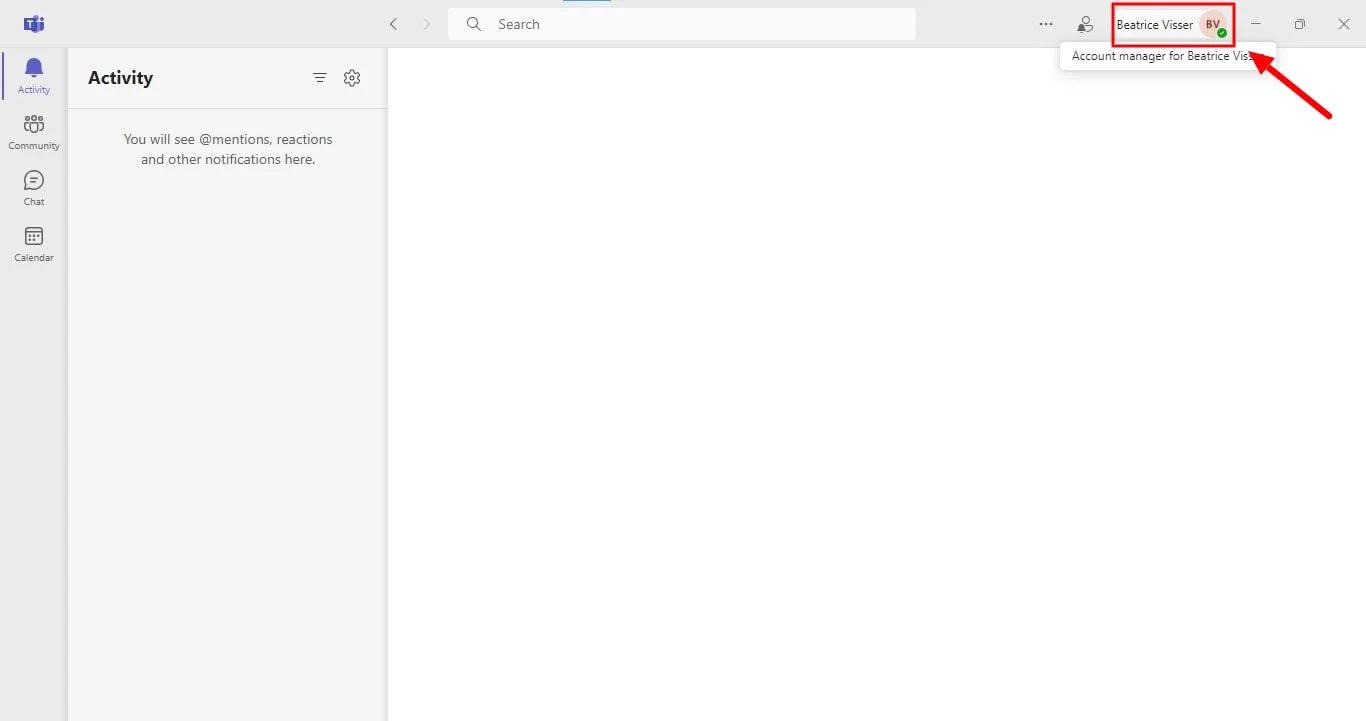
- Zugangsprofil: Klicken Sie oben rechts auf Ihr Profilbild.
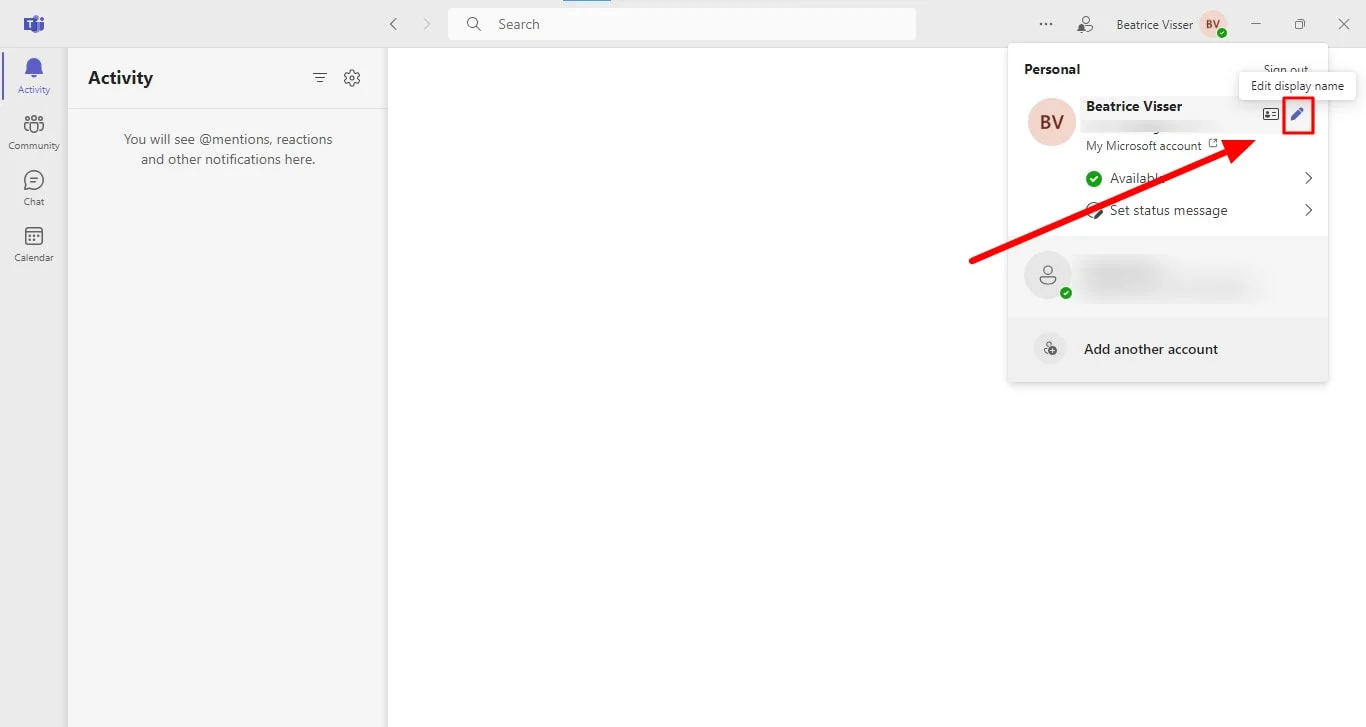
- Profil bearbeiten: Klicken Sie im Drop-down-Menü erneut auf Ihr Profilbild und dann auf das Stiftsymbol.
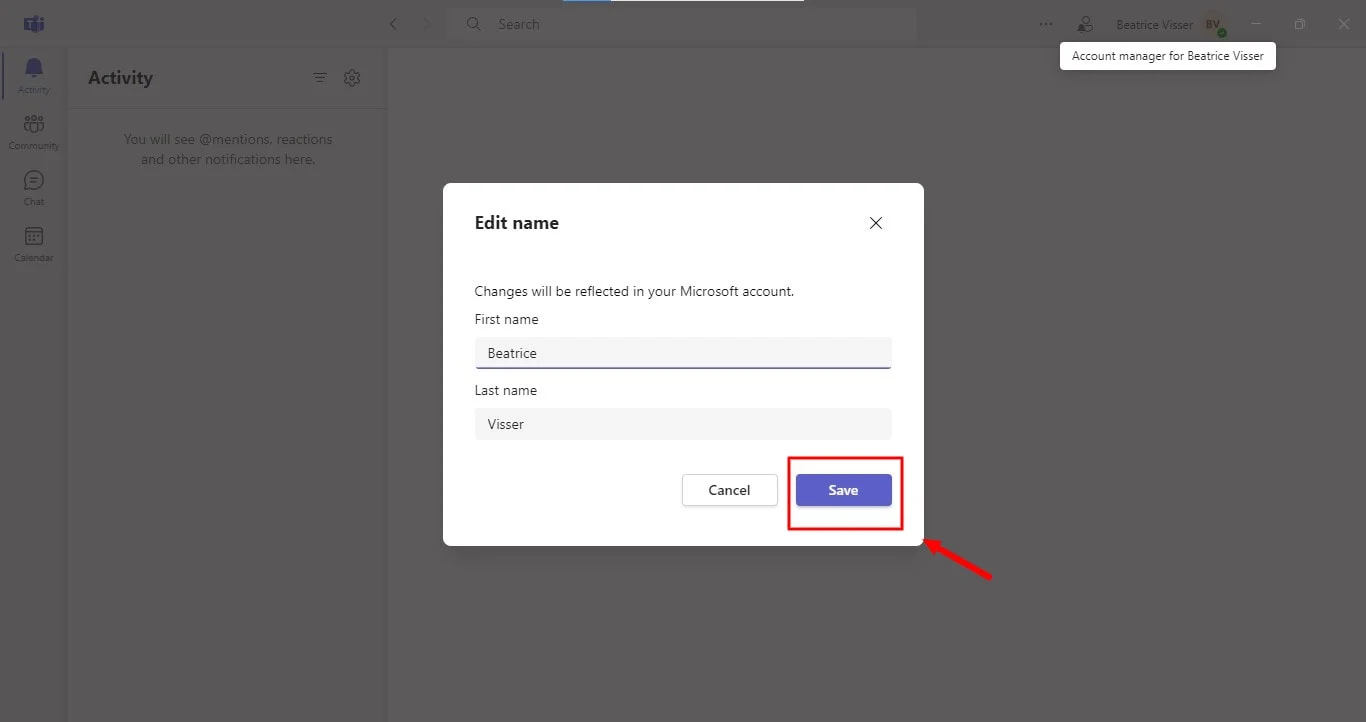
- Anzeigenamen ändern: Geben Sie im Fenster Ihren gewünschten Anzeigenamen in das Feld „Geben Sie den Namen ein, den Sie in Teams verwenden möchten“ ein.
- Änderungen speichern: Klicken Sie auf die Schaltfläche „Speichern“.
Ändern Sie den Anzeigenamen in Microsoft Teams auf dem Handy
Mit der Microsoft Teams-App für ein Mobilgerät wie iPad, iPhone und Android können Sie Ihren Anzeigenamen unterwegs ändern. Die Benutzeroberfläche unterscheidet sich geringfügig zwischen der Teams-App für iOS und Android, wie unten beschrieben.
So ändern Sie Ihren Anzeigenamen auf einem Mobilgerät in der Microsoft Teams-App:
iOS:
- Öffnen Sie Microsoft Teams: Starten Sie Ihre Teams-App.
- Zugangsprofil: Tippe oben links auf dein Profilbild.
- Profil bearbeiten: Tippe im erscheinenden Menü erneut auf dein Profilbild.
- Anzeigenamen ändern: Tippe auf deinen bestehenden Namen.
- Änderungen speichern: Gib deinen neuen Namen ein und tippe auf „Speichern“.
Androide:
- Öffnen Sie Microsoft Teams: Öffnen Sie Ihre Teams-App.
- Zugangsprofil: Tippe oben rechts auf dein Profilbild.
- Profil bearbeiten: Tippe erneut auf dein Profilbild.
- Anzeigenamen ändern: Tippe auf das Stiftsymbol.
- Änderungen speichern: Gib deinen neuen Namen ein und tippe auf das Häkchen.
Tipps für eine erfolgreiche Änderung des Anzeigenamens von Microsoft Teams
Bevor Sie Ihren Anzeigenamen in Microsoft Teams ändern, sollten Sie Folgendes beachten:
- Stellen Sie sicher, dass Sie über die erforderlichen Berechtigungen verfügen, um Änderungen an Ihrem Microsoft Teams-Namen vorzunehmen.
- Evaluieren Sie, wie sich eine Namensänderung auf die Kommunikation Ihres Teams auswirken könnte.
- Informieren Sie Ihre Teammitglieder im Voraus über die Änderung.
- Aktualisiere deinen Namen auf anderen relevanten Plattformen.
- Vergewissern Sie sich, dass Ihr neuer Name in der Teams-App korrekt angezeigt wird.
Hinweis: Wenn Sie Ihren Namen in der Teams-App ändern, wirkt sich das nicht auf bestehende Konversationen oder geteilte Dateien aus. Es ist jedoch wichtig, Ihr Team darüber zu informieren, den Anzeigenamen zu ändern, um Verwirrung zu vermeiden.
Tipp: Bevor Sie die Änderung vornehmen, wählen Sie einen Namen, der zu Ihrer persönlichen oder beruflichen Marke passt.
Fazit
Das Aktualisieren Ihres Anzeigenamens in Microsoft Teams ist ein einfacher Vorgang auf verschiedenen Plattformen, der Ihnen hilft, eine professionelle oder personalisierte Online-Präsenz aufrechtzuerhalten. Abgesehen von Namensänderungen ist die Aufzeichnung von Besprechungen von entscheidender Bedeutung, insbesondere wenn Bildschirmübertragung ist involviert, da es sicherstellt, dass keine wichtigen Details übersehen werden.
Bluedot zeichnet sich in diesem Bereich nicht nur dadurch aus, dass es qualitativ hochwertige Aufzeichnung Ihrer Teambesprechungen sondern bietet auch umfassende Funktionen wie automatische Transkription, automatisch generierte E-Mails, und Vorlagen für Besprechungen. Zusätzlich Bluedot speichert Ihre Aufnahmen sicher, einschließlich der von Google Meet, für den einfachen Zugriff und die spätere Verwendung. Dies macht es zu einem unschätzbaren Tool, um alle Aspekte Ihrer virtuellen Besprechungen effizient zu erfassen und zu verwalten.
Kostenlose Erweiterung installieren
Häufig gestellte Fragen
Kann ich in Microsoft Teams einen Spitznamen oder Alias anstelle meines echten Namens verwenden?
Ja, das kannst du. In Microsoft Teams können Sie einen beliebigen Namen wählen, einschließlich Spitznamen oder Aliasnamen. Dies ist hilfreich, um die Privatsphäre zu wahren oder einen Namen zu verwenden, der zu Ihrer Online-Identität passt.
Kann ich meinen Benutzernamen in Microsoft Teams ändern?
Leider ist es derzeit nicht möglich, Ihren Benutzernamen in Microsoft Teams im Dropdownmenü direkt zu ändern. Wenn Sie einen anderen Benutzernamen verwenden müssen, müssen Sie ein neues Konto erstellen. Dazu müssen Sie eine neue E-Mail-Adresse einrichten und den Registrierungsprozess verfolgen.
Es ist wichtig zu beachten, dass du beim Erstellen eines neuen Accounts alle deine Kontakte, Teams und Kanäle erneut hinzufügen musst. Alle vorhandenen Konversationen oder Dateien, die mit deinem alten Konto verknüpft sind, werden nicht automatisch übertragen. Daher ist es ratsam, diese Entscheidung sorgfältig abzuwägen und entsprechend zu planen.
Wirkt sich die Änderung meines Anzeigenamens auf frühere Nachrichten oder Dateien aus?
Nein, eine Änderung Ihres Anzeigenamens in Microsoft Teams wirkt sich nicht auf Ihre vorherigen Nachrichten oder Dateien aus. Das bedeutet, dass all Ihre früheren Konversationen, geteilten Dokumente und andere Inhalte auch nach der Aktualisierung Ihres Anzeigenamens unverändert bleiben.
Die Änderung Ihres Anzeigenamens wirkt sich nur auf zukünftige Interaktionen aus. Sobald Sie Ihren neuen Namen speichern, ist er für alle sichtbar, mit denen Sie in Microsoft Teams kommunizieren. Dazu gehören neue Nachrichten, Team-Chats und alle anderen Interaktionen, bei denen Ihr Name angezeigt wird.
Was passiert, wenn zwei Benutzer denselben Anzeigenamen haben?
Microsoft Teams kann zwar anhand ihrer eindeutigen E-Mail-Adressen zwischen Benutzern mit demselben Anzeigenamen unterscheiden, es wird jedoch empfohlen, mögliche Verwirrung zu vermeiden, indem Sie leicht unterschiedliche Namen wählen. Dies könnte das Hinzufügen einer zweiten Initiale, eines Nachnamens oder einer anderen Kennung beinhalten, um Ihren Anzeigenamen unverwechselbarer zu machen.






