

Wenn Sie eine Teams-Aufzeichnung teilen, können Sie wichtige Diskussionen, Präsentationen oder Entscheidungen aus einer Besprechung problemlos an diejenigen verteilen, die nicht teilnehmen konnten. In diesem Handbuch erfahren Sie, wie Sie eine Aufzeichnung mit internen und externen Benutzern teilen, Berechtigungen anpassen und einen sicheren Zugriff gewährleisten.
Dieser Prozess hilft, das Problem fehlender Informationen zu lösen und verbessert die Zusammenarbeit in Ihrem Team oder Ihrer Organisation. Wenn Sie weiterlesen, finden Sie schrittweise Anleitungen, wertvolle Tipps zur Fehlerbehebung und bewährte Methoden, um das Teilen mühelos und sicher zu gestalten.
Grundlegendes zu Microsoft Teams-Aufzeichnungen
Microsoft Teams-Aufzeichnungen können Ihre Zusammenarbeit verbessern, indem Besprechungen in Audio-, Video- und Screensharing-Formaten aufgezeichnet werden. Dies macht es einfach, Diskussionen zu überprüfen, Wissen auszutauschen und wichtige Informationen aufzubewahren. Folgendes müssen Sie wissen:
Aufnahmeoptionen: Wählen Sie zwischen Cloud-Aufzeichnung (gespeichert in OneDrive oder SharePoint) oder dem Speichern von Videodateien direkt auf Ihrem für das Meeting verwendeten Gerät.
Funktionen zum Teilen: Teilen Sie Aufzeichnungen mit bestimmten Personen, sowohl internen als auch externen Benutzern. Lege Berechtigungen fest, um zu kontrollieren, wer die Aufzeichnungen ansehen oder herunterladen kann.
Funktionen zur Barrierefreiheit: Verwenden Sie Untertitel und Transkripte, um Aufnahmen so zu gestalten, dass sie umfassend sind und später leicht zu verfolgen oder darauf verwiesen werden können.
Die Aufzeichnungen der Teambesprechungen teilen
Ganz gleich, ob du aus dem Team-Kalender, aus Kanalbesprechungen oder aus Meetings ohne Kanal aufgezeichnet hast — den Meeting-Link direkt zu teilen, ist ein einfacher Vorgang:
Wenn Sie das Meeting aufgezeichnet oder organisiert haben, können Sie die Aufzeichnung einfach mit den Teilnehmern teilen, indem Sie die folgenden Schritte ausführen:
1. Suchen Sie die Aufzeichnung in OneDrive oder SharePoint auf der Registerkarte „Meine Dateien“.

2. Teilen Sie es direkt mit anderen, indem Sie die Datei auswählen und die Option „Teilen“ verwenden, oder kopiere den Meeting-Link und teilen Sie es nach Belieben aus dem Aufnahmeordner mit den zum Meeting Eingeladenen.
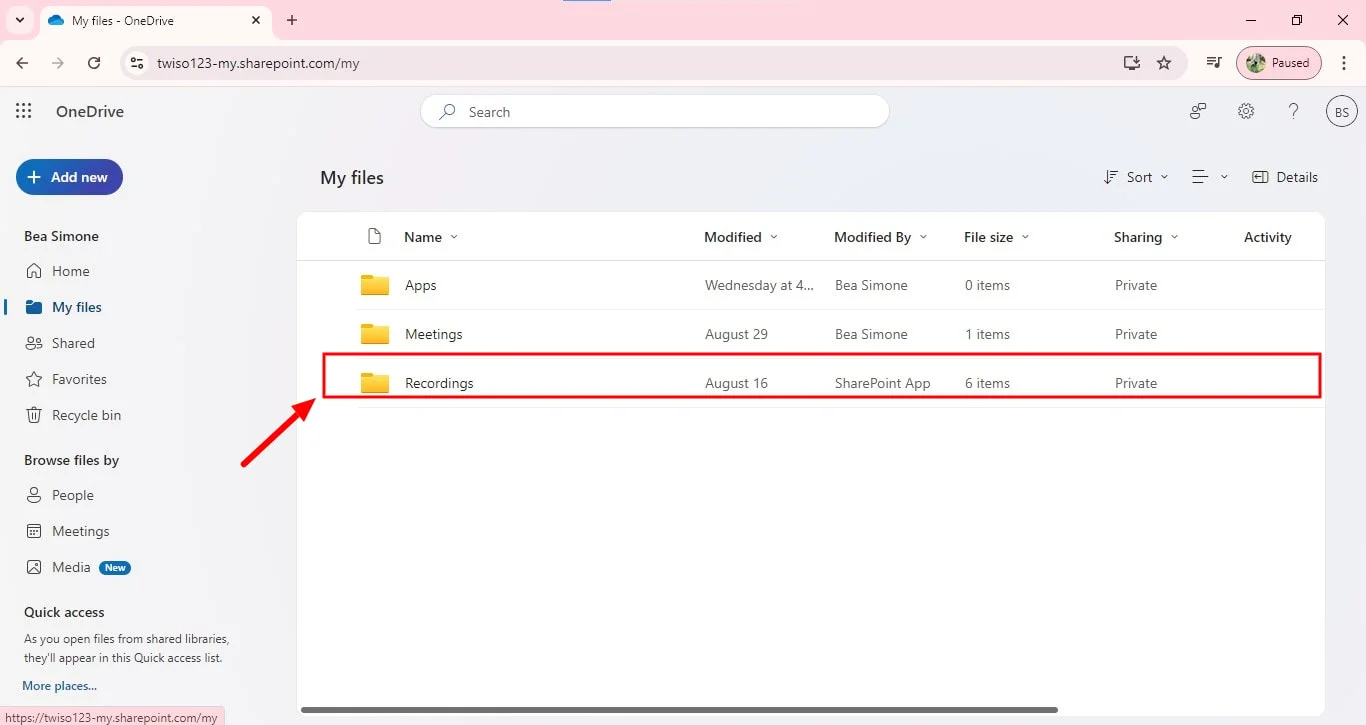
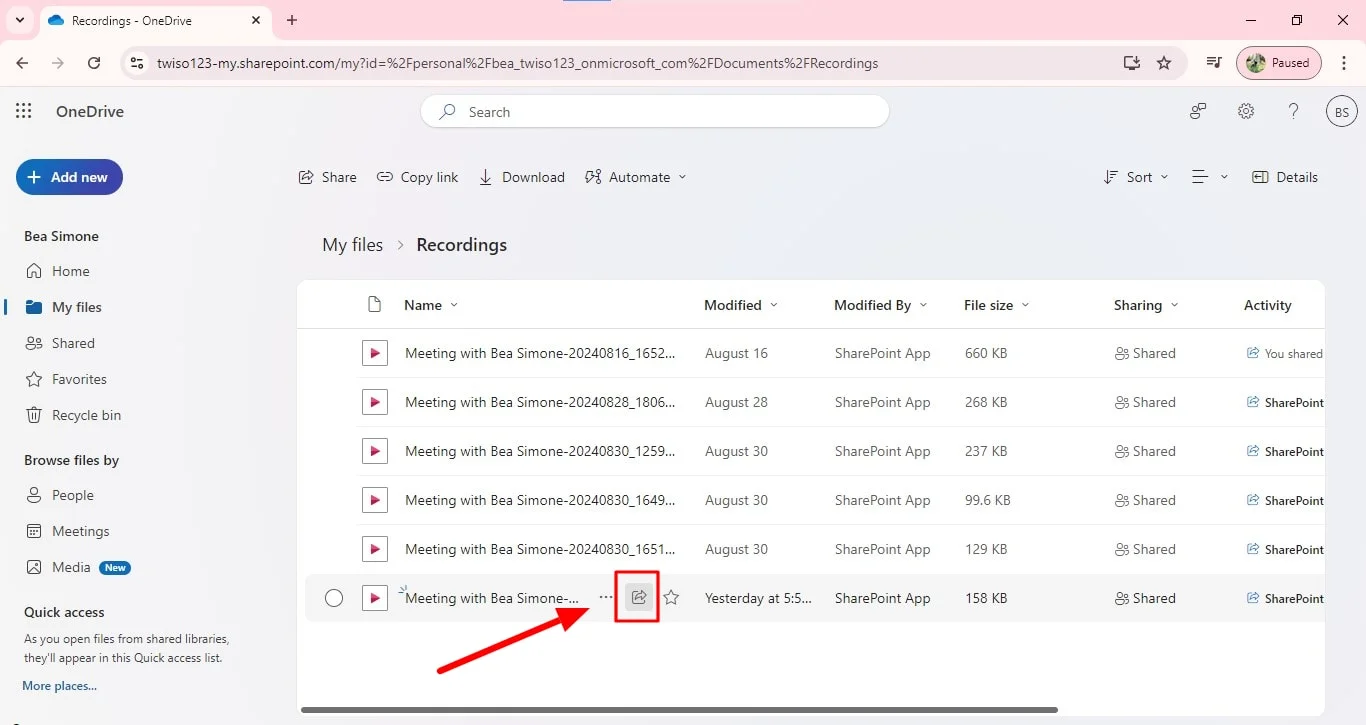
3. Wenn Sie den Link kopieren möchten, verwenden Sie dieselbe E-Mail-Adresse, mit der Sie die Teilnehmer zum Meeting eingeladen haben, und leiten Sie den Link an sie weiter.
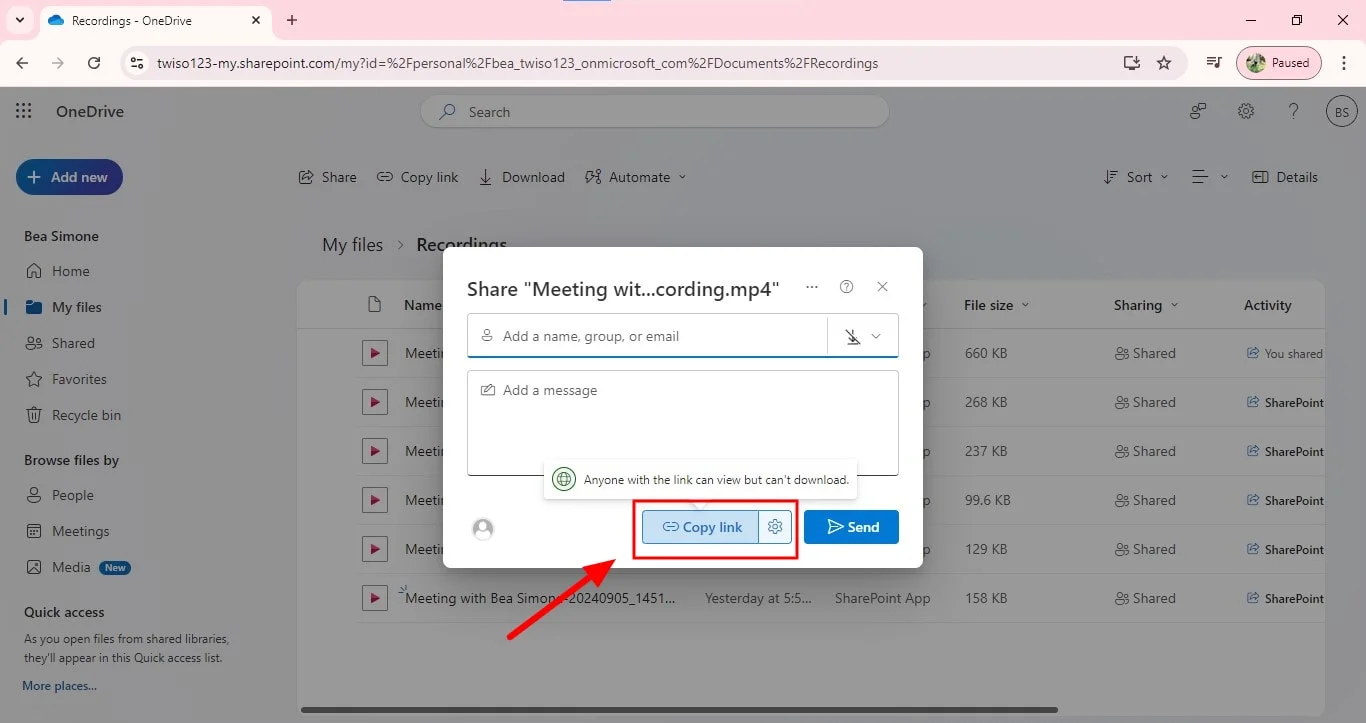
Wenn Sie das Meeting nicht aufgezeichnet oder organisiert haben, die Aufzeichnung aber mit anderen teilen möchten, die nicht zu dem Meeting eingeladen wurden, gehen Sie genauso vor. Aber die Person, Organisator des Treffens, oder Ersteller der Besprechung muss deine Freigabeanfrage genehmigen, bevor andere auf die Aufnahme oder eine andere Datei zugreifen können.
Für externes Teilen
Teilen von Microsoft Teams-Aufzeichnungen mit externen Teilnehmern oder solchen, die an Besprechungen ohne Kanal teilnehmen.
- Suchen Sie die Aufnahme: Öffnen Sie Teams und suchen Sie die Aufnahme, die Sie teilen möchten.
- Im Stream öffnen: Klicken Sie mit der rechten Maustaste auf die Aufnahme und wählen Sie „In Microsoft Stream öffnen“.
- Teile das Video: Klicken Sie unter dem Aufnahmeordner auf die Schaltfläche „Teilen“.
- Empfänger hinzufügen: Geben Sie die E-Mail-Adressen der externen Kontakte ein.
- Berechtigungen festlegen: Wähle in deinen Freigabeeinstellungen aus, ob sie die Aufnahme ansehen oder bearbeiten können.
- Sende den Link: Klicken Sie auf „Senden“, um beim Teilen von Besprechungsaufzeichnungen zu helfen.
Tipps zur Problembehebung
Hier sind ein paar Tipps zur Fehlerbehebung bei häufig auftretenden Problemen:
Fehler bei der Videowiedergabe
- Überprüfen Sie die Internetverbindung: Sorgen Sie für eine stabile und schnelle Internetverbindung.
- Teams aktualisieren: Stellen Sie sicher, dass Sie die neueste Version von Microsoft Teams verwenden.
- Versuche es mit einem anderen Browser: Wenn Sie einen Webbrowser verwenden, versuchen Sie es mit einem anderen.
- Cache und Cookies löschen: Löschen Sie den Cache und die Cookies Ihres Browsers.
- Überprüfen Sie die Systemanforderungen: Stellen Sie sicher, dass Ihr Gerät die Mindestsystemanforderungen für Teams erfüllt.
Probleme beim Zugriff auf Aufzeichnungen
- Überprüfen Sie den Aufnahmestatus: Stellen Sie sicher, dass die Besprechungsaufzeichnung vollständig und verarbeitet ist.
- Überprüfen Sie die Berechtigungen: Vergewissern Sie sich, dass Sie über die erforderlichen Berechtigungen für den Zugriff auf die Aufzeichnung verfügen.
- Überprüfen Sie die Besprechungseinstellungen: Stellen Sie sicher, dass die Aufzeichnung für das Meeting aktiviert wurde.
- Wenden Sie sich an den IT-Support: Wenn Sie immer noch Probleme haben, wenden Sie sich an Ihre IT-Abteilung, um Unterstützung zu erhalten.
Verzögerungen bei der Verfügbarkeit von Videos
- Dauer der Bearbeitung: Planen Sie ausreichend Zeit ein, damit die Aufnahme verarbeitet werden kann.
- Große Dateigröße: Bei einer sehr großen Besprechungsaufzeichnung kann die Verarbeitung einer anderen Datei länger dauern.
- Netzwerküberlastung: Der Netzwerkverkehr kann sich auf die Verarbeitungsgeschwindigkeit auswirken.
Probleme beim Teilen von Steuerelementen oder Links
- Gültigkeit des Links: Stellen Sie sicher, dass der Link zum Teilen gültig und nicht abgelaufen ist.
- Berechtigungseinstellungen: Vergewissern Sie sich, dass der Link zum Teilen der Besprechungsaufzeichnung über die richtigen Berechtigungen verfügt, z. B. nur Lesezugriff.
- Lizenz für externe Benutzer: Prüfen Sie, ob der externe Benutzer über eine gültige Teams-Lizenz verfügt.
Probleme mit einer externen Benutzerlizenz
- Art der Lizenz: Stellen Sie sicher, dass der externe Benutzer über eine Lizenz verfügt, mit der er auf die Besprechungsaufzeichnung zugreifen kann.
- Ablauf der Lizenz: Stellen Sie sicher, dass die Lizenz nicht abgelaufen ist.
- Admin kontaktieren: Wenn der externe Benutzer Probleme hat, wenden Sie sich an den Teams-Administrator Ihrer Organisation, um Unterstützung bei der Bearbeitung von Berechtigungen zu erhalten.
Fazit
Das Teilen Ihrer Microsoft Teams-Besprechungen ist unerlässlich, um wichtige Diskussionen festzuhalten und sicherzustellen, dass keine wichtigen Details übersehen werden, insbesondere wenn Sie oder eine andere Person ihren Bildschirm teilen. Mit Bluedot können Sie den Prozess von vereinfachen Aufzeichnung und die Verwaltung Ihrer Besprechungen.
Bluedot geht über die einfache Transkription hinaus; es bietet qualitativ hochwertige Aufnahmen, automatische Transkription und Funktionen wie automatisch generierte E-Mails und anpassbar Vorlagen für Besprechungen. Außerdem speichert Bluedot Ihre Meeting-Aufzeichnungen sicher, sodass Sie leicht darauf zugreifen und die Aufzeichnungen von Channel-Besprechungen jederzeit überprüfen können. Bluedot bietet einige zusätzliche Funktionen wie:
- Software zur Aufzeichnung von Verkaufsgesprächen
- Notizbuch für Microsoft Teams KI
- Software für Video-Transkription
- Transkription der Teams
- Microsoft Teams bearbeiten
Dies macht Bluedot zum ultimativen Meeting-Chat-Tool für eine nahtlose Verwaltung und Dokumentation von Besprechungen.
FAQ
Kann ich die Aufzeichnung einer Teams-Besprechung bearbeiten, bevor ich sie teile?
Leider können Sie eine Teams-Meeting-Aufzeichnung nicht direkt bearbeiten. Sobald die Aufzeichnung einer Kanalbesprechung abgeschlossen ist, wird sie in der Regel als Endprodukt betrachtet. Sie können der Aufzeichnung in Microsoft Stream jedoch Anmerkungen oder Kommentare hinzufügen, um zusätzlichen Kontext zu schaffen oder bestimmte Punkte hervorzuheben.
Wie stelle ich die Wiedergabekompatibilität für Teams-Aufzeichnungen sicher?
Beachten Sie Folgendes, um sicherzustellen, dass Ihre Teams-Aufzeichnungen auf verschiedenen Geräten und Plattformen abgespielt werden können:
Verwenden Sie ein unterstütztes Format: Teams zeichnen in der Regel Besprechungen auf und speichern Aufzeichnungen im MP4-Format, das weitgehend kompatibel ist.
Testen Sie die Wiedergabe: Testen Sie die Videoaufnahme vor dem Teilen auf verschiedenen Geräten und Plattformen, um die Kompatibilität zu überprüfen.
Verwenden Sie eine zuverlässige Plattform: Microsoft Stream, in dem Teams-Aufzeichnungen häufig gespeichert werden, ist für die reibungslose Wiedergabe und gemeinsame Nutzung von Videoinhalten konzipiert.






