
Das Starten eines Microsoft Teams-Meetings ist einfach und vielseitig: Sie können es über Ihren Kalender, einen Kanal, einen Gruppenchat oder sofort initiieren. In diesem Handbuch werden die einzelnen Methoden erläutert und Sie bei der Auswahl des für Ihre Bedürfnisse am besten geeigneten Ansatzes unterstützt.
In unserem Leitfaden erfahren Sie, wie Sie mühelos Besprechungen starten und Ihre Produktivität steigern können, indem Sie sicherstellen, dass wichtige Details erfasst und für die zukünftige Verwendung organisiert werden.
3 Möglichkeiten, ein Microsoft Teams-Meeting zu starten
Hier sind drei der einfachsten Möglichkeiten, Microsoft Teams-Besprechungen über eine Kanalbesprechungsanfrage, die Microsoft-Kalenderansicht und in einem Gruppenchat zu starten.
In Kanalbesprechungen
- Offene Teams: Klicken Sie auf der linken Seite der App auf die Schaltfläche „Teams“.
- Wähle deinen Kanal aus: Wählen Sie den Kanal aus, auf dem Sie das Meeting starten möchten.
- Starte das Channel-Meeting: Klicken Sie im Tab Beiträge oben rechts auf die Schaltfläche „Jetzt treffen“.
- Kontext beibehalten: Um ein Meeting zu beginnen, das sich auf eine bestimmte Konversation bezieht, klicken Sie unter einem beliebigen Beitrag auf „Antworten“ und wählen Sie dann im Verfassenfeld „Jetzt treffen“ aus.
- Nehmen Sie an der Besprechung teil: Klicken Sie auf „Jetzt beitreten“, um an der Besprechung teilzunehmen.
Von deinem Kalender-Tab
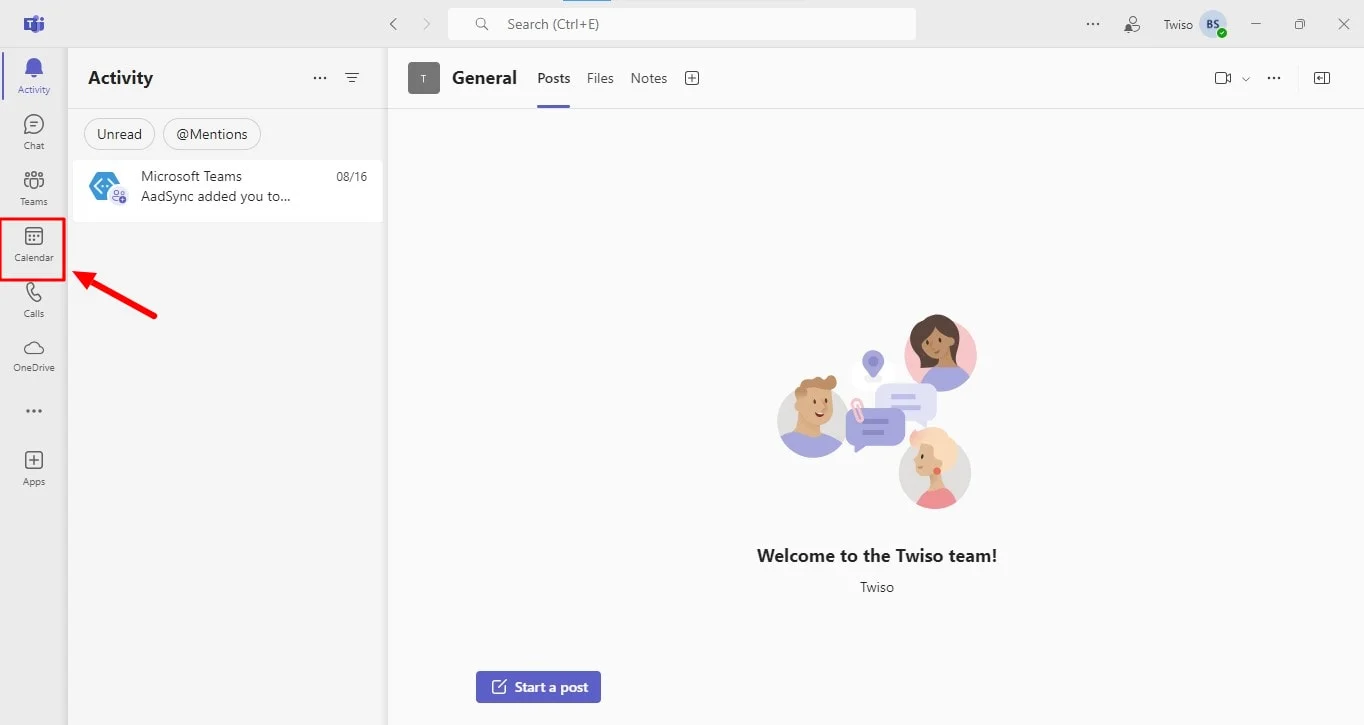
1. Öffnen Sie Microsoft Teams: Klicken Sie auf der linken Seite der App auf die Schaltfläche „Kalender“.
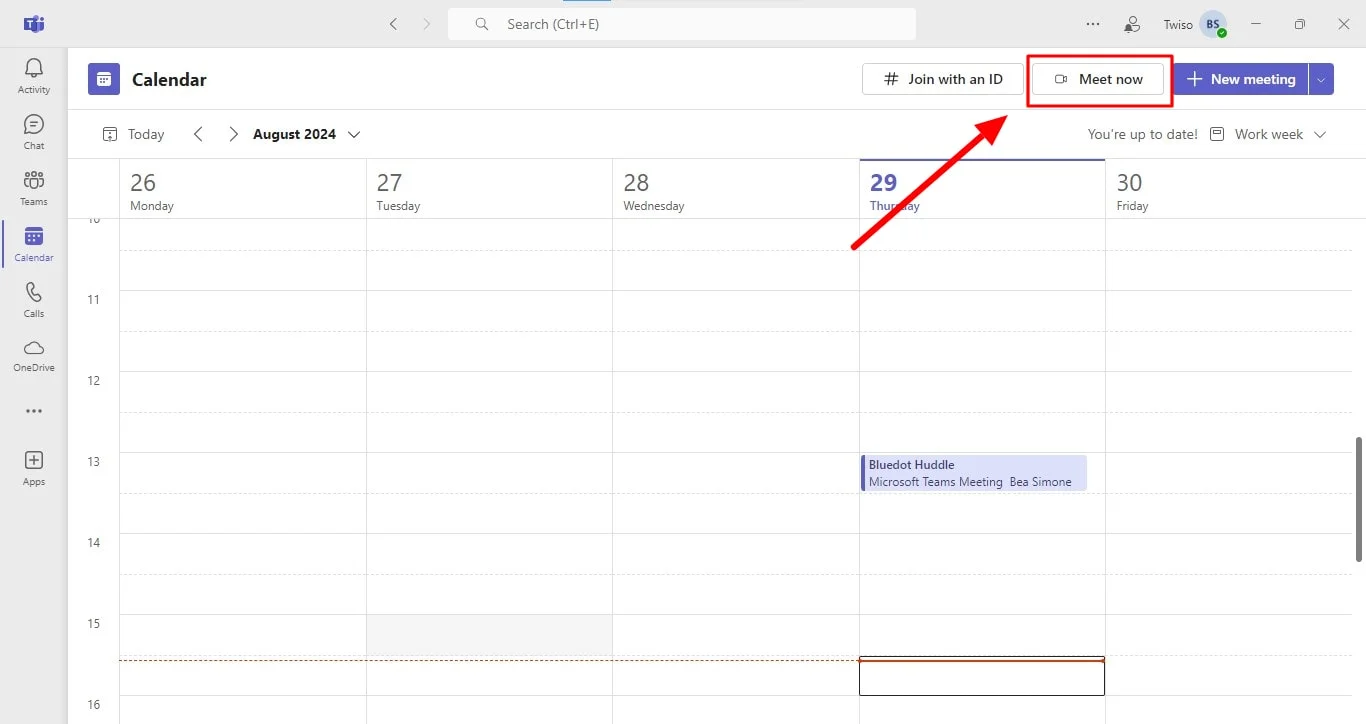
2. Eine Besprechung starten: Wählen Sie oben in der rechten Ecke die Schaltfläche für Videoanrufe „Jetzt treffen“.
3. Richten Sie das Meeting ein: Ändern Sie den Namen der Besprechung nach Bedarf. Wenn Sie den Link teilen möchten, klicken Sie auf „Link zum Teilen abrufen“.
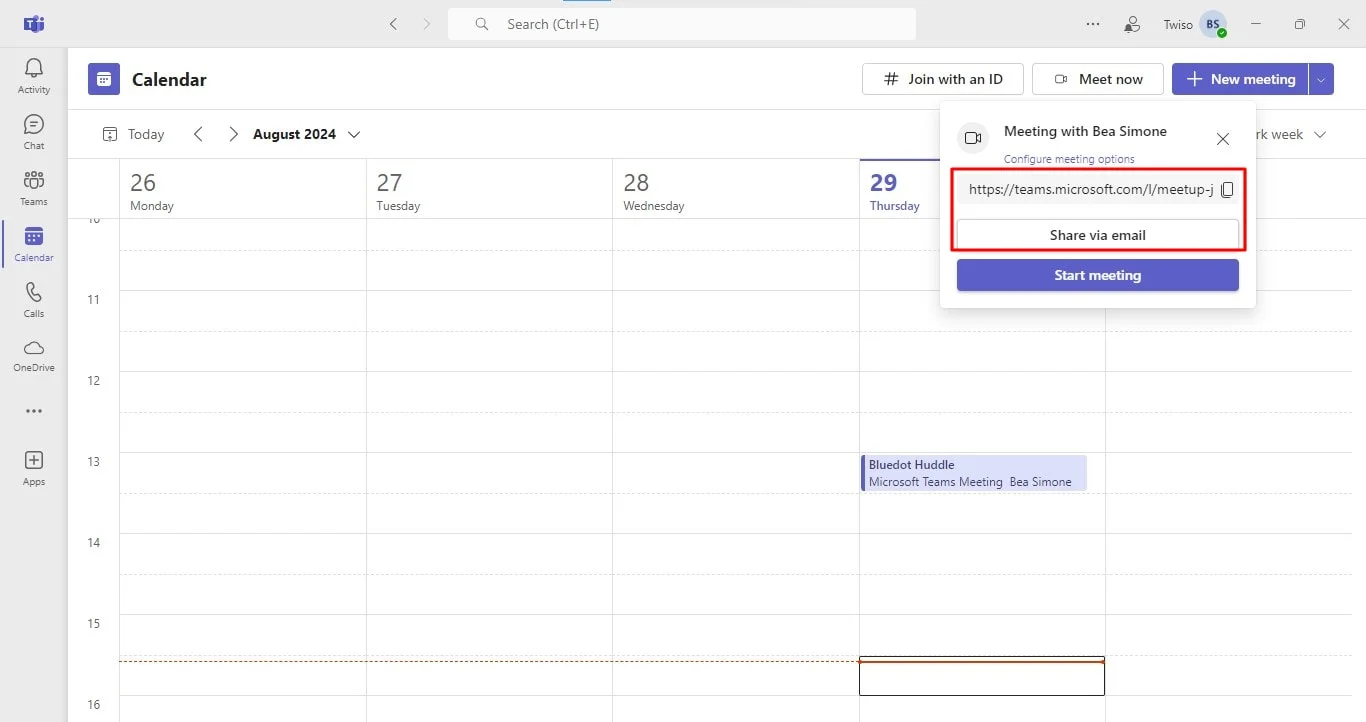
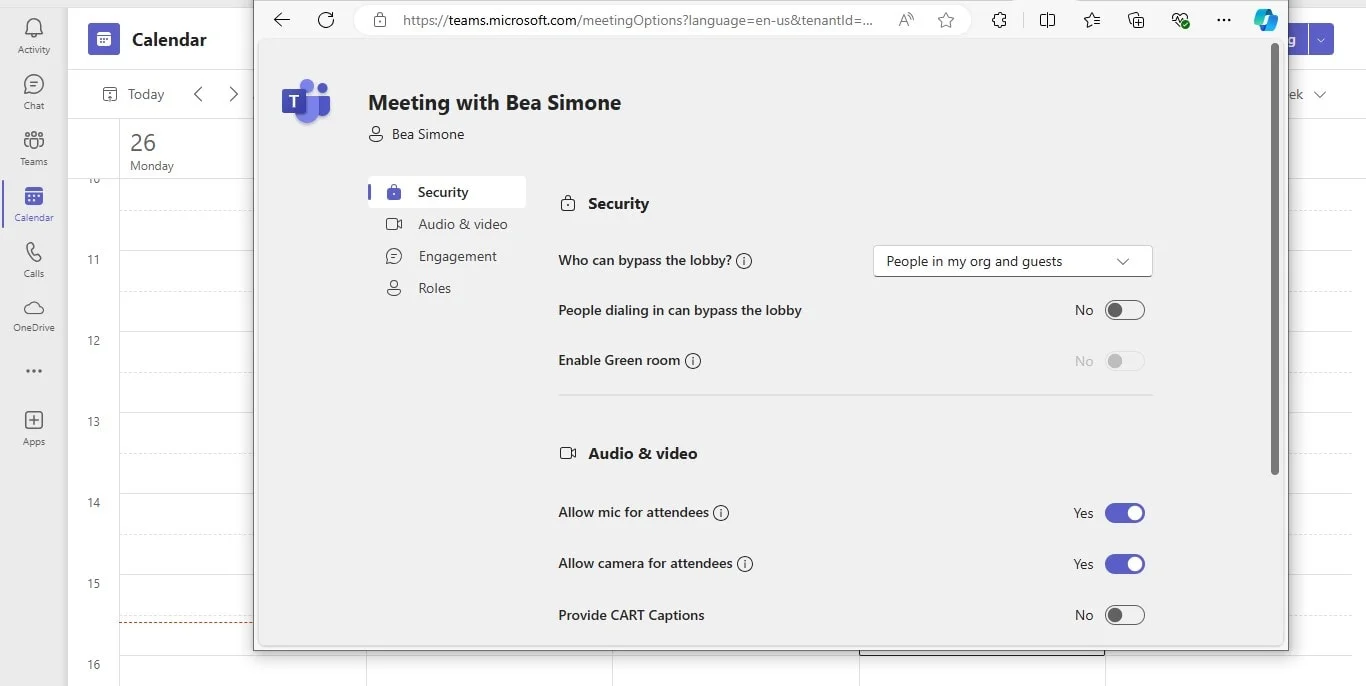
4. Passen Sie die Einstellungen an: Wenn Sie einen Link erstellen, klicken Sie auf „Besprechungsoptionen konfigurieren“, um Ihre Einstellungen zu ändern.
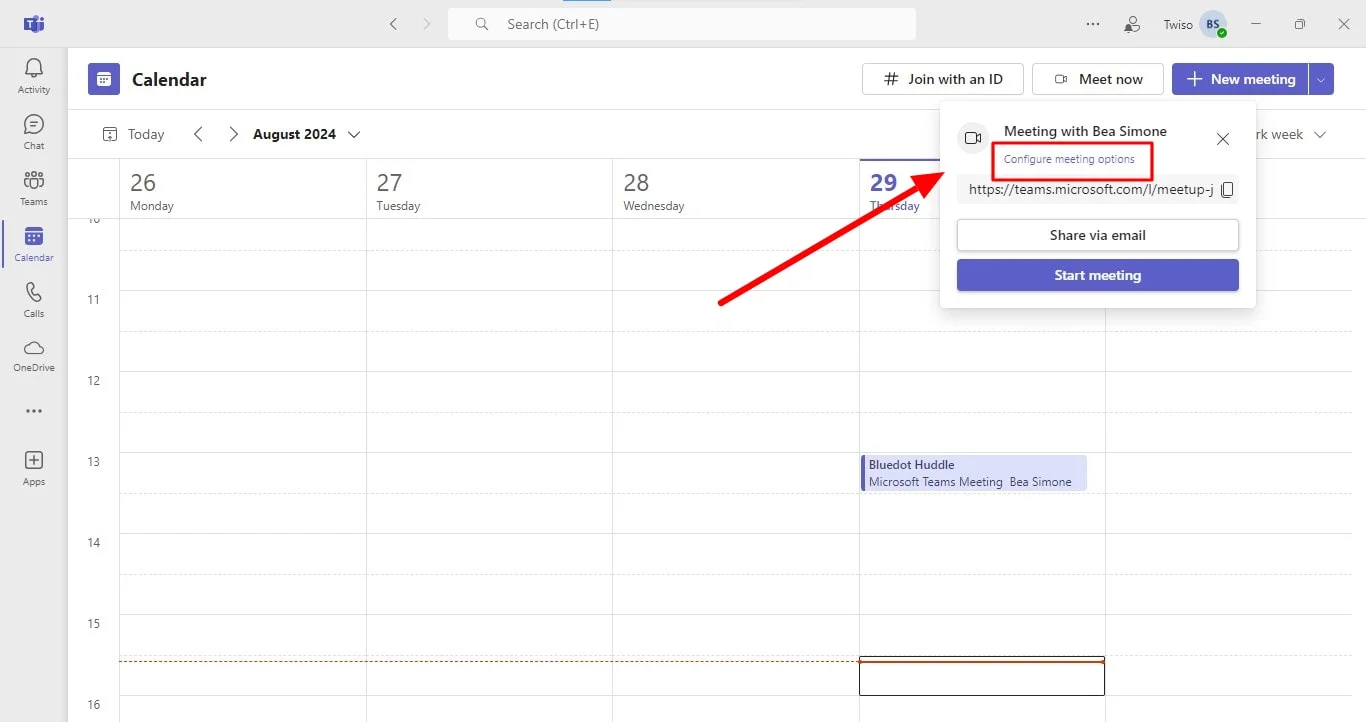
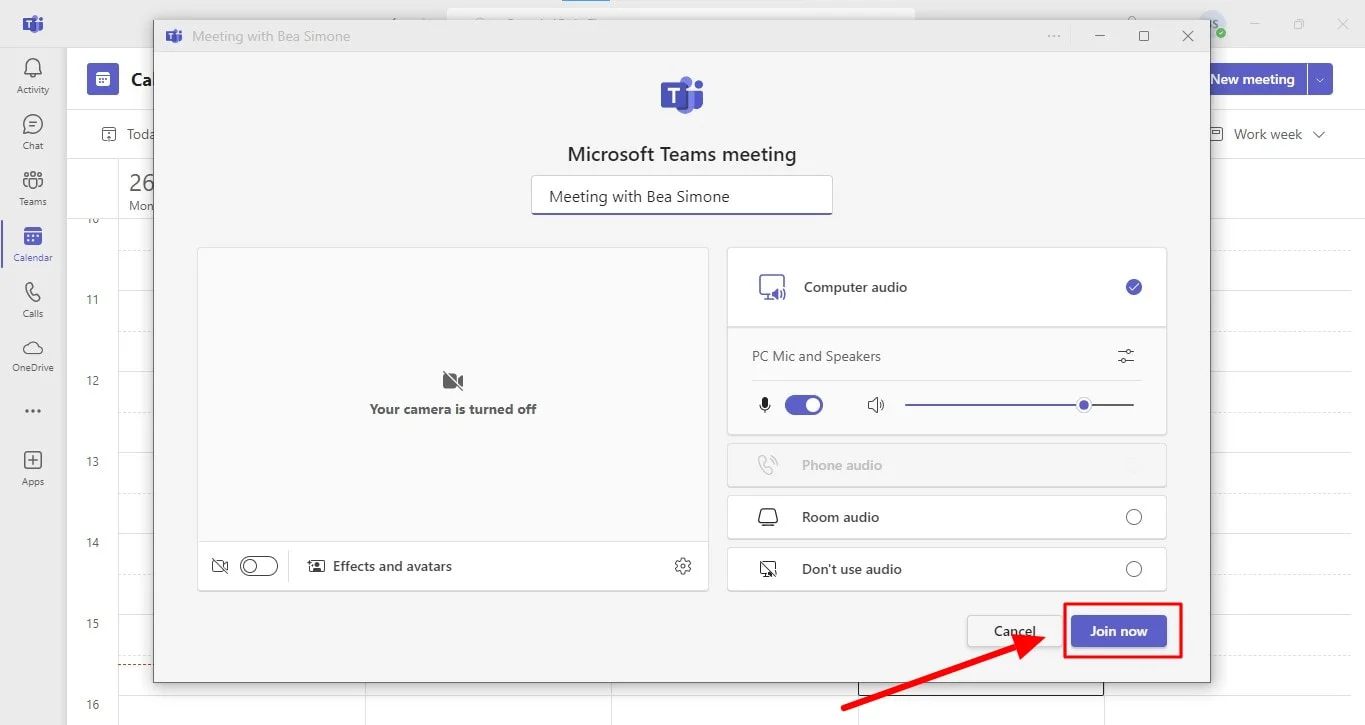
5. Nehmen Sie an der Sitzung teil: Wenn Sie bereit sind, klicken Sie auf „Start“, um den Bildschirm mit den vorherigen Verbindungen zu öffnen. Wählen Sie dann „Jetzt beitreten“, um loszulegen, oder kopieren Sie den Link, um Personen einzuladen.
Aus einem Gruppentreffen-Chat
Wenn Sie ein Sofortmeeting in einem Microsoft Teams-Meeting-Chat starten, können Sie schnell mit Mitgliedern in Kontakt treten, ohne andere zu stören oder versehentlich anzurufen. In diesen Besprechungen werden auch Nachrichten und Aufzeichnungen übersichtlich an einem Ort aufbewahrt.
So starten Sie ein Sofortmeeting von einem Gruppenchat aus:
- Öffne den Chat: Öffnen Sie zunächst den Gruppenchat, in dem Sie das Meeting beginnen möchten.
- Starte das Meeting: Klicken Sie im oberen Bereich des Chats auf „Jetzt treffen“.
- Andere benachrichtigen: Sobald das Meeting beginnt, sehen andere Gruppenmitglieder eine Benachrichtigung in der Chat-Liste.
- Nehmen Sie an der Besprechung teil: Sie können den Gruppenchat betreten und auf „Beitreten“ klicken, um teilzunehmen.
- Teilnehmer ansehen: Klicken Sie oben im Chat auf die Live-Anzeige, um zu sehen, wer gerade an der Besprechung teilnimmt.
- Rufe andere an: Um andere im Chat über das Meeting zu informieren:
- Klicken Sie auf „Andere anrufen, um beizutreten“.
- Um einzelne Chat-Teilnehmer anzurufen, klicken Sie auf deren Namen und dann auf „Klingeln“.
- Um alle zu benachrichtigen, die noch nicht an der Besprechung teilnehmen, klicken Sie auf „Alle anrufen“.
- Verlassen Sie das Meeting: Wenn Sie fertig sind, klicken Sie in Ihrem Fenster auf „Verlassen“, um das Meeting zu verlassen.
Tipps zum Starten von Microsoft Teams-Meetings
Hier sind einige praktische Tipps zum Starten eines Microsoft Teams-Meetings:
- Verwenden Sie einen Terminplanungsassistenten: Wenn Sie in Microsoft Teams die Option Ein Meeting planen auswählen, nutzen Sie einen Planungsassistenten, um die beste Zeit zu finden, die für alle funktioniert. Dieses Tool ist besonders nützlich, wenn Sie eine Teams-Einladung über den Outlook-Kalender senden, da es hilft, Planungskonflikte mit nur wenigen Klicks zu vermeiden.
- Optimiere die Steuerung: Machen Sie sich nach Beginn Ihres Meetings mit den Bedienelementen vertraut. Mit diesen Optionen können Sie Teilnehmer verwalten und hinzufügen, Ihren Bildschirm teilen und auf andere wichtige Funktionen zugreifen, um ein reibungsloses und produktives Konferenzerlebnis zu gewährleisten.
- Erwägen Sie eine wiederkehrende Telefonkonferenz: Wenn Sie regelmäßig Team-Updates oder Check-Ins haben, können Sie durch die Einrichtung eines wiederkehrenden Meetings Zeit sparen und die Konsistenz sicherstellen. Wählen Sie einfach „Neue Einladung“ aus dem Drop-down-Menü aus und passen Sie die Frequenzeinstellungen an Ihre Bedürfnisse an.
- Eine Einladung senden: Wenn Sie Teilnehmer auswählen und eine Besprechung planen müssen, ist das Versenden einer Besprechungseinladung ganz einfach. Verwenden Sie das Terminplanungsformular, um sicherzustellen, dass alle verfügbar sind, und Ihr Anruf wird im Handumdrehen geplant.
Fazit
Das Starten einer Microsoft Teams-Besprechung kann auf verschiedene Arten erfolgen, unabhängig davon, ob Sie sie über Ihren Kalender planen, sie von einem Kanal oder Gruppenchat aus initiieren oder eine Sofortbesprechung starten. Jede Methode stellt sicher, dass Sie effektiv mit Ihrem Team in Kontakt treten und sich an neue Besprechungsszenarien anpassen können.
Um Ihre Besprechungen auf die nächste Stufe zu heben, ist Bluedot das führende Tool für die Aufzeichnung und Verwaltung von Microsoft Teams-Besprechungen. Die Aufzeichnung von Besprechungen, insbesondere wenn es um Bildschirmübertragung geht, ist entscheidend für die Erfassung aller wichtigen Details und Bilder.
Bluedot zeichnet sich nicht nur durch Aufnahme in hoher Qualität und Transkription, aber auch im Angebot von Funktionen wie automatische E-Mail-Zusammenfassungen, GMEET-Aufnahmeerweiterung, anpassbare Meeting-Vorlagenund sogar Zugriff auf sicheren Speicher für Ihre Google Meet-Sitzungen.
Kostenlose Erweiterung installieren
Häufig gestellte Fragen
Wie kann ich den Meeting-Link mit anderen teilen?
Wenn Sie ein Meeting in Ihrem Kalender starten, können Sie auf „Link zum Teilen abrufen“ klicken, um eine URL zu erhalten. Dieser Link kann dann kopiert und in E-Mails oder Nachrichten eingefügt werden, um ihn mit anderen Teilnehmern und anderen zu teilen. Bei Besprechungen, die in einem Kanal oder Gruppenchat initiiert wurden, ist der Meeting-Link automatisch für alle Mitglieder dieses Kanals oder Chats verfügbar. Du kannst den Link auch aus den Meeting-Details kopieren, wenn du ihn außerhalb von Teams teilen möchtest.
Kann ich die Besprechungsoptionen anpassen, bevor ich ein Team-Meeting starte?
Ja, Sie können die Besprechungsoptionen anpassen, bevor Sie ein Meeting beginnen. Wenn Sie im Kalender die Option „Einen Link zum Teilen abrufen“ auswählen, haben Sie die Möglichkeit, auf „Besprechungsoptionen konfigurieren“ zu klicken. Auf diese Weise können Sie Einstellungen wie die Steuerung von Besprechungen ändern, z. B. wer anwesend sein kann, ob die Teilnehmer die Lobby umgehen können und andere Einstellungen.
Was kann ich tun, wenn ich Probleme beim Starten eines Meetings habe?
Wenn Sie beim Starten eines neuen Meetings auf Probleme stoßen, überprüfen Sie zunächst Ihre Internetverbindung, um sicherzustellen, dass sie stabil ist. Stellen Sie sicher, dass Microsoft Teams auf die neueste Version aktualisiert ist, da veraltete Software zu Problemen führen kann. Stellen Sie sicher, dass Sie über die erforderlichen Berechtigungen verfügen, um Besprechungen zu starten. Wenn die Probleme weiterhin bestehen, versuchen Sie, die Teams-App oder Ihren Browser neu zu starten.






