
Lorsque vous rencontrez le problème de votre microphone Google Meet mis en sourdine par le système, cela peut perturber considérablement la communication lors des appels vidéo importants.
En comprenant ces informations, vous pourrez résoudre efficacement les problèmes de microphone et garantir une participation fluide aux réunions. Au fur et à mesure, vous découvrirez des solutions pratiques et des astuces qui vous aideront non seulement à réactiver votre microphone, mais aussi à améliorer votre expérience globale sur Google Meet.
Pourquoi mon microphone Google Meet est-il désactivé par le système?
Voici les principales raisons pour lesquelles votre microphone Google Meet pourrait être désactivé par le système:
- Permissions du navigateur: Dans le navigateur Chrome, Google Meet nécessite des autorisations d'accès au microphone. Si l'icône du micro est affichée comme désactivée, cela pourrait signifier que le navigateur n'a pas l'autorisation d'accéder à votre microphone.
- Paramètres et préférences du système: Votre ordinateur ou appareil mobile peut avoir des paramètres de microphone qui restreignent l'accès. Dans les préférences système ou les paramètres de votre appareil, des applications comme Google Meet peuvent ne pas avoir l'autorisation d'accéder au microphone.
- Périphérique d'entrée incorrect: Le microphone correct pourrait ne pas être sélectionné dans les paramètres audio de Google Meet ou dans les paramètres audio et vidéo de votre appareil. Si le périphérique d'entrée est défini sur un autre microphone, Google Meet pourrait apparaître comme désactivé.
- Applications concurrentes accédant au microphone: D'autres applications ou applications vidéo peuvent utiliser le microphone en même temps, empêchant Google Meet d'y accéder. Lorsque plusieurs applications de bureau utilisent le microphone, le système peut désactiver Google Meet par défaut.
- Icône du microphone désactivée dans Google Meet: Dans certains cas, l'icône du micro dans Google Meet peut s'afficher comme désactivée si les paramètres sont définis sur muet par défaut, ou si vous avez rejoint l'appel avec le microphone désactivé.
- Microphone défectueux ou problèmes matériels: Un microphone défectueux ou un problème avec le périphérique d'entrée peut entraîner l'affichage du microphone comme étant désactivé. Si le microphone ne fonctionne pas correctement, Google Meet peut ne pas le détecter et l'afficher comme muet.
Ces raisons sont généralement liées aux autorisations d'accès au microphone, aux préférences système, aux applications de bureau et aux paramètres, qui sont essentiels pour un bon fonctionnement du microphone dans Google Meet.
Comment désactiver le mode silencieux de votre microphone
Si votre microphone ne fonctionne pas dans Google Meet, cela peut perturber votre appel vidéo, rendant impossible pour les autres de vous entendre. Voici quelques astuces de dépannage essentielles pour vous aider à restaurer l'accès au microphone et à communiquer efficacement lors de vos réunions.
Autoriser l'accès au microphone
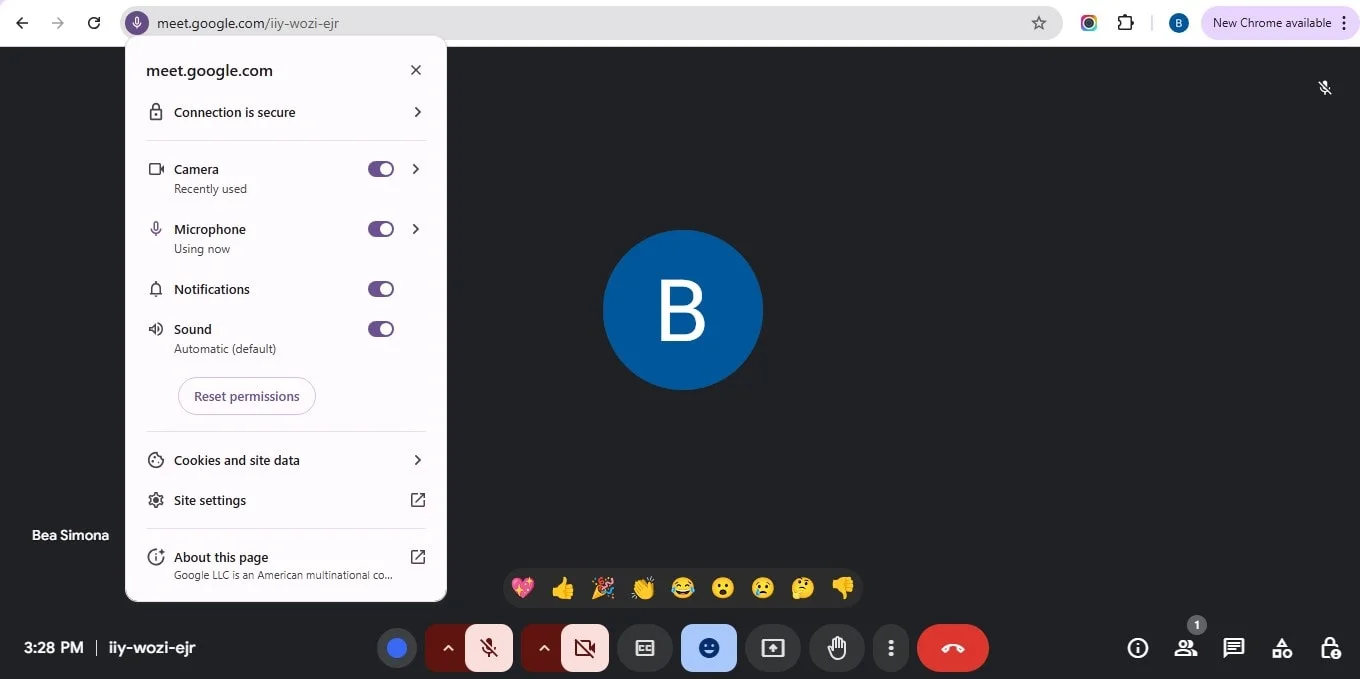
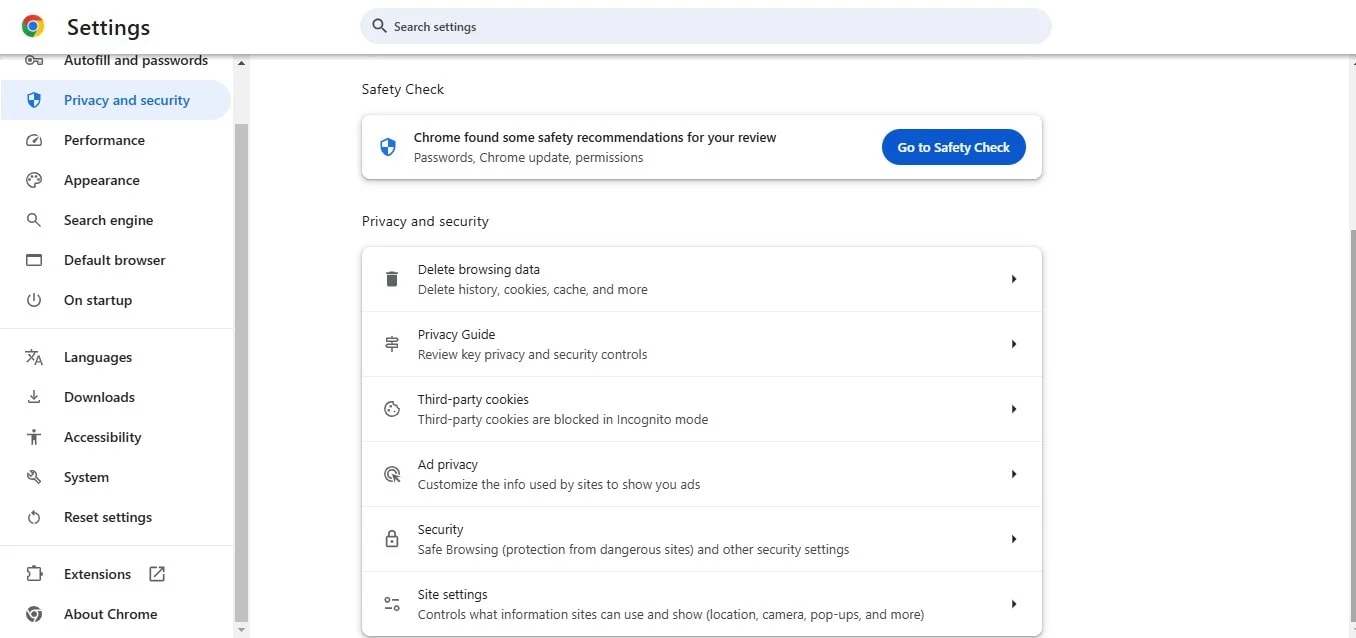
Sans un accès approprié au microphone, Google Meet ne pourra pas capturer votre audio. Dans le navigateur Chrome, allez dans la barre d'URL en haut de votre écran, où vous trouverez l'icône de verrouillage indiquant les autorisations du site. Cliquez sur cette icône et assurez-vous que l'accès au microphone est réglé sur "Autoriser". Cette étape est cruciale, car elle permet à votre appareil de transmettre le son de votre microphone correct pendant les appels. Si l'accès à votre microphone est refusé, vous pourriez voir un avertissement dans Google Meet, vous empêchant de parler.
Vérifier les extensions Chrome
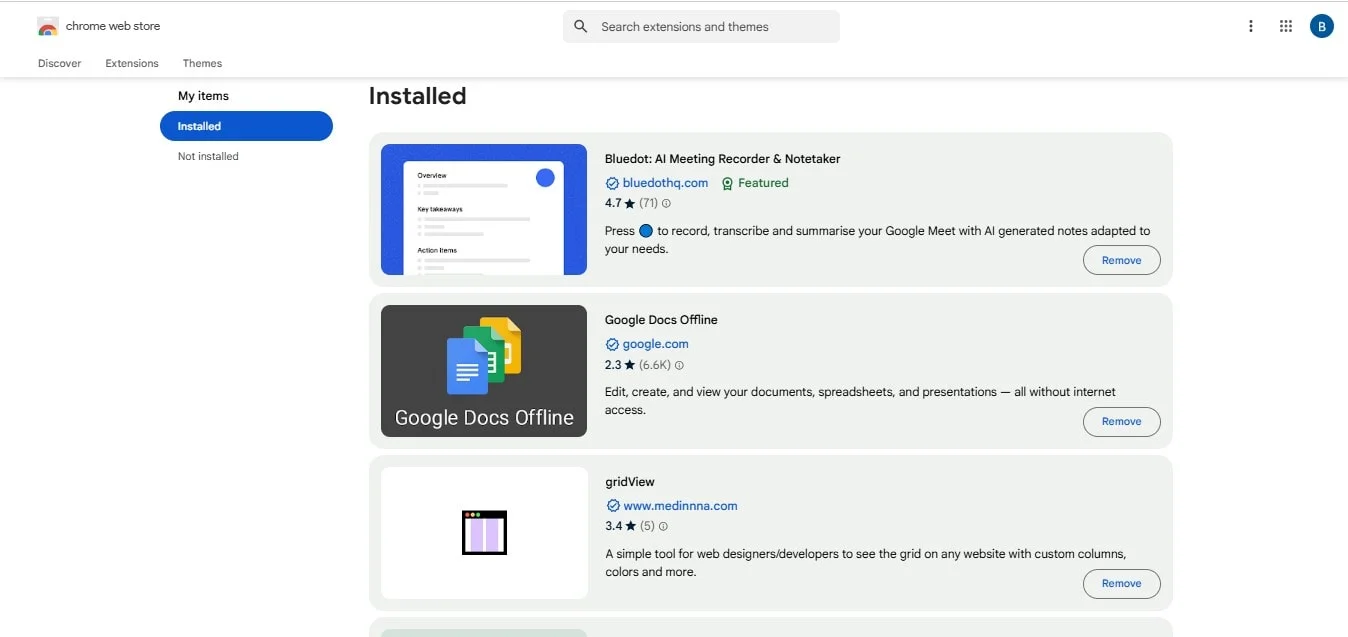
Certaines extensions Chrome peuvent interférer avec les paramètres audio et vidéo de Google Meet, entraînant un comportement inattendu comme un microphone en sourdine. Passez en revue les extensions installées et envisagez de désactiver celles liées à la gestion audio, aux visioconférences ou aux fonctionnalités de sécurité. Parfois, des extensions censées améliorer les fonctionnalités du navigateur peuvent bloquer l'accès à votre microphone par erreur. Après avoir désactivé les extensions suspectes, actualisez la page de Google Meet et vérifiez si le microphone fonctionne correctement.
Vérifier les connexions physiques du microphone
Parfois, le problème provient d'une connexion physique desserrée ou incorrecte. Assurez-vous que votre microphone est correctement connecté à votre ordinateur ou appareil. Pour les microphones USB, essayez de les débrancher et de les rebrancher. Si vous utilisez un microphone externe, vérifiez qu'il n'est pas en mode sourdine sur l'appareil lui-même — de nombreux microphones ont un bouton de sourdine physique. Pour les microphones Bluetooth, assurez-vous qu'ils sont correctement couplés avec votre ordinateur ou appareil mobile et qu'ils ont suffisamment de batterie.
Désactiver le silence sur Google Meet
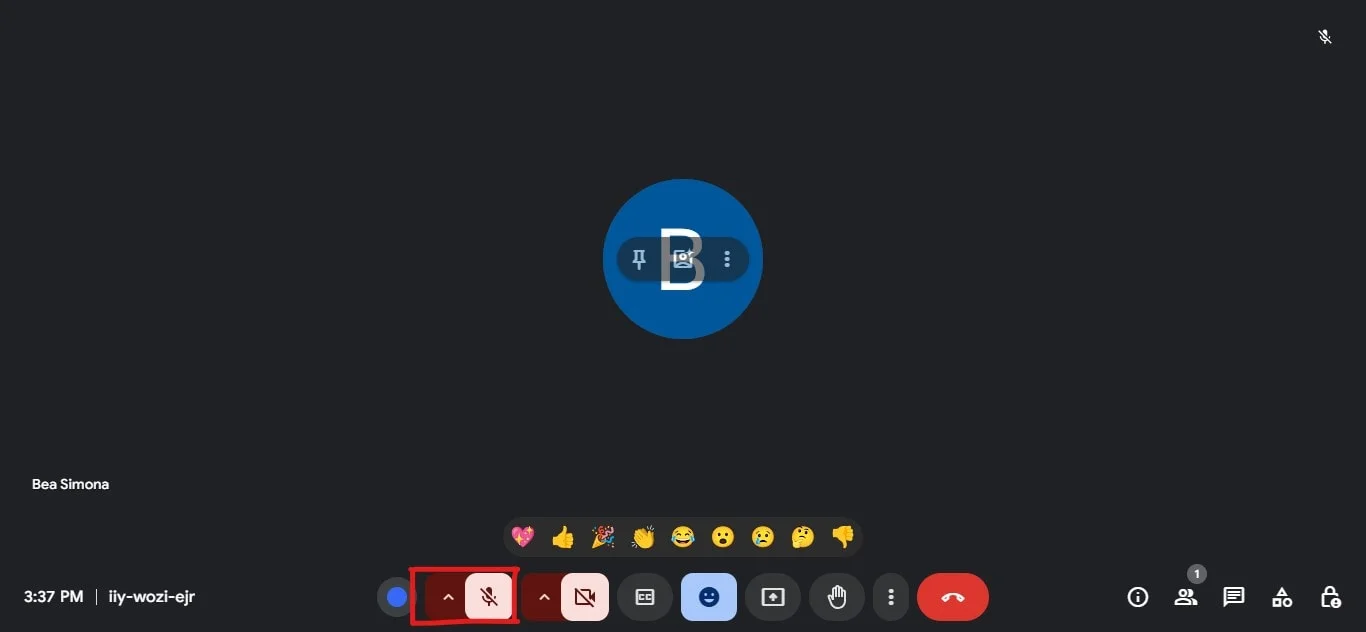
Dans Meet, l'icône du microphone dans la fenêtre de la réunion peut apparaître comme muet par défaut, surtout si vous avez rejoint l'appel sans activer votre micro. Pour vous assurer que votre audio est entendu, il vous suffit de cliquer sur l'icône avec le micro. Lorsque l'icône du micro est surlignée ou change de couleur (généralement vers une teinte plus claire), cela indique que votre micro est actif. Meet peut mettre les participants en mode muet automatiquement pour minimiser le bruit de fond, il est donc important de vérifier ce paramètre lorsque vous entrez dans une réunion.
Vérifiez les propriétés du microphone
Ajuster les paramètres du microphone sur votre ordinateur est une autre étape essentielle. Allez dans l'onglet audio de votre panneau de configuration ou menu des paramètres système, et sélectionnez le microphone que vous utilisez. Assurez-vous que le curseur du volume est suffisamment élevé pour capter le son. De plus, vérifiez le niveau d'entrée sur le microphone et ajustez-le si nécessaire. Parfois, les paramètres peuvent par défaut se régler sur des niveaux faibles, ce qui peut donner l'impression que le micro est coupé dans Google Meet.
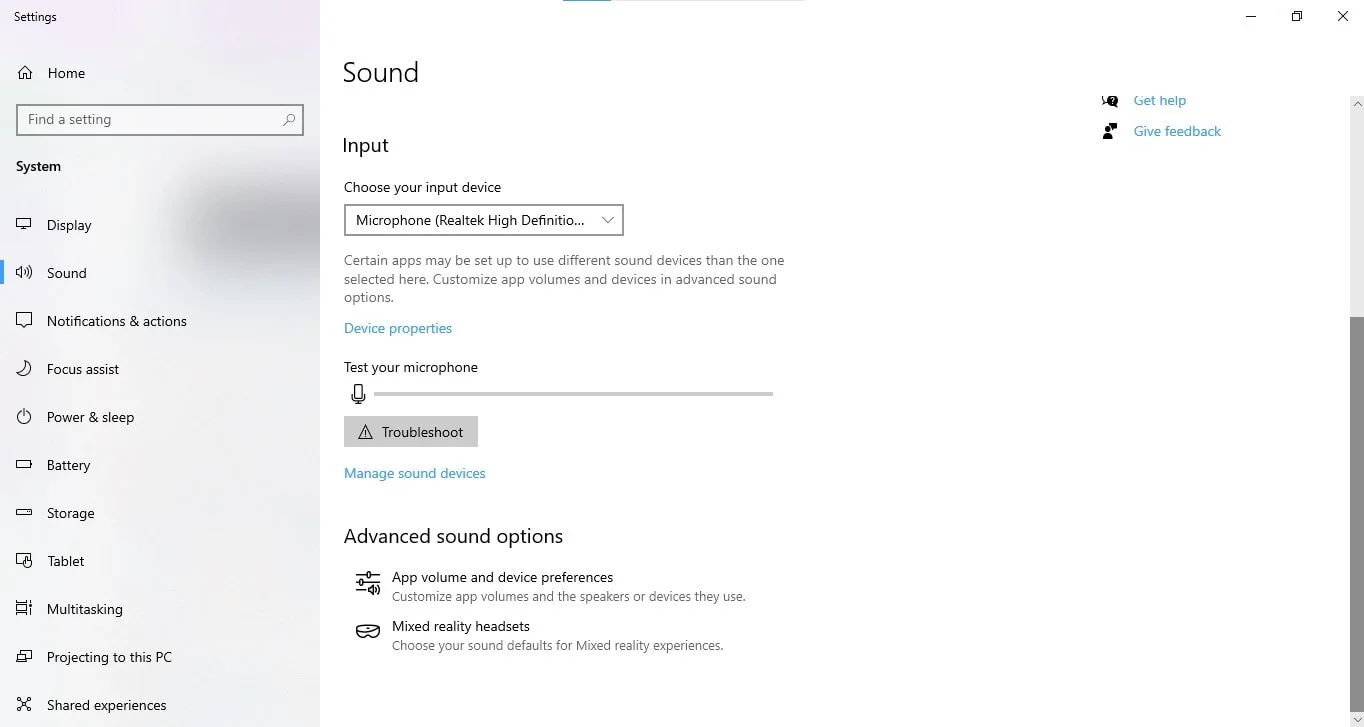
Changez votre appareil d'entrée
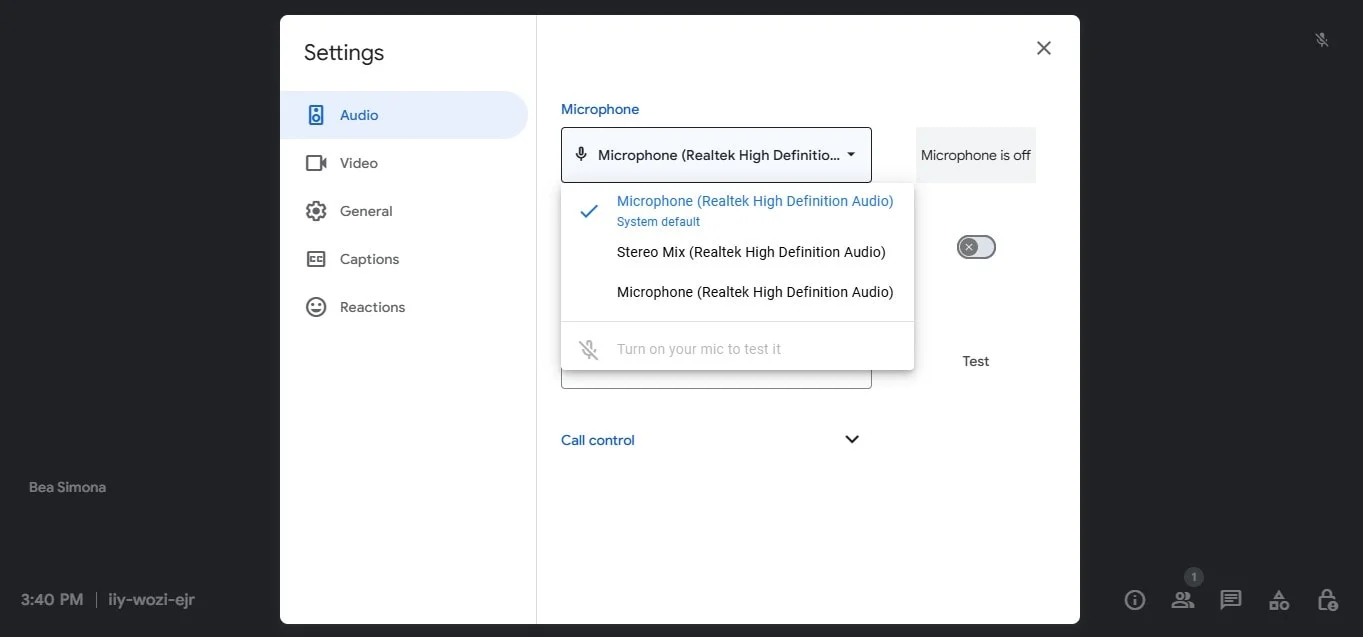
Si plusieurs appareils d'entrée audio sont connectés à votre ordinateur, Google Meet peut par défaut sélectionner le mauvais. Dans les paramètres de Google Meet ainsi que dans les paramètres audio de votre système, vérifiez que le bon appareil d'entrée est sélectionné pour votre microphone. Dans Google Meet, vous pouvez accéder à cela en cliquant sur l'icône de l'engrenage des paramètres, en allant dans les paramètres, et en confirmant que le bon appareil est choisi dans le menu déroulant.
Мise à jour de vos pilotes audio
Les pilotes audio obsolètes peuvent entraîner des problèmes sur les appareils Windows, provoquant des interruptions lors des réunions. Il est essentiel de maintenir vos pilotes à jour pour assurer la compatibilité avec diverses applications, y compris Google Meet. Pour mettre à jour vos pilotes audio, ouvrez le Gestionnaire de périphériques, trouvez la section des périphériques audio, faites un clic droit sur votre micro et sélectionnez "Mettre à jour le pilote". Suivez les instructions pour rechercher les mises à jour et installez celles qui sont disponibles.
Redémarrez votre appareil
Parfois, il suffit simplement de redémarrer votre appareil pour résoudre les problèmes de micro. Le redémarrage efface les fichiers temporaires et réinitialise les conflits système qui peuvent entraîner un dysfonctionnement du micro. Avant de redémarrer votre téléphone, fermez toutes les applications pour assurer un redémarrage fluide. Une fois l'appareil redémarré, ouvrez Google Meet et vérifiez si votre microphone fonctionne.
Réinitialiser Google Meet
Si vous avez essayé toutes les étapes précédentes et que vous ne pouvez toujours pas réactiver votre micro, envisagez de réinitialiser Meet. Quittez la fenêtre de réunion, effacez le cache et les cookies de votre navigateur pour actualiser tous les paramètres, puis rejoignez la réunion. Cette action peut aider à résoudre des problèmes audio persistants qui empêchent le bon fonctionnement de votre micro. Une réinitialisation permet d’éliminer les dysfonctionnements temporaires de l’application et peut souvent rétablir l’accès complet à votre microphone.
Conclusion
En conclusion, s'assurer que votre micro est activé dans Google Meet est essentiel pour une communication efficace lors des appels vidéo. En suivant les conseils de dépannage ci-dessus, vous pouvez rapidement résoudre les problèmes audio et rétablir le bon fonctionnement de votre micro. Cependant, pour une expérience encore plus fluide, envisagez d’utiliser Bluedot.
Cet outil puissant est inestimable pour enregistrer les réunions, surtout lorsque vous ou quelqu'un d'autre partage son écran, garantissant que chaque détail important est capturé sans rien manquer de crucial. Bluedot va au-delà de la simple transcription ; il offre des fonctionnalités complètes telles que la transcription d'enregistrements, les e-mails générés automatiquement, assistant de réunion, modifier un enregistrement d'équipe, assistant d'entretien, preneur de notes IA pour les équipes et des modèles de réunion.
Bluedot enregistre également en toute sécurité vos sessions Google Meet pour une utilisation ultérieure, vous permettant de revenir à tout moment sur les discussions et décisions. De plus, Bluedot a récemment introduit une fonctionnalité de chat IA qui améliore la collaboration et l’interaction pendant les réunions.






