
Si vous vous sentez dépassé lors de la gestion d’une grande réunion sur Google Meet, pensez à utiliser la fonction de co-animateur. Cette fonctionnalité vous permet de désigner des participants de confiance pour partager les responsabilités d’animation, allégeant ainsi votre charge de travail et favorisant un environnement plus collaboratif.
Ces nouveaux animateurs peuvent couper/rétablir le son des participants, gérer le partage d’écran et même contrôler le chat. Continuez votre lecture pour découvrir, étape par étape, comment attribuer de nouveaux animateurs, ainsi que des informations utiles sur les problèmes que cela permet de résoudre et les avantages que cela apporte à vos réunions.
Qu’est-ce que la gestion des animateurs sur Google Meet?
Sur Google Meet, la gestion des animateurs est un ensemble de fonctionnalités qui offrent à l’animateur de la réunion un meilleur contrôle sur l’expérience de la réunion, tant pour lui-même que pour les participants, dans l’édition payante de Google Workspace. Lorsqu’elle est activée, la fonction de co-animateur permet à l’animateur d’accéder à plusieurs fonctionnalités:
- Attribution de nouveaux animateurs: vous pouvez désigner d’autres participants comme nouveaux animateurs, leur donnant ainsi certaines des mêmes capacités de contrôle que vous avez, comme couper/rétablir le son des participants ou gérer le partage d’écran.
- Outils de modération améliorés: le co-animateur débloque une gamme d’outils pour réguler le déroulement de la réunion:
- Verrouillage du chat: empêcher les participants d’utiliser la fonction de chat.
- Verrouillage de la présentation: seuls l’animateur ou les présentateurs désignés peuvent partager leur écran.
- Verrouillage audio: couper le son de tous les participants ou muter certains individus de manière sélective.
- Verrouillage vidéo: désactiver la vidéo pour tous les participants.
- Sécurité renforcée: la gestion des animateurs permet de maintenir un environnement de réunion plus sécurisé en limitant les actions des participants.
- Gestion des salles de sous-groupes: la gestion des animateurs permet d’utiliser les salles de sous-groupes, qui vous permettent de diviser la réunion en petits groupes de discussion.
Qui peut ajouter des co-animateurs à une réunion?
La personne qui a créé la réunion Google Meet, également appelée hôte principal, peut ajouter des co-hôtes. Il y a quelques points à garder à l'esprit:
- Gestion des hôtes: Cette fonctionnalité doit être activée pour pouvoir attribuer de nouveaux hôtes. L’hôte principal peut l’activer avant ou pendant la réunion.
- Recherche des hôtes: Les nouveaux hôtes doivent déjà être participants à la réunion.
- Autorisations Google Workspace: Dans certaines éditions de Workspace comme Enterprise Essentials ou Enterprise Plus, la gestion des hôtes peut être désactivée par défaut. Les administrateurs Workspace peuvent configurer ces paramètres, comme le nom de la réunion.
Ajouter des co-hôtes dans Google Meet
Voici quelques façons d’ajouter de nouveaux hôtes à votre événement Google Agenda ainsi qu’à une réunion déjà en cours.
Ajouter un coorganisateur avant le début d'une réunion
Sur votre navigateur de bureau:
- Allez sur Google Agenda.
- Cliquez sur Créer et sélectionnez Événement Google Agenda.
- Ajoutez les détails de votre réunion comme le titre, la date.
- Invitez les participants en saisissant leurs adresses e-mail.
- Cliquez sur Ajouter une visioconférence Google Meet.
- Appuyez sur le menu des options d’appel vidéo (icône en forme de roue dentée).
- Dans la fenêtre contextuelle, activez Gestion de l'hôte.
- Cliquez sur l’onglet Invités puis sur Co-hôtes.
- Entrez les noms des participants que vous souhaitez désigner comme nouveaux hôtes. Sélectionnez-les dans la liste déroulante au fur et à mesure que vous tapez.
- Cliquez sur Enregistrer en haut à gauche.
- Enfin, cliquez sur Enregistrer pour sauvegarder l’ensemble de l’événement dans Google Calendar.
Ajouter un co-hôte à une réunion existante
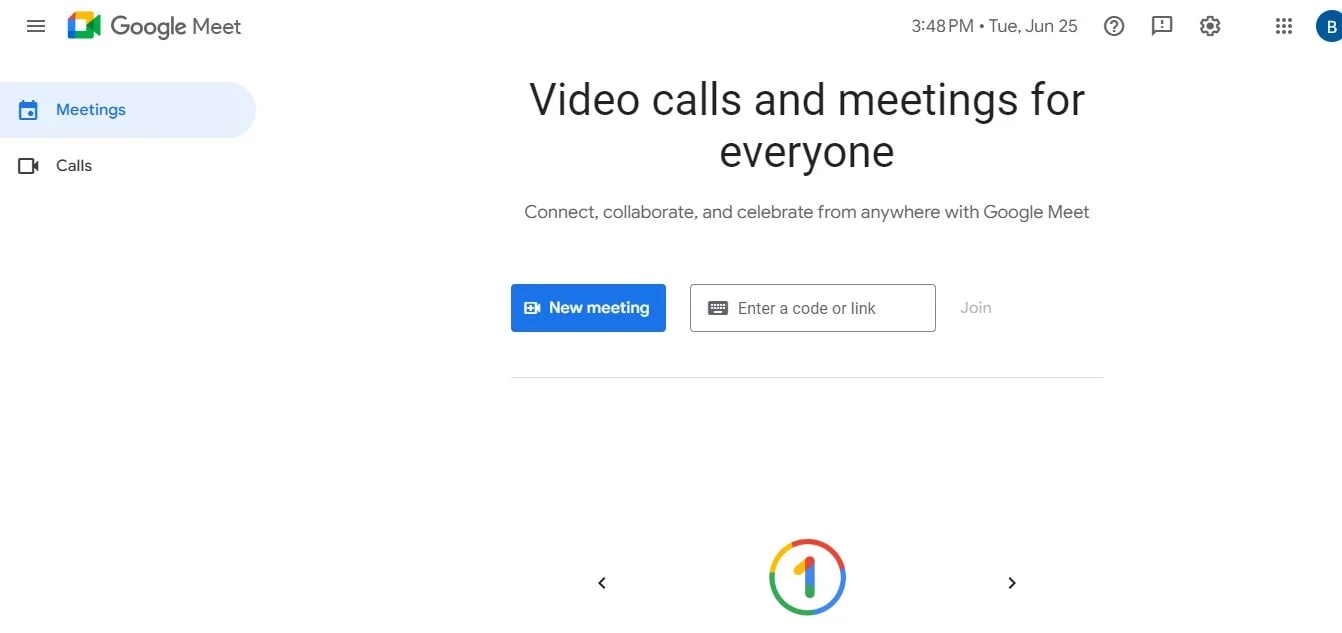
Même si vous n’avez pas désigné de nouveaux hôtes au préalable, vous pouvez toujours les ajouter pendant une réunion Google Meet en cours. Voici comment faire depuis votre navigateur de bureau:
1. Rejoignez la réunion Google Meet à laquelle vous souhaitez ajouter un hôte.
2. Cliquez sur l’icône Personnes en bas à droite.
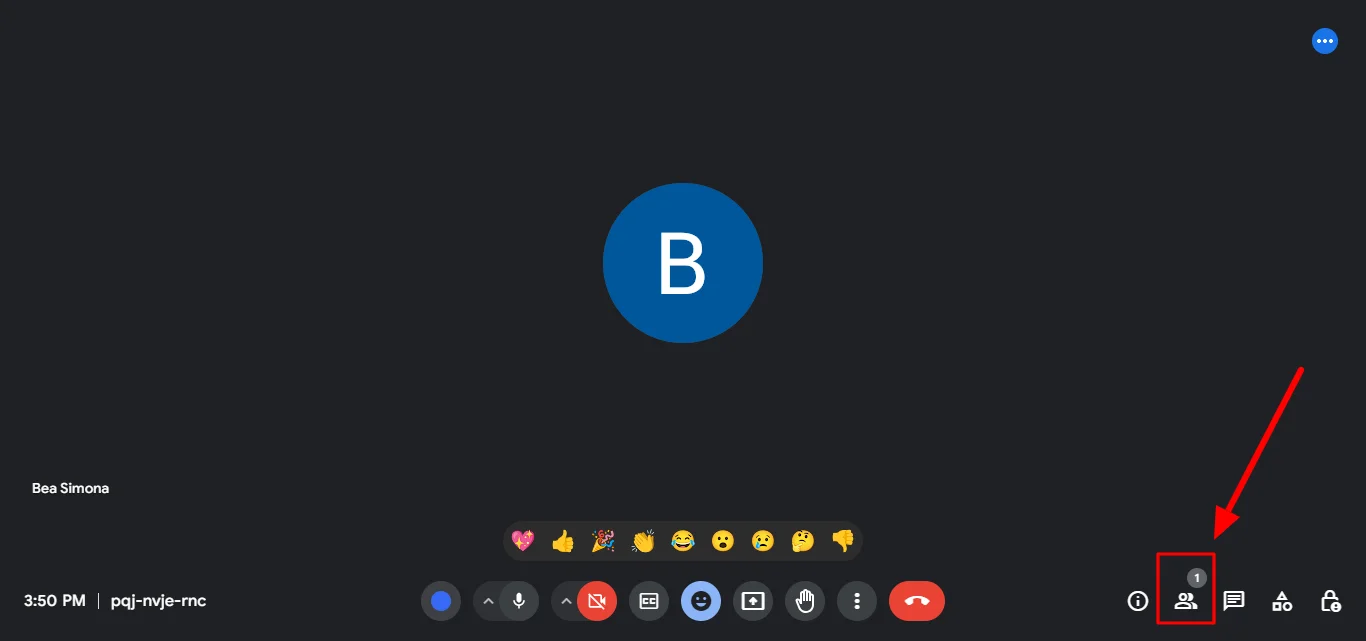
3. Cela affichera la liste de tous les participants à la réunion.
4. Trouvez le participant que vous souhaitez nommer hôte.
5. Cliquez sur les trois points à côté de leur nom.
6. Un menu apparaîtra. Sélectionnez "Nommer co-hôte".
Partager les éléments de la réunion avec les co-hôtes
Certaines fonctionnalités d’un événement Google Meet génèrent des éléments de réunion, tels que les enregistrements Meet, les rapports de présence, les résultats des sondages et divers documents. Par défaut, ces éléments sont automatiquement accessibles à l’hôte principal de la réunion. Si vous souhaitez que les nouveaux hôtes aient également accès aux éléments de réunion, vous devez suivre ces étapes:
- Assurez-vous que la gestion des hôtes est activée avant de désigner des personnes comme co-hôtes.
- Désignez-les comme nouveaux hôtes lors de la création ou de la modification de l’événement dans Google Agenda.
- Activez la fonction de partage des fichiers lors de l’ajout de nouveaux hôtes via les paramètres de Google Agenda.
Activer ou désactiver la gestion des hôtes
- Ouvrez meet.google.com sur votre ordinateur.
- Rejoignez une réunion.
- Cliquez sur Contrôles de l’hôte en bas à droite.
- Activez la fonction de gestion des hôtes depuis le panneau latéral qui apparaît.
- Pour désactiver, cliquez sur la fonction de gestion des hôtes, puis désactivez-la.
Ajouter ou retirer un co-hôte
- Ouvrez une réunion dans Google Meet.
- Allez en bas à droite et cliquez sur l’option "Afficher l’onglet des participants".
- Dans l’onglet "Participants", trouvez ou recherchez le nom du participant.
- Cliquez sur l’icône de menu à côté de leur nom.
- Choisissez "Accorder les contrôles d’hôte" puis sélectionnez "Ajouter des personnes et des bots".
- Après avoir accordé les privilèges d’hôte, les nouveaux hôtes verront l’icône de contrôle d’hôte apparaître en bas de leur écran.
Conclusion
Google Meet offre des fonctionnalités solides pour gérer vos réunions en ligne, notamment la possibilité de désigner des co-hôtes et d’assurer la sécurité des réunions. Cependant, si vous souhaitez améliorer encore davantage votre expérience Google Meet, pensez à utiliser Bluedot.
L’un des principaux avantages de Bluedot est ses capacités d’enregistrement. Cela est particulièrement précieux lorsque quelqu’un partage son écran lors d’une réunion.
Bien que la transcription soit une fonctionnalité clé, Bluedot offre un assistant IA complet pour Google Meet afin de renforcer vos réunions. Des e-mails générés automatiquement peuvent être envoyés aux participants après la réunion, assurant que tout le monde soit informé. Des modèles de réunion permettent de garantir des réunions cohérentes et organisées, tandis qu’un stockage sécurisé dans le cloud assure un accès facile à vos enregistrements pour une utilisation ultérieure.
En tirant parti de la fonction de co-hôte de Google Meet et des fonctionnalités d’enregistrement, de transcription et autres de Bluedot, vous pouvez mener des réunions productives et efficaces.






