

Si vous cherchez à annuler votre abonnement Otter AI, ce guide vous simplifie la tâche en vous accompagnant pas à pas pour arrêter le renouvellement automatique et éviter les frais inattendus. Nous vous expliquons tout ce que vous devez savoir pour gérer votre cycle de facturation et annuler votre forfait en toute simplicité.
Que vous passiez à une autre option tarifaire ou que vous n’ayez simplement plus besoin du service, ce guide vous aide à garder le contrôle. Continuez votre lecture pour découvrir comment gérer votre abonnement Otter AI et éviter toute facturation future sans stress.
Comment annuler votre abonnement Otter AI
Si vous envisagez d’annuler votre abonnement Otter AI, voici un guide simple pour vous aider sans tracas:
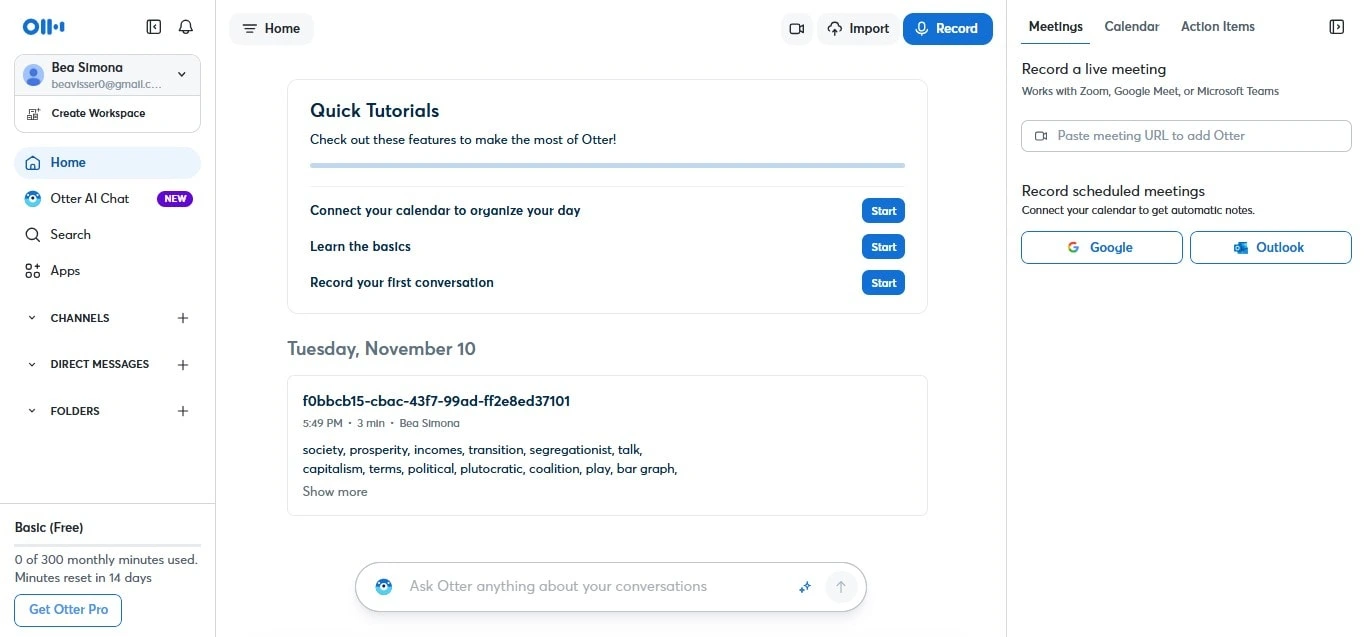
- Connectez-vous à votre compte
Commencez par vous rendre sur Otter AI et connectez-vous à votre compte.
- Allez dans les paramètres du compte
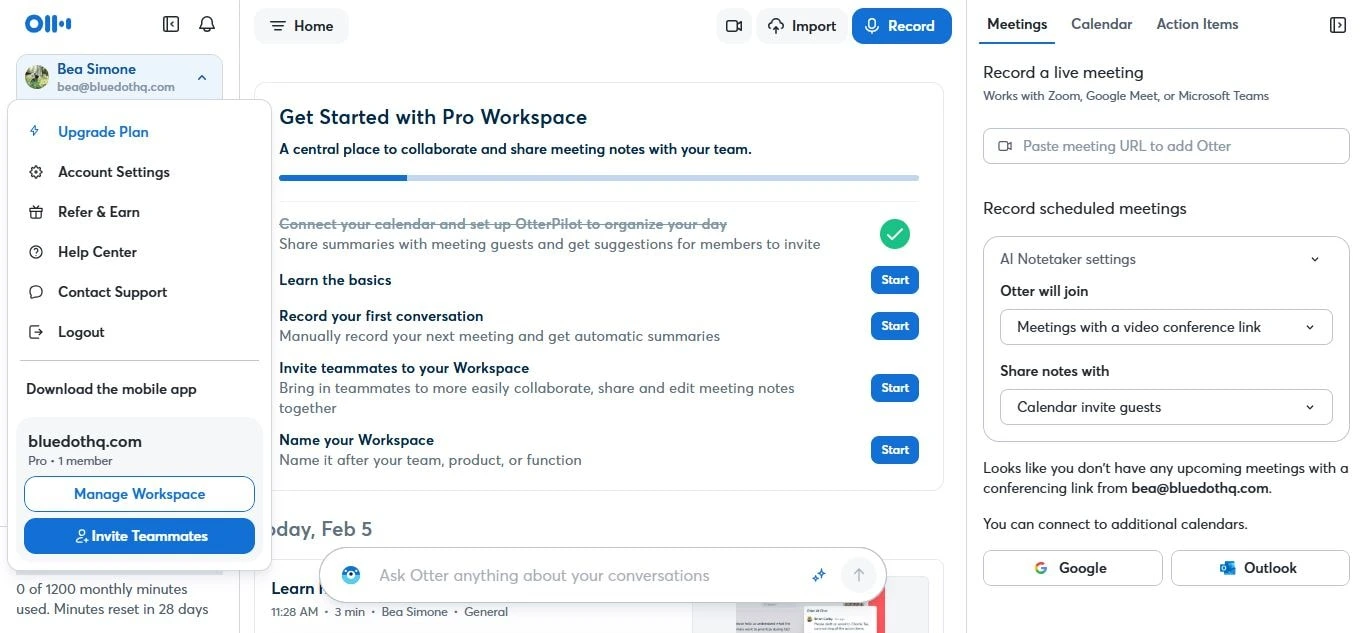
Une fois que vous êtes connecté, sélectionnez Paramètres du compte dans le menu de navigation à gauche.
- Trouvez l'onglet Plan
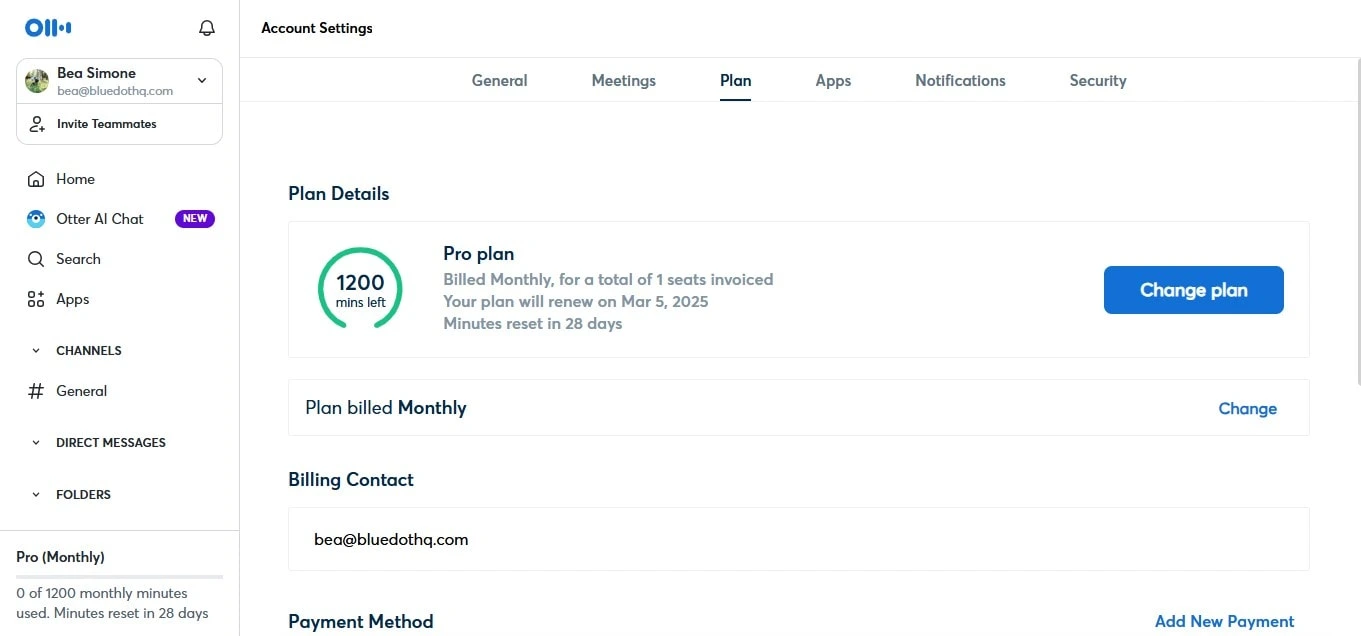
Dans vos paramètres, cliquez sur l'onglet Plan pour voir les détails de votre abonnement actuel, la date de fin de votre cycle de facturation et les autres plans disponibles.
- Faites défiler jusqu'en bas de la page du plan
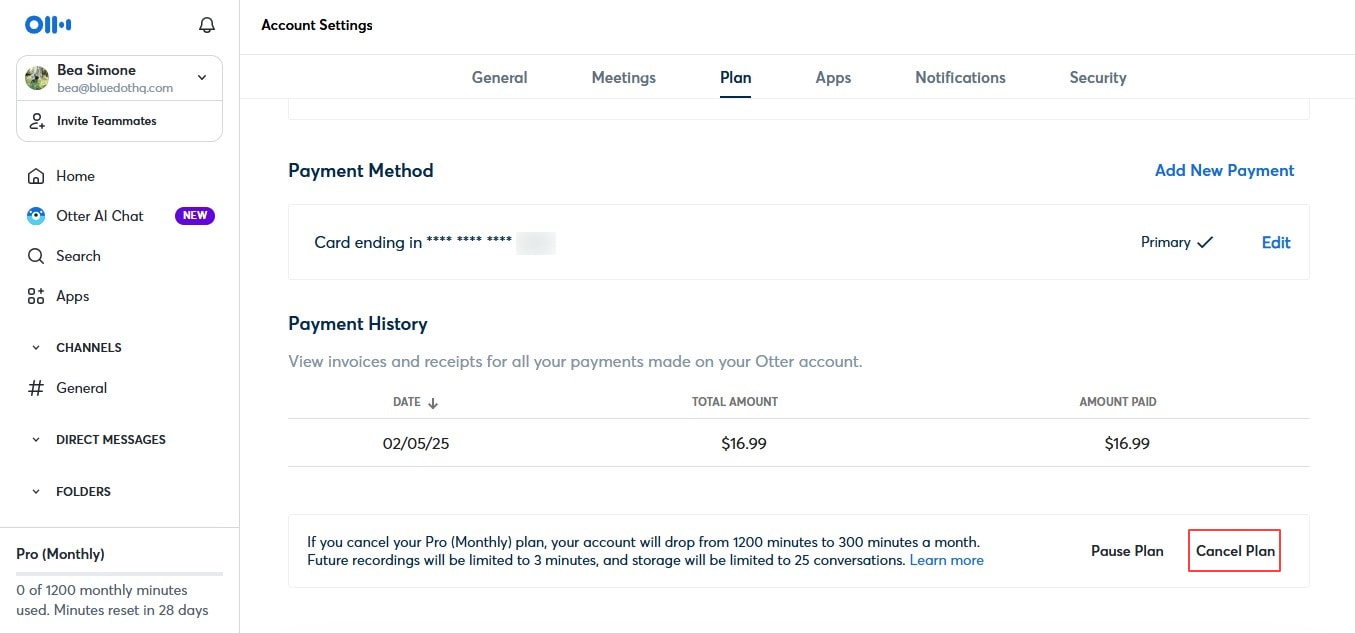
En bas de la page du plan, vous verrez l'option "annuler le plan". Avant de cliquer dessus, assurez-vous de vérifier votre période de facturation actuelle pour voir quand votre plan sera renouvelé, afin de tirer le meilleur parti de vos fonctionnalités payantes. Essayez de l'annuler avant le renouvellement de votre plan.
- Fournir des commentaires
Si vous avez des commentaires sur votre expérience avec Otter, vous pouvez les partager avant de confirmer l'annulation.
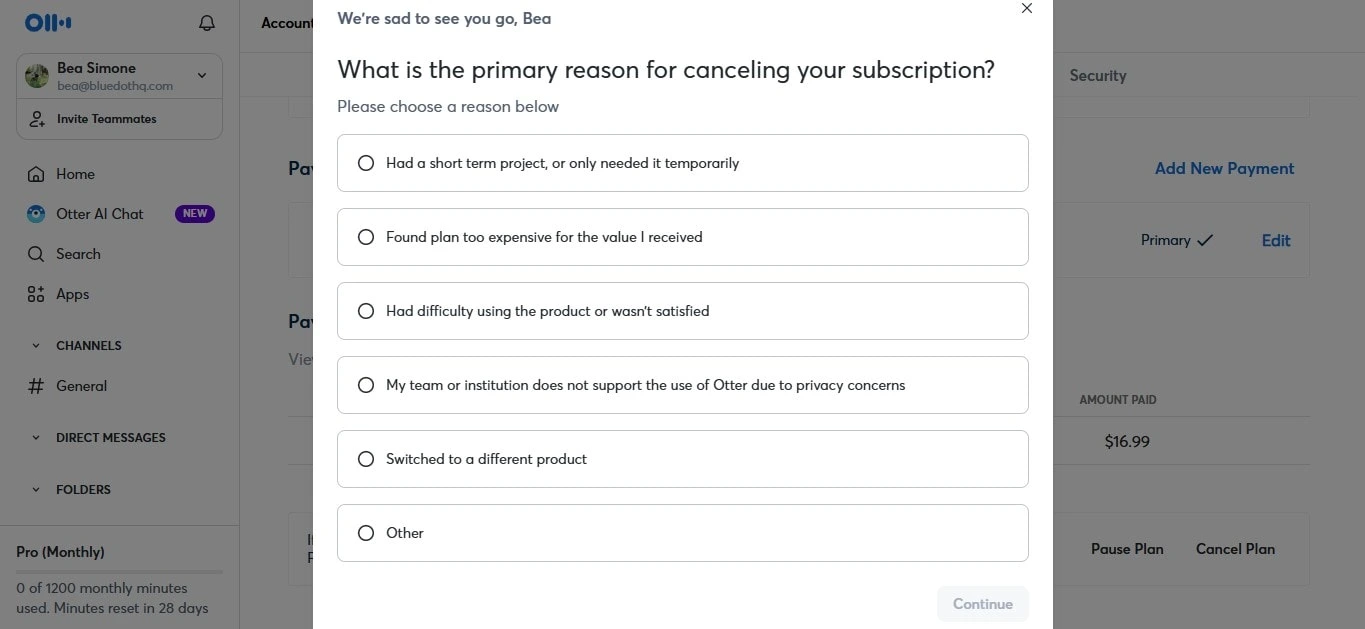
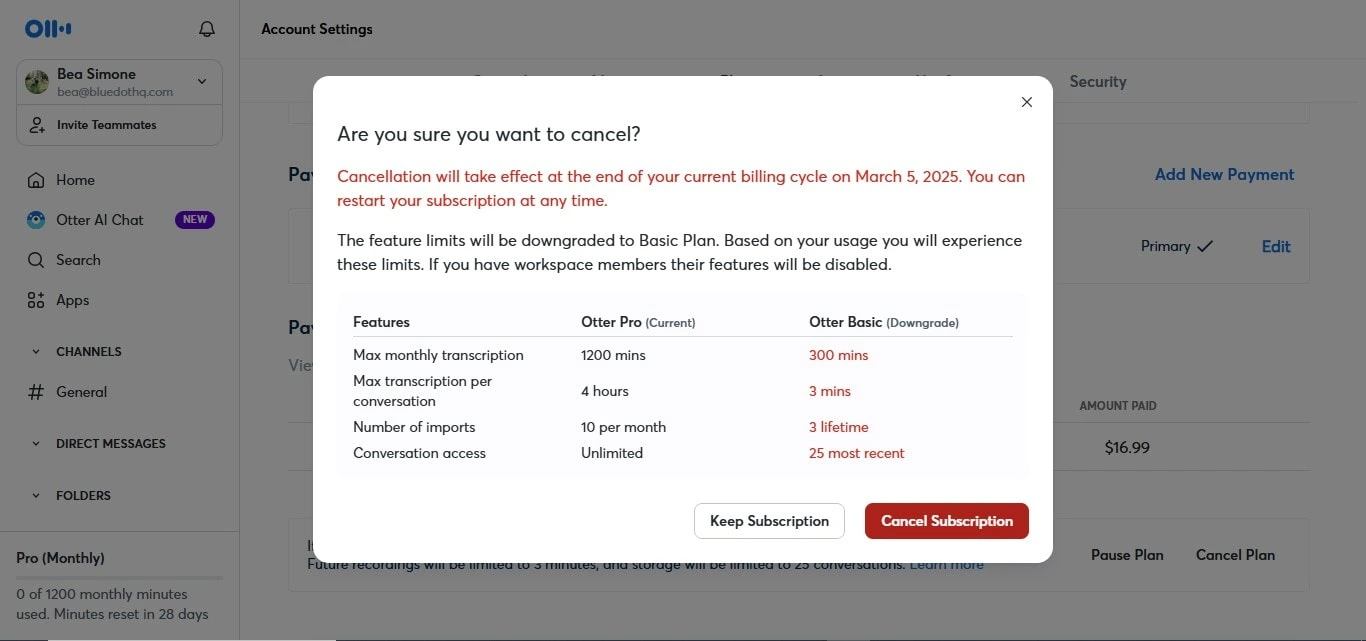
- Confirmer les modifications
Une fois que vous avez fourni des commentaires, vous pouvez cliquer sur "annuler l'abonnement". Assurez-vous toujours de l'annuler avant votre prochaine date de facturation.
Comment supprimer votre compte Otter AI
Si vous avez décidé que vous n'avez plus besoin d'Otter AI, supprimer votre compte est un processus simple. Voici comment procéder étape par étape:
- Connectez-vous à votre compte Otter AI
Commencez par vous rendre sur Otter AI et connectez-vous.
- Allez dans les paramètres du compte
Une fois connecté, sélectionnez Paramètres du compte dans le menu de navigation à gauche.
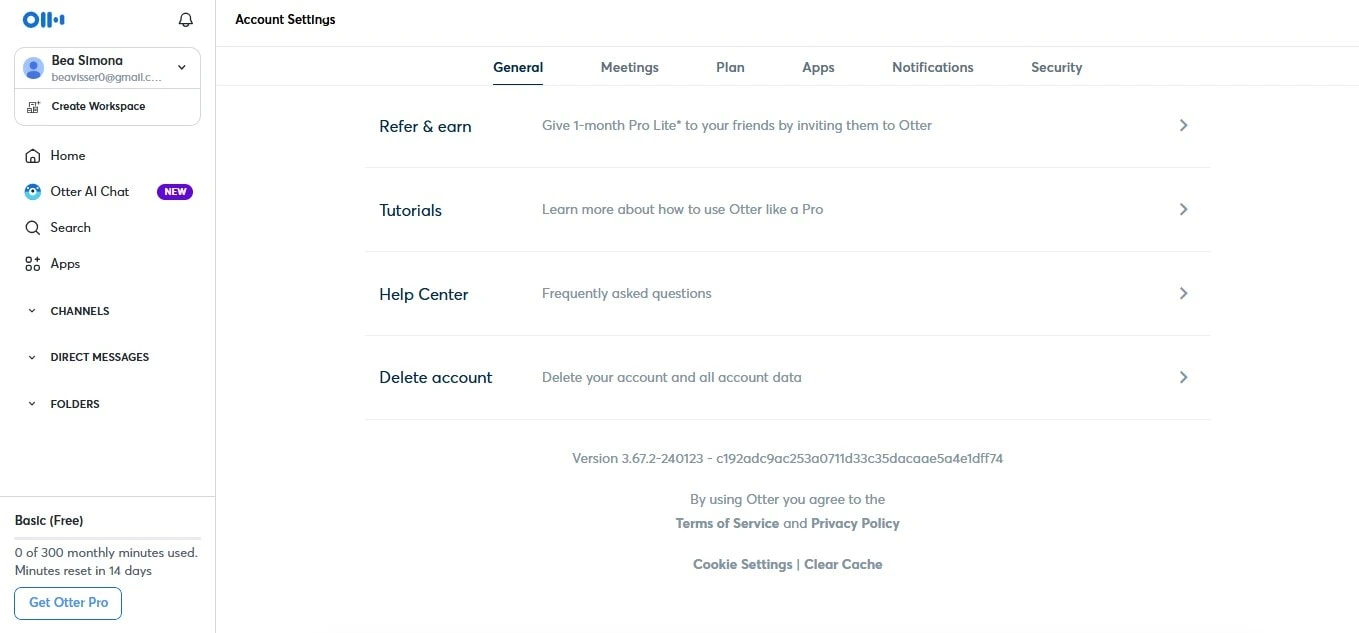
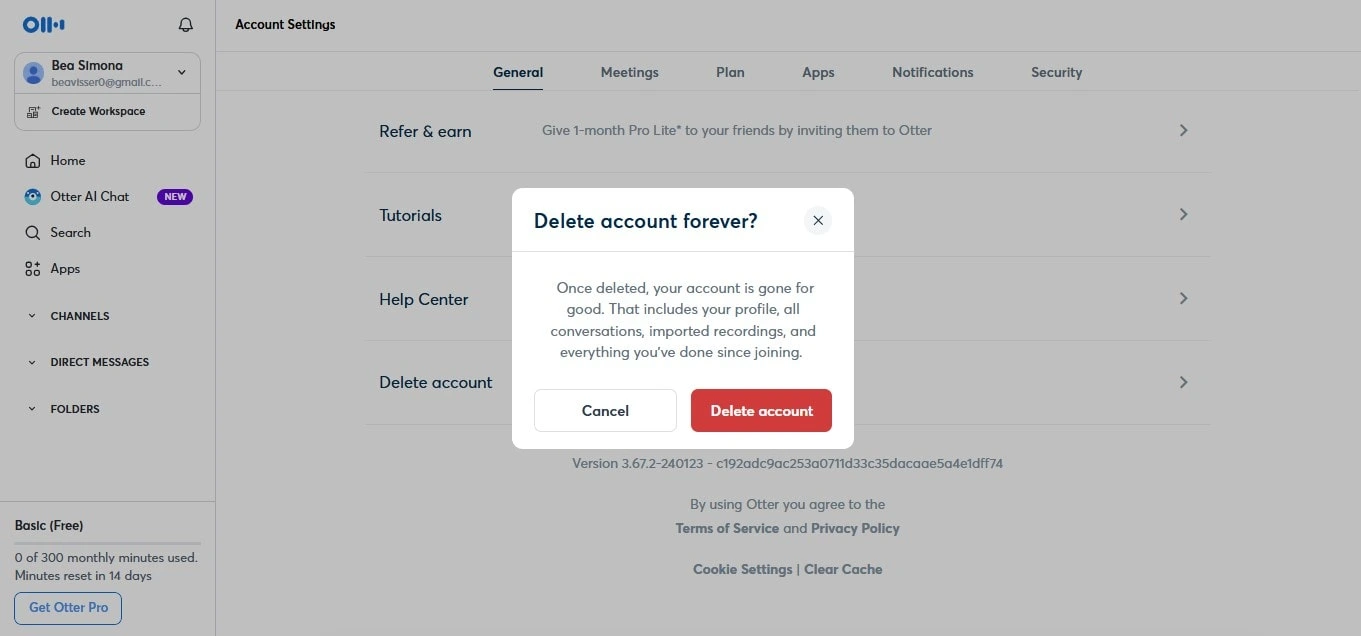
- Trouvez l'option Supprimer le compte
Faites défiler jusqu'en bas de la page générale, et vous verrez l'option pour supprimer votre compte.
- Examinez ce que cela signifie
Avant de procéder, assurez-vous de comprendre que la suppression de votre compte effacera définitivement toutes vos données — cela inclut vos conversations, transcriptions et tout autre élément enregistré dans Otter AI. Il n'y a aucun moyen de les récupérer une fois supprimées.
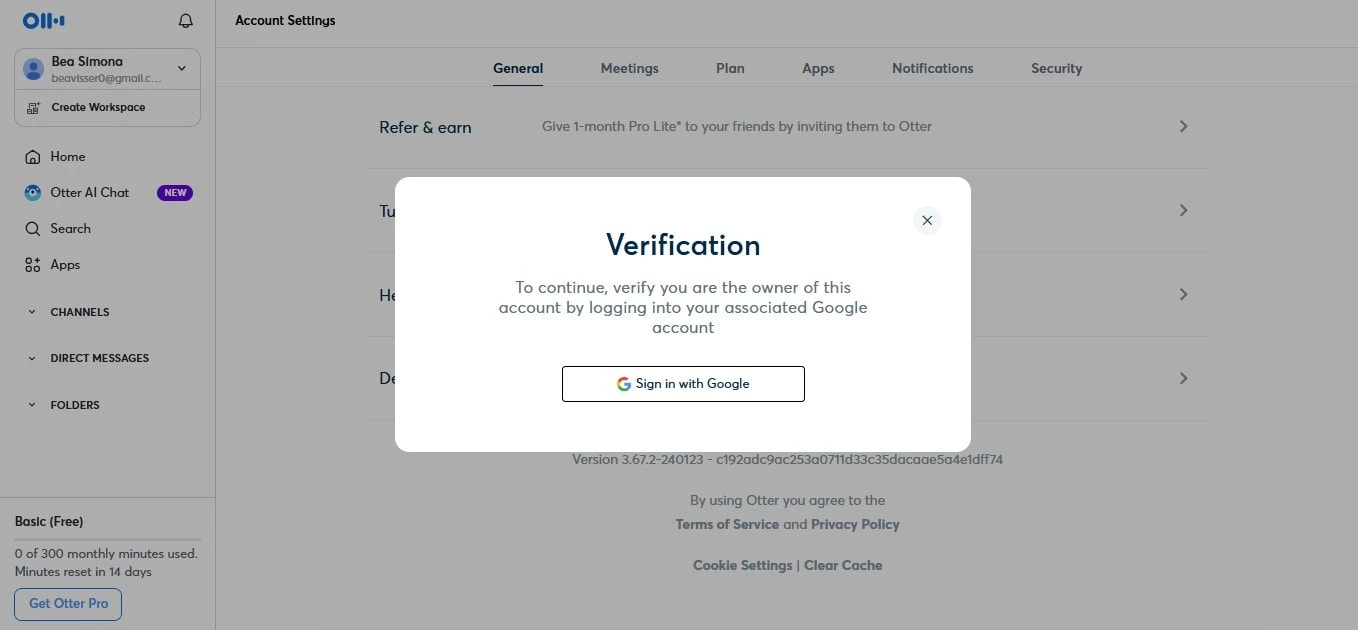
- Confirmer la suppression
Suivez les instructions pour confirmer. Otter pourrait vous demander de saisir à nouveau votre mot de passe pour vérifier que c'est bien vous.
- Étapes finales
Après confirmation, votre compte sera supprimé. Vous recevrez également un e-mail pour vous informer que le processus est terminé.
Notes importantes
Avant de supprimer votre compte Otter AI, voici quelques éléments à connaître pour éviter toute surprise:
- Annulez d'abord votre abonnement: Si vous êtes sur un plan payant, assurez-vous de l'annuler avant de supprimer votre compte. Ainsi, vous éviterez toute facturation indésirable une fois que vos abonnements se renouvelleront automatiquement. Il est recommandé de vérifier votre cycle de facturation et de l'arrêter avant le renouvellement automatique de vos abonnements, afin de ne pas payer un autre cycle de facturation.
- Cycle de facturation: Petite précision, la suppression de votre compte ne remboursera pas automatiquement le temps non utilisé de votre période de facturation actuelle. Vous conserverez l'accès à vos fonctionnalités payantes jusqu'à l'expiration de votre abonnement payant, mais si vous êtes proche de la date de facturation suivante, il vaut mieux supprimer votre compte en fonction de la date d'expiration de votre abonnement payant.
- Suppression permanente: Une fois que vous avez annulé votre abonnement et supprimé votre compte, il n'y a pas de retour en arrière. Tout — vos conversations, transcriptions et données enregistrées — sera définitivement supprimé. Si vous souhaitez conserver quelque chose, assurez-vous de l'exporter avant de confirmer la suppression. Une fois supprimé, c'est irréversible.
- Pas de retour en arrière: Lorsque vous confirmez que vous souhaitez annuler votre plan et supprimer votre compte, c'est définitif. C'est un dernier avertissement, et vous ne pourrez pas récupérer vos informations. Prenez donc un moment pour vous assurer que vous êtes prêt à effectuer ce changement.
- Besoin d'aide: Si vous avez des doutes ou avez besoin de précisions, n'hésitez pas à contacter l'équipe d'assistance d'Otter AI. Ils sont disponibles pour répondre à toutes vos questions et vous guider dans le processus si nécessaire.
Alternative à Otter AI - Bluedot
Si vous êtes à la recherche d'une alternative à Otter AI, Bluedot est une excellente option qui offre bien plus que de la transcription. L'une de ses fonctionnalités clés est la possibilité d'enregistrer des réunions, même lorsqu'une personne partage son écran. Cela vous garantit de ne jamais manquer de détails importants, que vous utilisiez Google Meet, Microsoft Teams ou Zoom. C’est particulièrement utile pour capturer tout ce qui est discuté, même lorsqu'il y a beaucoup de visuels partagés.
Mais Bluedot ne se limite pas aux transcriptions. Il propose également des résumés générés par l'IA, des modèles de réunion et des suivis par email automatisés qui mettent en évidence les points les plus importants de vos réunions. De plus, vos enregistrements Google Meet sont stockés en toute sécurité, vous permettant d'y accéder à tout moment sans craindre de perdre quoi que ce soit.
Une nouvelle fonctionnalité intéressante de Bluedot est son chat IA, qui vous permet d'obtenir des informations et d'interagir avec le contenu de vos réunions de manière plus conversationnelle. Que vous souhaitiez enregistrer, transcrire ou effectuer un suivi avec des résumés de réunion, Bluedot répond à vos besoins.
Si vous recherchez un outil qui va au-delà de la simple transcription et vous aide à capturer et organiser tout le contenu de vos réunions, Bluedot mérite d'être pris en considération.
Installez l'extension gratuite






