
Dans le monde actuel du travail à distance et des cours en ligne, avoir accès à une transcription Zoom claire après une réunion Zoom peut faire toute la différence. Qu'il s'agisse d'étudiants qui révisent des cours, d'équipes créant des transcriptions de réunions précises ou de professionnels ayant besoin de notes détaillées, les transcriptions aident tout le monde à rester en phase. Zoom étant l'une des plateformes les plus utilisées, la demande de transcriptions audio fiables a augmenté. Dans ce guide, nous allons explorer les options de transcription intégrées de Zoom et les meilleures alternatives gratuites disponibles.
Est-ce que Zoom propose une transcription gratuite ?
Zoom fournit une transcription, mais elle n'est pas toujours accessible à tout le monde. La transcription intégrée est principalement liée aux enregistrements cloud de Zoom, qui sont accessibles sur les forfaits Pro, Business ou supérieur dans les paramètres. Les comptes Zoom gratuits peuvent toujours sélectionner l'enregistrement, mais ils n'obtiennent pas toujours de transcriptions automatiques dans le menu déroulant, surtout si les enregistrements dans le cloud ne font pas partie du package. Même lorsqu'elle est activée, cette fonctionnalité présente ses limites : les transcriptions sont générées en anglais uniquement et la précision peut varier en fonction de la qualité audio et de la clarté du haut-parleur. Cela signifie que les utilisateurs gratuits ont souvent besoin d'alternatives s'ils veulent des transcriptions fiables.
Comment activer la transcription intégrée de Zoom (étape par étape)
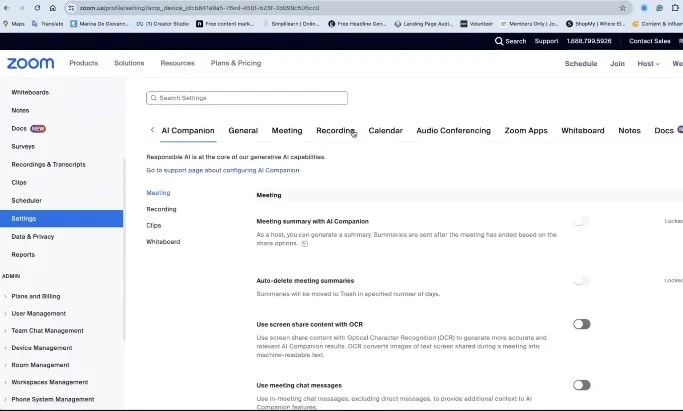
1. Pour activer la fonction de transcription de Zoom, connectez-vous à votre compte Zoom et rendez-vous dans Paramètres.
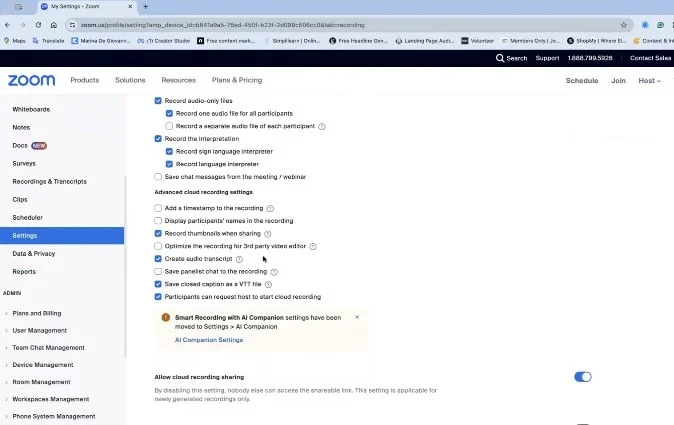
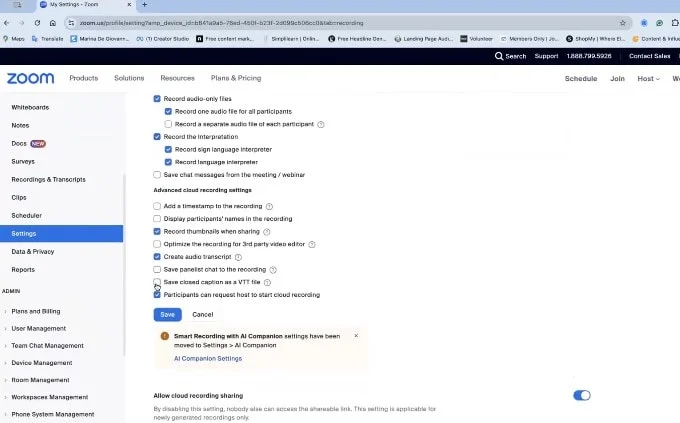
2. À partir de là, ouvrez l'onglet et assurez-vous que l'option « créer une transcription audio » est activée, ainsi que « les sous-titres codés enregistrés sous forme de fichier VTT ».
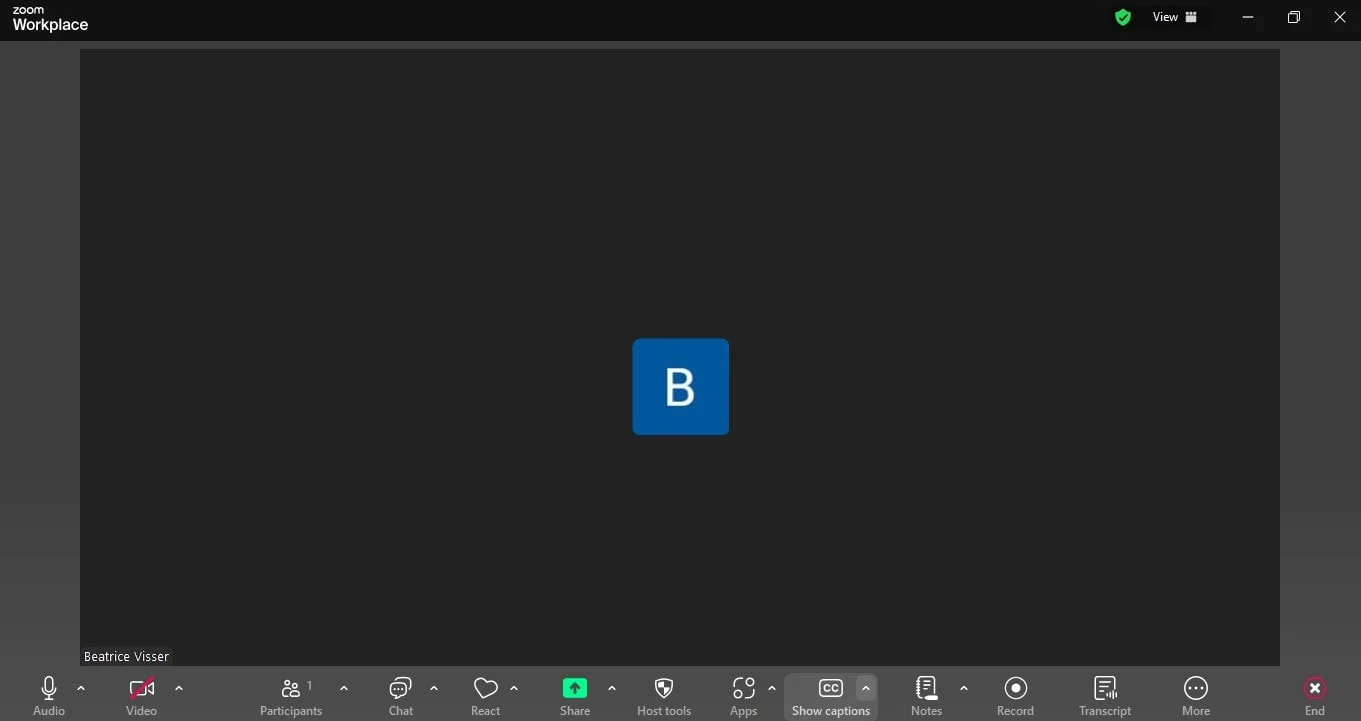
3. Lors d'une réunion Zoom, l'hôte peut cliquer sur « Afficher les sous-titres » dans la session.
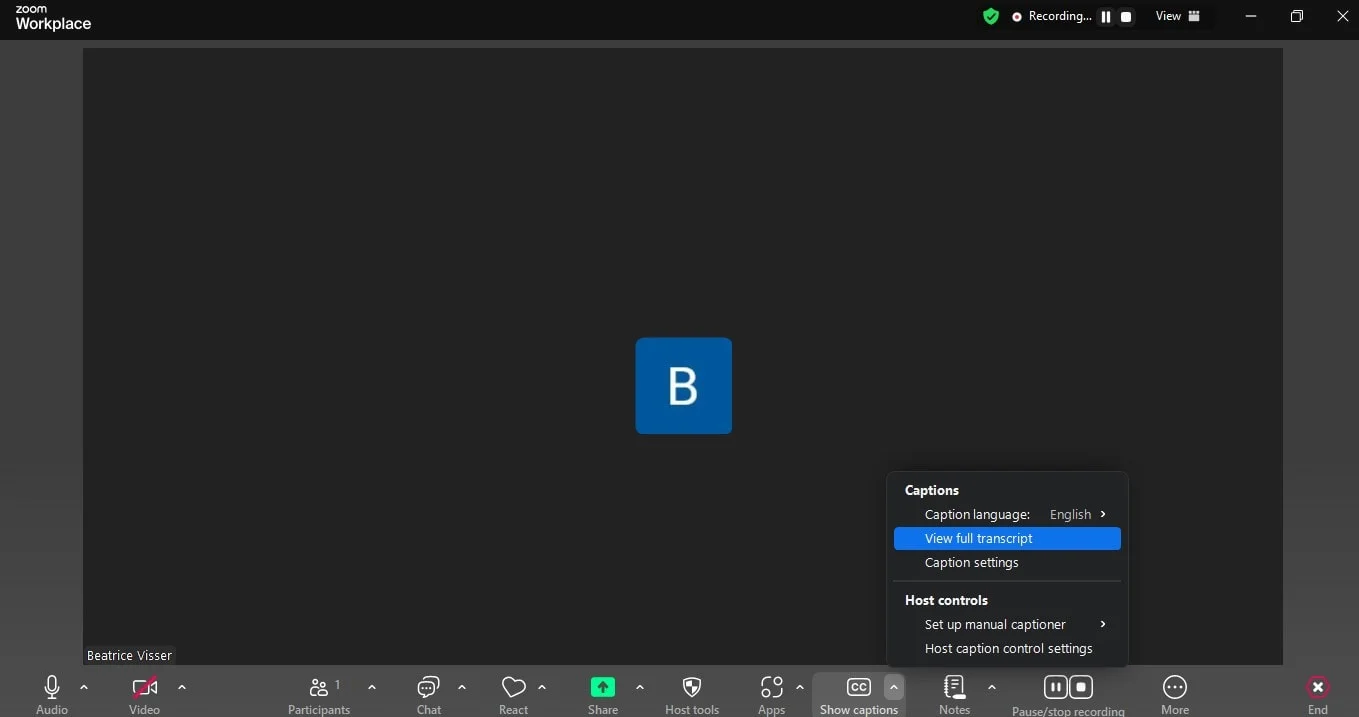
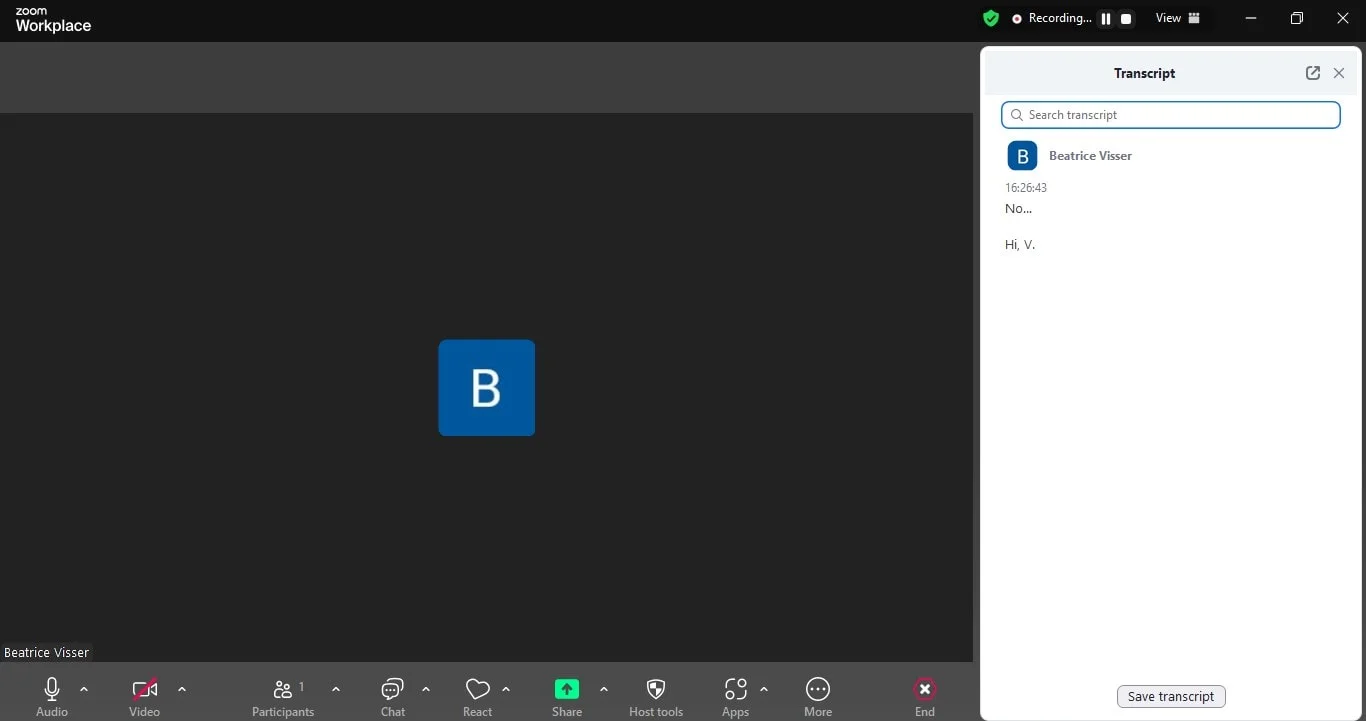
4. Cliquez sur « Afficher la transcription complète ».
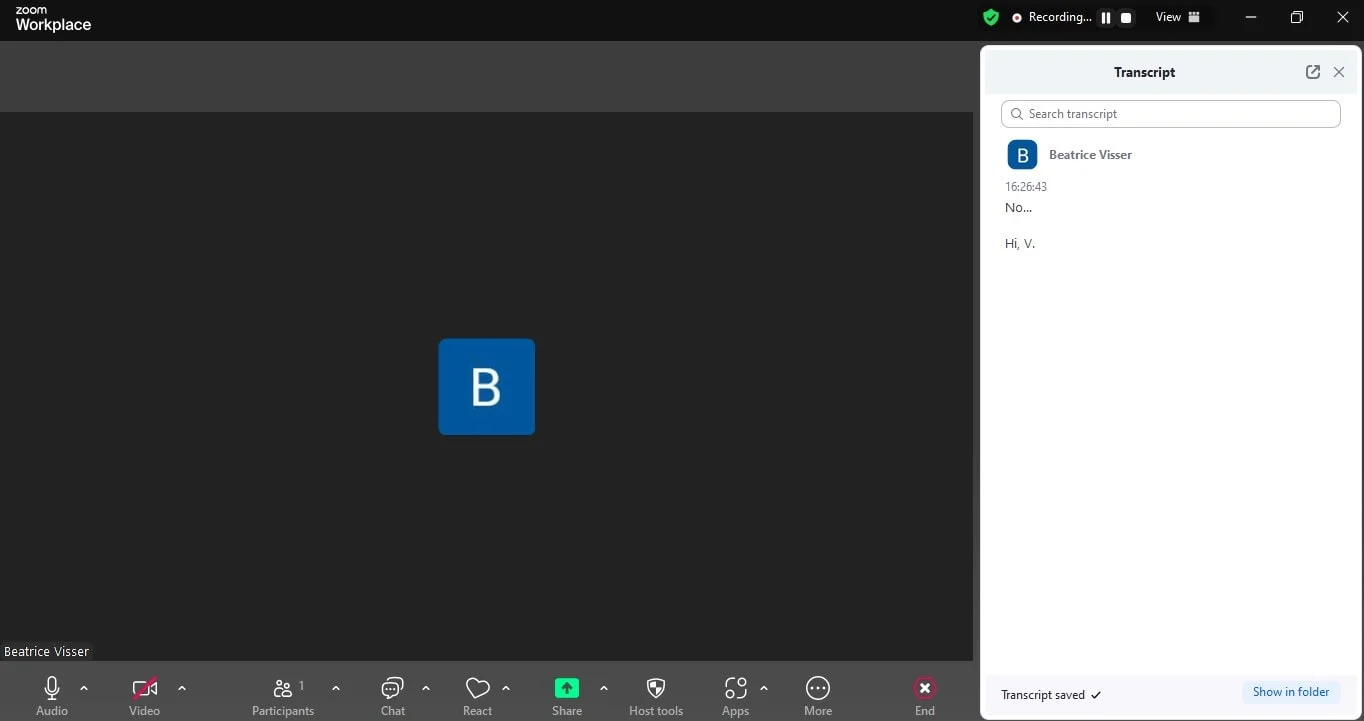
5. Vous pouvez ensuite télécharger la transcription, l'enregistrer sous forme de texte ou l'exporter sous forme de fichier SRT pour les sous-titres.
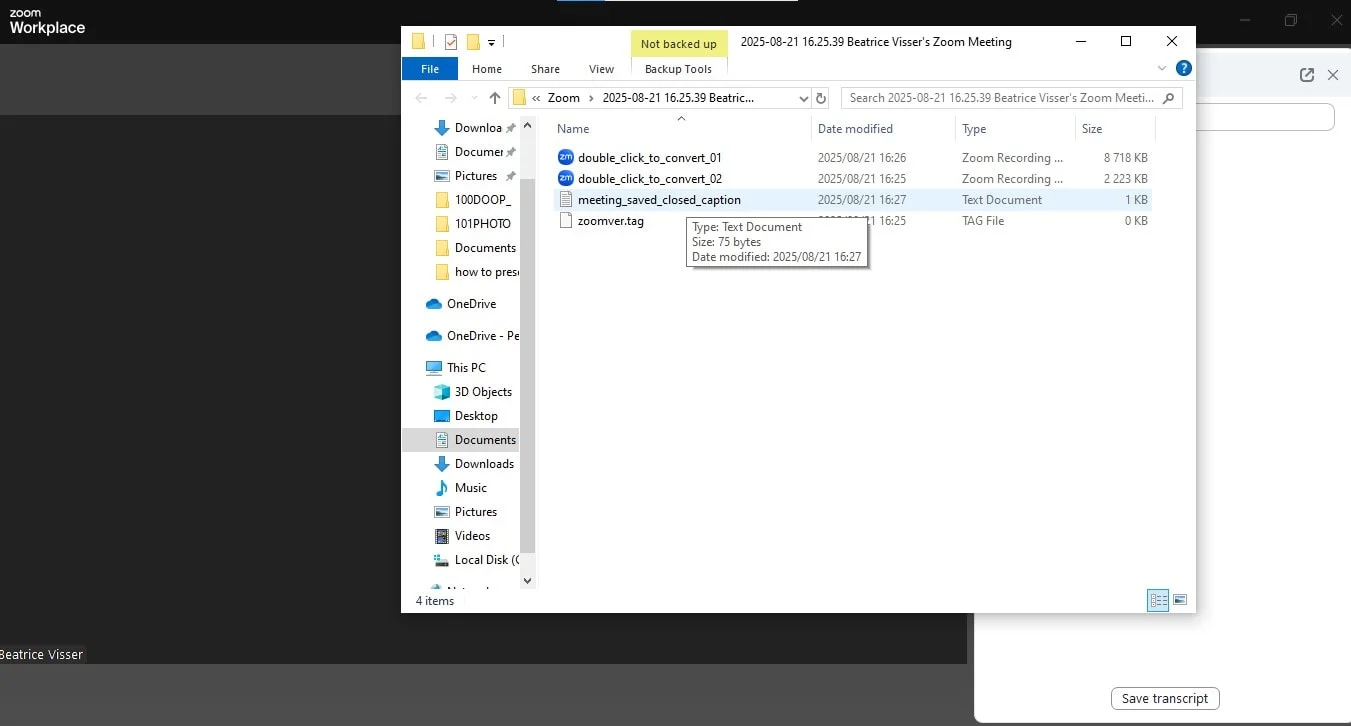
Limites de l'onglet d'enregistrement de transcription gratuit de Zoom
Bien que Zoom Meeting offre une fonction de transcription, elle présente plusieurs inconvénients. La précision dépend fortement de la qualité audio, ce qui signifie que le bruit de fond, la présence de plusieurs participants ou de forts accents peuvent réduire la clarté. Une autre limitation majeure est la dépendance à l'égard des enregistrements, ce qui n'est pas toujours disponible avec le forfait gratuit. Même si l'enregistrement est configuré correctement, les utilisateurs peuvent avoir des difficultés à télécharger ou à modifier les transcriptions.
Meilleures alternatives gratuites à la transcription par zoom
En ce qui concerne les outils de transcription, Bluedot se distingue comme la meilleure option. Contrairement à l'onglet d'enregistrement limité dans le cloud de Zoom, Bluedot fonctionne sans bot en arrière-plan, capturant à la fois le son et la vidéo de vos réunions. Il vous permet de enregistrer des enregistrements précis de réunions en toute discrétion, vous permet de les télécharger et de les enregistrer, et de créer même des notes basées sur l'IA qui mettent en évidence les points clés, le tout sans que des robots n'interrompent vos appels.
D'autres outils gratuits peuvent également vous aider. Otter.ai propose un plan gratuit avec des sous-titres en temps réel pour votre réunion, des transcriptions consultables et des options d'exportation. Notta prend en charge plusieurs langues et facilite la collaboration grâce à des fichiers partageables. Tactiq est une extension Chrome légère qui enregistre des sous-titres audio depuis la fenêtre Zoom et vous permet de les exporter sous forme de texte ou de fichier.
Par rapport aux transcriptions de base de Zoom sur la plate-forme Zoom, ces alternatives, en particulier Bluedot, offrent plus de flexibilité, de précision et des fonctionnalités utiles qui vont au-delà du texte brut.
Conseils pour tirer le meilleur parti des enregistrements Zoom Cloud
Pour rendre votre transcription Zoom plus précise, enregistrez toujours les réunions dans un endroit calme avec un bon microphone pour un son clair. Si possible, étiquetez les participants afin que les transcriptions automatiques soient plus faciles à suivre ultérieurement. Une fois la session terminée, assurez-vous de télécharger la transcription depuis l'onglet des enregistrements dans le cloud ou l'onglet des enregistrements locaux, puis modifiez-la et affinez-la pour plus de clarté. N'oubliez pas d'enregistrer une sauvegarde ou d'exporter le fichier. De nombreux utilisateurs préfèrent conserver un fichier srt ou une copie texte. Enfin, stockez les réunions Zoom en toute sécurité afin que votre équipe puisse y accéder et collaborer efficacement.
Utiliser des outils d'IA pour de meilleures transcriptions de réunions
Au-delà de la fonction de transcription intégrée de Zoom, les preneurs de notes alimentés par l'IA peuvent offrir une bien meilleure expérience. Des outils tels que Bluedot fonctionnent directement avec vos réunions Zoom pour gérer l'enregistrement, la transcription audio et même les résumés alimentés par l'IA, sans que des robots n'interrompent vos appels. Contrairement aux enregistrements cloud de base, Bluedot capture à la fois des vidéos et des sons, puis génère automatiquement une réunion Zoom claire et partageable. Ces outils vont au-delà du texte brut en organisant les notes, en mettant en évidence les actions à effectuer et en améliorant la collaboration, rendant chaque fenêtre Zoom plus productive et moins stressante.
Conclusion
Il est tout à fait possible d'obtenir une transcription gratuite de Zoom en utilisant les propres outils de Zoom ou en essayant quelques alternatives gratuites, mais elles comportent toutes des compromis. Les utilisateurs de la version gratuite sont souvent confrontés à des limites en ce qui concerne les enregistrements dans le cloud, la prise en charge des langues et la précision audio globale, ce qui peut rendre les transcriptions plus difficiles à utiliser. C'est pourquoi de nombreuses personnes se tournent vers Bluedot, qui offre une meilleure expérience que les offres de base de Zoom. Il va au-delà des transcriptions de base des réunions Zoom en vous offrant des enregistrements sécurisés, un texte précis et Notes alimentées par l'IA qui capturent le flux réel de vos conversations, le tout sans que des robots n'apparaissent dans vos réunions Zoom. Bluedot facilite simplement la gestion de chaque réunion.






