

Vous participez à une réunion Zoom pour un projet professionnel ou un cours en ligne et vous souhaitez l'enregistrer pour pouvoir vous y référer ultérieurement. Mais l'animateur n'a pas été autorisé à enregistrer. Que faites-vous ? En 2025, utiliser un enregistreur d'écran pour enregistrer une réunion Zoom sans autorisation sera plus facile que vous ne le pensez. Que vous ayez besoin de prendre des notes, d'enregistrer la discussion pour un futur projet ou simplement de revoir la réunion plus tard, certains outils vous permettent de le faire, même sans l'approbation de l'hôte.
Mais l'enregistrement sans autorisation peut être accepté par certains et peut même être illégal dans certains endroits. Informez toujours les participants à l'avance, vérifiez l'onglet d'enregistrement et respectez leur vie privée. Dans cet article, nous allons passer en revue quelques méthodes, notamment l'utilisation de Bluedot ou d'un logiciel d'enregistrement d'écran, afin que vous puissiez enregistrer votre réunion Zoom sans interrompre le flux ni avoir besoin d'autorisations spéciales.
Comment enregistrer un zoom sans l'autorisation de l'hôte
Dans certains cas, vous devez enregistrer une réunion Zoom mais vous n'avez pas l'autorisation de l'hôte. Bien que les paramètres par défaut de Zoom exigent que l'hôte autorise l'enregistrement, il existe plusieurs moyens de capturer la réunion sans avoir besoin d'une autorisation explicite. Voici quelques méthodes pour enregistrer une réunion Zoom sans autorisation :
- Utilisation de l'extension Bluedot pour Chrome
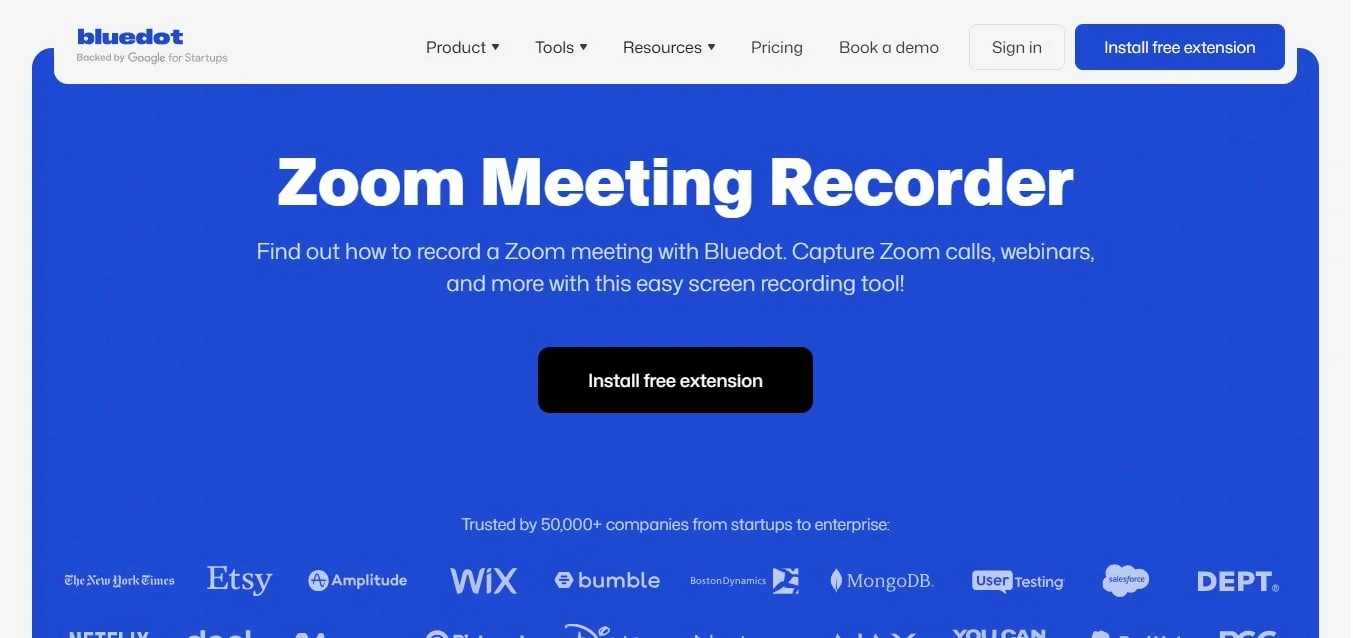
Avec le Extension Bluedot pour Chrome, vous pouvez enregistrer des réunions Zoom même si vous n'êtes pas l'hôte. L'extension capture tout ce qui se trouve sur votre écran, y compris le son et la vidéo de la réunion. Il vous suffit d'installer l'extension, de démarrer votre réunion Zoom, d'appuyer sur Démarrer l'enregistrement, puis de cliquer sur Réunions pour accéder à l'icône Bluedot de votre navigateur afin de démarrer l'enregistrement.
Notre Enregistreur de réunion Zoom est non intrusif et ne nécessite aucune autorisation d'enregistrement de la part de l'hôte, ce qui le rend idéal pour créer un fichier audio uniquement.
Vous pouvez l'activer dans les paramètres de zoom de votre ordinateur avant le début de votre réunion.
- Enregistrement avec un compte Zoom
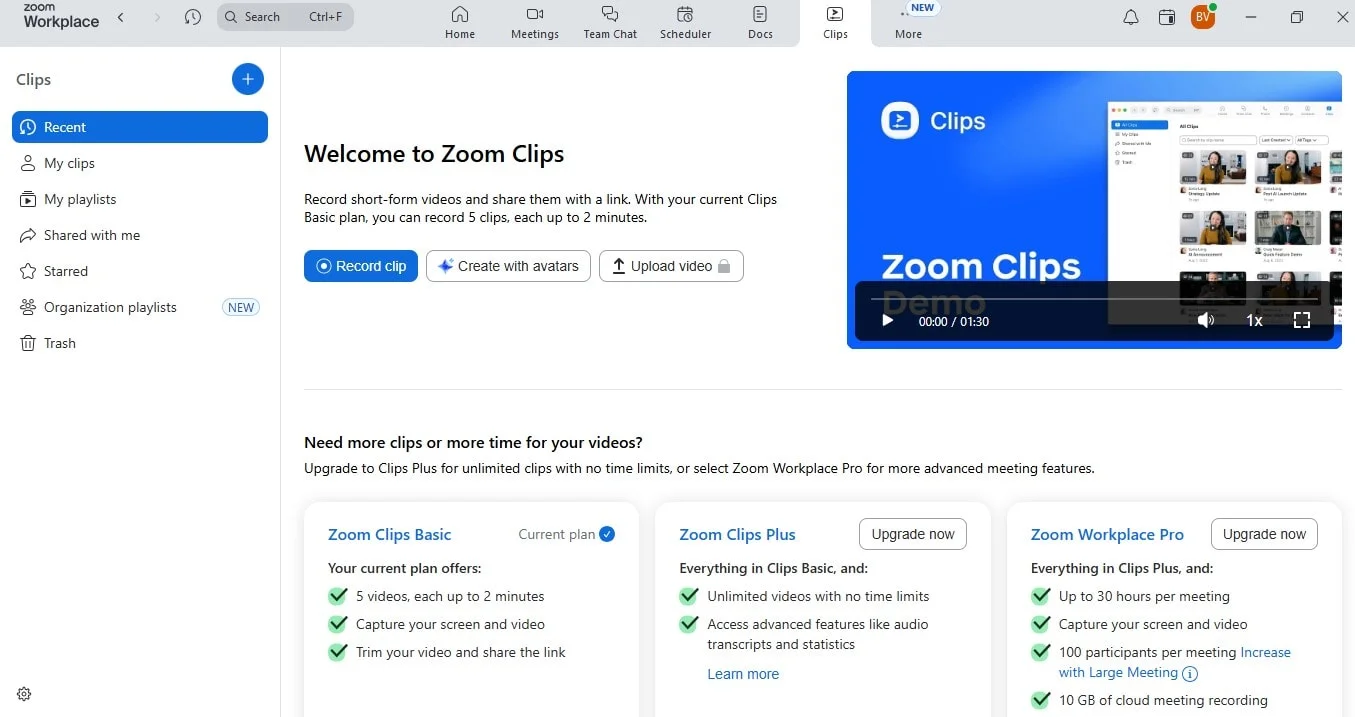
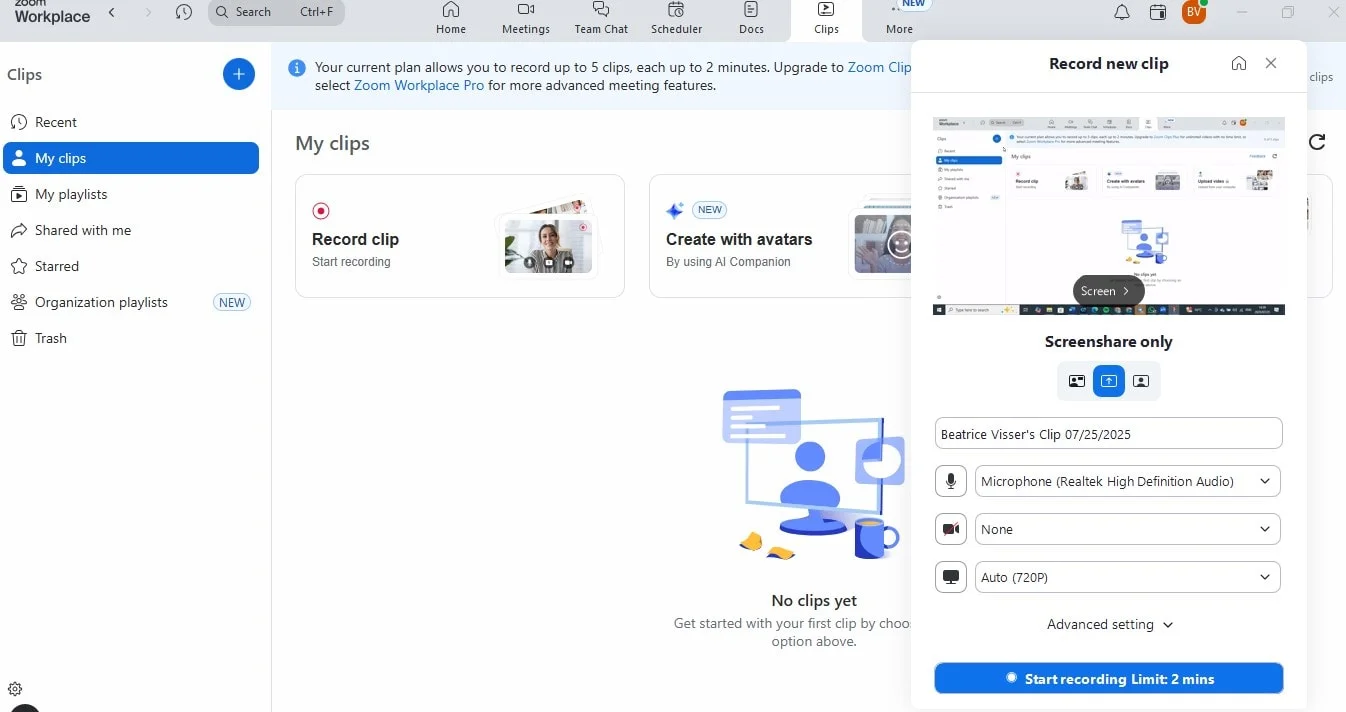
Si vous possédez un compte Zoom payant, vous pouvez configurer l'enregistrement même si vous n'êtes pas l'hôte, à condition que l'hôte de la réunion ait accordé des privilèges d'enregistrement et autorise l'enregistrement. Bien que cela nécessite une certaine coopération de la part de l'hôte, l'accès à l'enregistrement signifie que vos enregistrements sont enregistrés, afin que vous puissiez y accéder et les partager plus tard. Un essai gratuit permet de tester jusqu'à 5 réunions de 2 minutes chacune.
- Enregistrement dans le cloud
Une autre option consiste à enregistrer vos réunions Zoom dans le cloud, mais cette option n'est disponible que pour les comptes Zoom payants et sous licence (plans Pro, Business ou Enterprise), et vous devez être l'hôte de la réunion pour pouvoir le faire. Avec l'enregistrement dans le cloud, les enregistrements de vos réunions sont enregistrés dans le cloud, où vous pouvez y accéder, les partager ou les télécharger ultérieurement.
Pour enregistrer dans le cloud :
- Assurez-vous que l'enregistrement dans le cloud est activé dans vos paramètres de zoom.
- Démarrez votre réunion Zoom.
- Cliquez sur le bouton Enregistrer dans les commandes de la réunion et sélectionnez Enregistrer dans le cloud.
- Une fois la réunion terminée, l'enregistrement sera automatiquement téléchargé sur le cloud Zoom, où vous pourrez y accéder depuis le portail Web.
Une chose à garder à l'esprit lors de l'utilisation de l'enregistrement dans le cloud est la limite de stockage. La quantité de stockage dont vous bénéficiez dépend de votre forfait (gratuit, professionnel ou professionnel). Les comptes Zoom gratuits ont un espace de stockage limité et peuvent ne pas prendre en charge les réunions longues ou fréquentes. Les abonnés payants bénéficient de plus d'espace de stockage, ce qui est idéal si vous prévoyez d'enregistrer régulièrement des réunions. Vous pouvez vérifier l'espace de stockage disponible dans les paramètres de votre compte Zoom.
L'enregistrement local enregistre votre réunion Zoom directement sur le disque dur de votre ordinateur ou dans vos documents. Cette option est idéale si vous souhaitez conserver vos enregistrements sur votre appareil et contrôler directement où et comment ils sont stockés.
Par défaut, les enregistrements locaux sont enregistrés sur votre disque dur dans un dossier intitulé « Zoom ». Vous pouvez modifier l'emplacement d'enregistrement par défaut dans vos paramètres de zoom si vous préférez un autre dossier ou un autre emplacement sur votre ordinateur.
Enregistrez votre réunion Zoom avec Bluedot
Pour enregistrer votre réunion Zoom avec Bluedot :
1. Installez l'extension : ajoutez l'extension Bluedot à votre navigateur.
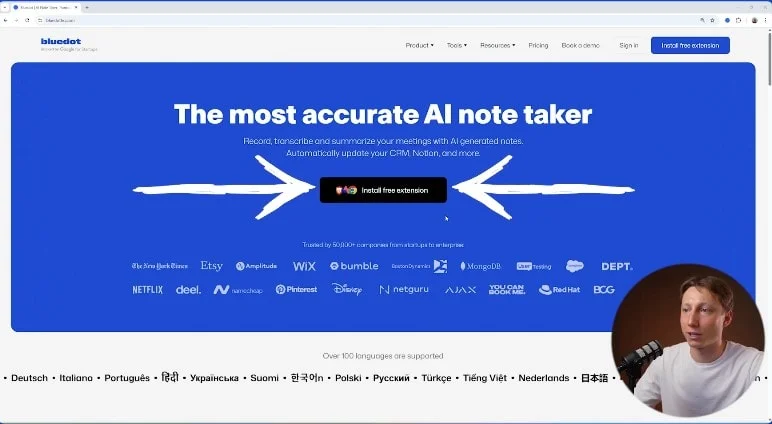
2. Démarrez une réunion Zoom : commencez votre réunion Zoom comme d'habitude.
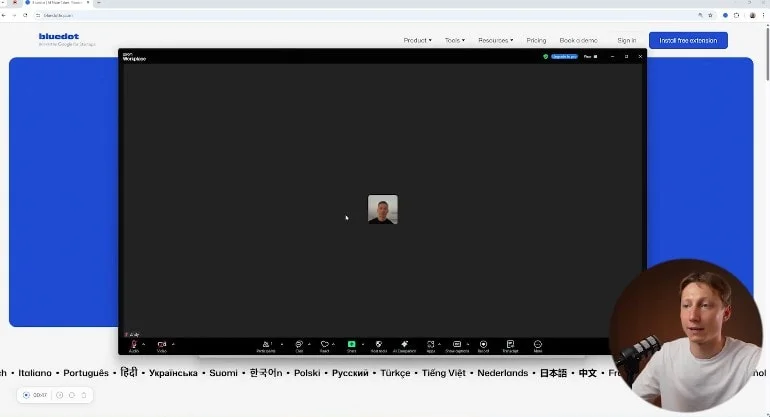
3. Cliquez sur l'icône de l'extension :
- Choisissez d'enregistrer avec ou sans vidéo.

- Sélectionnez votre microphone

- Et choisissez la langue de l'enregistrement.

4. Commencer l'enregistrement :
- Cliquez sur le bouton Démarrer l'enregistrement.

- Sélectionnez l'écran que vous souhaitez enregistrer.
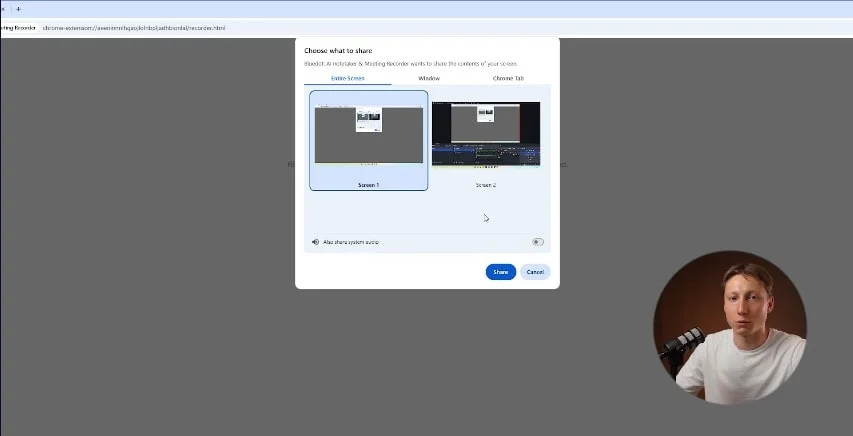
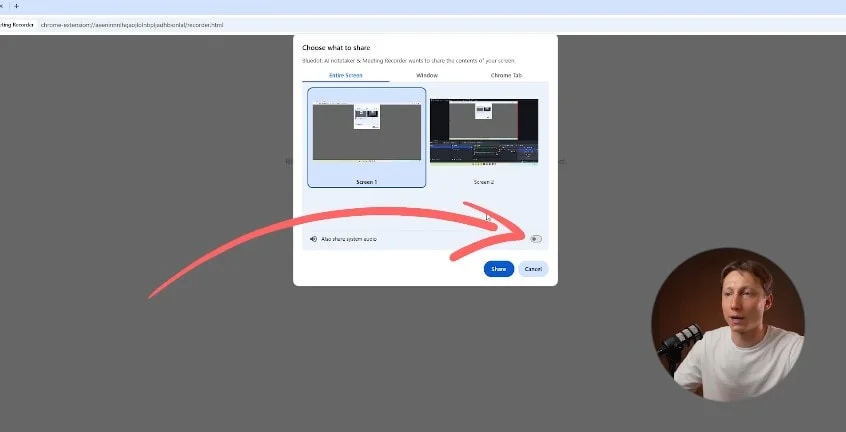
- Et assurez-vous de cocher la case « Partager le son du système ».
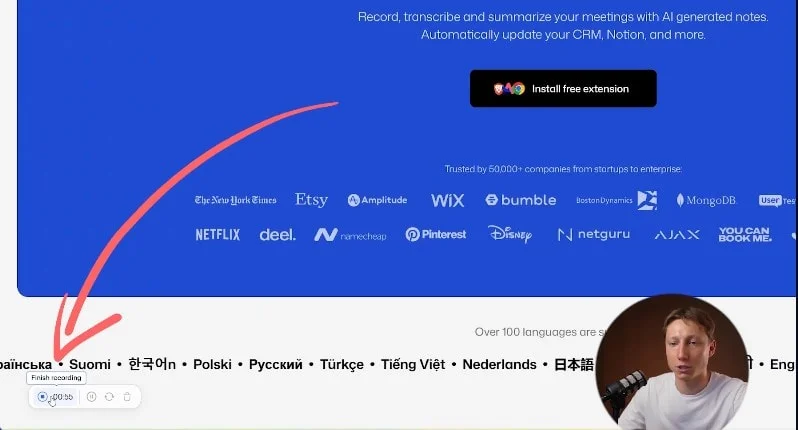
5. Arrêter l'enregistrement : à la fin de la réunion, cliquez sur Terminer l'enregistrement dans votre navigateur et Bluedot ouvrira un lien vers votre enregistrement Zoom.
6. Afficher et modifier : L'enregistrement Zoom comprendra une transcription, l'identification du locuteur et un résumé généré par l'IA. Vous pouvez effectuer une recherche dans la transcription ou modifier le format du résumé d'un simple clic.
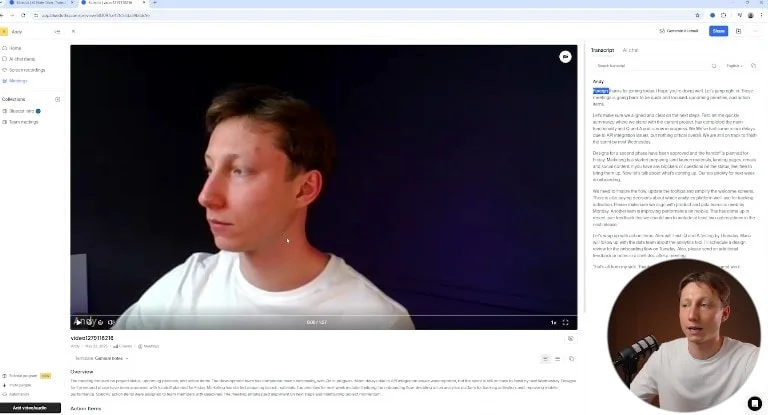
Comment enregistrer une réunion Zoom sans autorisation
- Avant de commencer
L'enregistrement d'une réunion Zoom sans autorisation peut être délicat, car vous n'aurez pas accès au bouton d'enregistrement par défaut. Toutefois, si vous souhaitez enregistrer une réunion Zoom sans avoir besoin des autorisations de l'hôte, vous devrez utiliser d'autres méthodes telles que Bluedot ou un logiciel d'enregistrement Zoom tiers. Ces outils capturent tout ce qui se passe sur votre écran, y compris les paramètres vidéo et audio, sans recourir aux fonctions d'enregistrement intégrées de Zoom. - Démarrage de l'enregistrement
Que vous utilisiez Bluedot ou tout autre logiciel d'enregistrement Zoom, il est facile de démarrer le processus d'enregistrement. Pour Bluedot, il vous suffit d'installer l'extension, de démarrer votre réunion Zoom et de cliquer sur l'icône Bluedot dans votre navigateur. Il enregistrera automatiquement la réunion sans l'autorisation de l'hôte. Si vous utilisez un logiciel d'enregistrement, ouvrez simplement le logiciel, sélectionnez l'application Zoom et appuyez sur Enregistrer. - Enregistrement d'écran
Pour capturer l'intégralité de l'enregistrement Zoom, y compris tous les fichiers d'enregistrement, un logiciel d'enregistrement d'écran est votre meilleur choix. Ces outils vous permettent d'enregistrer tout ce qui se passe sur votre écran, ce qui le rend idéal pour capturer des présentations ou des conversations impliquant plusieurs participants. Vous pouvez démarrer l'enregistrement en sélectionnant la fenêtre Zoom et en partageant votre écran. Cette méthode vous permet de capturer à la fois l'audio et la vidéo de la réunion sans avoir besoin d'autorisations spéciales de la part de l'hôte. - Enregistrez uniquement de l'audio ou de la vidéo
Si vous souhaitez uniquement enregistrer de l'audio ou de la vidéo, vous pouvez utiliser l'option d'enregistrement audio uniquement de votre logiciel d'enregistrement d'écran. Vous pouvez également ajuster les paramètres dans Bluedot pour capturer le son de la réunion ou utiliser un outil tiers qui enregistre le son de manière indépendante. Ces options vous permettent d'enregistrer les discussions clés sans avoir besoin de la vidéo. Il s'agit donc d'un fichier plus simple à partager ou à utiliser à des fins personnelles. - Capture d'écran partagé
Lorsque vous enregistrez avec Bluedot ou un logiciel d'enregistrement d'écran, assurez-vous d'activer le partage d'écran avant de commencer l'enregistrement afin que l'écran partagé soit capturé. Que vous partagiez des documents, des diapositives ou tout autre contenu, le lancement de la fonction de partage d'écran permet de capturer automatiquement tout ce qui s'affiche sur votre écran pendant la réunion, y compris les participants à la réunion et le contenu présenté.
Fichiers d'enregistrement : où les trouver après la réunion
Une fois votre réunion Zoom terminée, votre enregistrement sera enregistré sur le cloud Zoom ou sur votre disque dur local. S'il s'agit d'un enregistrement dans le cloud, connectez-vous simplement au portail Web Zoom pour y accéder. Pour les enregistrements locaux, ils sont généralement enregistrés dans un dossier Zoom de votre dossier Documents ou directement sur votre disque dur.
Pour visionner votre vidéo enregistrée, accédez simplement au cloud Zoom ou au dossier dans lequel l'enregistrement local est stocké. Si vous avez affaire à un enregistrement local, Zoom vous demandera de cliquer sur Convertir pour convertir le fichier dans un format standard tel que MP4 afin que vous puissiez facilement le regarder ou le partager.
Une fois votre enregistrement terminé, votre réunion Zoom sera enregistrée sur Bluedot ou sur votre disque dur local si vous utilisez un logiciel d'enregistrement d'écran. Pour Bluedot, l'enregistrement sera automatiquement stocké dans votre navigateur. Si vous utilisez un logiciel d'enregistrement d'écran, le fichier est généralement enregistré dans vos documents ou dans un dossier que vous sélectionnez. Assurez-vous toujours de vérifier le format de fichier (comme MP4) et les paramètres de conversion afin de pouvoir accéder facilement à l'enregistrement et le partager ultérieurement. Si vous décidez d'enregistrer avec Bluedot, vous aurez notes de réunion pour accompagner l'enregistrement de votre réunion Zoom également.
Conseils pour enregistrer une réunion Zoom sans autorisation
Si vous devez enregistrer une réunion Zoom sans autorisation, vous pouvez utiliser le logiciel d'enregistrement intégré de Zoom ou des outils tiers tels que Bluedot et un logiciel d'enregistrement d'écran. Bien que le logiciel d'enregistrement de Zoom nécessite l'autorisation de l'hôte, l'utilisation de Bluedot ou des outils d'enregistrement d'écran permet de contourner cette limitation et vous permet d'enregistrer des réunions directement depuis votre ordinateur de bureau ou votre appareil mobile.
Avec Bluedot, assurez-vous que votre microphone fonctionne bien et que vous vous trouvez dans un environnement calme pour éviter les bruits de fond. Vous pouvez également ajuster la disposition entre l'affichage de la galerie (montrant tous les participants) et le mode haut-parleur actif (en mettant l'accent sur la personne qui parle). Le mode haut-parleur actif est utile pour s'assurer que le haut-parleur principal est clair, en particulier lorsque vous enregistrez sans autorisation. Si vous utilisez un logiciel d'enregistrement d'écran, assurez-vous de capturer à la fois la vidéo et le son de la réunion, que vous utilisiez l'application de bureau Zoom ou un appareil mobile. Vous devrez peut-être ajuster vos paramètres audio pour vous assurer que les voix de tous les participants sont captées, en particulier si les haut-parleurs se trouvent à des endroits différents.
Bluedot n'utilise pas de robots et n'envoie pas de notifications pendant l'enregistrement de votre vidéo, mais il est important de noter que l'enregistrement sans autorisation est illégal dans certains États ou pays. Pour éviter d'éventuels problèmes juridiques, il est toujours recommandé d'informer les participants que vous enregistrez la réunion, même si vous utilisez des outils qui ne les alertent pas automatiquement. Le respect de la vie privée et la transparence peuvent aider à maintenir la confiance lors de l'enregistrement sans l'autorisation de l'hôte.
Résolution des problèmes d'enregistrement avec zoom
Si vous ne trouvez pas le bouton d'enregistrement dans votre fenêtre Zoom, cela signifie généralement que vous ne disposez pas des droits d'enregistrement appropriés. Si vous êtes l'hôte, assurez-vous que l'enregistrement est activé dans vos paramètres de zoom. Si vous êtes un participant, demandez à l'hôte de vous autoriser à enregistrer. Si l'hôte de la réunion ne dispose pas de privilèges d'enregistrement, il peut les activer via les options d'enregistrement situées dans le coin supérieur gauche du portail Web Zoom, sous les paramètres.
Si Zoom ne parvient pas à enregistrer ou arrête l'enregistrement, il peut y avoir plusieurs raisons. Tout d'abord, vérifiez votre connexion Internet car une connexion instable peut affecter l'enregistrement. Si vous rencontrez des problèmes avec l'enregistrement vidéo ou audio, assurez-vous que vos paramètres sont correctement configurés. Parfois, le redémarrage de la réunion ou de l'application Zoom peut résoudre ces problèmes. Vous pouvez également vérifier que vous disposez de suffisamment d'espace de stockage pour l'enregistrement, en particulier si vous enregistrez localement.
Conclusion
En 2025, vous pourrez facilement apprendre à enregistrer une réunion Zoom sans autorisation à l'aide de Bluedot, le logiciel d'enregistrement d'écran, ou en ajustant vos paramètres audio et vidéo. Ces options vous permettent de contrôler totalement vos enregistrements Zoom, que vous utilisiez un appareil mobile ou un ordinateur. Cependant, n'oubliez jamais que l'enregistrement sans consentement peut être illégal dans certaines régions. Prévenez donc toujours les participants à l'avance. Enfin, en suivant un guide étape par étape, vous vous assurez toujours que vos enregistrements Zoom sont stockés et organisés correctement pour faciliter l'accès et le partage.
L'enregistrement des réunions peut être très utile pour suivre les discussions importantes, que ce soit pour un usage professionnel, éducatif ou personnel. Il vous permet de revenir sur des points clés, de partager l'enregistrement Zoom avec d'autres personnes ou simplement de vous assurer de ne rien manquer.
Mais n'oubliez pas que dans certains endroits, l'enregistrement d'un fichier vidéo sans autorisation est illégal. C'est donc toujours une bonne idée d'informer les participants à l'avance que vous allez enregistrer. Stockez et organisez vos enregistrements Zoom, et vérifiez toujours avant de démarrer ou d'arrêter l'enregistrement.






