
Les transcriptions YouTube sont une ressource précieuse pour les spectateurs souhaitant améliorer leur compréhension du contenu vidéo. Ces transcriptions précises offrent une version textuelle des dialogues parlés, aidant à clarifier les points clés et à résoudre des problèmes courants tels que les informations manquées ou les barrières linguistiques.
En utilisant cette fonctionnalité, vous pouvez obtenir des informations plus approfondленные et suivre plus facilement, ce qui est particulièrement bénéfique pour les personnes non francophones et celles ayant une déficience auditive. En somme, explorer les transcriptions YouTube ajoute une réelle valeur à l’expérience de visionnage, en facilitant une meilleure compréhension et un engagement accru avec le contenu.
Qu’est-ce qu’une transcription de vidéo YouTube?
Une transcription de vidéo YouTube est un enregistrement textuel de tous les mots et sons prononcés dans une vidéo YouTube. Cette transcription est soit générée automatiquement par la technologie de reconnaissance vocale de YouTube, soit téléchargée manuellement par le créateur de la vidéo. De nombreux utilisateurs consultent la transcription YouTube pour mieux comprendre ou suivre le contenu de la vidéo, en particulier lorsqu’ils regardent dans un environnement bruyant ou dans une langue étrangère.
Pour afficher la transcription d’une vidéo YouTube, vous pouvez y accéder directement depuis l’application YouTube ou la version de bureau. Ces transcriptions facilitent la recherche d’informations spécifiques dans la vidéo en parcourant simplement le texte. Certains utilisateurs extraient également les transcriptions YouTube à des fins d’accessibilité, comme les traduire ou les utiliser dans du contenu écrit.
Comment obtenir la transcription d’une vidéo YouTube sur un ordinateur
Trouve la vidéo spécifique
Commencez par ouvrir YouTube dans votre navigateur web et recherchez le titre spécifique de la vidéo YouTube dont vous souhaitez obtenir la transcription.
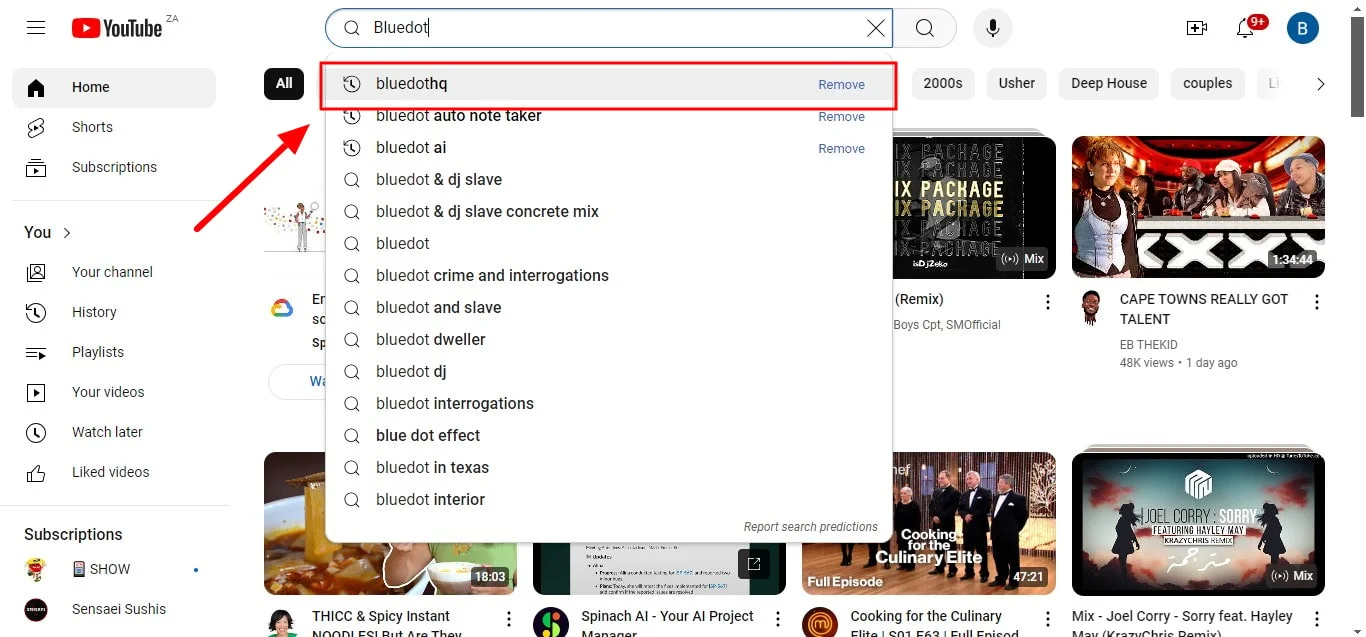
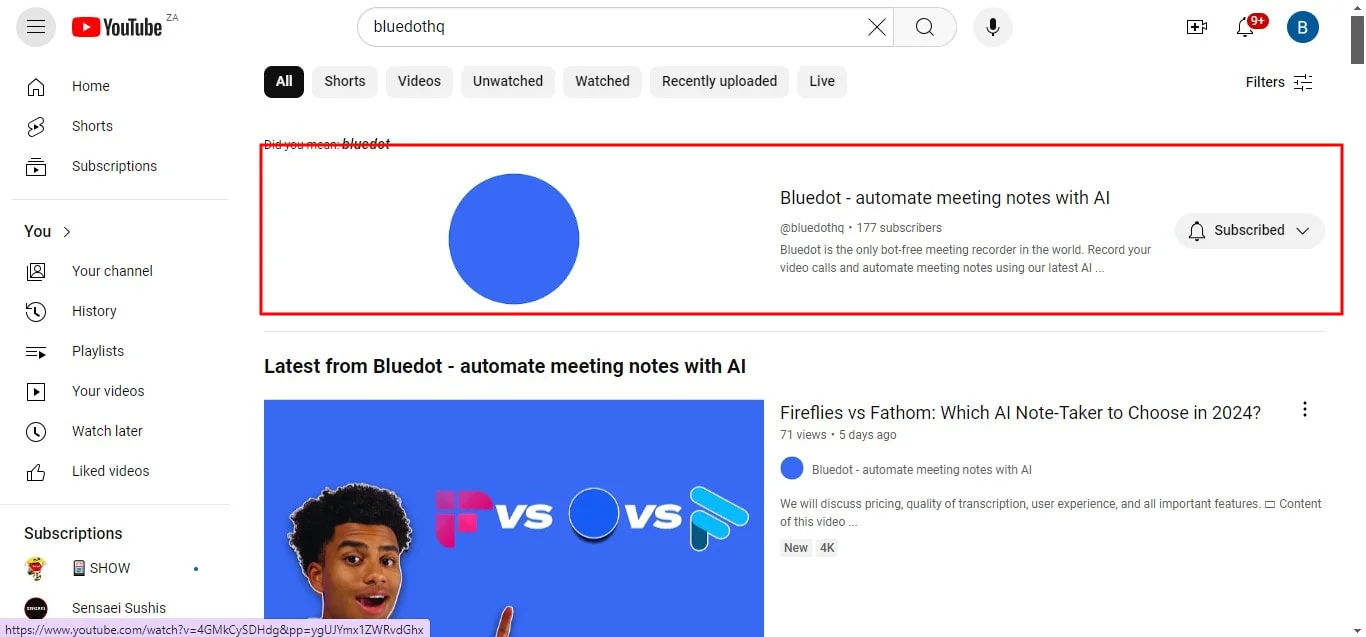

Cette fonctionnalité est disponible pour la plupart des vidéos YouTube, surtout si le créateur de la vidéo a activé l’option de transcription.
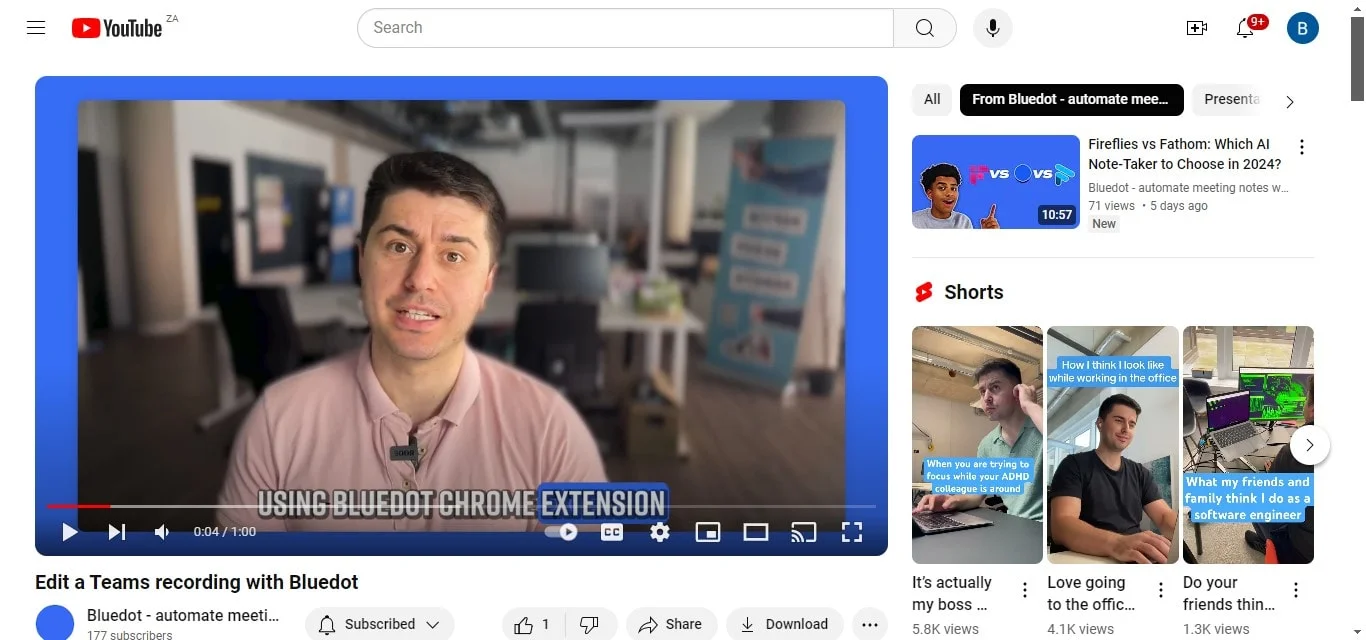
Cela peut être particulièrement utile pour les contenus longs lorsque vous souhaitez parcourir ou rechercher rapidement une information précise. Si la vidéo qui vous intéresse n’a pas de transcription accessible, vous pouvez envisager d’utiliser un générateur gratuit de transcription YouTube pour en créer une. Ces outils sont conçus pour produire des transcriptions précises de n’importe quelle vidéo en quelques étapes seulement.
Allez dans la description de la vidéo
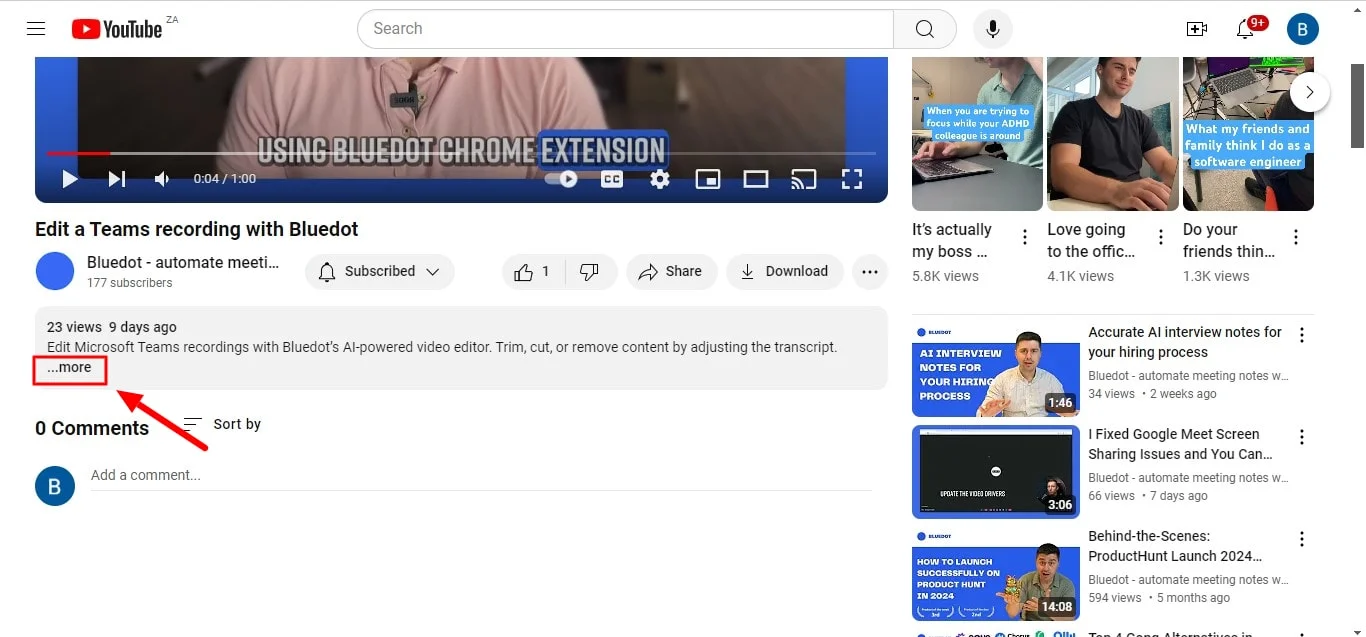
Une fois que vous avez sélectionné votre vidéo, rendez-vous dans la zone de description située sous la vidéo. Vous y trouverez plusieurs informations comme des liens, des descriptions, et parfois des horodatages. Plus important encore, il peut y avoir une option pour afficher la transcription de la vidéo YouTube si elle est disponible. Cette option facilite et accélère l’accès à la transcription, surtout pour ceux qui veulent copier un texte précis ou se référer à un dialogue. Cliquez sur "...plus".
Cliquez sur "Afficher la transcription"
Sous la description, cherchez un bouton ou une option intitulée "Afficher la transcription".
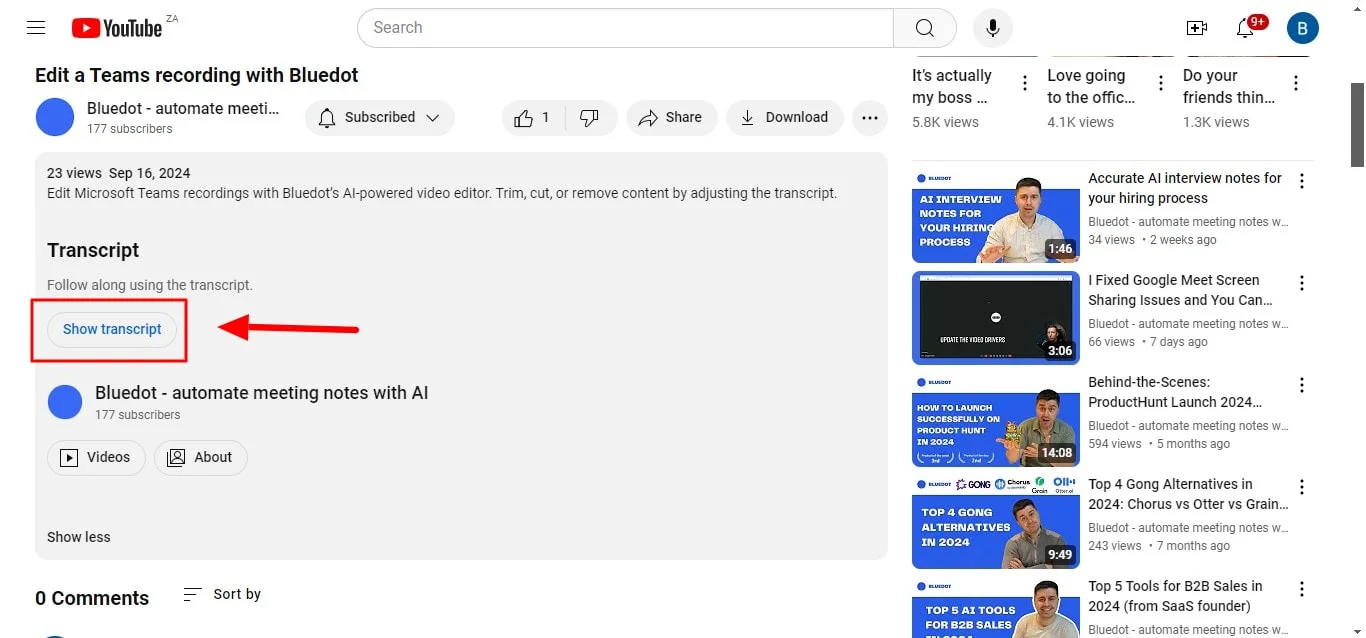
En cliquant dessus, la transcription YouTube s'affichera sous forme de texte à côté du lecteur vidéo. En seulement quelques clics, vous pourrez consulter la transcription de la vidéo, ce qui vous permettra de suivre le dialogue ou des points spécifiques du contenu. Pour les utilisateurs souhaitant créer des transcriptions YouTube à partir de plusieurs vidéos, cette option offre un moyen pratique de rassembler et de visualiser le contenu parlé de n'importe quelle vidéo.
Choisissez la langue de la transcription YouTube
Beaucoup de vidéos YouTube proposent des transcriptions multilingues, surtout pour les créateurs de contenu internationaux. Une fois la transcription affichée, vous verrez peut-être une option pour changer la langue. Sélectionnez votre langue préférée dans le menu déroulant, et YouTube basculera automatiquement vers la transcription correcte dans la langue choisie.
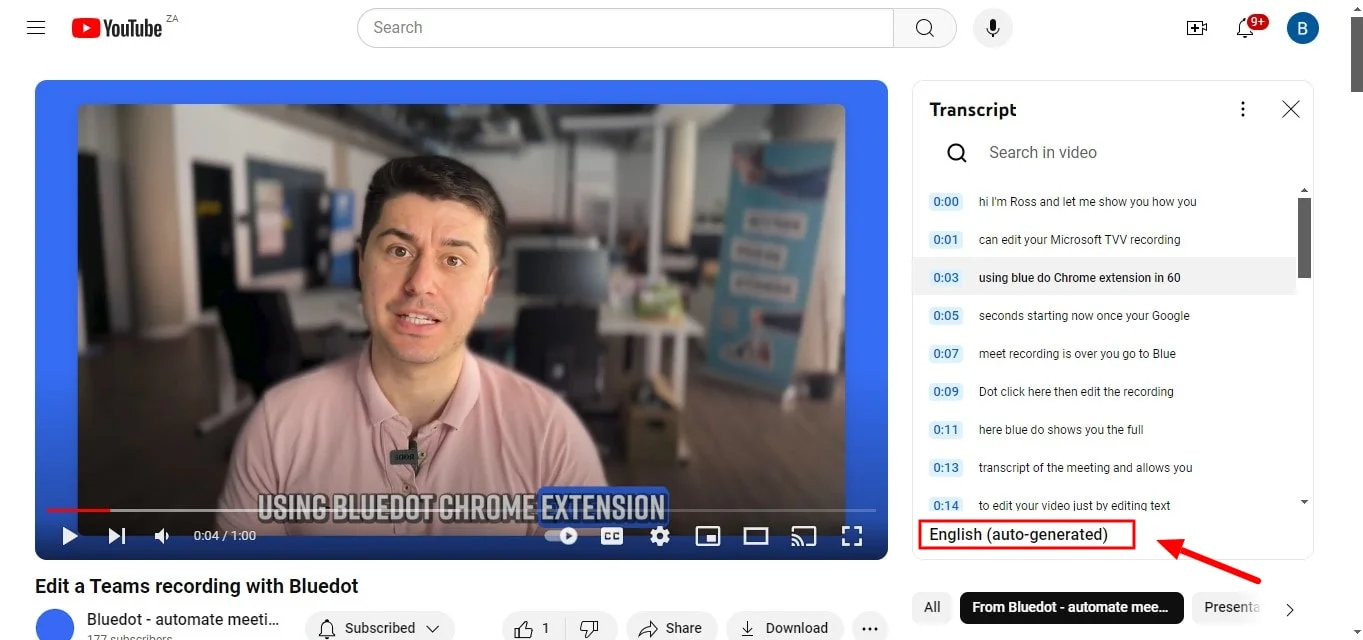
Cette fonctionnalité est extrêmement utile pour les personnes qui ne sont pas locuteurs natifs ou pour les spectateurs internationaux souhaitant suivre le contenu dans leur propre langue grâce à la transcription. C’est aussi un excellent moyen de profiter pleinement du contenu vidéo en lisant la transcription dans une langue familière.
Profitez de votre transcription
Maintenant que vous avez réussi à accéder à la transcription de la vidéo YouTube, vous pouvez la parcourir pendant la lecture, ou sauter à des sections spécifiques en cliquant sur les horodatages correspondant à la vidéo. Cette fonction est particulièrement utile pour les vidéos éducatives, les tutoriels et les présentations.
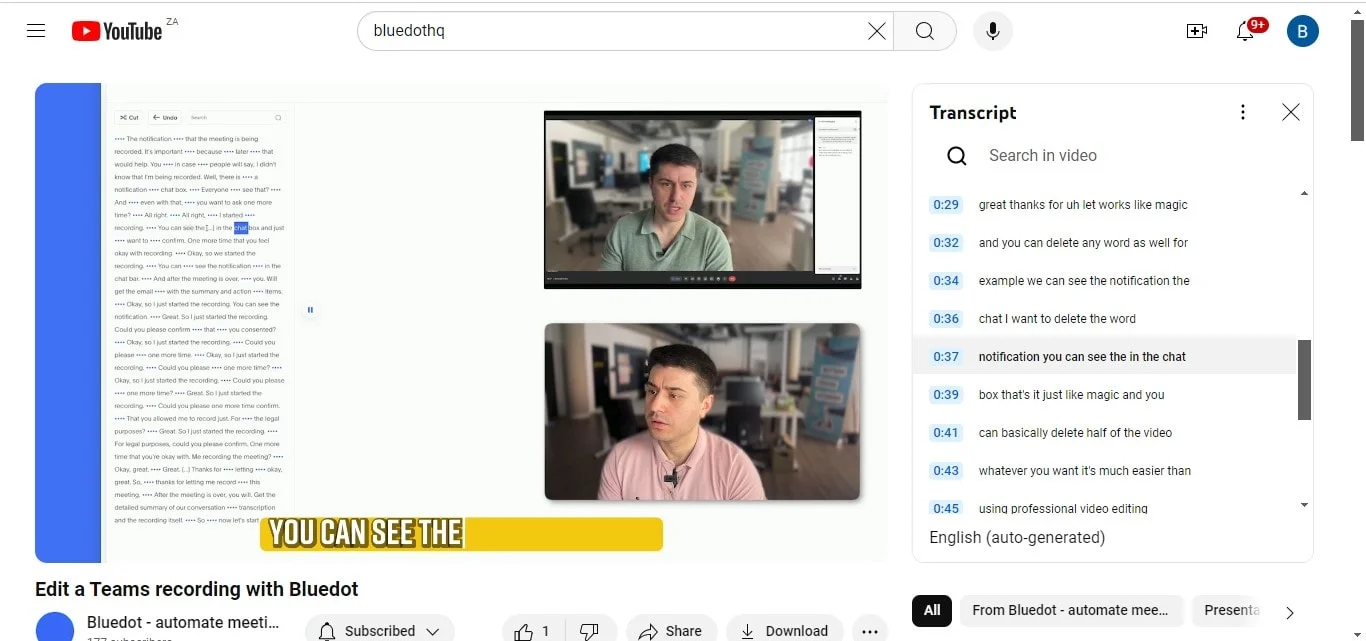
Vous pouvez même copier des sections de la transcription ou télécharger les transcriptions pour une utilisation hors ligne ou pour une référence future. De plus, si vous utilisez l’application YouTube, le processus pour accéder aux transcriptions est similaire, bien que certaines fonctionnalités puissent varier légèrement selon la plateforme.
Comment obtenir la transcription YouTube sur un appareil mobile
Allez sur YouTube.com et recherchez une vidéo
Pour commencer, ouvrez votre navigateur mobile et allez sur YouTube.com. Tapez le titre de la vidéo YouTube dont vous souhaitez voir la transcription dans la barre de recherche. Cette méthode est importante, car l’application YouTube peut avoir des limites pour afficher les transcriptions, tandis que la version web offre un moyen simple d’obtenir la transcription de la plupart des vidéos. Qu’il s’agisse d’un tutoriel éducatif, d’un podcast ou de tout autre type de contenu vidéo, disposer d’une transcription peut grandement améliorer votre compréhension.
Recherchez les détails de la vidéo
Une fois que vous avez trouvé et ouvert la vidéo, faites défiler vers le bas jusqu’à la section des détails de la vidéo, située juste sous le lecteur vidéo. Vous y verrez des informations comme la description, les mentions "j’aime", "je n’aime pas" et les commentaires. Si le créateur de la vidéo a activé la fonction transcription, vous trouverez une option intitulée "Afficher la transcription" parmi les détails. Si cette option n’apparaît pas, ne vous inquiétez pas; vous pouvez toujours générer une transcription grâce à un générateur de transcription YouTube gratuit pour les vidéos qui ne disposent pas de cette fonctionnalité.
Cliquez sur "Afficher la transcription"
Dans les détails de la vidéo, cherchez le bouton "Afficher la transcription". En appuyant dessus, la transcription complète de la vidéo YouTube s’ouvrira à l’écran. Cette transcription montre le dialogue parlé sous forme de texte, ce qui permet de suivre facilement sans devoir mettre la vidéo en pause constamment.
Appuyez sur les horodatages pour accéder directement à une partie spécifique de la vidéo
L’une des fonctionnalités remarquables des transcriptions YouTube est la présence d’horodatages cliquables. En lisant la transcription, vous remarquerez que chaque section de texte correspond à un moment précis dans la vidéo.
En appuyant sur n’importe quel horodatage, vous serez directement amené à ce moment précis de la vidéo, ce qui vous permet de trouver rapidement une information spécifique sans avoir à faire défiler toute la lecture. Cette fonctionnalité est particulièrement utile pour les vidéos YouTube longues, comme les conférences ou les analyses détaillées, où localiser un sujet précis peut vous faire gagner beaucoup de temps.
Choisissez la langue
Si vous regardez une vidéo YouTube qui propose un support multilingue, vous pouvez avoir la possibilité de sélectionner la langue de votre choix pour la transcription. C’est une fonctionnalité fantastique qui s’adresse à un public mondial, permettant aux spectateurs d’accéder à des transcriptions YouTube précises dans une langue qui leur est familière.
Si le créateur de la vidéo a fourni des transcriptions dans différentes langues, vous verrez un menu de sélection de la langue. Si la langue que vous souhaitez n’est pas disponible, vous pouvez toujours utiliser un générateur de transcription YouTube pour créer une version personnalisée adaptée à vos besoins.
Consultez votre transcription
Une fois la transcription ouverte, vous pouvez la faire défiler et la lire en même temps que la vidéo. Cela vous permet d’assimiler le contenu de la manière qui vous convient le mieux.
Vous pouvez également copier, enregistrer ou même télécharger les transcriptions si votre appareil le permet, ce qui vous donne un accès facile à l’information ultérieurement. De plus, si vous constatez que certaines vidéos n’ont pas de transcription disponible, utiliser un générateur de transcription YouTube gratuit est une alternative fiable pour obtenir la transcription complète. En intégrant cette méthode dans vos habitudes de visionnage, vous pouvez améliorer considérablement votre engagement avec les vidéos YouTube, rendant l’apprentissage ou la collecte d’informations beaucoup plus efficace et agréable.
Les avantages de l’utilisation des transcriptions
Accessibilité
L’un des principaux avantages de l’utilisation de transcriptions YouTube précises est l’amélioration de l’accessibilité pour tous les spectateurs. Les transcriptions rendent le contenu audio des vidéos plus accessible aux personnes sourdes ou malentendantes, leur permettant ainsi de s’engager pleinement.
Elles aident également les personnes non natifs en fournissant un texte qu’elles peuvent lire à leur propre rythme. Avec la transcription complète disponible, les utilisateurs peuvent suivre facilement et s’assurer de ne manquer aucune information importante, ce qui répond à différents styles d’apprentissage.
Engagement utilisateur renforcé
L’utilisation des transcriptions améliore considérablement l’engagement des utilisateurs avec les vidéos YouTube. Les spectateurs sont plus susceptibles de rester concentrés et de mieux retenir l’information lorsqu’ils peuvent lire en même temps.
Par exemple, les clips musicaux et les tutoriels deviennent plus interactifs lorsque les utilisateurs peuvent consulter la transcription pour les paroles ou les instructions étape par étape. Les transcriptions permettent aussi de rechercher rapidement des segments spécifiques, offrant ainsi une expérience de visionnage plus agréable.
Avantages pour le SEO
Intégrer des transcriptions YouTube dans votre contenu peut apporter des avantages SEO importants. Les moteurs de recherche peuvent indexer le contenu textuel, ce qui signifie qu’avoir une transcription écrite aide vos vidéos à mieux se classer dans les résultats de recherche, facilitant ainsi la découverte par de nouveaux spectateurs.
De plus, les transcriptions peuvent être converties en formats compatibles avec Google Docs ou Microsoft Word, permettant aux créateurs de réutiliser le texte pour des blogs ou d’autres contenus, ce qui génère encore plus de trafic vers leurs vidéos. Globalement, l’utilisation des transcriptions contribue à une stratégie de contenu plus efficace.
Conclusion
En conclusion, utiliser les transcriptions YouTube peut grandement améliorer votre expérience de visionnage en fournissant un texte clair et précis du contenu oral. Cette fonctionnalité aide non seulement à la compréhension et à la mémorisation, mais elle répond aussi aux besoins d’accessibilité pour divers publics. Pour la transcription de contenu vidéo, Bluedot est l’outil le plus performant disponible.
Il offre non seulement des transcriptions très précises, mais il excelle aussi dans l’enregistrement de réunions, notamment lorsqu’un partage d’écran est utilisé. Bluedot garantit que vous capturez chaque détail de vos échanges, vous permettant ainsi de vous concentrer sur la conversation sans craindre de manquer des informations importantes.
Au-delà de la transcription, il offre des fonctionnalités telles que des e-mails générés automatiquement, un logiciel d’enregistrement d’appels de vente avec IA, l’édition d’enregistrements vidéo Teams, la transcription de comptes rendus de réunion, une extension Chrome pour l’enregistrement d’écran, ainsi que des modèles de réunions et un stockage sécurisé des sessions Google Meet pour une utilisation ultérieure. Cette approche complète fait de Bluedot une ressource indispensable pour les professionnels souhaitant améliorer l’accessibilité et l’engagement vidéo tout en simplifiant leur flux de travail.
Installer l’extension gratuite
FAQ
Quelle est la raison pour laquelle certaines vidéos YouTube n'ont pas de transcription?
Toutes les vidéos ne disposent pas de transcription parce que cette fonctionnalité dépend de si le créateur de la vidéo l’a activée ou si la plateforme peut générer automatiquement une transcription. Des facteurs comme les restrictions de droits d’auteur, les paramètres de la vidéo et les préférences du créateur peuvent influencer la disponibilité d’une transcription.
De plus, certains contenus peuvent ne pas avoir de transcriptions très précises s’ils incluent plusieurs langues, de la musique ou un son peu clair.
Est-il possible de convertir une vidéo YouTube en transcription?
Oui, vous pouvez obtenir une transcription d'une vidéo YouTube en utilisant la fonction de transcription si elle est disponible. Sinon, vous pouvez convertir manuellement le contenu vidéo en texte de transcription grâce à différents outils. Certains appareils mobiles et applications permettent de copier directement la transcription ou d’utiliser des services tiers pour créer une transcription à partir des fichiers vidéo.
Si vous utilisez un ordinateur, un iPhone ou un appareil Android, vérifiez si la vidéo propose une option dans la description pour ouvrir la transcription.
Comment puis-je copier une transcription depuis YouTube sans inclure les horodatages?
Pour copier une transcription depuis YouTube sans les horodatages, commencez par ouvrir la transcription dans YouTube Studio ou en sélectionnant "Afficher la transcription" sous la vidéo.
Une fois que le texte de la transcription apparaît, vous pouvez le surligner manuellement et le copier. Après l’avoir copié, collez le texte dans un document Google Docs ou dans n’importe quel éditeur de texte. Si vous souhaitez supprimer les horodatages, il suffit d’éditer le contenu collé pour les effacer, afin d’obtenir une transcription propre prête à l’usage.






