
Enregistrer des vidéos YouTube est une compétence utile pour quiconque souhaite sauvegarder du contenu, créer des tutoriels ou partager des idées. Ce guide explique comment enregistrer une vidéo YouTube sur différents appareils en utilisant des outils faciles à prendre en main, avec des instructions étape par étape pour Mac et les appareils mobiles.
Vous découvrirez comment choisir le logiciel d’enregistrement d’écran adapté, capturer à la fois la vidéo et l’audio, et améliorer le produit final grâce à des astuces simples de montage vidéo. En poursuivant votre lecture, vous apprendrez des solutions pratiques pour enregistrer efficacement des vidéos YouTube tout en garantissant une qualité optimale, ce qui rend ce guide précieux aussi bien pour les débutants que pour les utilisateurs expérimentés.
Peut-on enregistrer des vidéos YouTube?
Oui, vous pouvez enregistrer des vidéos YouTube, mais la méthode dépend de l’appareil que vous utilisez. Que vous soyez sur Mac ou sur un appareil mobile, plusieurs options s’offrent à vous pour enregistrer une vidéo YouTube.
Cependant, il est important de noter que, bien qu’il soit possible d’enregistrer des vidéos pour un usage personnel, les redistribuer sans autorisation pourrait enfreindre les conditions d’utilisation de YouTube. Veillez toujours à respecter les règles de droits d’auteur lorsque vous enregistrez ou partagez du contenu vidéo.
De quoi avez-vous besoin pour enregistrer une vidéo YouTube?
Pour enregistrer une vidéo YouTube, vous aurez besoin des bons outils en fonction de votre appareil. Voici ce dont vous aurez généralement besoin:
- Logiciel d’enregistrement d’écran: un enregistreur d’écran fiable est indispensable pour capturer des vidéos. Sur Mac, vous pouvez utiliser QuickTime Player, tandis que les utilisateurs Windows peuvent compter sur Xbox Game Bar. Pour les appareils mobiles, des applications comme AZ Screen Recorder fonctionnent très bien.
- Bonne qualité vidéo: assurez-vous que votre logiciel d’enregistrement d’écran permet de capturer en haute résolution pour une meilleure qualité vidéo.
- Prise en charge de l’enregistrement audio: si vous souhaitez capturer à la fois la vidéo et l’audio, assurez-vous que le logiciel d’enregistrement prend en charge l’enregistrement du son de la vidéo tout en minimisant le bruit de fond.
- Espace de stockage: vous aurez besoin de suffisamment d’espace sur votre appareil pour sauvegarder le fichier vidéo enregistré de l’ensemble de votre écran.
- Éditeur vidéo (optionnel): après avoir capturé votre vidéo, un éditeur vidéo peut vous aider à l’améliorer en coupant des parties, en ajoutant des effets ou en améliorant l’audio.
En vous assurant de disposer de ces outils, vous serez prêt à enregistrer votre écran et à monter des vidéos YouTube pour n’importe quel usage, que ce soit pour créer des tutoriels ou sauvegarder du contenu pour une consultation ultérieure.
Comment enregistrer des vidéos YouTube sur n’importe quel appareil
Le processus pour capturer des vidéos YouTube varie selon l’appareil que vous utilisez. Voici comment enregistrer l’écran pour filmer des vidéos YouTube sur différentes plateformes grâce à des logiciels adaptés.
Comment enregistrer des vidéos YouTube sur Mac
Si vous êtes utilisateur Mac, enregistrer une vidéo YouTube est simple grâce aux outils intégrés ou même aux enregistreurs d’écran tiers. Voici comment capturer des vidéos YouTube sur Mac:
- Cliquez et maintenez Shift+Commande+5.
- Ensuite, sélectionnez la zone que vous souhaitez enregistrer.
- Ajustez vos paramètres, puis cliquez sur le bouton rouge pour commencer l’enregistrement.
- Lancez la vidéo YouTube que vous souhaitez enregistrer.
- Une fois terminé, cliquez sur le bouton d’arrêt, et votre vidéo enregistrée sera sauvegardée à l’emplacement choisi.
Pour des fonctionnalités plus avancées, vous pouvez explorer des logiciels d’enregistrement d’écran dédiés qui offrent un meilleur contrôle de la qualité et permettent une intégration facile avec des logiciels de montage vidéo.
Enregistrer des vidéos YouTube sur Android
Pour enregistrer ces vidéos sur un appareil Android, la plupart des modèles récents sont équipés d’un enregistreur d’écran intégré:
1. Faites glisser vers le bas depuis le haut de votre écran pour accéder au panneau des paramètres.
2. Trouvez puis appuyez sur l’option Enregistrer.
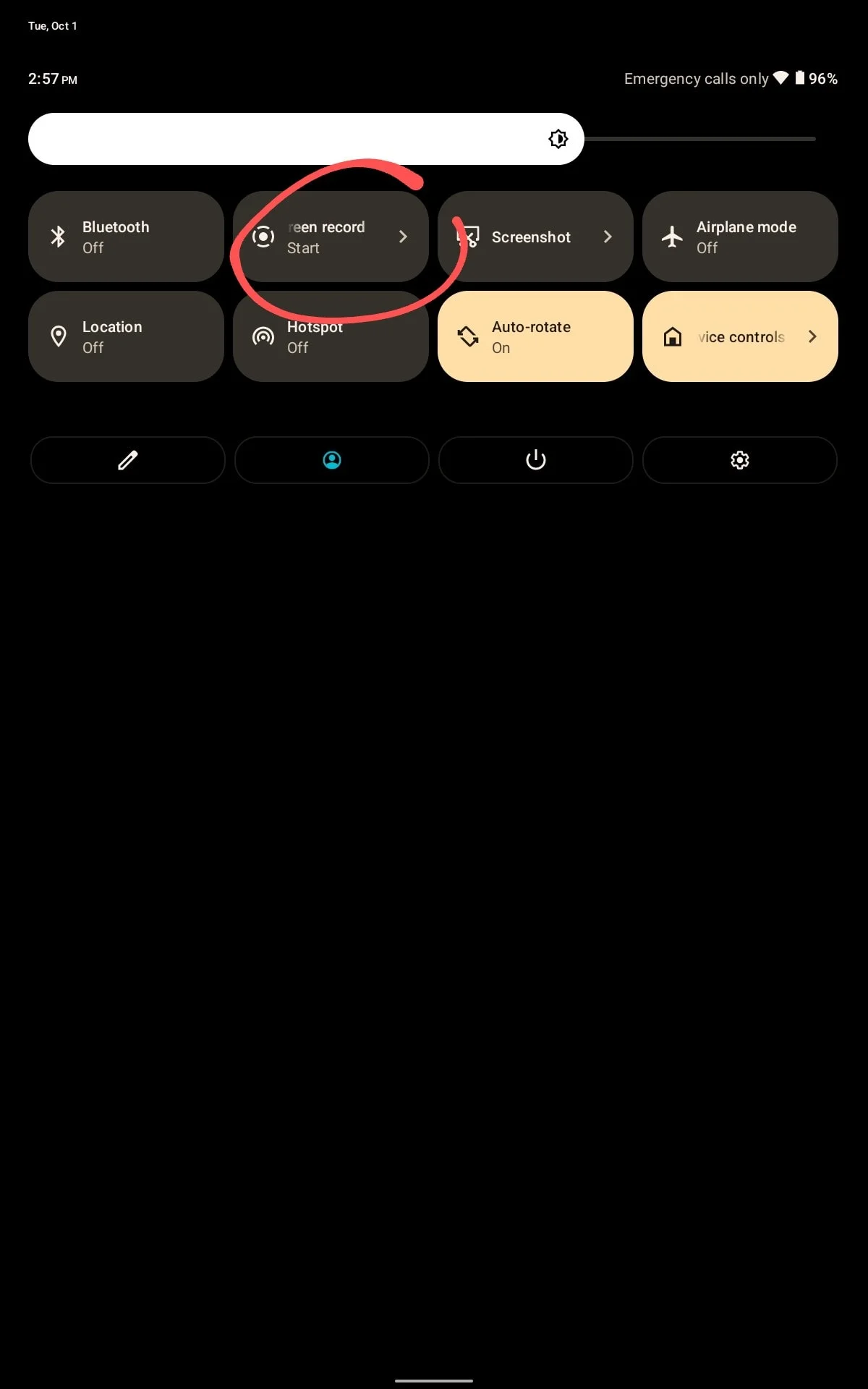
3. Accordez les autorisations nécessaires.
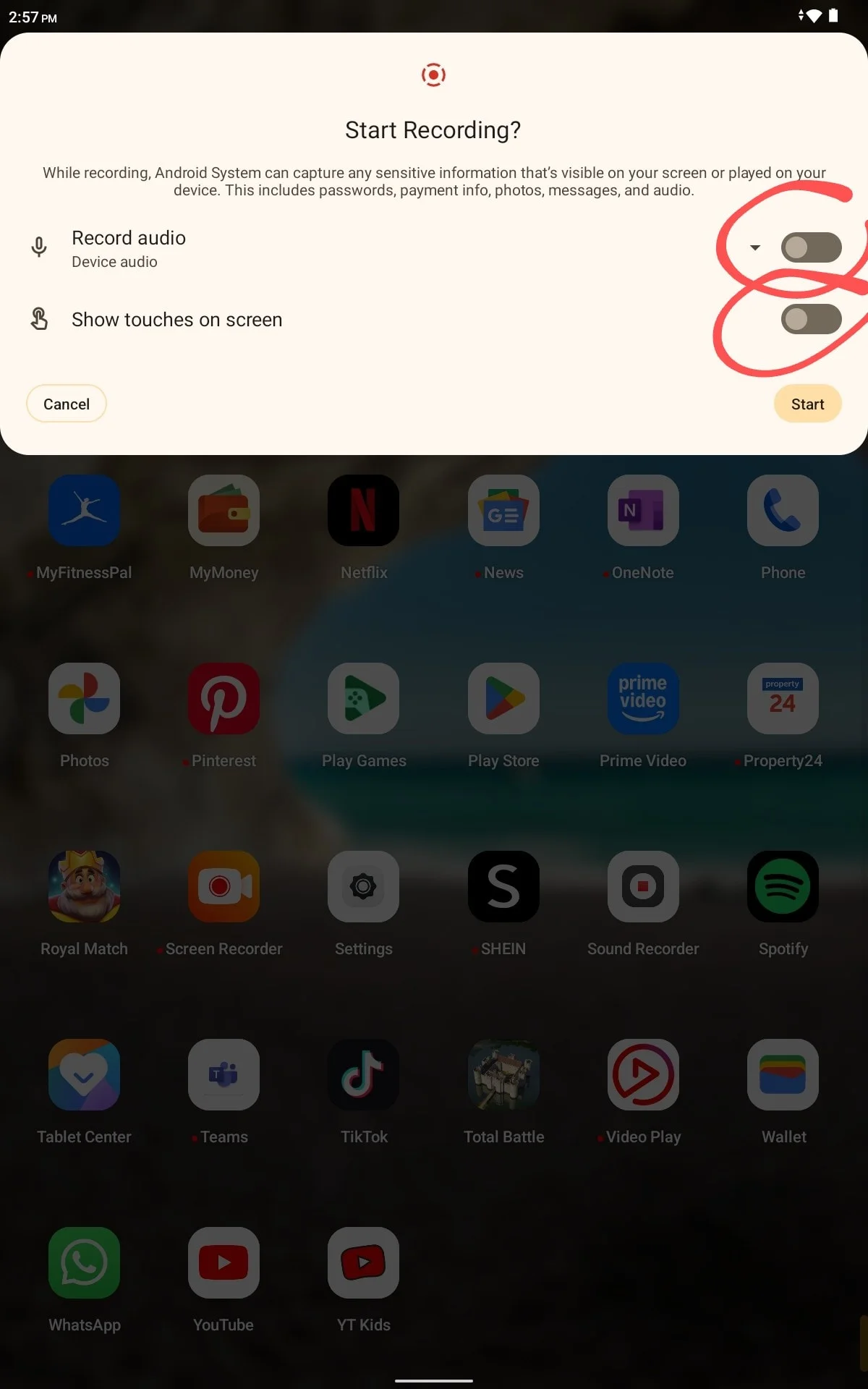
4. Démarrez l’enregistrement.
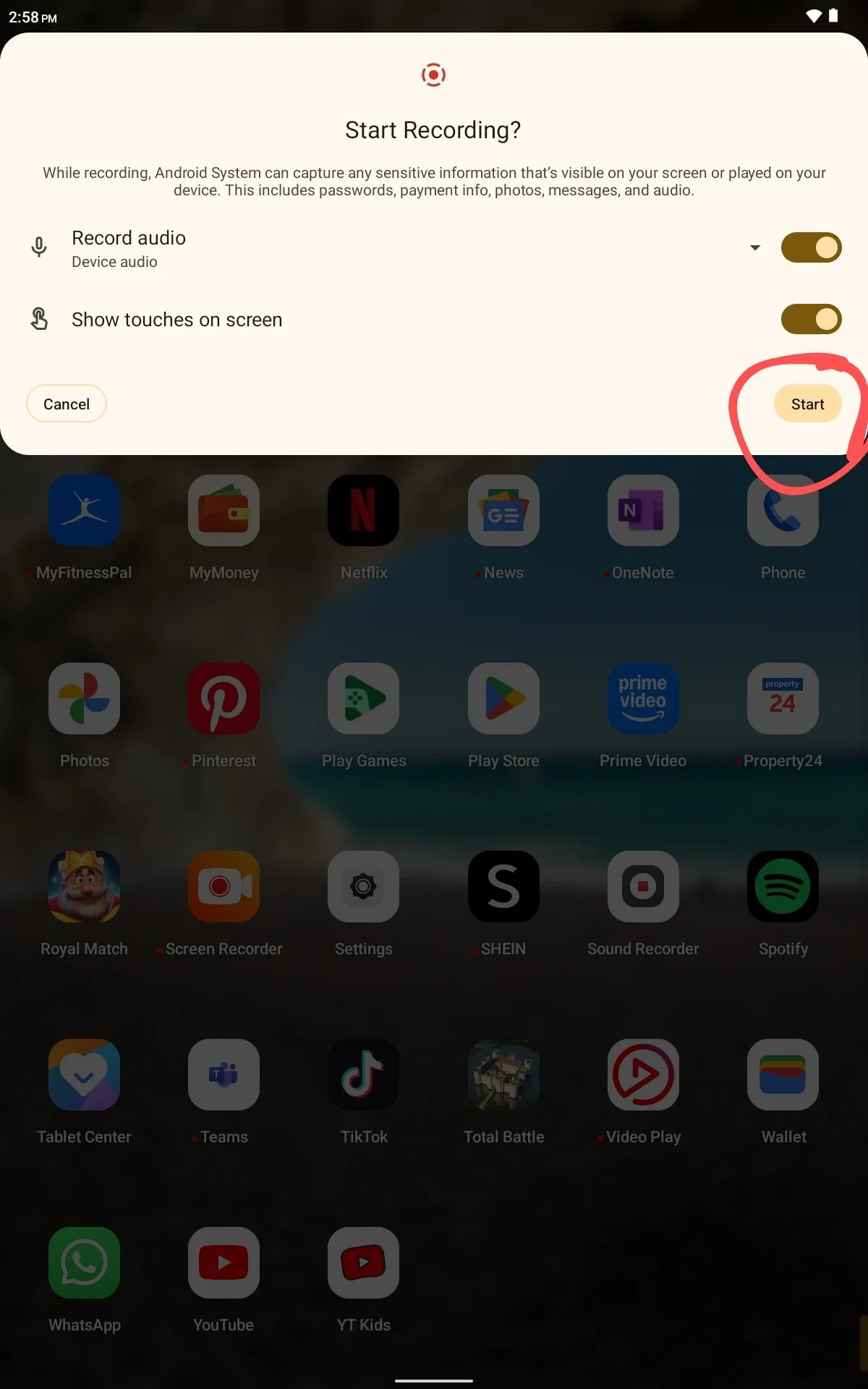
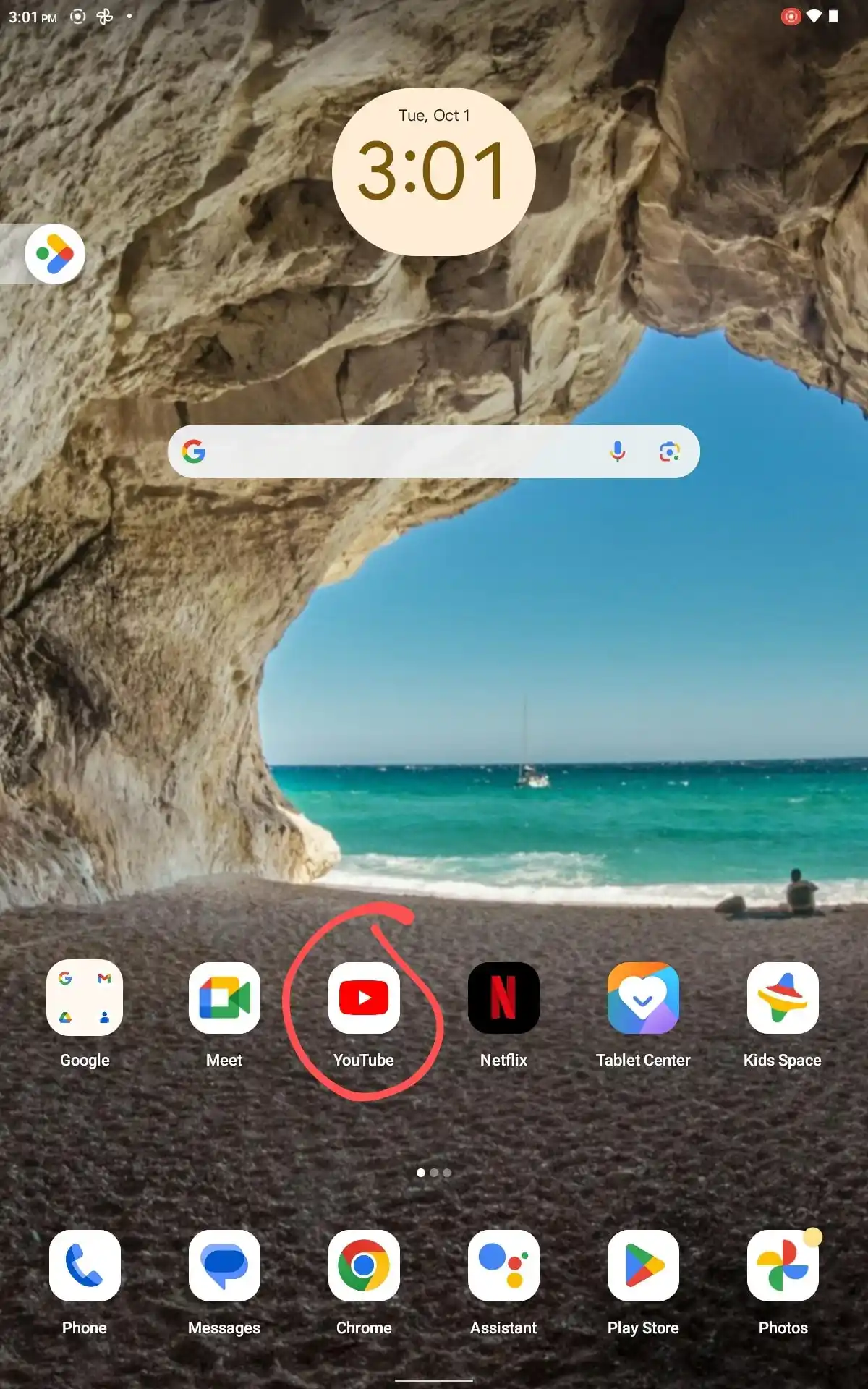
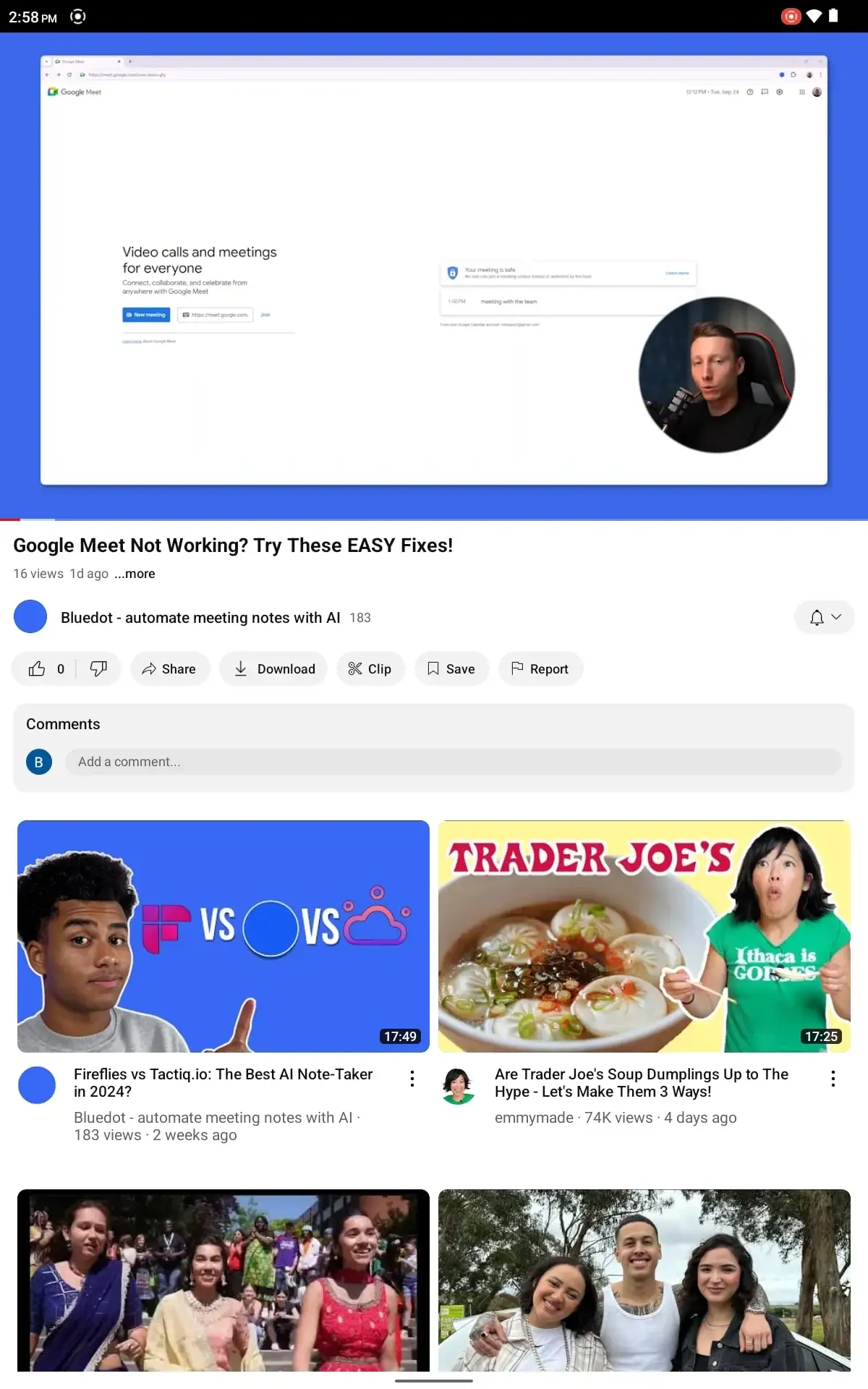
5. Trouvez l’application YouTube et lancez la lecture de la vidéo YouTube que vous souhaitez enregistrer.
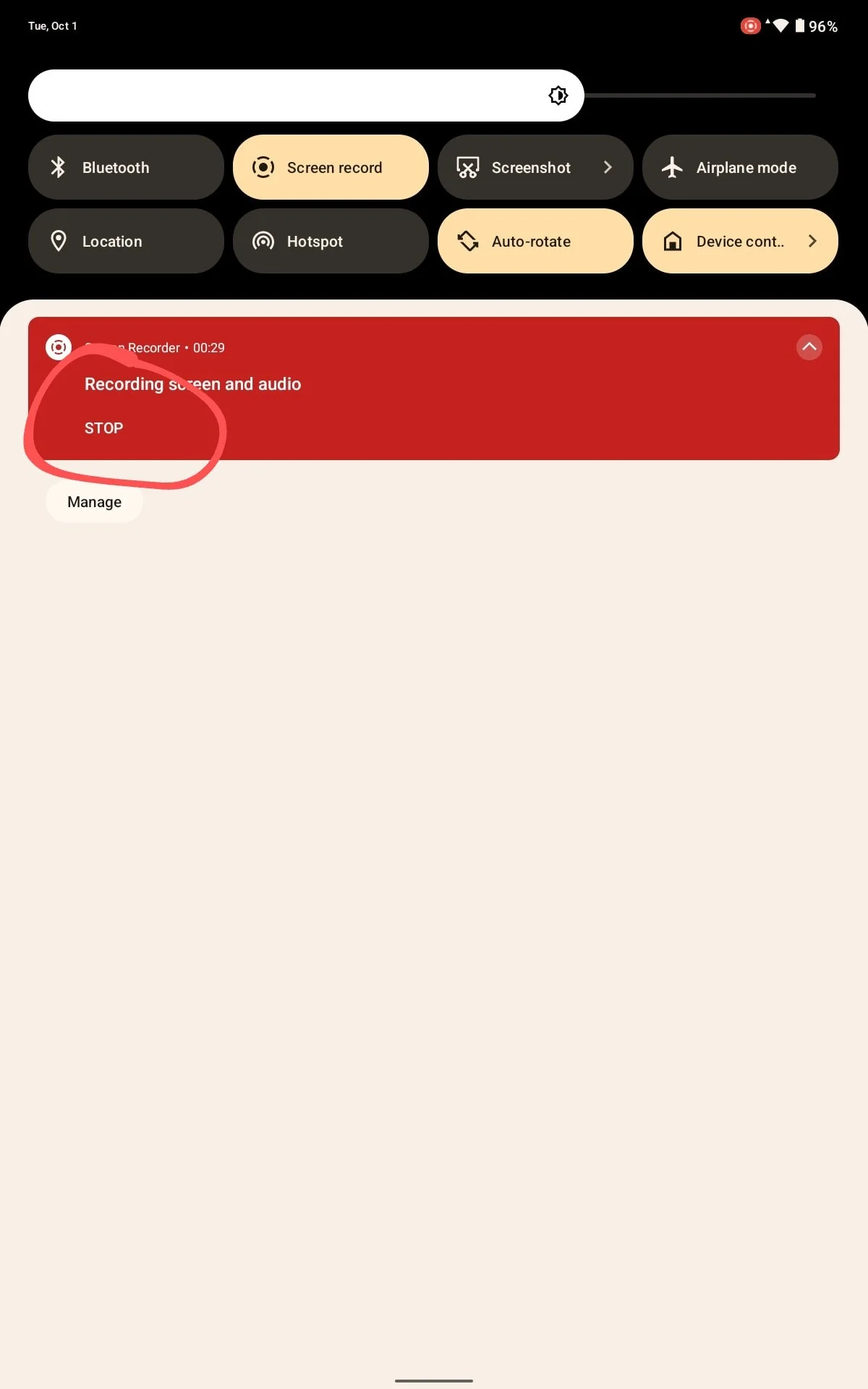
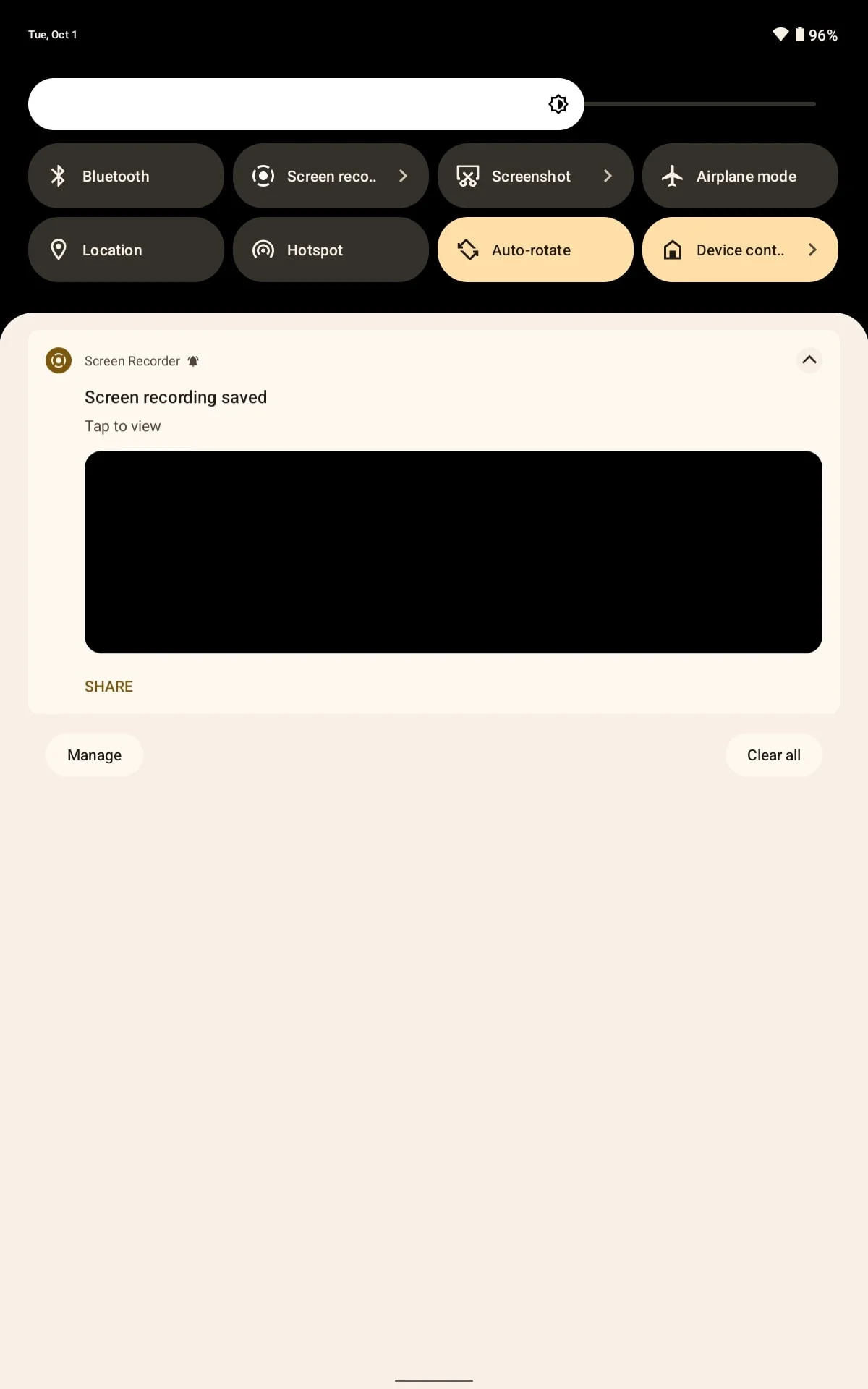
6. Arrêtez l’enregistrement une fois terminé, et la vidéo sera enregistrée dans votre galerie photos.
Enregistrer des vidéos YouTube sur un iPhone
Sur les iPhones équipés d’iOS 11 ou version ultérieure, vous pouvez utiliser la fonction d’enregistrement d’écran intégrée pour enregistrer des vidéos YouTube:
- Allez dans Réglages > Centre de contrôle et ajoutez l’option Enregistrement d’écran.
- Ouvrez le Centre de contrôle et appuyez sur le bouton d’enregistrement d’écran.
- Lancez la vidéo YouTube que vous souhaitez enregistrer.
- Appuyez de nouveau sur le bouton pour arrêter l’enregistrement. La vidéo YouTube enregistrée sera sauvegardée dans votre application Photos.
Enregistrez des vidéos YouTube en ligne avec Bluedot
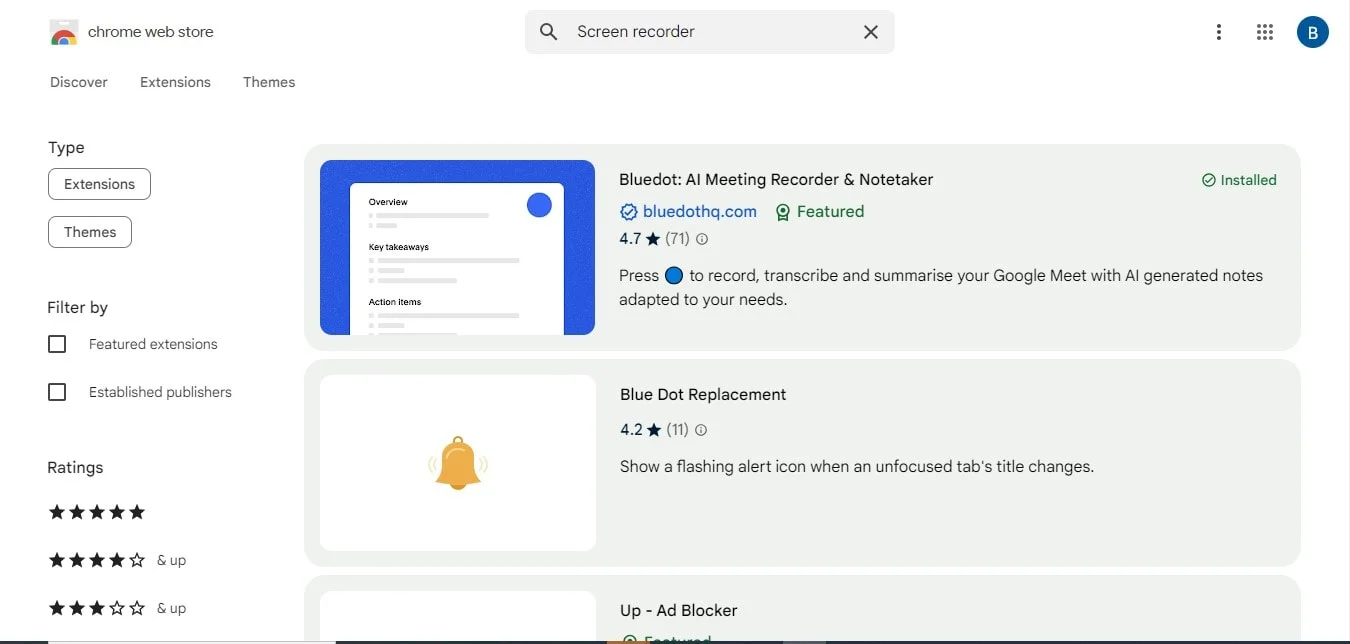
Si vous préférez ne pas télécharger de logiciel supplémentaire, il existe des outils en ligne comme Bluedot qui vous permettent d’enregistrer des vidéos directement depuis votre navigateur sur votre PC:
1. Visitez l’extension Bluedot sur le Chrome Web Store.
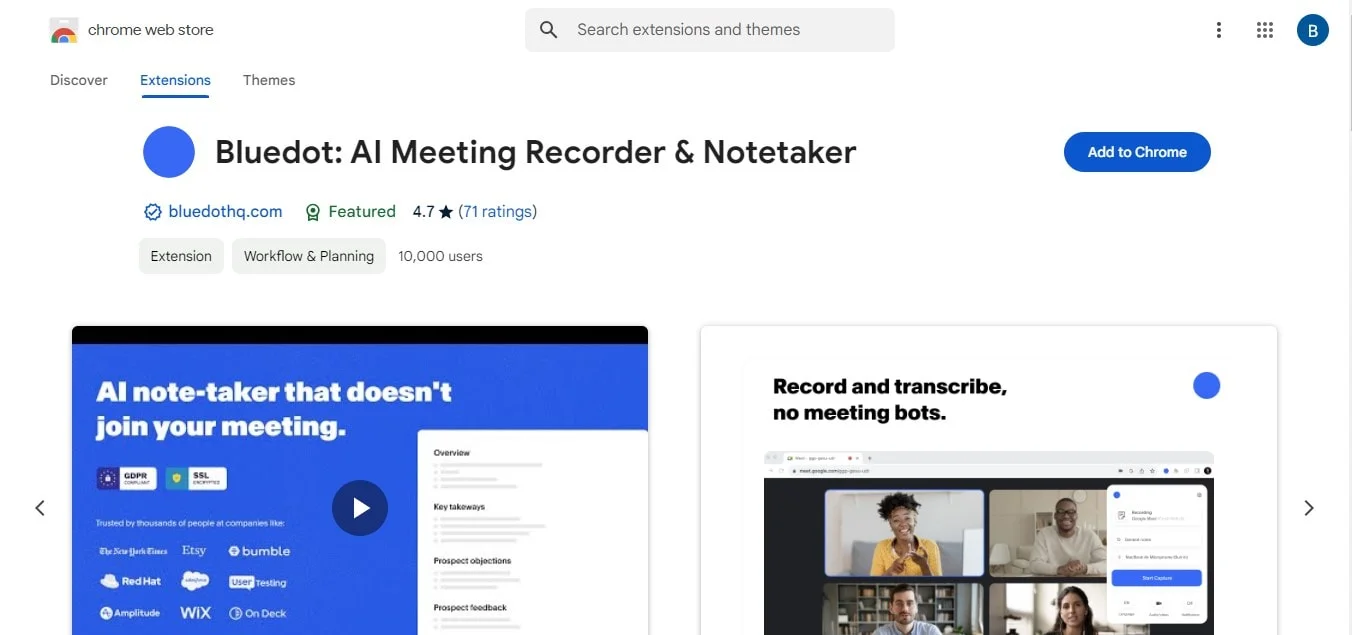
2. Ajoutez l’extension à Chrome.
3. Lancez la vidéo YouTube et laissez Bluedot commencer à enregistrer votre contenu.
Des outils en ligne comme Bluedot permettent d’enregistrer rapidement et facilement des fichiers vidéo sans installer de logiciel supplémentaire. Vous pouvez même téléverser des vidéos et les faire transcrire.
Conclusion
Enregistrer des vidéos YouTube est une tâche simple lorsque l’on dispose des bons outils. Que ce soit sur Mac, PC ou appareil mobile, capturer des vidéos de haute qualité devient plus facile avec la bonne méthode. Pour ceux qui souhaitent enregistrer non seulement du contenu YouTube mais aussi des réunions, notamment lorsqu’une personne partage son écran, Bluedot est la solution idéale. Bluedot va au-delà de la transcription — il permet de enregistrer les réunions sans effort, générer automatiquement des e-mails, transcrire les appels conférence, prendre des notes automatiquement, transcrire les comptes rendus de réunion, logiciel de transcription d’entretiens et propose des modèles de réunion résumant les points clés.
Avec des fonctionnalités telles que des modèles de réunion et la possibilité de sauvegarder vos enregistrements en toute sécurité pour une utilisation ultérieure, Bluedot garantit qu’aucun moment important ne soit manqué. C’est un outil tout-en-un qui simplifie l’enregistrement des réunions et la capture vidéo, en faisant le meilleur choix pour les professionnels comme pour les créateurs de contenu.
FAQ
Peux-tu enregistrer l’audio d’une vidéo YouTube?
Oui, il est possible d’enregistrer l’audio d’une vidéo YouTube en même temps que la vidéo. De nombreux outils d’enregistrement d’écran capturent à la fois l’audio et la vidéo. Si vous utilisez un appareil mobile ou un PC sous Windows, des outils comme QuickTime Player pour Mac ou AZ Screen Recorder pour Android peuvent enregistrer l’audio. Cependant, veillez à prendre en compte les implications légales, car YouTube peut interdire l’utilisation de l’audio d’autres vidéos sans autorisation pour le montage de vidéos.
Comment puis-je enregistrer des vidéos gratuitement?
Il existe plusieurs façons d’enregistrer gratuitement une vidéo YouTube à l’aide d’un enregistreur d’écran gratuit. Sur les appareils mobiles, vous pouvez utiliser des applications qui permettent d’enregistrer l’écran et d’arrêter facilement l’enregistrement pour modifier vos propres vidéos YouTube. Une fois l’enregistrement terminé, vous pouvez enregistrer la vidéo sous forme de fichier vidéo et la mettre en ligne sur votre propre chaîne YouTube si vous le souhaitez.
Est-il illégal d’enregistrer l’écran de vidéos publiées sur YouTube?
L’enregistrement d’écran de vidéos peut enfreindre les conditions d’utilisation de YouTube, notamment si vous avez l’intention de distribuer ou de téléverser la vidéo sur d’autres plateformes sans autorisation. Enregistrer des vidéos pour un usage personnel, comme les sauvegarder sur votre appareil mobile ou votre propre chaîne, relève d’une zone grise sur le plan juridique, mais partager des vidéos enregistrées sans consentement ou sans droits est généralement considéré comme illégal. Il est toujours recommandé de consulter les politiques de YouTube avant d’utiliser un logiciel d’enregistrement d’écran pour capturer une vidéo de la plateforme.






