

Activer la saisie vocale sur Android est un processus simple qui peut grandement améliorer votre expérience de communication. En accédant aux paramètres de votre appareil Android, vous pouvez activer l’icône du microphone pour la saisie vocale, ce qui vous permet de convertir des mots prononcés en texte écrit.
Cette fonctionnalité permet non seulement de simplifier la messagerie grâce à la conversion de la voix en texte sur Android, mais elle vous aide aussi à ajouter facilement la ponctuation lorsque vous dictez des messages, rendant ainsi vos communications plus claires et plus efficaces. Les lecteurs sont invités à poursuivre leur lecture pour découvrir comment utiliser cet outil précieux, qui répond à des défis courants tels que la fatigue liée à la saisie et améliore la productivité grâce à une communication mains libres.
Comment activer la saisie vocale sur Android
Pour activer la saisie vocale sur Android, suivez ces étapes afin d’activer la saisie vocale sur votre appareil Android:
1. Ouvrez les paramètres de votre appareil Android.
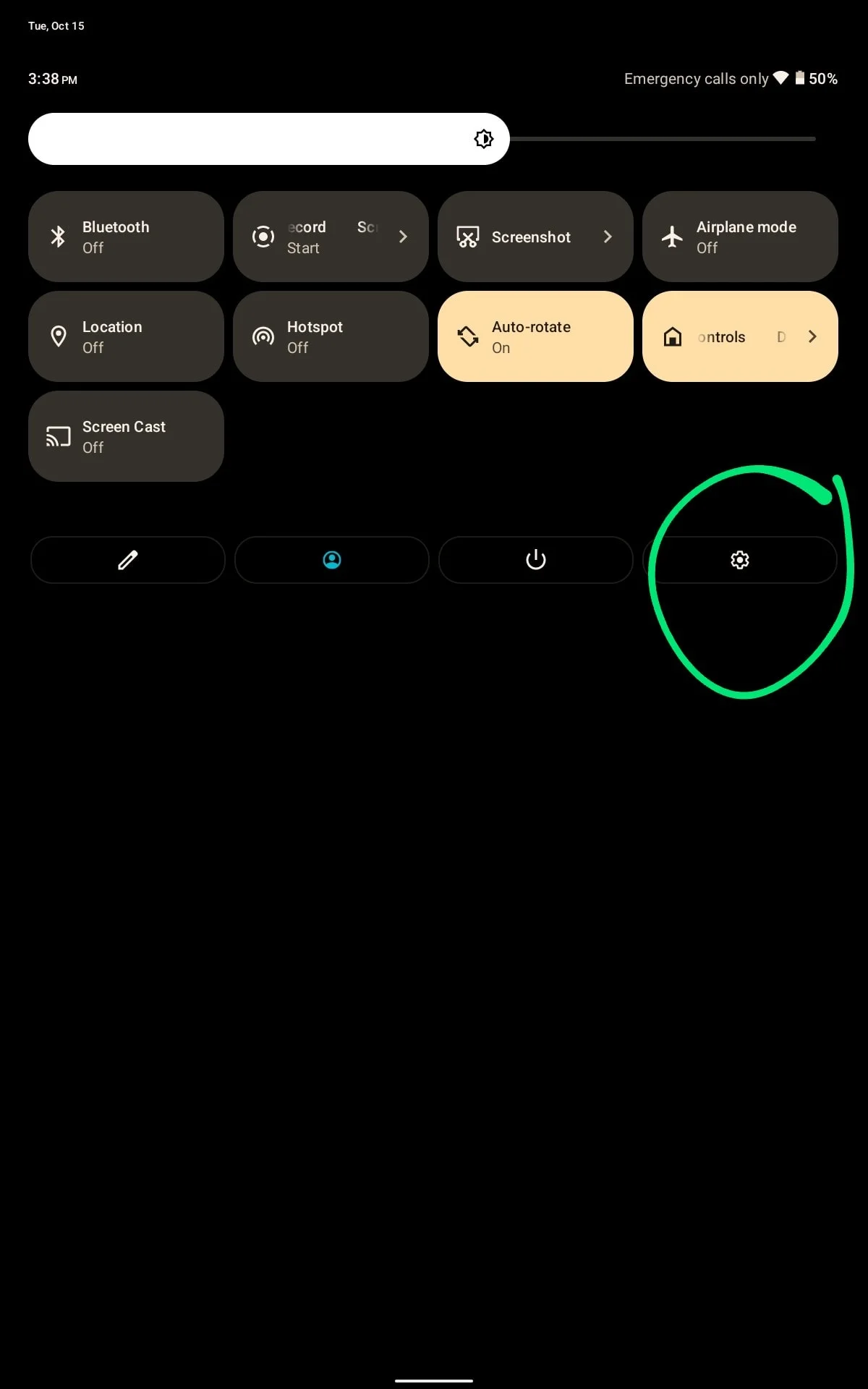
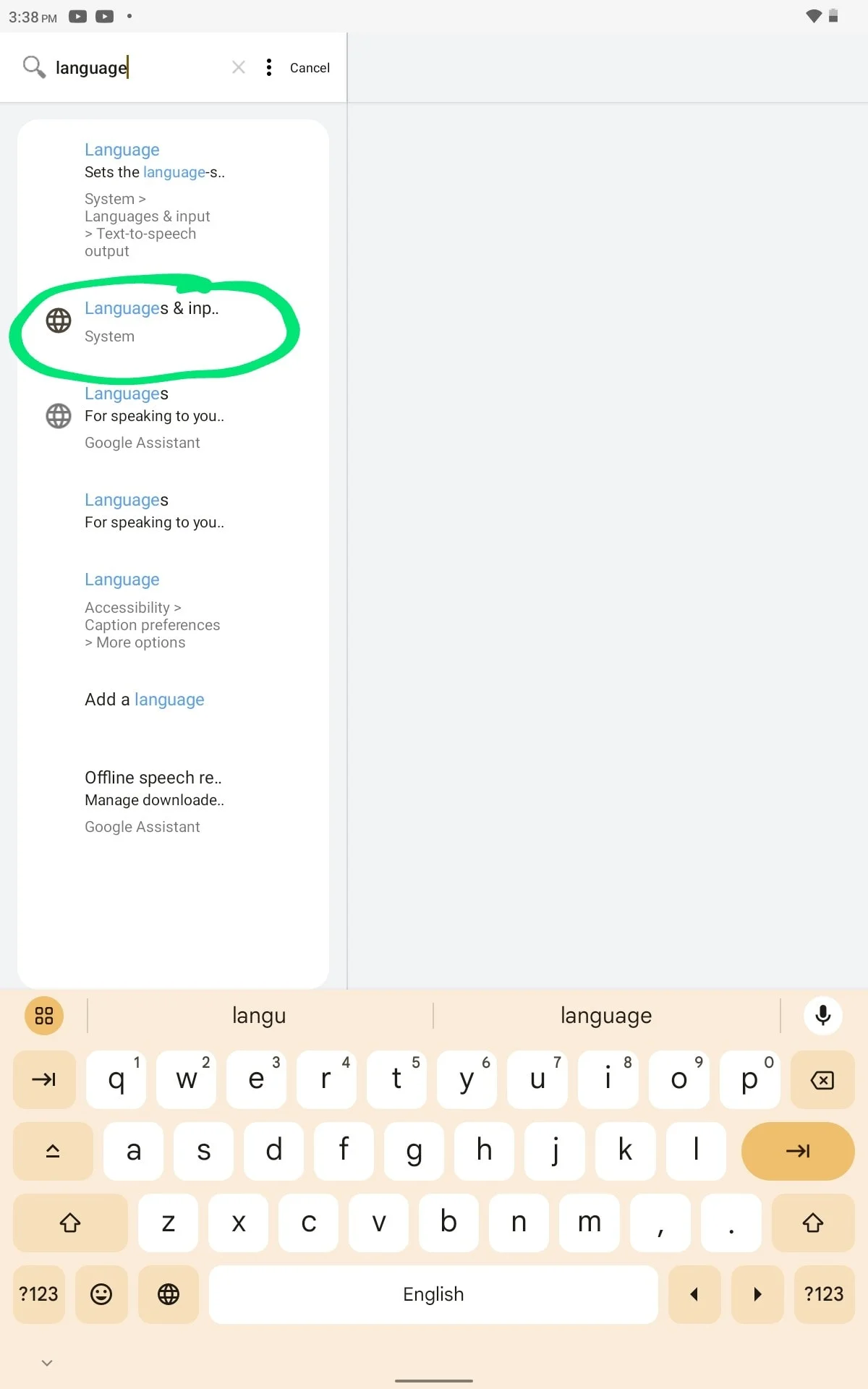
2. Faites défiler vers le bas et sélectionnez Langue et saisie.
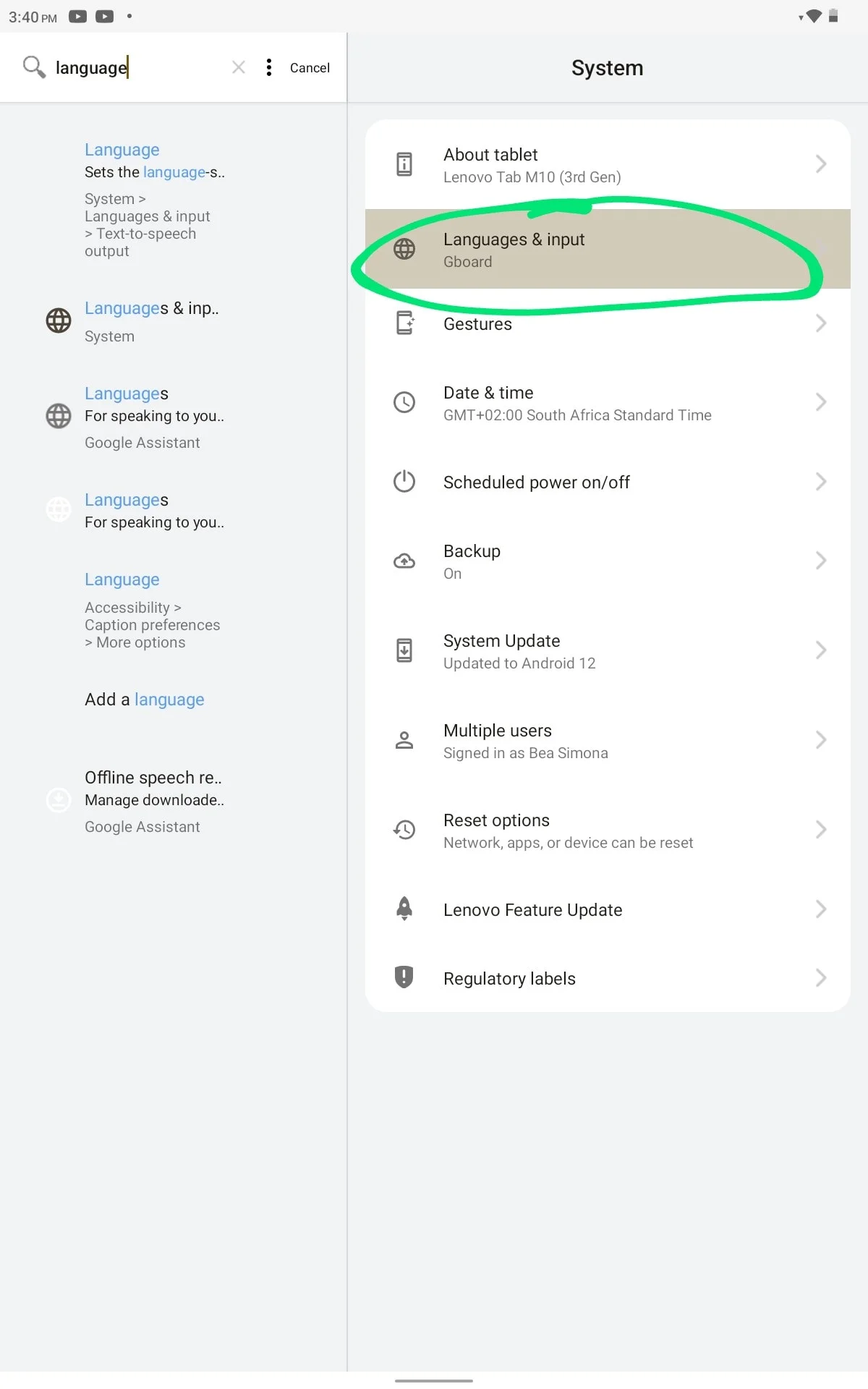
3. Appuyez sur Clavier à l’écran ou Clavier virtuel.
4. Choisissez Gboard, puis Saisie vocale Google.
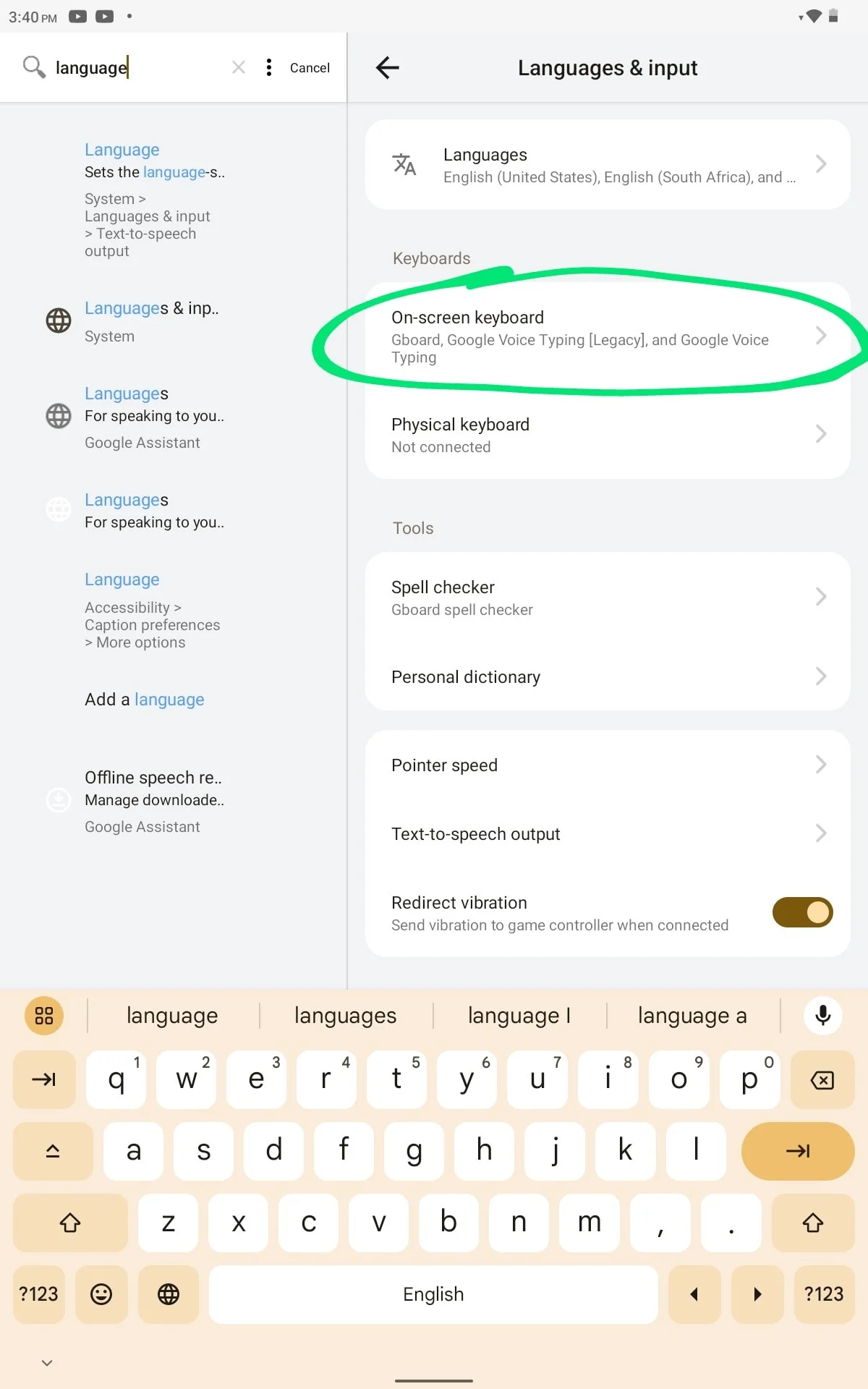
5. Assurez-vous que la saisie vocale Google est activée comme méthode de saisie.
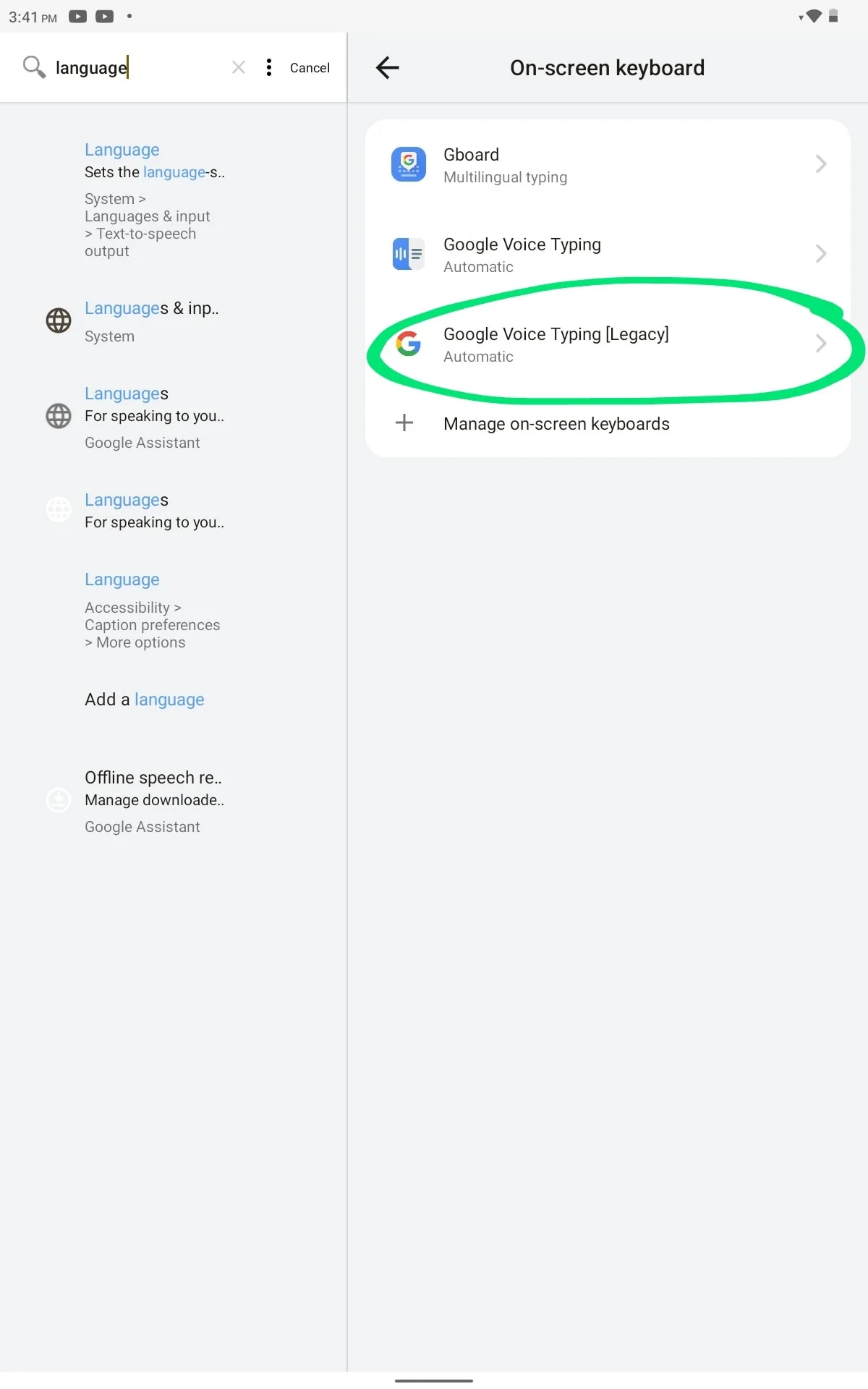
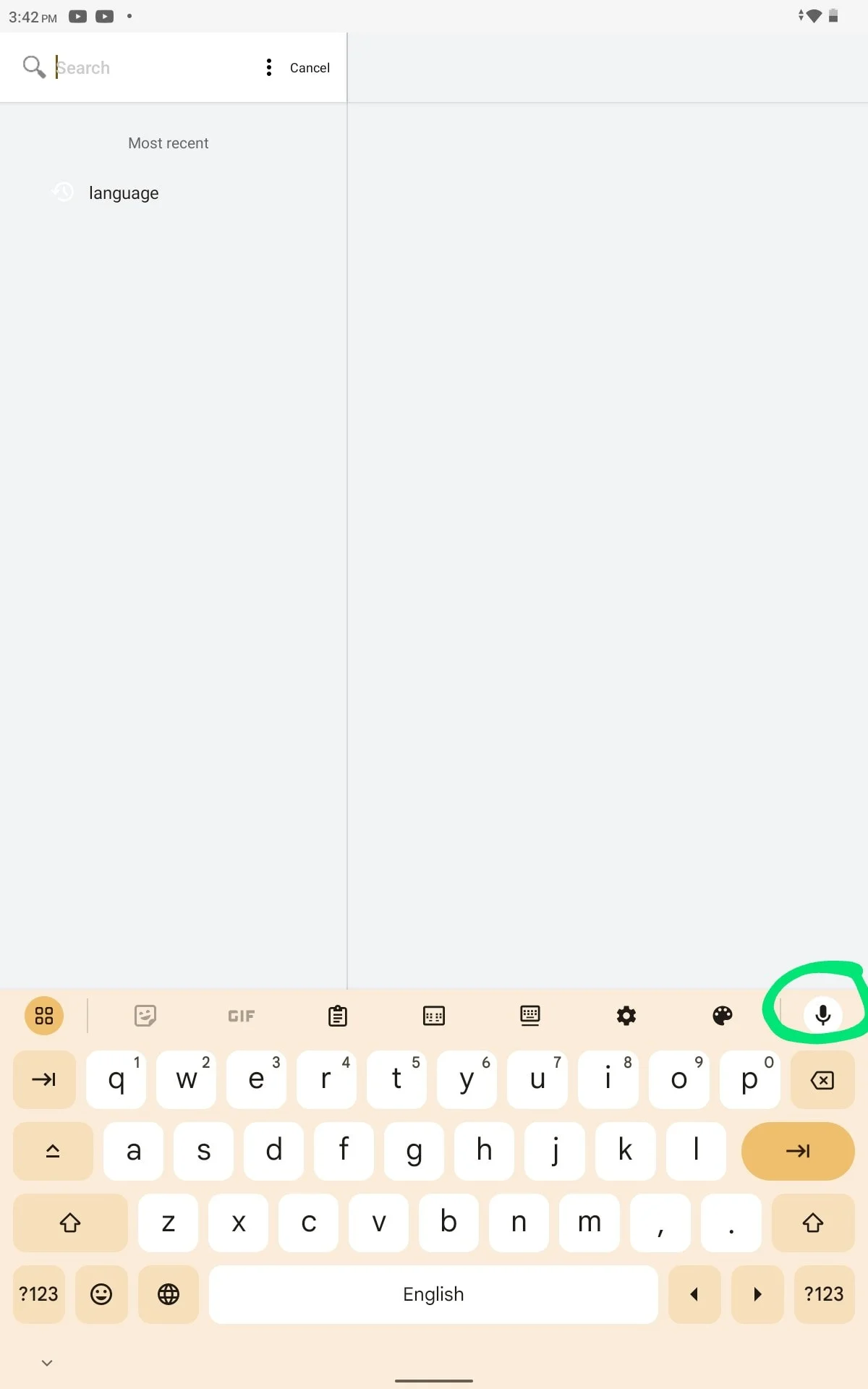
6. Pour utiliser la saisie vocale, ouvrez une application où vous pouvez saisir du texte (comme Messages ou Notes) et appuyez sur l’icône du microphone sur le clavier.
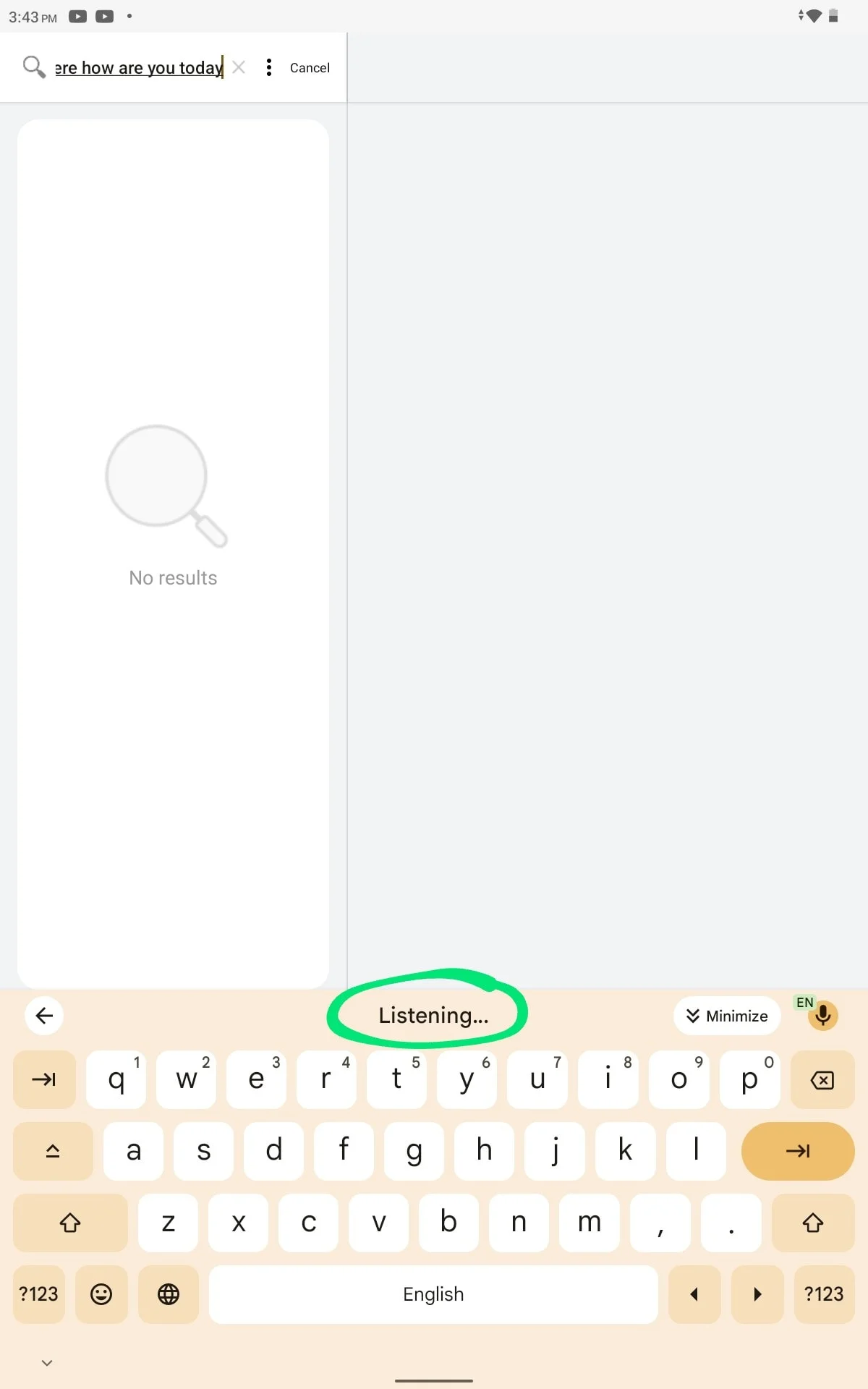
7. Commencez à parler, et vos mots seront convertis en texte grâce à la saisie vocale Android.
Pour la reconnaissance vocale hors ligne, vous pouvez télécharger le pack linguistique correspondant à votre langue par défaut.
Allez dans Paramètres > Application Google > Voix > Reconnaissance vocale hors ligne et téléchargez le pack linguistique souhaité.
Si vous souhaitez activer la saisie vocale de l’Assistant, vous pouvez l’activer dans Paramètres > Google Assistant > Saisie vocale de l’Assistant. Cette fonctionnalité permet d’utiliser des commandes vocales avancées lorsque vous utilisez les fonctions vocales de votre Android.
Conseils pour utiliser la saisie vocale sur Android
En maîtrisant ces astuces et en utilisant régulièrement la saisie vocale Google, vous pourrez naviguer plus efficacement sur votre téléphone Android et réduire le temps consacré à la rédaction de longs messages ou e-mails. Que vous répondiez à un ami, preniez rapidement des notes ou dictiez un document long, la saisie vocale Google est un excellent outil pour une saisie plus rapide et mains libres.
Utilisez-la aussi souvent que possible
Plus vous utilisez la saisie vocale Google, plus vous deviendrez efficace. Une utilisation régulière permet également au logiciel de reconnaissance vocale de s’adapter à votre voix et à votre accent uniques, améliorant ainsi sa précision avec le temps. Intégrer la fonction voix en texte dans vos tâches quotidiennes, comme répondre à des messages ou rédiger des e-mails, vous aidera à tirer le meilleur parti de cet outil.
Utilisez votre voix naturelle
Parlez comme vous le feriez normalement lorsque vous utilisez la saisie vocale. La fonction voix en texte d’Android est conçue pour fonctionner au mieux lorsque vous parlez à un rythme et un ton naturels. Évitez de parler trop vite ou trop lentement, et laissez le système capturer vos mots au fur et à mesure.
C’est en pratiquant qu’on devient parfait
Ne soyez pas découragé si tout n’est pas parfait dès le début. Avec une pratique régulière, vous deviendrez meilleur pour dicter votre texte, et le système reconnaîtra mieux votre voix. Vous apprendrez aussi à utiliser les commandes vocales pour ajouter la ponctuation, corriger les erreurs et formater votre texte de manière plus efficace.
Évitez le bruit de fond
Le bruit de fond peut nuire à la précision de la saisie vocale. Essayez de dicter dans un environnement calme ou utilisez un casque avec un microphone intégré pour réduire les distractions. Cela permettra à la fonction de reconnaissance vocale de capter vos mots avec précision.
Idéal pour les documents longs
Si vous travaillez sur de longs documents ou des notes détaillées, la saisie vocale peut vraiment changer la donne. Vous pouvez dicter de longs passages sans quitter le clavier des yeux, ce qui permet une écriture plus efficace. Veillez simplement à parler clairement et à utiliser les commandes de ponctuation pour maintenir la structure de votre texte.
Adaptez votre façon de parler pour une meilleure reconnaissance
Bien qu’il soit important d’utiliser votre voix naturelle, adapter la clarté de votre discours — par exemple en ralentissant légèrement pour les mots complexes — peut améliorer la précision. Cela est particulièrement utile si vous remarquez que certains mots ou expressions sont mal interprétés par le logiciel de reconnaissance vocale.
Conclusion
Activer la saisie vocale sur Android est une compétence précieuse qui améliore l’efficacité de la communication et la productivité. En activant l’icône du microphone pour la saisie vocale, vous pouvez convertir facilement la parole en texte, rendant la messagerie plus fluide et plus efficace. Pour ceux qui recherchent un outil exceptionnel pour enregistrer des réunions et utiliser les fonctions de reconnaissance vocale, Bluedot se distingue comme la meilleure option.
Enregistrer les réunions est crucial, surtout lorsqu’une personne partage son écran, car cela garantit que tous les détails importants sont capturés pour une référence future. Bluedot excelle non seulement dans la transcription, mais offre également des fonctionnalités complètes comme l’enregistrement, les emails générés automatiquement, l’assistant IA pour les réunions, la modification d’enregistrements dans Teams, l’extension IA pour les entretiens, l’extension Chrome pour l’enregistrement d’écran, et les modèles de réunion.
De plus, il enregistre en toute sécurité vos réunions pour une utilisation ultérieure, vous permettant de vous concentrer sur la discussion sans vous soucier de prendre des notes. Cela fait de Bluedot un outil essentiel pour les professionnels cherchant à améliorer la collaboration et à optimiser leurs flux de travail.
Installer l’extension gratuite
FAQ
Erreur "Pas d’autorisation pour activer la saisie vocale" ou "Commandes vocales"
Si vous rencontrez l’erreur "Pas d’autorisation pour activer la saisie vocale", cela signifie que votre téléphone n’a pas accordé les permissions nécessaires à la fonction voix en texte.
Puis-je personnaliser les paramètres de reconnaissance vocale hors ligne?
Oui! Vous pouvez améliorer votre expérience vocale en ajoutant des mots à votre dictionnaire personnel. Cela aidera à augmenter la précision du système de reconnaissance, notamment pour les noms ou termes qui pourraient ne pas être reconnus par défaut lors de la transcription en temps réel.
Pourquoi ne puis-je pas utiliser la saisie vocale sur mon appareil Android?
Si vous ne pouvez pas utiliser la fonction voix en texte sur un téléphone Android, plusieurs facteurs peuvent en être la cause:
- Vérifiez les autorisations du microphone: Votre téléphone Android pourrait ne pas avoir accordé les permissions nécessaires pour utiliser l’icône du microphone pour la saisie vocale Google.
- Mettez à jour votre clavier ou votre application: Assurez-vous que l’application ainsi que votre clavier sont à jour. Des applications obsolètes peuvent provoquer des problèmes avec la fonction voix en texte.
- Définissez votre langue préférée: Vérifiez que la langue préférée correcte est sélectionnée dans les paramètres.
- Activez la saisie vocale de l’Assistant: Il se peut que vous deviez activer la saisie vocale de l’Assistant.






