
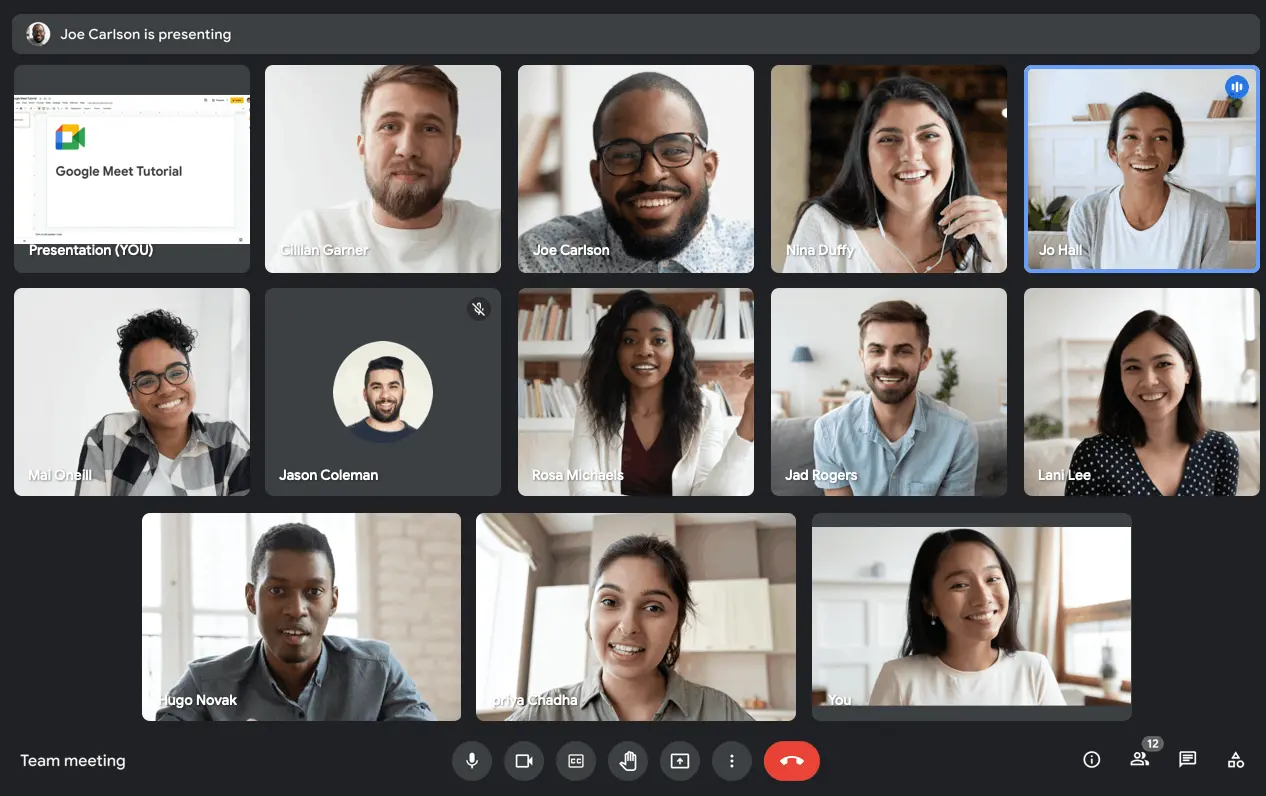
Fini de jongler avec des appareils supplémentaires ou des logiciels compliqués – Google Meet transforme votre Chromebook en une véritable centrale de collaboration. Ce guide dévoile les secrets de l'utilisation de Google Meet sur Chromebook, de l'installation facile à la maîtrise des fonctionnalités avancées comme le partage d'écran et l'enregistrement.
Découvrez comment rejoindre des sessions Google Meet en un clin d'œil, que ce soit via l'application web, l'intégration du calendrier ou même l'application Android. Plongez dans cette aventure et transformez votre communication à distance, en augmentant votre productivité et votre connexion à chaque appel.
Comment rejoindre Google Meet sur votre Chromebook
Tu peux utiliser l'application Google Meet pour accéder à Google Meet sur un Chromebook. Voici comment:
- Ouvrez votre Chromebook et connectez-vous à votre compte Google.
- Cliquez sur le bouton "Lanceur" situé dans le coin inférieur gauche de l'écran (ou appuyez sur la touche de recherche).
- Dans la barre de recherche, tapez "Google Meet" et sélectionnez l'application Google Meet dans les résultats.
- L'application Google Meet s'ouvrira, vous présentant son interface principale.
Alternativement, vous pouvez accéder à Google Meet directement via le navigateur Chrome en suivant ces étapes:
- Ouvrez le navigateur Chrome sur votre Chromebook.
- Entrez "meet.google.com" dans la barre d'adresse et appuyez sur Entrée.
- Vous serez dirigé vers la page d'accueil de Google Meet, où vous pourrez rejoindre une réunion existante ou en démarrer une nouvelle.
Que vous choisissiez l'application Google Meet ou le navigateur Chrome, accéder à Google Meet sur votre Chromebook est un processus simple.
Comment planifier une session Google Meet dans Google Calendar et la démarrer
Il existe de nombreuses façons de rejoindre une réunion Google Meet. Vous avez deux options pour accéder à votre Google Calendar : via votre Gmail ou en visitant le lien https://calendar.google.com. Ici, vous pouvez créer une invitation à une réunion, ajouter des participants, définir l'heure et inclure des détails importants. Une fois votre invitation de réunion configurée et enregistrée, un lien Google Meet sera automatiquement généré dans l'invitation du calendrier.
Cependant, si vous préférez configurer manuellement Google Meet lors de la planification de votre réunion dans Google Calendar, vous pouvez également le faire.
Vous pouvez utiliser le lien Google Meet pour accéder à vos réunions programmées. Sur la page web, vous trouverez la liste des réunions de la journée, ou vous pouvez rapidement en programmer une en sélectionnant "Rejoindre ou démarrer une réunion".
Vous pouvez également commencer ou accéder aux réunions via votre invitation Gmail ou Calendrier.
Lors de la participation à une session Google Meet, les cinq premiers participants seront notifiés par un carillon. Les participants suivants rejoindront silencieusement et seront automatiquement mis en sourdine.
Comment participer à des activités collaboratives pendant les sessions Google Meet
Une fois l'appel vidéo commencé, vous remarquerez quelques outils pratiques. En bas de votre écran, vous pouvez partager les détails de la réunion, contrôler votre microphone et votre caméra, et utiliser la fonction "Présenter maintenant". Meet est idéal pour le travail d'équipe à distance car il vous permet de vous connecter de n'importe où et d'être aussi productif que lors de réunions en personne. Vous pouvez également enregistrer la réunion pour une utilisation ultérieure, parfait pour les webinaires ou les formations.
Pendant la réunion, vous pouvez discuter avec les autres sans interrompre les présentations. Vous verrez tout le monde en vidéo, avec le présentateur principal occupant la majeure partie de l'écran.
Lorsque il est temps de partir, il vous suffit d'appuyer sur le bouton rouge du téléphone en bas de l'écran pour quitter la réunion.
Les problèmes courants rencontrés lors de l'utilisation de Google Meet sur un Chromebook
Bien que Google Meet soit conçu pour fonctionner sans problème sur les Chromebooks, des problèmes techniques occasionnels peuvent survenir. Pour aider à résoudre rapidement ces problèmes, nous avons compilé ce guide présentant les étapes courantes de dépannage:
Problèmes audio ou vidéo
- Vérification de la connexion: Assurez-vous que votre microphone et votre caméra sont connectés, activés et non muets.
- Configuration des paramètres: Vous pouvez vérifier dans Google Meet que vos paramètres audio et vidéo sont correctement configurés. Si le problème persiste, envisagez de rafraîchir la page ou de redémarrer votre Chromebook.
- Optimisation du réseau: Pour améliorer la qualité de l'appel, fermez toutes les applications ou onglets de navigateur inutiles qui pourraient consommer des ressources système. Rapprochez-vous de votre routeur Wi-Fi pour un signal plus fort. Si possible, utilisez une connexion Ethernet filaire pour plus de stabilité.
L'écho ou les retours pendant les appels
- Utilisation des écouteurs: Vous pouvez demander aux participants de mettre des écouteurs ou des écouteurs intra-auriculaires pour minimiser les retours audio.
- Réglages audio: Vous pouvez maintenir une qualité d'appel optimale en réduisant le volume de vos haut-parleurs et en ajustant la sensibilité du microphone pour éviter les problèmes d'écho.
Difficultés d'accès à la réunion
- Précision des informations de la réunion: Vérifiez soigneusement l'URL ou l'ID de la réunion pour vous assurer que vous utilisez les bonnes informations.
- Validation du compte: Confirmez que vous êtes connecté à votre compte Google et que vous disposez des autorisations nécessaires pour rejoindre ou lancer la réunion.
- Dépannage du navigateur: Pour éliminer les problèmes liés au navigateur, videz le cache de votre navigateur ou essayez de rejoindre la réunion en utilisant une méthode différente, ou via une fenêtre de navigation privée.
Assistance supplémentaire
Si ces étapes de dépannage ne résolvent pas vos problèmes, vous pouvez demander de l'aide supplémentaire auprès du support Google ou du Centre d'aide Google Meet. Ces ressources offrent des guides de dépannage détaillés et une assistance d'experts pour les problèmes techniques plus complexes que vous pourriez rencontrer lors de l'utilisation de Google Meet sur votre Chromebook.
Conclusion
Souviens-toi des jours où tu te précipitais pour prendre des notes tout en jonglant avec un appel vidéo et des écrans partagés. Avec Google Meet sur Chromebook, tu as déjà fait un pas vers une collaboration plus fluide. Mais que dirais-tu si tu pouvais capturer chaque détail sans effort, même quand quelqu'un présente des visuels?
C'est là que Bluedot entre en jeu. La fonction d'enregistrement va au-delà des fonctionnalités de base offertes par Google Meet. Imagine des enregistrements audio et vidéo de haute qualité qui génèrent automatiquement des résumés consultables et des notes personnalisées adaptées à différents besoins. Tu peux même éditer l'enregistrement vidéo de Google Meet. Fini les galères pour transcrire ou la difficulté à se souvenir des points clés.
Bluedot, c'est bien plus que de la transcription. C'est un véritable centre de connaissances pour ta collaboration à distance. Partage facilement les enregistrements et les points clés avec tes collègues, revient sur les moments importants à tout moment, et assure-toi que les discussions précieuses ne soient jamais perdues. Cela se traduit par un meilleur alignement des équipes, une prise de décision améliorée et un flux d'informations fluide au sein de ton organisation.
Libérez tout le potentiel de votre expérience Google Meet avec Bluedot. Installez l'extension gratuite dès aujourd'hui et découvrez un monde de collaboration sans effort, de communication claire et de partage des connaissances qui propulsent le succès de votre équipe.
FAQ
Puis-je utiliser Google Meet sur un Chromebook?
Oui, Google Meet fonctionne parfaitement sur les Chromebooks. Il existe en fait plusieurs façons d'y accéder:
- Application web: Allez sur https://meet.google.com/ dans votre navigateur Chrome.
- Calendrier: Si votre session Google Meet est planifiée dans Google Calendar, vous pouvez cliquer sur le bouton "Rejoindre avec Meet" directement depuis les détails de l'événement.
- Application Android : Si votre Chromebook prend en charge les applications Android, vous pouvez télécharger l'application Google Meet depuis le Play Store.
Puis-je passer un appel vidéo sur un Chromebook?
Votre Chromebook dispose de tout le nécessaire pour les appels vidéo. Voici vos meilleures options pour passer des appels vidéo sur un Chromebook:
- Utilisez Google Meet: C'est gratuit, facile et fonctionne parfaitement avec les Chromebooks.
- Google Duo: C'est une application de appel vidéo disponible sur divers appareils, y compris les Chromebooks.
Pourquoi ne puis-je pas utiliser Google Meet sur mon Chromebook?
Vous devriez vérifier si votre ChromeOS est à jour. Il se met généralement à jour automatiquement par défaut, ce qui rend le processus fluide et sans tracas. Vous pouvez facilement vérifier la version actuelle et déclencher manuellement les mises à jour depuis vos paramètres si nécessaire.






