
Vous arrive-t-il d'en avoir assez des nombreux liens Google Meet qui s'accumulent dans votre boîte de réception ? Ce guide résout cette frustration en vous montrant exactement comment créer un lien Google Meet permanent. Cela élimine le besoin de créer constamment de nouveaux liens et fournit une solution unique et facile à partager pour vos réunions récurrentes.
Que vous organisiez régulièrement des réunions d'équipe, Google Classroom ou des webinaires, ce guide dévoile tout l'intérêt d'un lien permanent, rationalise votre planification et facilite vos réunions en ligne.
Avantages d'avoir un lien Google Meet permanent
Voici quelques raisons de promouvoir des liens de rencontre permanents. La création d'un lien de rencontre permanent offre plusieurs avantages :
- Commodité: Avec un lien permanent, il n'est pas nécessaire de générer constamment de nouveaux identifiants de réunion ou des liens vers des réunions.
- Gain de temps: il n'est plus nécessaire d'envoyer de nouvelles invitations pour chaque réunion, ce qui permet aux hôtes et aux participants de gagner du temps.
- Cohérence: Assure la cohérence de l'accès aux réunions, réduisant ainsi la confusion entre les participants.
- Accessibilité: Simplifie l'accès pour les participants en fournissant un lien unique et fiable qui peut être ajouté à vos favoris ou enregistré pour une utilisation ultérieure.
- Sécurité: permet aux hôtes de contrôler l'accès à la réunion en partageant le lien uniquement avec les participants prévus.
Création d'un lien Google Meet qui n'expire pas
La création d'un lien de réunion qui n'expire pas est simple. Voici les étapes à suivre :
1. Visitez le site Web de Google Meet ou ouvrez l'application Google Meet sur votre appareil.
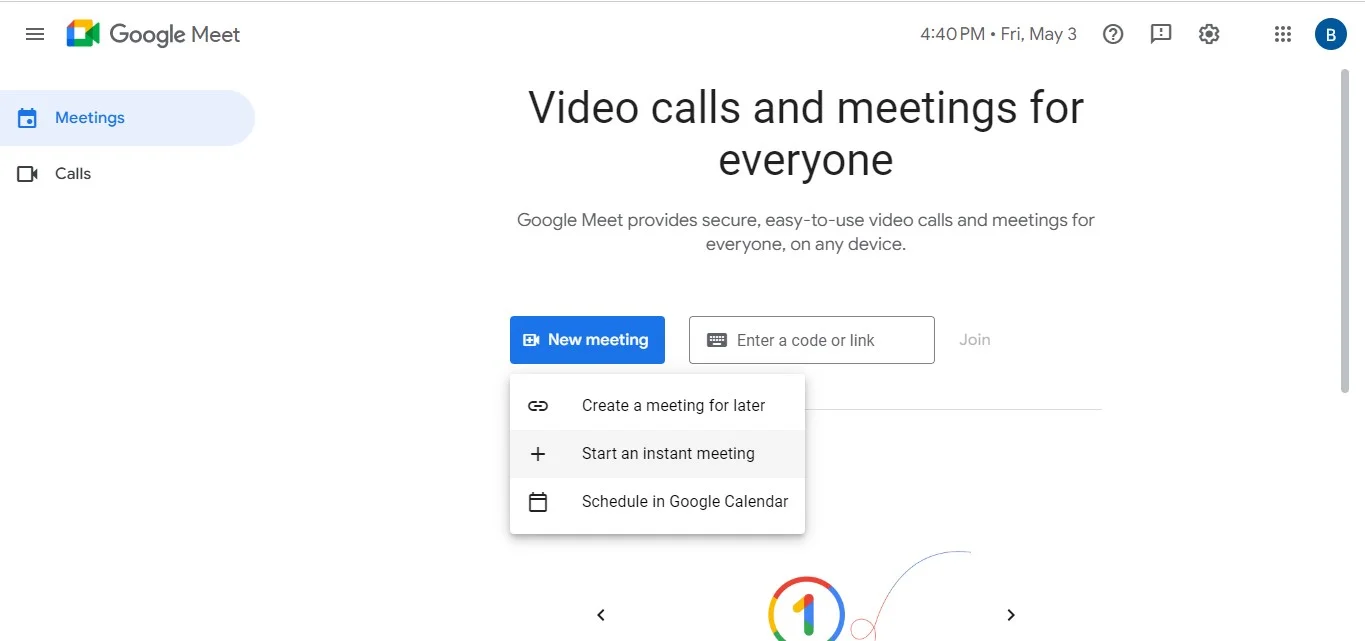
2. Démarrez une réunion instantanée en cliquant sur « Démarrer une réunion instantanée ».
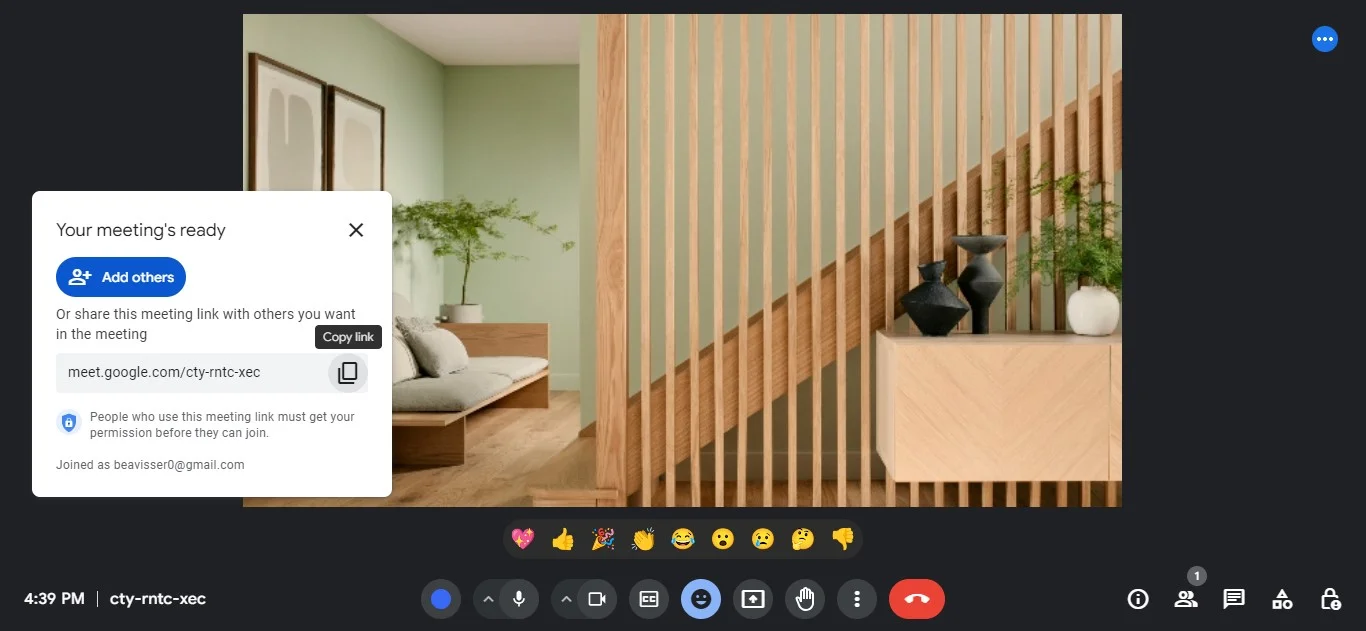
3. Dans la salle de réunion, une fenêtre contextuelle apparaîtra, cliquez sur « Copier » pour copier le lien personnalisé dans votre presse-papiers.
4. Partagez l'URL de la réunion Google Meet avec les participants via un chat, un e-mail ou toute autre méthode préférée.
5. Si vous prévoyez d'utiliser ce lien pour de futures réunions, enregistrez-le dans un endroit pratique pour y accéder facilement.
Voici comment créer un code Google Meet sans date de fin.
Créer un lien Google Meet permanent avec Google Calendar
Créer un lien Meet permanent via Google Calendar est simple et rapide. Voici les étapes à suivre :
1. Ouvrez Google Calendar et connectez-vous à votre compte si ce n’est pas déjà fait.
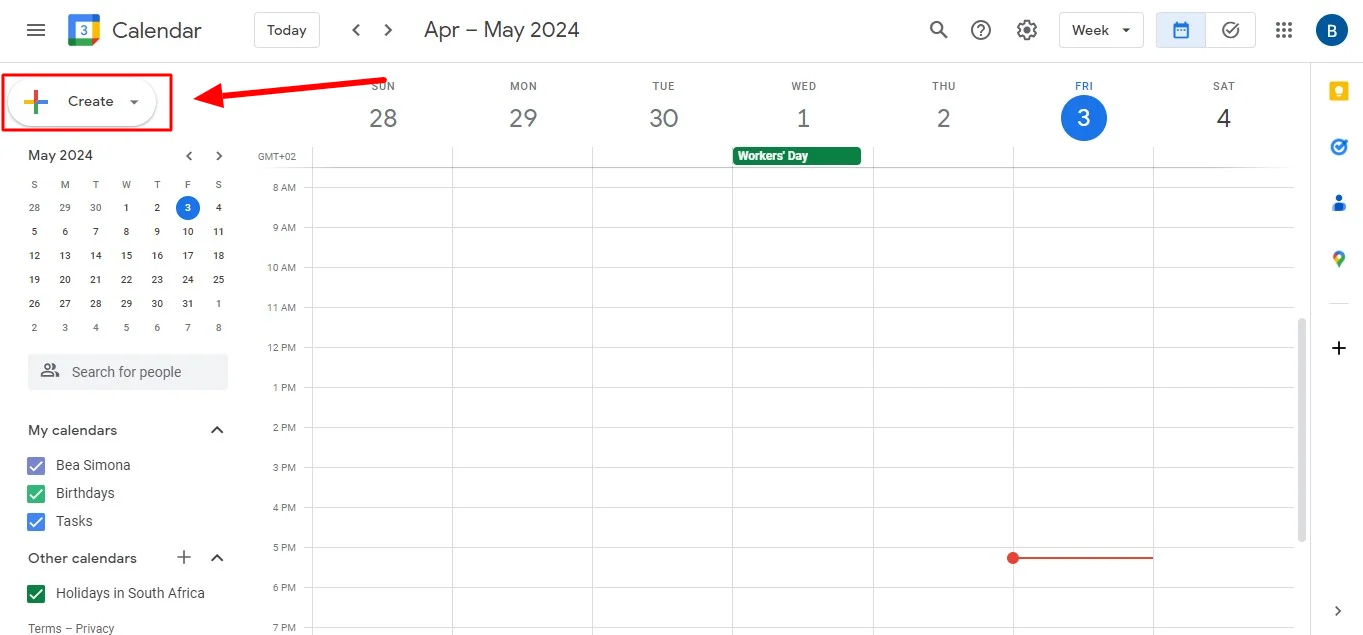
2. Cliquez sur l'icône « + Créer » ou choisissez une date et une heure spécifiques pour lancer un nouvel événement.
3. Indiquez le titre, l'heure et la date de l'événement. Cliquez ensuite sur « Ajouter une visioconférence Google Meet » pour intégrer automatiquement un lien Meet à l'événement.
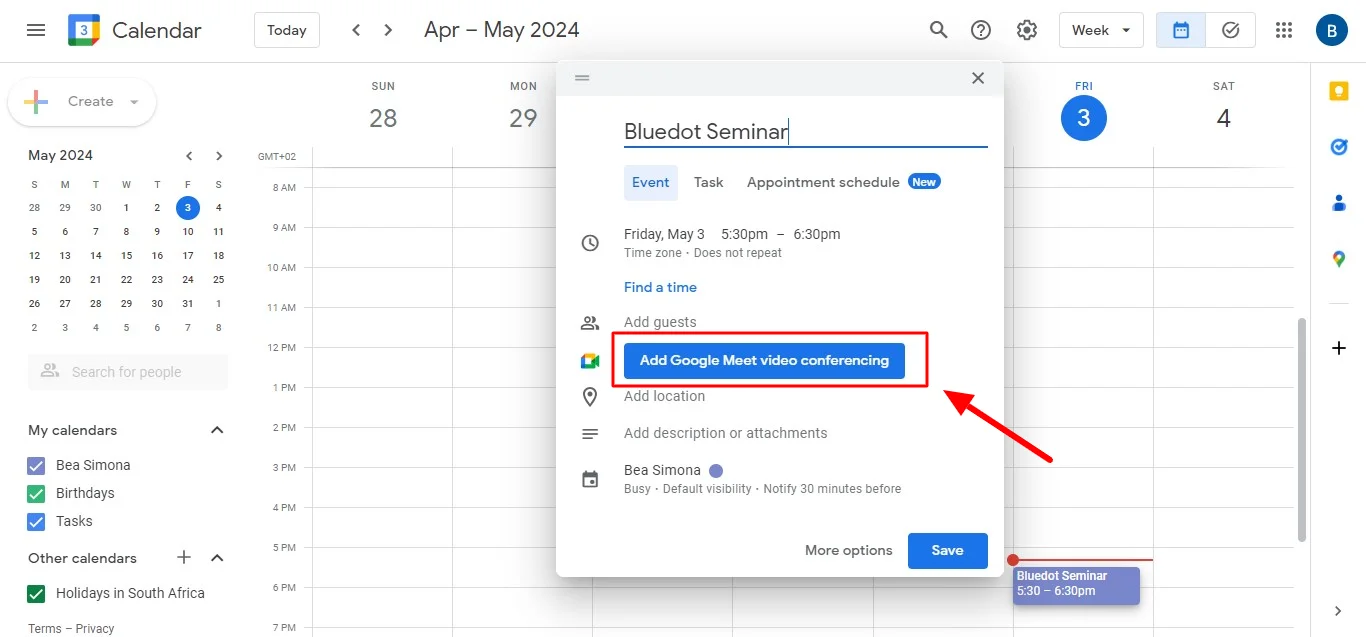
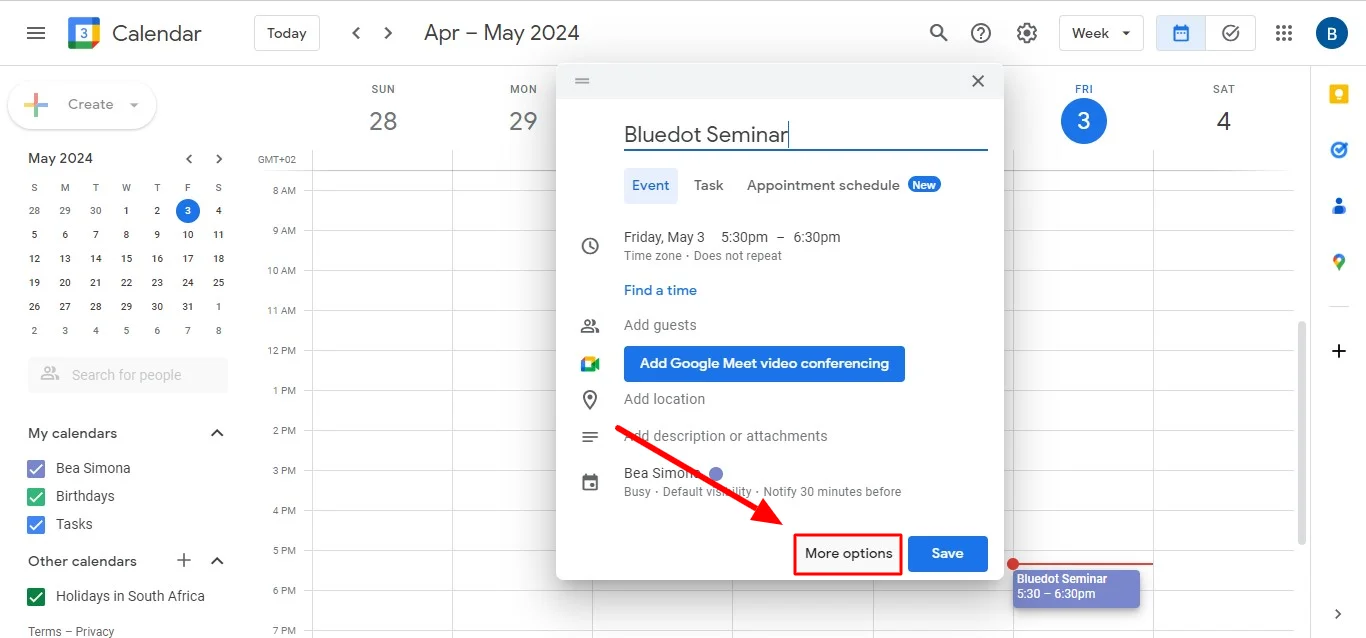
4. Explorez d'autres options en cliquant sur « Plus d'options ». Ici, personnalisez les paramètres de Google Meet, tels que les autorisations d'accès. Cela vous aidera lorsque vous créerez un événement récurrent.
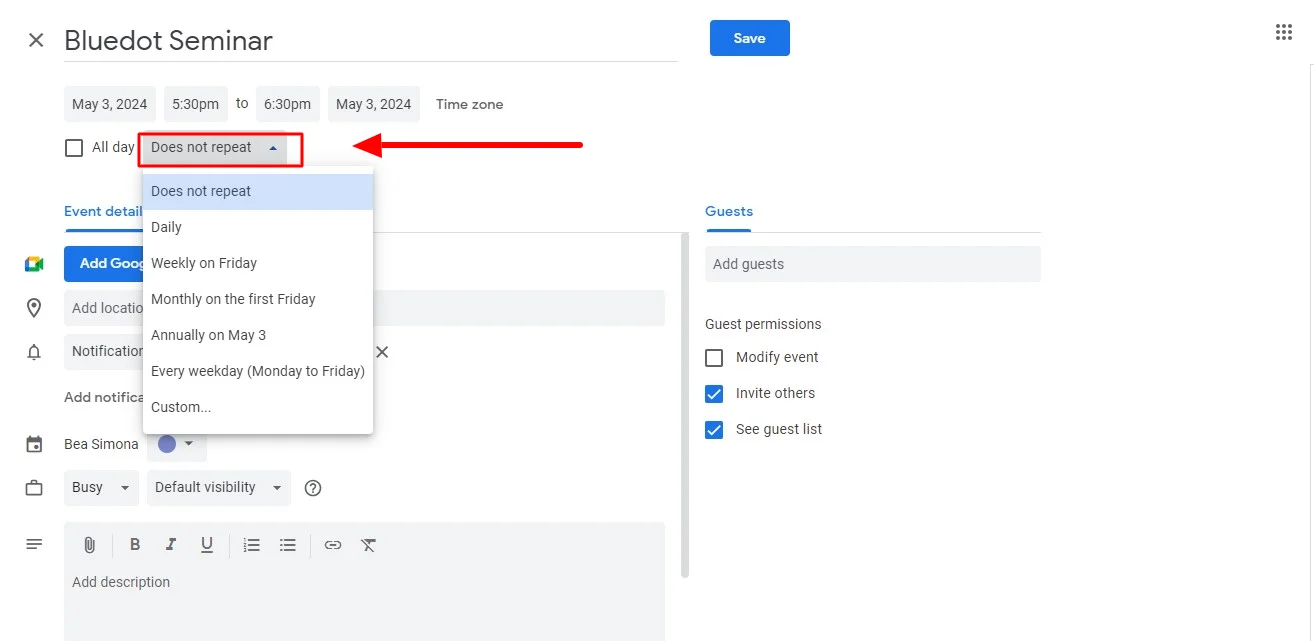
5. Si vous souhaitez organiser une réunion périodique, accédez au menu déroulant « Ne se répète pas » et sélectionnez le modèle de récurrence préféré.
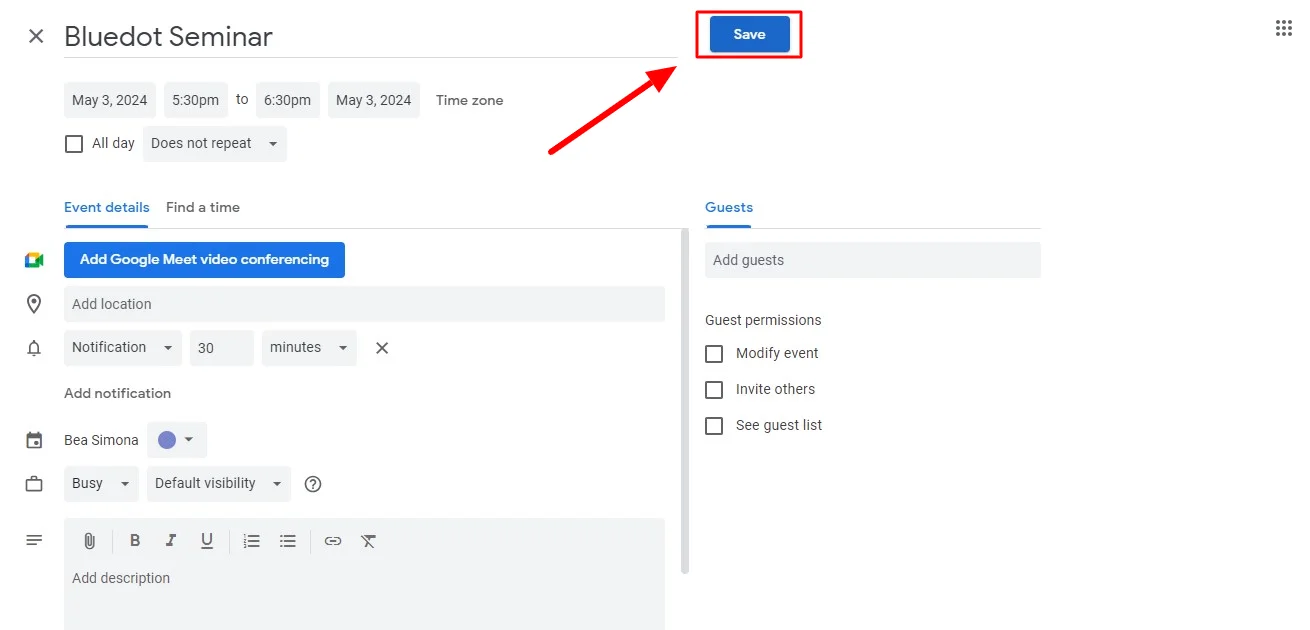
6. Une fois que vous avez ajusté les détails de l'événement et les paramètres de Google Meet, cliquez sur « Enregistrer » pour finaliser le lien permanent de la rencontre.
Combien de temps un lien Google Meet est-il actif ?
Un lien Meet est généralement actif tant que l'événement associé existe. Si l'événement est récurrent, le même lien peut être utilisé pour toutes les occurrences de la réunion. Toutefois, tant que l'événement est supprimé ou si les paramètres du lien Meet sont modifiés pour expirer après la fin de l'événement, le lien risque de ne plus être accessible.
Conclusion
En créant un Meet permanent, vous avez rationalisé le flux de travail de vos réunions et vous avez veillé à ce que tout le monde ait facilement accès à votre espace virtuel. Mais pourquoi ne pas enregistrer le contenu de vos réunions pour pouvoir vous y référer ultérieurement ?
Alors que Google Meet propose des fonctionnalités d'enregistrement de base, Bluedot vous permet d'enregistrer des réunions d'une manière que Google Meet ne peut pas.
Avec Bluedot, prendre des notes pendant les réunions devient un jeu d'enfant. Il fonctionne silencieusement en arrière-plan pour Capturez des réunions et transformez les conversations, qu'il s'agisse d'un enregistrement rapide ou d'une présentation détaillée, en notes claires et organisées sur lesquelles vous pourrez compter plus tard.
Son outil de prise de notes IA gère tout, de manière précise transcription pour stockage sécurisé dans le cloud, pour que rien ne soit perdu. Vous pouvez rester concentré sur la discussion, sachant que Bluedot garde une trace des détails et les rend faciles d'accès chaque fois que vous en avez besoin.
Alors, optez pour l'enregistrement avancé et transcription capacités de Le preneur de notes IA de Bluedot, et faites passer vos réunions en ligne au niveau supérieur.






