
Vous êtes-vous déjà retrouvé dans une réunion où le bruit de fond devenait incontrôlable? Heureusement, Google Meet propose une fonction de mise en sourdine. Découvrons ensemble comment couper le son de tous les participants sur Google Meet, une solution efficace pour gérer le bruit de fond lors des réunions virtuelles.
En suivant les étapes suivantes, vous pouvez facilement reprendre le contrôle de l’environnement sonore, assurant ainsi une communication plus fluide et moins de perturbations. Ce guide met en lumière l’importance des fonctions de mise en sourdine pour maintenir l’efficacité et le professionnalisme.
Qui peut couper le son de tous dans une réunion Google Meet
Avant d’aborder la mise en sourdine de quelqu’un sur Google Meet, considérez les scénarios suivants:
- Pour les appels vidéo organisés via des comptes Google personnels, seuls les organisateurs de la réunion ont le pouvoir de couper le son des participants.
- Lors des appels Google Meet réalisés via les éditions Google Workspace, seules les personnes appartenant au domaine organisateur peuvent couper le son des participants.
- Lors des appels vidéo organisés avec un compte Google Éducation, seuls le créateur de la réunion ou le propriétaire du calendrier peuvent couper le son des autres selon leur propre agenda.
Comment couper votre micro dans Google Meet
Bien que le fait de couper son micro sur Google Meet puisse sembler intimidant pour certains, c’est en réalité une tâche relativement simple.
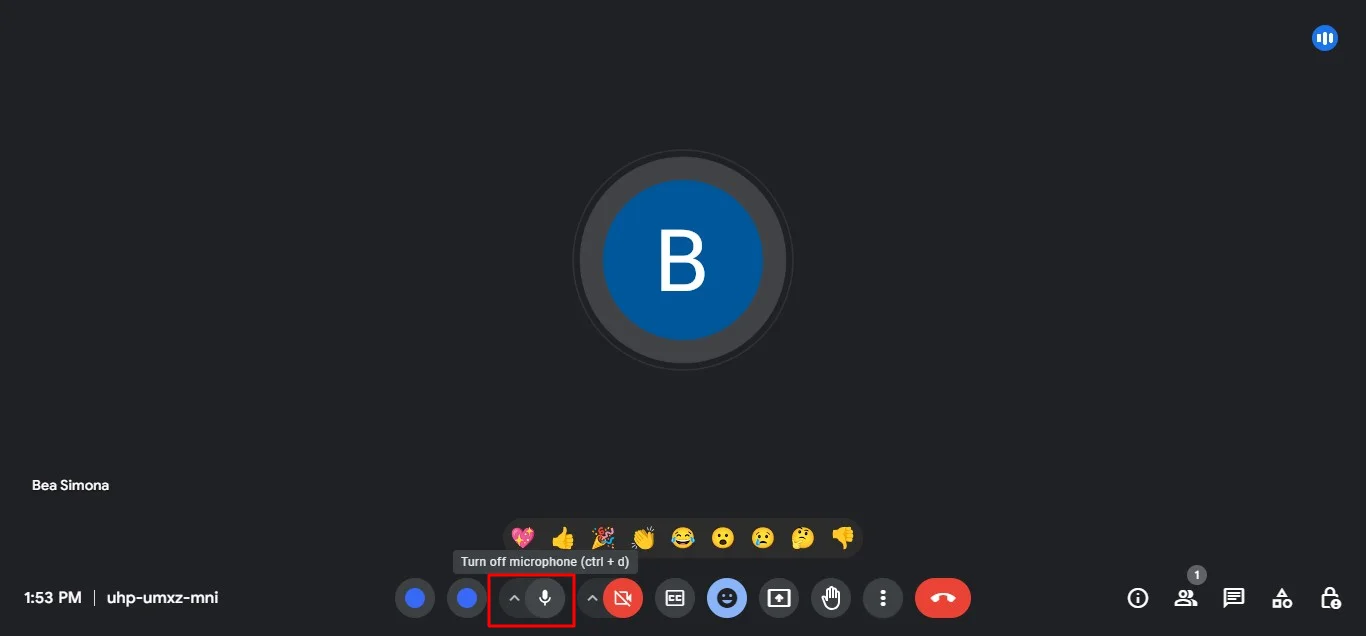
Pour activer la fonction de coupure du micro, il suffit de cliquer rapidement sur l’icône du microphone située en bas de l’écran pendant la réunion. Une fois cliqué, votre micro sera coupé, ce qui vous permettra de rester silencieux ou d’éviter que des bruits de fond ne perturbent la conversation.
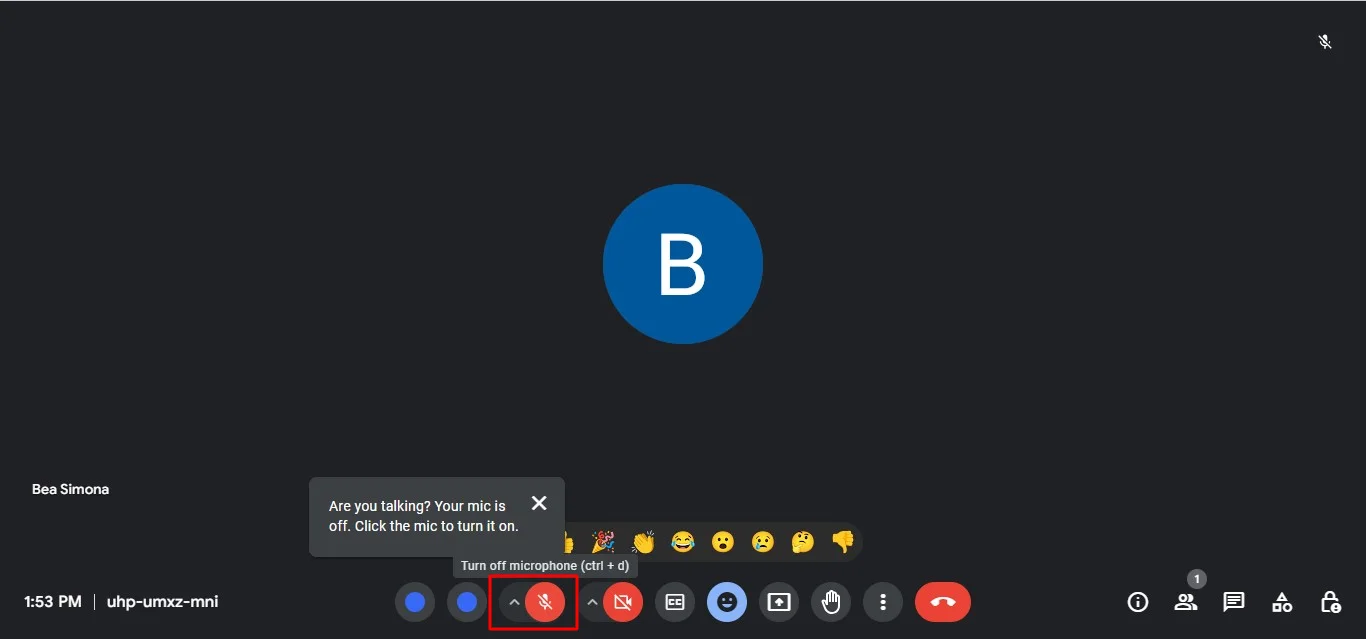
À l’inverse, si vous souhaitez parler ou participer à la discussion, vous pouvez facilement réactiver votre micro en cliquant à nouveau sur le même bouton du microphone.
Comment couper le micro des participants dans Google Meet
Pour vous assurer que votre message soit entendu sans interruptions, vous pouvez facilement couper le micro de tous les participants dans votre session Google Meet. Voici comment faire:
- Activez la gestion de l’organisateur: avant le début de la réunion, assurez-vous que cette option est activée. Cela est nécessaire pour pouvoir utiliser la fonction "Couper le micro de tous".
- Couper le micro de tous: dans votre fenêtre Google Meet, cliquez sur "Participants" en bas à droite, puis cliquez sur le bouton "Couper le micro de tous".
Remarque: La fonction "Couper le son de tous" est disponible uniquement pour les comptes Éducation et Basic Suite, et peut être utilisée uniquement par l’hôte de la réunion, l’utilisateur unique ou les propriétaires de l’agenda.
Comment mettre quelqu’un en sourdine lors d’une session Google Meet
Parfois, les participants ne réalisent pas que le bruit de fond perturbe la réunion. Pendant une réunion, l’organisateur ou d’autres participants peuvent avoir la possibilité de mettre le micro de quelqu’un en sourdine pour maintenir le bon déroulement. Cependant, certaines conditions (critères d’éligibilité) doivent être remplies avant qu’une personne puisse être mise en sourdine.
Vous pouvez aussi trouver une ou deux extensions Chrome qui vous aideront à mettre en sourdine tous les participants en même temps, si vous êtes l’un des créateurs de la réunion.
Conclusion
En maîtrisant la fonction de mise en sourdine et en explorant d’autres techniques de gestion du bruit, vous pouvez garantir que vos discussions et sessions Google Meet restent productives et concentrées. N’oubliez pas, une communication efficace est à double sens, donc la transparence et des règles claires concernant la mise en sourdine sont essentielles.
Cependant, dans les situations nécessitant un enregistrement complet de votre réunion, les fonctionnalités intégrées de Google Meet peuvent ne pas suffire. C’est là qu’intervient Bluedot. Bluedot s’impose comme le choix numéro un. Grâce à son interface conviviale, ses fonctionnalités puissantes et ses performances fiables, Bluedot simplifie le processus d’enregistrement, permettant aux utilisateurs de capturer et de revoir facilement les discussions importantes, notamment lors du partage d’écran.
Bluedot va bien au-delà de la simple transcription; il propose la transcription des enregistrements, un logiciel d’enregistrement d’appels, des emails générés automatiquement, des modèles de réunion et un stockage sécurisé des enregistrements Google Meet pour une utilisation ultérieure. Découvrez une efficacité et une commodité accrues avec Bluedot, votre solution d’enregistrement incontournable pour Google Meet.






