
Dans le paysage numérique d'aujourd'hui, la capacité de capturer de l'audio directement depuis des sites web est devenue un outil précieux pour diverses raisons. Que ce soit pour extraire un podcast, sauvegarder un extrait mémorable d'une conférence, ou simplement archiver du contenu audio en ligne, le processus d'enregistrement audio depuis des sites web offre commodité et polyvalence.
En explorant ce guide, vous découvrirez des techniques pratiques pour commencer à vous enregistrer, des outils efficaces, et vous obtiendrez une meilleure compréhension de la manière d'utiliser l'enregistrement audio sur un site web de manière efficace. Que vous soyez étudiant, professionnel ou utilisateur occasionnel d'un enregistreur vocal en ligne, la maîtrise de cette compétence est précieuse dans de nombreux domaines, ce qui en fait un projet intéressant à approfondir.
Un guide de l'enregistrement audio dans le navigateur
Maîtriser l'enregistrement audio dans le navigateur ouvre un monde de possibilités. Que vous soyez un créateur de contenu ayant besoin d'enregistrer des extraits pour votre prochain podcast ou un étudiant enregistrant des passages importants de cours pour vos sessions d'étude, l'enregistrement audio dans le navigateur simplifie le processus.
Il ne s'agit pas seulement de commodité; c'est aussi une question d'efficacité et d'accessibilité. Avec la possibilité d'enregistrer directement depuis votre navigateur, vous éliminez le besoin de logiciels supplémentaires ou de configurations compliquées. De plus, cela vous permet de créer des collections personnalisées de contenus audio provenant d'Internet, adaptées à vos intérêts et besoins.
Capturer l'audio des sites web en utilisant le navigateur Chrome
Chrome propose une méthode principale pour enregistrer la vidéo et l'audio des sites web:
Extensions Chrome:
C'est l'option la plus polyvalente, offrant une variété d'extensions avec plusieurs onglets et diverses fonctionnalités. Voici comment les utiliser:
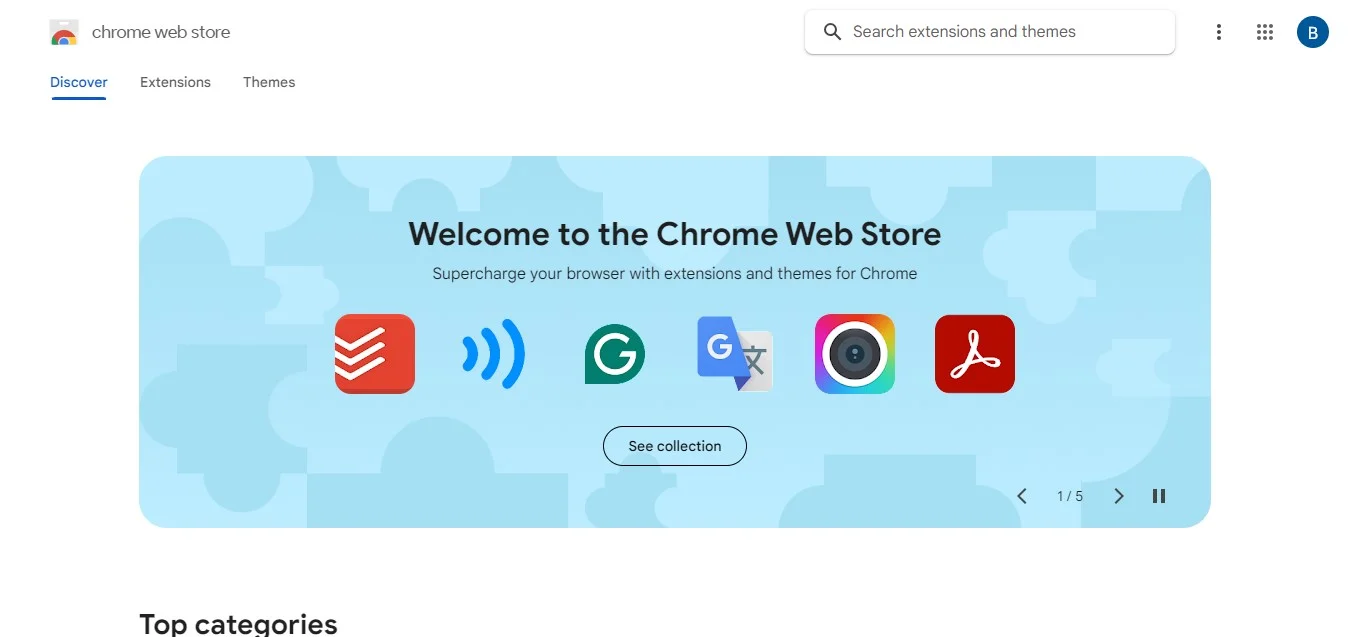
- Visitez le Chrome Web Store.
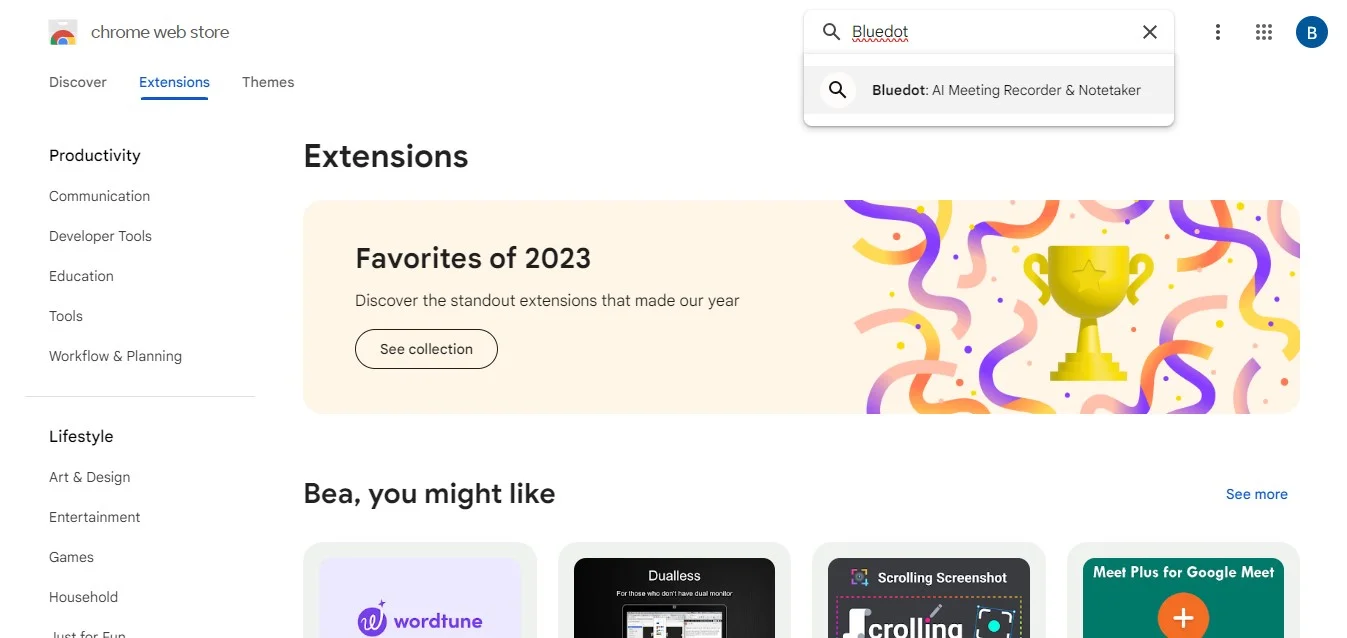
- Parcourez les extensions comme 'Bluedot' ou 'Enregistreur audio'. Sélectionnez celle qui correspond à vos besoins en fonction des fonctionnalités, des avis et des évaluations.
- Cliquez sur 'Ajouter à Chrome' et suivez les instructions à l'écran.
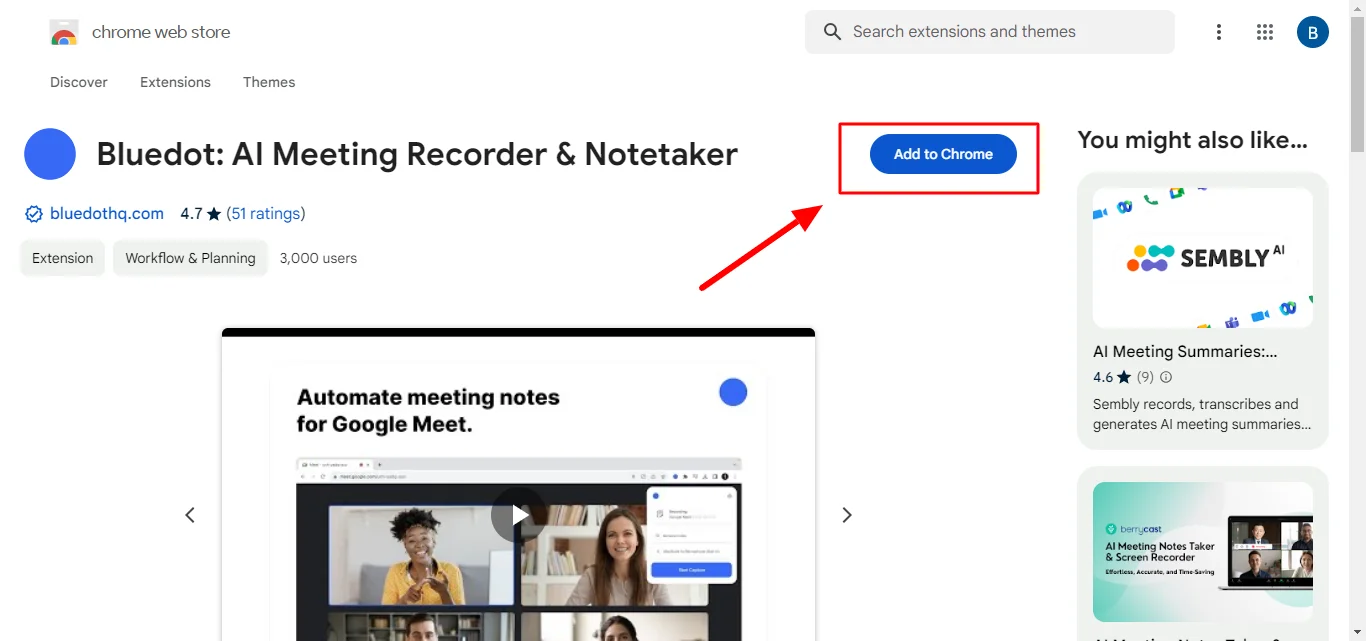
- L'extension sera ajoutée à la barre d'outils de votre navigateur.
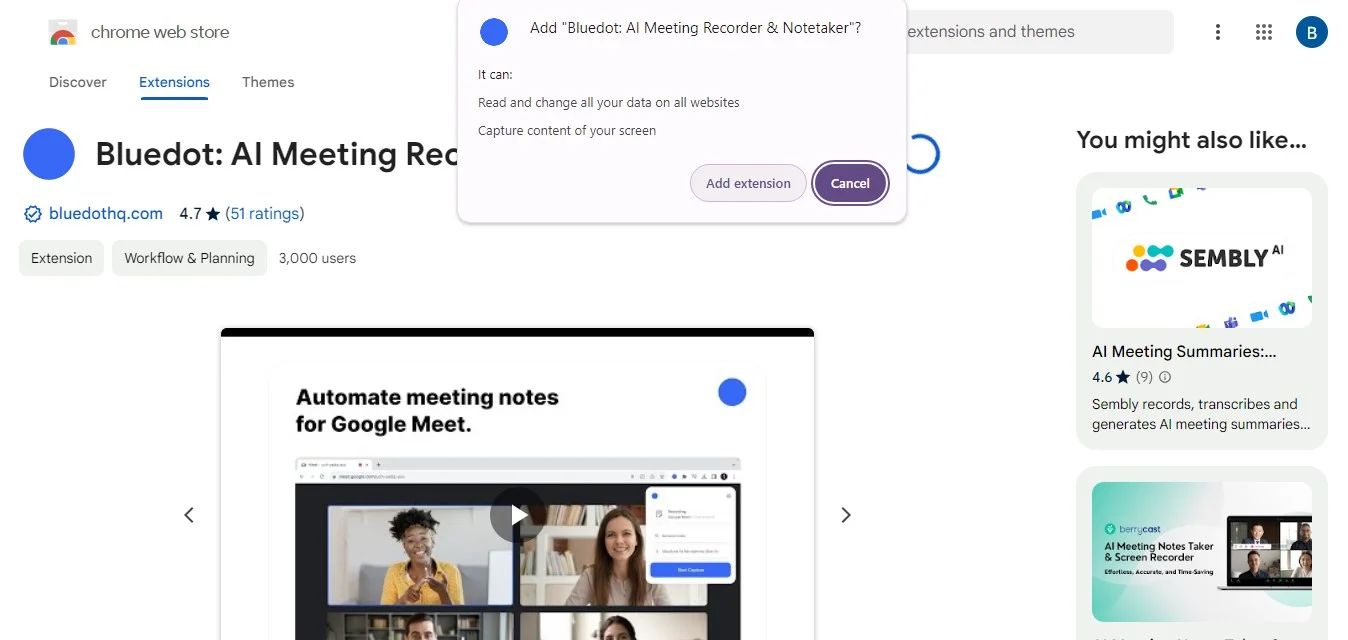
- Accédez au site web avec l'audio que vous souhaitez capturer. Trouvez l'icône de l'extension dans votre barre d'outils et cliquez sur "Enregistrer" lorsque l'audio commence. La plupart des extensions offrent également des fonctions de pause et d'arrêt.
- Une fois terminé, cliquez sur "Arrêter" sur l'extension. L'enregistrement sera généralement sauvegardé en tant que fichier MP3, téléchargeable depuis l'extension ou enregistré dans votre dossier de téléchargement désigné.
Bluedot: Une extension Chrome pour capturer l'audio
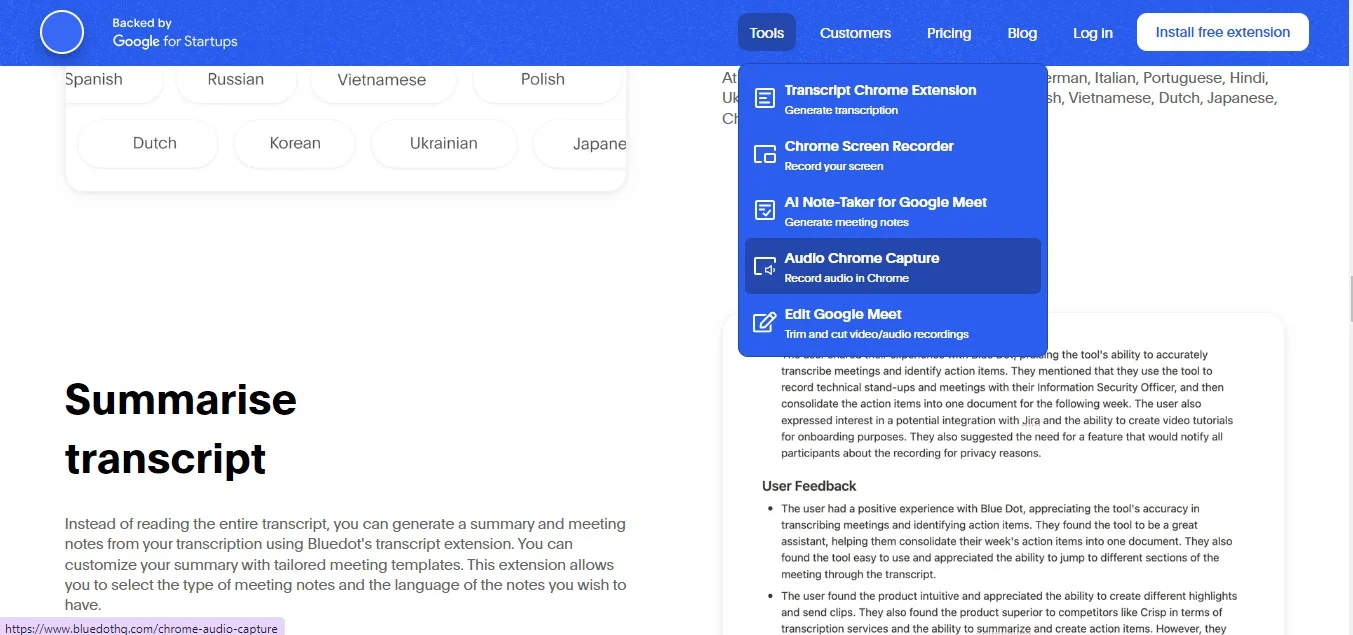
Bien que ce ne soit pas un outil intégré de capture d'écran, Bluedot est une extension Chrome conçue pour capturer facilement l'audio directement depuis les sites web. Avec son interface conviviale et ses commandes intuitives, l'enregistrement audio depuis l'écran entier devient un jeu d'enfant.
Il vous suffit d'installer l'extension depuis le Chrome Web Store, et vous êtes prêt à partir. Que vous souhaitiez enregistrer un extrait musical mémorable, archiver un épisode de podcast ou capturer un passage important d'une conférence, la capture audio de Bluedot simplifie le processus pour commencer l'enregistrement.
Comment enregistrer de l'audio dans Firefox et Safari
Bien que Chrome offre des options robustes d'enregistrement audio et vidéo, les utilisateurs de Firefox et Safari ne doivent pas se sentir exclus! Voici comment capturer les sons des sites web dans ces navigateurs populaires:
Firefox:
- Extension Power : Comme Chrome, Firefox repose sur des extensions pour l'enregistrement audio dédié. Les options populaires incluent "Audio Recorder" et "Firefox Audio Recorder". Suivez les mêmes principes d'installation et d'enregistrement que ceux décrits pour les extensions Chrome.
Safari:
Contrairement à Chrome et Firefox, Safari n'a pas de fonction d'enregistrement d'écran intégrée, ni de microphone ou de prise en charge directe des extensions pour l'enregistrement audio ou vidéo. Cependant, il existe une solution astucieuse:
- Applications tierces: Utilisez des applications d'enregistrement d'écran comme QuickTime Player (Mac) ou une application similaire pour votre appareil. Bien que ce ne soit pas aussi pratique qu'une extension, ces applications peuvent capturer tous les sons jouant sur votre ordinateur, y compris les sons des sites web. N'oubliez pas de couper les sons système indésirables pendant l'enregistrement.
Ce qu'il faut prendre en compte lors du choix de la bonne extension
Choisir la bonne extension de navigateur pour enregistrer l'audio du navigateur va au-delà de simplement cliquer sur "installer". Voici quelques facteurs clés à prendre en compte pour un nouvel enregistrement audio:
- Fonctionnalités: Avez-vous simplement besoin de fonctionnalités d'enregistrement de base, ou des fonctionnalités avancées comme l'annulation du bruit ou des outils d'édition sont-elles importantes pour vous?
- Compatibilité: Assurez-vous que l'extension fonctionne parfaitement avec votre navigateur préféré (Chrome, Firefox, Safari, etc.).
- Facilité d'utilisation: Choisissez une extension avec une interface conviviale qui vous permet de démarrer et d'arrêter les enregistrements sans tracas.
- Confidentialité et sécurité: Renseignez-vous sur la réputation de l'extension et sur la manière dont elle gère vos données. Choisissez-en une avec une politique de confidentialité claire et qui respecte les normes de sécurité du navigateur.
- Gratuit vs. Payant: Beaucoup d'extensions offrent un enregistrement de base gratuit, tandis que d'autres proposent des fonctionnalités premium nécessitant un abonnement payant. Évaluez les fonctionnalités dont vous avez besoin par rapport au coût.
En prenant en compte ces critères, vous pourrez choisir une extension d'enregistrement audio pour navigateur qui correspond parfaitement à vos besoins et préférences.
Astuce pro: Assurez-vous toujours de vérifier votre audio avant de commencer l'enregistrement pour éviter tout problème.
Conclusion
Ce guide a exploré différentes méthodes pour capturer l'audio des sites web, vous garantissant un accès aux vidéos et sons précieux, quel que soit votre navigateur préféré. Nous avons couvert les extensions pour Chrome, la perle cachée de Firefox, et même des solutions astucieuses pour les utilisateurs de Safari.
Bien que chaque approche offre une solution, Bluedot se distingue comme l'option la plus conviviale et riche en fonctionnalités pour l'enregistrement de fichiers audio via une extension. Voici pourquoi:
- Flux de travail sans effort: Bluedot s'intègre parfaitement à votre navigateur, permettant de lancer l'enregistrement d'un simple clic sans interrompre votre navigation.
-
- Fonctionnalités puissantes: Bluedot va au-delà de la capture de base en offrant des fonctionnalités telles que la transcription automatique, des enregistrements de haute qualité, des outils d'édition et le stockage sécurisé de vos enregistrements. Cela transforme l'audio de vos sites web en une ressource véritablement précieuse.
En utilisant l'enregistrement audio de Bluedot pour Chrome, vous pouvez commencer à enregistrer facilement, gérer les pistes audio et extraire le maximum de valeur de n'importe quel audio provenant de sites web, en faisant de cet outil le compagnon idéal pour quiconque souhaite exploiter le potentiel sonore du web.
Installer l'extension gratuite.
FAQ
Y a-t-il des considérations légales lorsque vous enregistrez de l'audio?
Il est essentiel de respecter les lois sur le droit d'auteur lorsque vous enregistrez de l'audio depuis des sites web. Certains sites peuvent avoir des conditions d'utilisation qui interdisent l'enregistrement de leur contenu audio.
Quelles sont les meilleures pratiques pour enregistrer de l'audio à l'aide d'un logiciel?
- Testez différents paramètres et configurations d'enregistrement d'écran pour trouver l'équilibre optimal entre la qualité audio, la taille du fichier et la performance.
- Envisagez d'utiliser des écouteurs ou des haut-parleurs externes pour minimiser les retours audio ou les interférences pendant les sessions d'enregistrement.
- Mettez régulièrement à jour votre logiciel d'enregistrement d'écran pour garantir la compatibilité avec les dernières mises à jour des navigateurs et les patchs de sécurité.
Comment puis-je garantir la qualité de l'audio enregistré à partir de sites web?
Choisissez un enregistreur audio en ligne et des outils offrant des paramètres personnalisables pour la qualité d'enregistrement du son. Testez différentes méthodes d'enregistrement et configurations pour trouver la configuration optimale du volume d'enregistrement en fonction de vos besoins.
Y a-t-il des préoccupations en matière de confidentialité lorsque vous utilisez des extensions de navigateur pour un enregistreur audio en ligne?
Les utilisateurs doivent effectuer des recherches et choisir des extensions de navigateur réputées pour minimiser les risques pour la confidentialité. Il est essentiel de vérifier les autorisations requises par les extensions de navigateur et de comprendre comment elles gèrent les données des utilisateurs.






