
Vous souhaitez ajouter une touche de fun et d’interaction à vos appels Google Meet ? Ne cherchez pas plus loin que les réactions emoji de Google Meet. Ces emojis permettent aux participants de partager rapidement des signaux non verbaux comme l’accord, la confusion ou le rire. Ils offrent ainsi de précieuses indications sur le ressenti de l’audience et aident à maintenir l’engagement de tous. Mais les réactions ne se limitent pas à ce que l’on croit.
Continuez votre lecture pour découvrir tout le potentiel caché des réactions Google Meet et transformer vos visioconférences.
Utiliser les réactions avec un compte Google personnel
Tout comme les arrière-plans virtuels de Google Meet, les réactions emoji vous permettent de partager rapidement des signaux non verbaux pendant une réunion à l’aide d’emojis. C’est un excellent moyen de donner du feedback, de montrer que vous comprenez ou simplement d’ajouter une touche de convivialité à vos échanges.
Cependant, il est important de noter que cette fonctionnalité n’est disponible que pour les comptes Google Workspace ou Enterprise. De plus, l’organisateur de la réunion peut avoir désactivé les réactions pour cet appel spécifique.
Envoyer des réactions pendant une réunion
Voici comment envoyer des réactions pendant une réunion Google Meet:
- Rejoignez une réunion vidéo sur Google Meet.
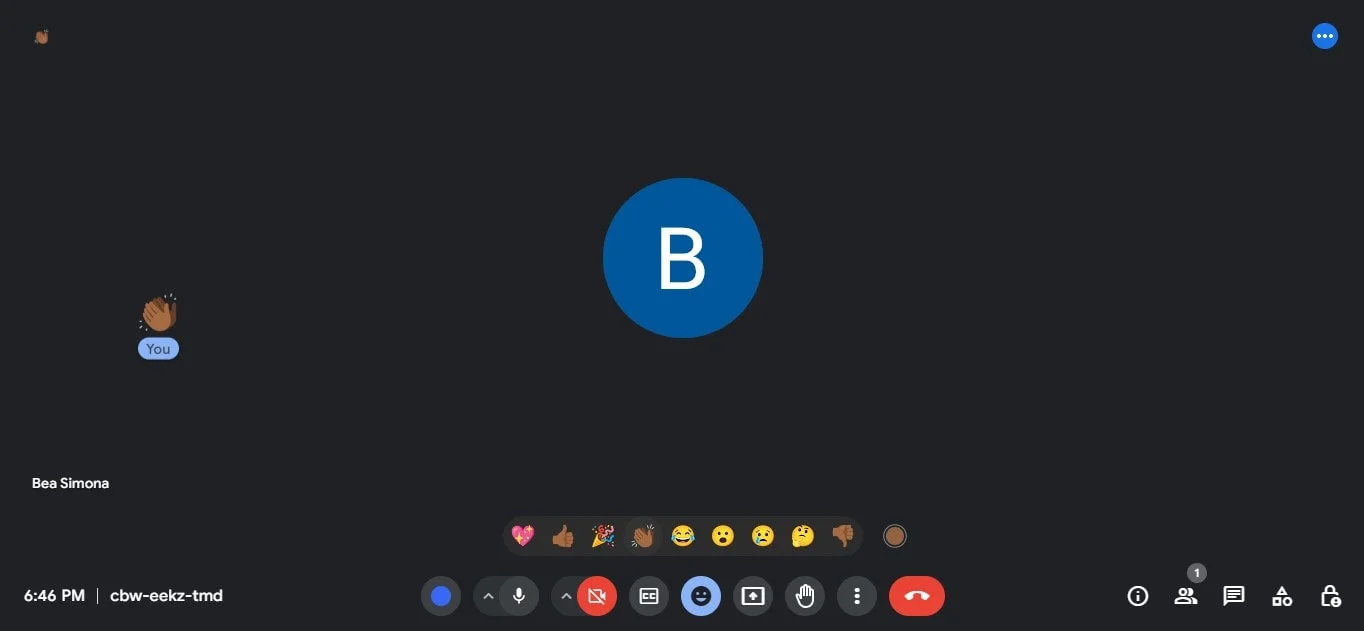
- Localisez le bouton des réactions. Sur ordinateur, c’est l’icône des visages souriants en bas de la fenêtre de la réunion. Sur les appareils Android, vous le trouverez dans le menu "Plus de contrôles" (trois points).
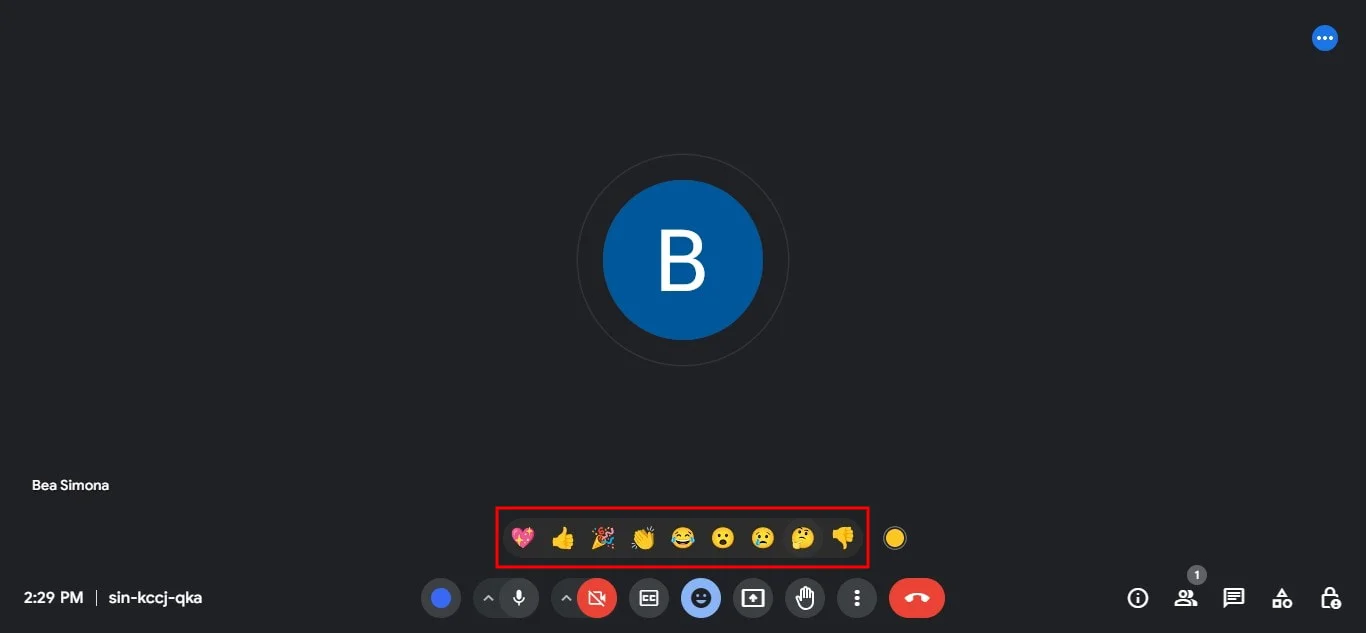
3. Cliquez ou appuyez sur le bouton des réactions. Cela ouvre le panneau des réactions avec différents emojis.
4. L’emoji que vous avez choisi apparaîtra sous forme de petit badge sur votre vignette vidéo et s’animera sur le côté gauche de l’écran.
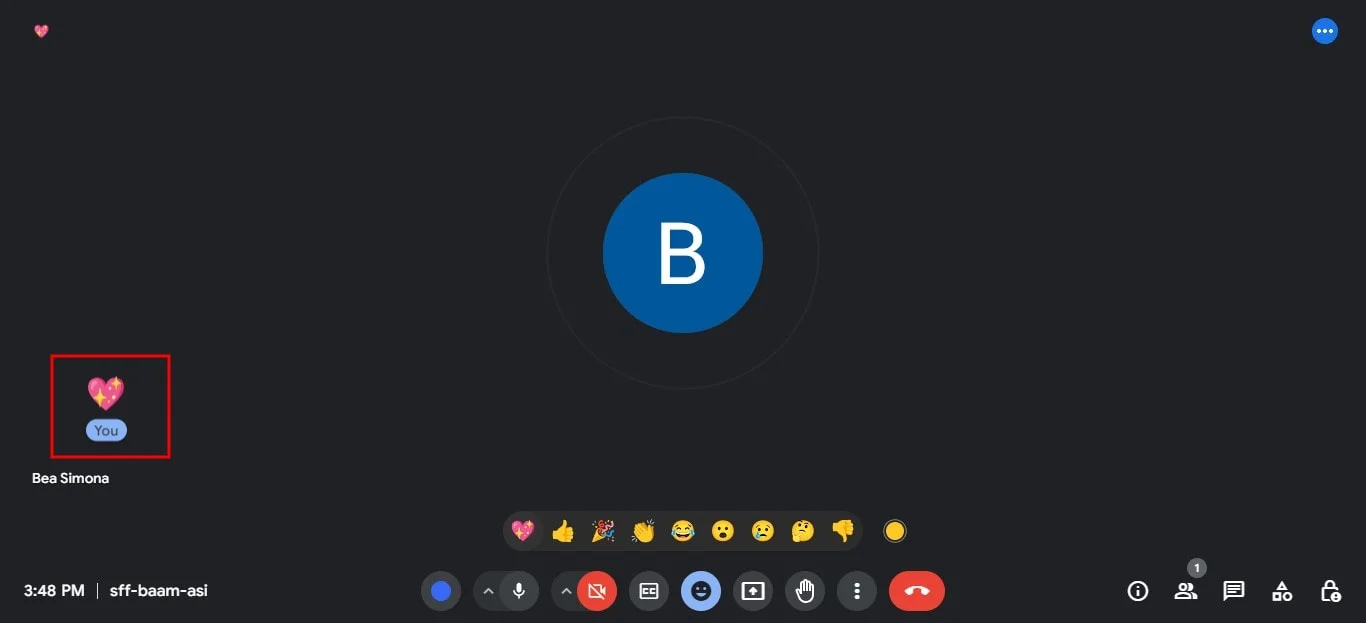
Regroupez les réactions similaires de plusieurs participants sous forme de ballons emoji
Lorsque plusieurs participants utilisent la même réaction, elle apparaît sous forme d’un groupe de ballons emoji flottant sur le côté de l’écran, vers le coin supérieur gauche. Les réactions en réunion offrent une représentation visuelle du sentiment général dans la réunion et peuvent être une manière amusante de voir ce que pensent tous les participants.
Choisissez un ton de peau pour vos réactions dans Meet
(Pour les utilisateurs sur ordinateur uniquement)
Google Meet vous permet de personnaliser vos réactions en choisissant parmi plusieurs tons de peau pour chaque emoji. Voici comment faire:
- Survolez la réaction que vous souhaitez envoyer dans le panneau des réactions.
- Un petit point jaune apparaîtra à côté de la barre de contrôle des emojis.

3. Sélectionnez le ton de peau parmi les options proposées.
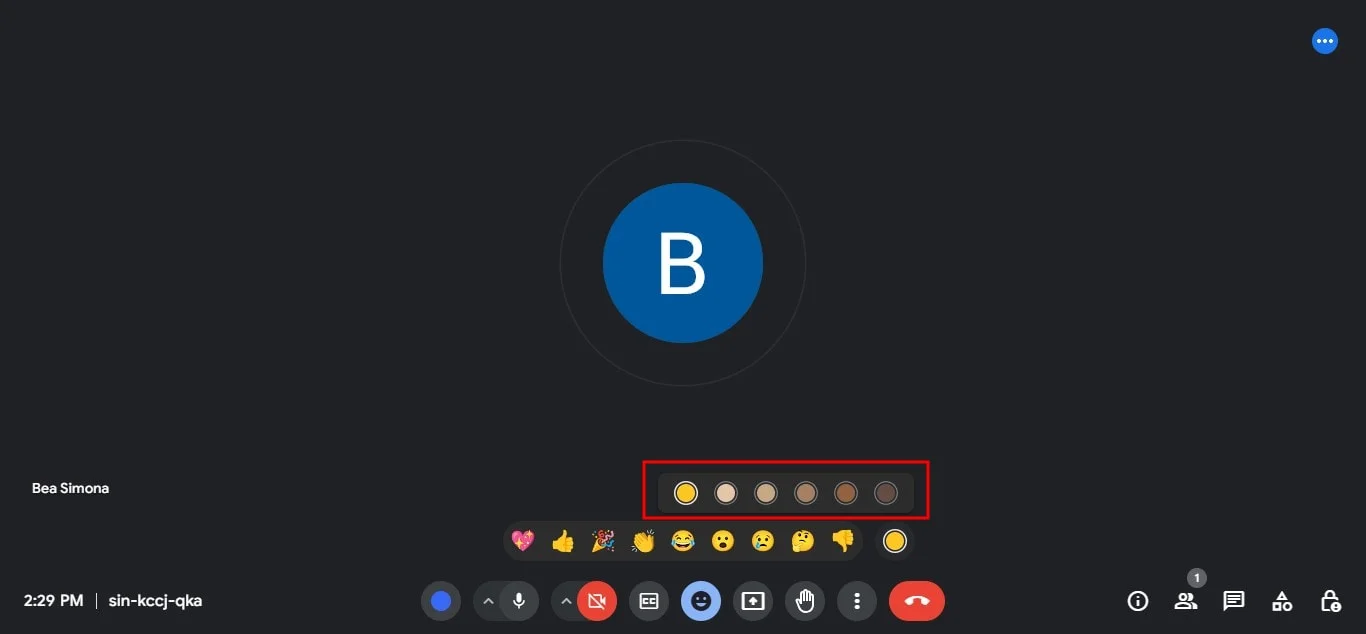
4. Désormais, lorsque vous enverrez cette réaction, elle apparaîtra avec le ton de peau que vous avez choisi sur la vignette vidéo de l’expéditeur.
Désactiver les réactions pour tous les participants lors de l’appel
Oui, vous pouvez désactiver les réactions pour tous les autres participants lors d’un appel Google Meet, mais seulement si vous êtes l’organisateur de la réunion. Voici comment faire:
- Cliquez sur le bouton "Contrôles de l’organisateur" en bas à droite de la fenêtre de la réunion.
- Sous "Modération de la réunion", activez l’option "Gestion par l’organisateur".
- Vous verrez maintenant une option "Envoyer des réactions". Désactivez ce bouton.
Cela désactivera le bouton des réactions pour tous les participants, y compris vous-même. Ils ne pourront plus voir la barre des réactions dans le panneau des emojis ni utiliser les réactions pendant l’appel. C’est une fonction similaire à la possibilité pour l’organisateur de mettre tous les participants en sourdine, permettant ainsi d’éliminer les bruits de fond.
Pourquoi est-ce que je vois des réactions alors que je n'ai rien cliqué?
Il y a deux raisons possibles pour lesquelles vous pourriez voir des réactions dans un appel Google Meet même si vous n'avez rien cliqué:
Réactions sur les appareils Apple (iOS 17 et macOS Sonoma):
- Si vous utilisez un iPhone, iPad ou Mac récent, vous pourriez bénéficier d’une fonctionnalité appelée Réactions Apple. Cette fonctionnalité, introduite avec iOS 17 et macOS Sonoma, permet aux emojis d’apparaître lors des appels vidéo lorsque vous faites des gestes de la main spécifiques devant votre caméra sur vos comptes Google personnels.
Problème technique:
- Si vous voyez une multitude d’emojis aléatoires ou qui ne correspondent pas au déroulement de la réunion, cela pourrait être le signe d’un problème technique sous-jacent.
Modifier les réactions dans les paramètres de Meet
Malheureusement, il n’existe pas de paramètres dans Google Meet permettant de modifier directement les réactions disponibles ou leur fonctionnement par défaut. Heureusement, ces réunions ne nécessitent pas de matériel Google Meet pour que les réactions fonctionnent.
Conclusion
Intégrer des réactions dans vos appels Google Meet peut être un moyen ludique et engageant d’évaluer le ressenti des participants et d’ajouter une touche d’interactivité. En comprenant comment utiliser les réactions pour encourager les participants et leurs éventuelles particularités, vous pouvez améliorer votre expérience de visioconférence.
Cependant, si vous avez besoin de plus que des réactions pour saisir pleinement le contexte de vos réunions, envisagez d’utiliser un outil d’enregistrement dédié comme Bluedot. Voici pourquoi Bluedot fonctionne:
Au-delà de l’enregistrement et de la transcription, Bluedot offre des fonctionnalités supplémentaires pour simplifier votre flux de travail:
- Enregistreur de réunion
- Transcription
- Emails générés automatiquement
- Modèles de réunion
- Stockage sécurisé
Que vous souhaitiez revenir sur les points clés, partager les enregistrements avec des collègues ou créer des archives permanentes des participants, Bluedot propose également la transcription de vos réunions en 17 langues différentes.






