
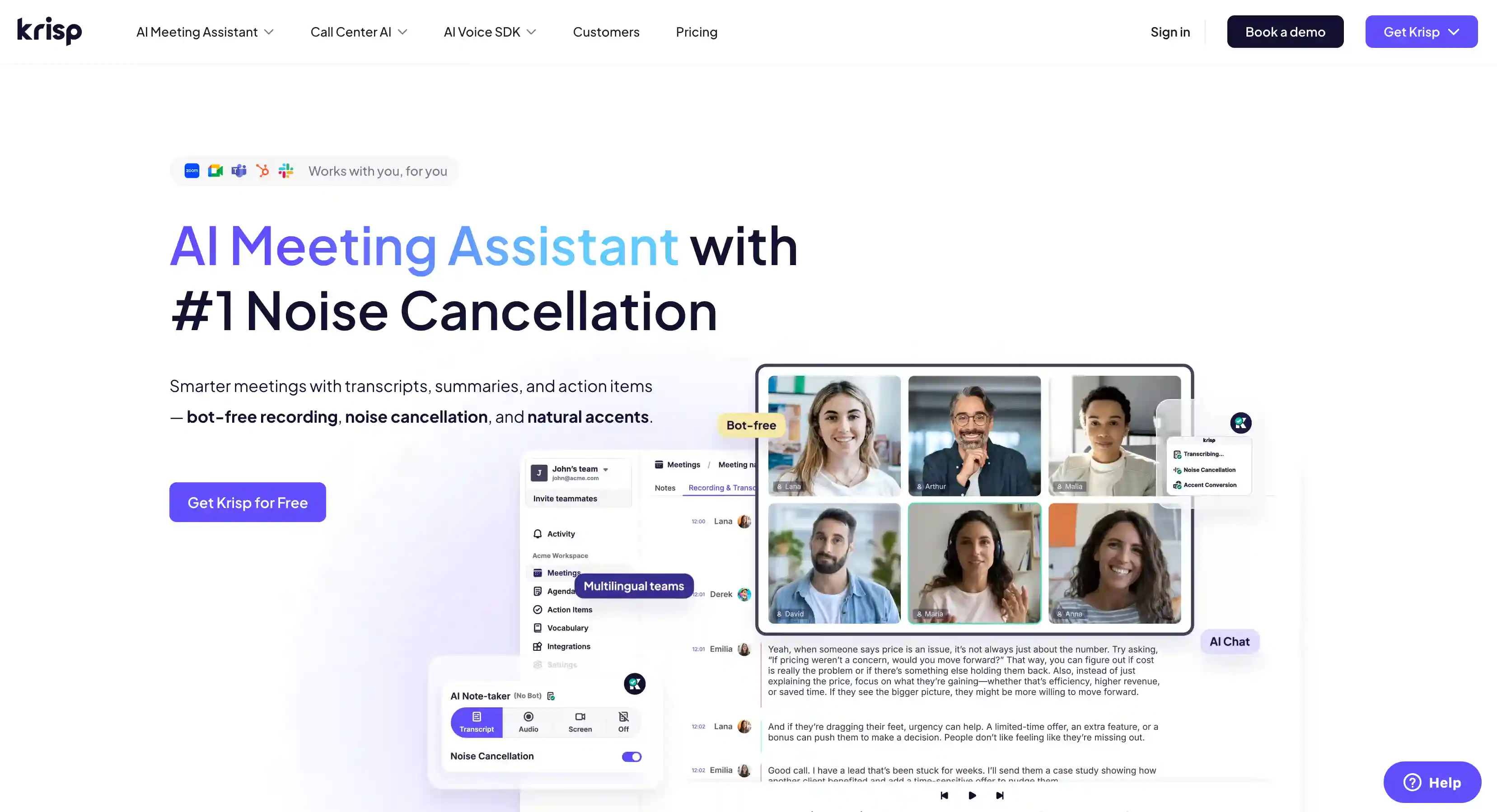
Krisp promet de mettre fin aux réunions improductives en tant qu’assistant de réunion IA avec annulation du bruit en temps réel. Comme je travaille à distance, l’idée paraît séduisante — mes réunions sont souvent perturbées par des alarmes de voiture, le bruit de la rue, des enfants, des chiens qui aboient et d’innombrables autres sons aléatoires.
Mais même si je serais prêt à payer pour une application capable de réduire le bruit de fond, je ne pense pas que Krisp soit le bon choix pour moi — ni pour qui que ce soit, en réalité.
Pour obtenir le meilleur rapport qualité-prix, j’ai testé plus de 15 autres plateformes dotées de fonctions de suppression du bruit, ainsi que d’autres assistants de réunion basés sur l’IA. Et je pense avoir trouvé la configuration idéale pour des réunions sans bruit, vraiment productives.
Mais d’abord, je vais expliquer pourquoi, selon moi, vous devriez chercher une alternative à Krisp.
TL;DR
- Krisp peut améliorer l’audio, mais de nombreux utilisateurs changent d’outil à cause d’une forte utilisation du CPU/RAM, de divers bugs et parfois de transcriptions/enregistrements manquants.
- Krisp semble cher pour ce qu’il offre, avec un nombre limité de langues de transcription, une conversion d’accent limitée, l’obligation d’utiliser une application de bureau et aucun chat IA intégré pour interroger les réunions passées.
- La meilleure alternative à Krisp est Bluedot pour l’enregistrement + la transcription + les résumés (sans bot visible), combiné à la suppression de bruit intégrée de votre application de réunion (Zoom / Teams / Meet).
- Pour les utilisateurs Windows avec GPU RTX, NVIDIA Broadcast est un excellent complément pour la suppression du bruit (et éventuellement la suppression de l’écho de la pièce) avant que votre audio n’arrive sur Zoom / Teams / Meet.
- Fireflies et Claap peuvent aussi servir d’assistants de réunion, mais attention à certains compromis : bot intrusif et partage/marketing agressifs chez Fireflies, et coût plus élevé + ensemble de fonctionnalités plus lourd chez Claap pour beaucoup d’équipes.
- Un bon casque peut surpasser les outils logiciels de réduction du bruit. Nos meilleurs choix sont AirPods Max, Voyager 8200 UC et Bose NC700, selon votre appareil et l’endroit d’où vous passez vos appels vidéo.
Pourquoi les gens passent à une alternative à Krisp ?
Voici ce que les utilisateurs n’aiment pas chez Krisp :
- Utilisation élevée des ressources : Les fonctions d’annulation du bruit nécessitent beaucoup de RAM et de CPU, ce qui fait chauffer les ordinateurs portables et provoque des ralentissements pendant les appels vidéo.
- Audio haché et robotique : Certains utilisateurs signalent que leur voix devient hachée, étouffée ou robotique pour leurs interlocuteurs.
- Le bug du « silence » : Si un utilisateur reste silencieux pendant une minute (par exemple en écoutant les autres), l’algorithme de Krisp peut augmenter la sensibilité ou compresser le son. Lorsque la personne reparle, l’audio peut être déformé ou coupé, car le logiciel ne s’ajuste pas à temps.
- Conflits matériels : Certains utilisateurs indiquent que Krisp change constamment les périphériques d’entrée et de sortie tout seul ou détecte à tort des problèmes avec le micro physique.
- Échecs de transcription : La transcription ne se génère parfois tout simplement pas. Dans ce cas, toutes les données de la réunion sont perdues et il est impossible d’y accéder ou de les régénérer.
- Enregistrements manquants : Pour certains utilisateurs, des réunions enregistrées n’apparaissent pas dans l’historique, sans aucun moyen de récupérer les enregistrements perdus.
- Support peu utile : Les interactions avec le support sont décrites comme irrespectueuses, avec des agents cherchant simplement à clôturer les tickets sans réellement résoudre les problèmes techniques. De plus, l’équipe de support répond souvent avec des messages génériques générés par IA au lieu de traiter les problèmes spécifiques.
- Réponses lentes aux problèmes de facturation : Certains utilisateurs déclarent avoir attendu plus d’une semaine pour résoudre des problèmes d’abonnement, ce qui nuit à leur travail.
En savoir plus : Un avis honnête sur Krisp AI
Pourquoi je n’aime personnellement pas Krisp
Même lorsque la plateforme fonctionne, je ne pense tout simplement pas qu’elle offre un bon rapport qualité-prix.
Par exemple, des enseignants en ligne qui utilisaient la plateforme pour améliorer la qualité audio de leurs cours la trouvent désormais trop chère. Le prix est passé d’environ 40 $ par utilisateur et par an à environ 100 $ — et ce, même avec la remise annuelle.
D’autres assistants de réunion IA fournissent de meilleurs comptes rendus et transcriptions générés par IA, tandis que d’autres solutions matérielles et logicielles font un meilleur travail pour éliminer le bruit de fond.
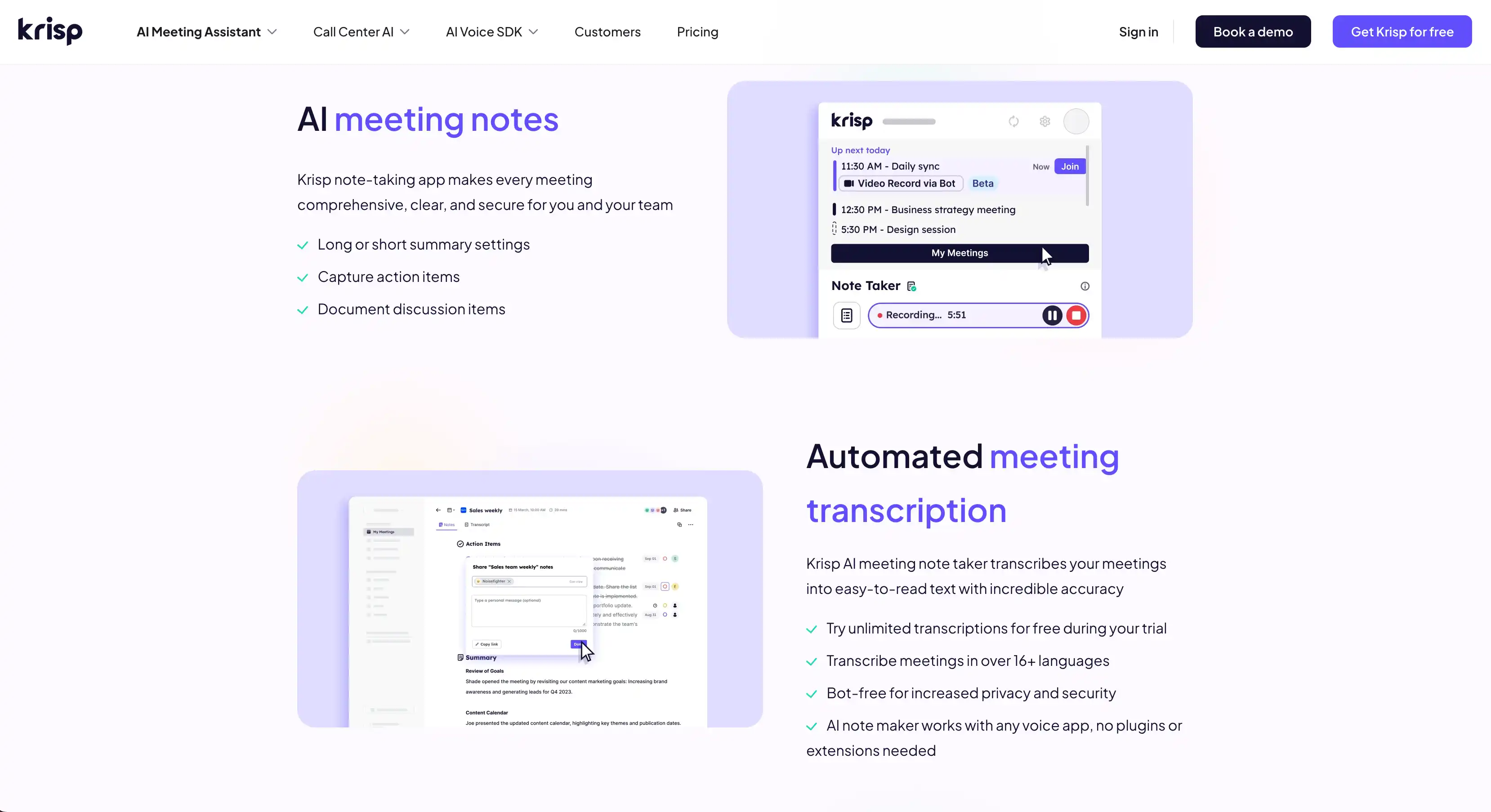
Par exemple, Krisp ne prend en charge la transcription que dans 16 langues, alors que des concurrents comme Bluedot ou Fireflies en prennent en charge plus de 100. De plus, l’identification des intervenants par Krisp a souvent échoué pour moi, surtout lors de réunions dans des environnements bruyants et avec de nombreux participants.
De plus, sa fonction très mise en avant de « conversion d’accent » ne fonctionne qu’avec 4 accents anglais : indien, philippin, africain et latino-américain. Cela peut être utile pour des équipes de support client en centre d’appels, mais pas pour des équipes commerciales plus diverses travaillant à l’échelle mondiale. En outre, son vocabulaire personnalisé pour les termes spécialisés est limité à 750 mots.
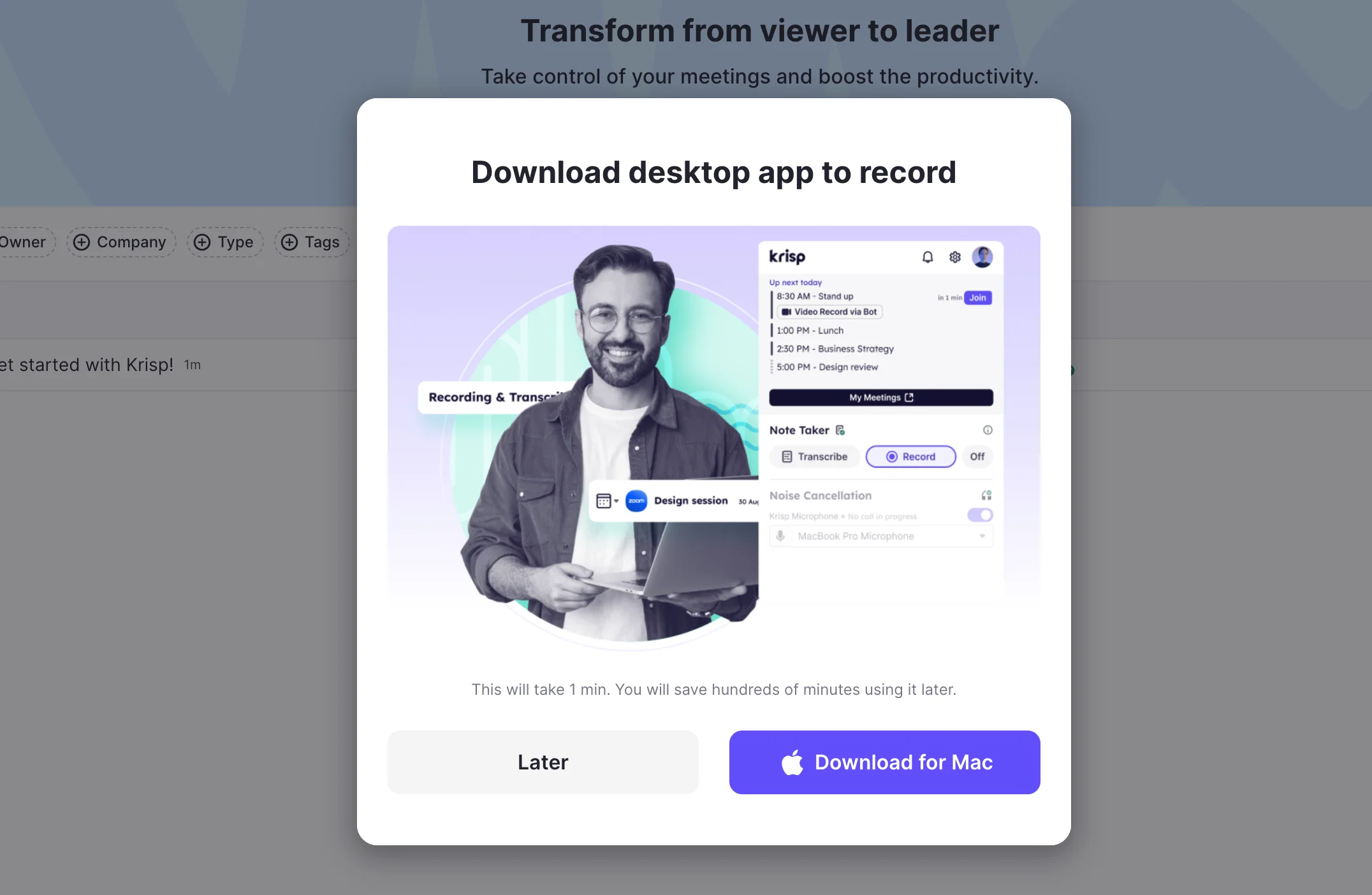
Point crucial, vous ne pouvez pas utiliser Krisp pour enregistrer des réunions depuis votre navigateur, du moins pas sans bot. Vous devez télécharger l’application de bureau, ou l’application mobile pour les réunions en présentiel.
De plus, il n’y a pas de fonction de chat IA intégrée. La plupart des autres assistants de réunion IA incluent un chatbot capable de répondre à des questions sur vos réunions en utilisant les informations de l’ensemble de vos appels. Pour moi, c’est la façon la plus simple de retrouver des informations spécifiques — et une fonctionnalité centrale des preneurs de notes IA.
Quelles sont les meilleures alternatives à Krisp ?
Pour moi, la meilleure alternative à Krisp est une combinaison — un meilleur assistant de réunion IA associé à un autre outil de suppression du bruit. À long terme, cela revient généralement moins cher que de payer pour Krisp, et cela fonctionne mieux.
Personnellement, j’utilise Bluedot avec les Apple AirPods Max — et parfois NVIDIA Broadcast. Cependant, il existe d’autres alternatives à Krisp, en particulier pour la réduction du bruit. Je vais passer en revue les meilleures ci-dessous.
Voici mes assistants de réunion IA préférés :
- Bluedot
- Fireflies.ai
- Claap
En matière de réduction du bruit logicielle, j’apprécie :
- La suppression du bruit de Google Meet, Zoom et Microsoft Teams
- NVIDIA Broadcast
À long terme, je pense qu’un casque avec micro à réduction de bruit est la meilleure option, car il n’y a aucune consommation de RAM ou de CPU pendant les appels. Mes meilleurs choix sont :
- Apple AirPods Max
- Voyager 8200 UC
- Bose NC700
Je vais détailler les avantages et inconvénients de chaque produit ci-dessous.
#1. Bluedot — Meilleure alternative globale à Krisp parmi les assistants de réunion IA
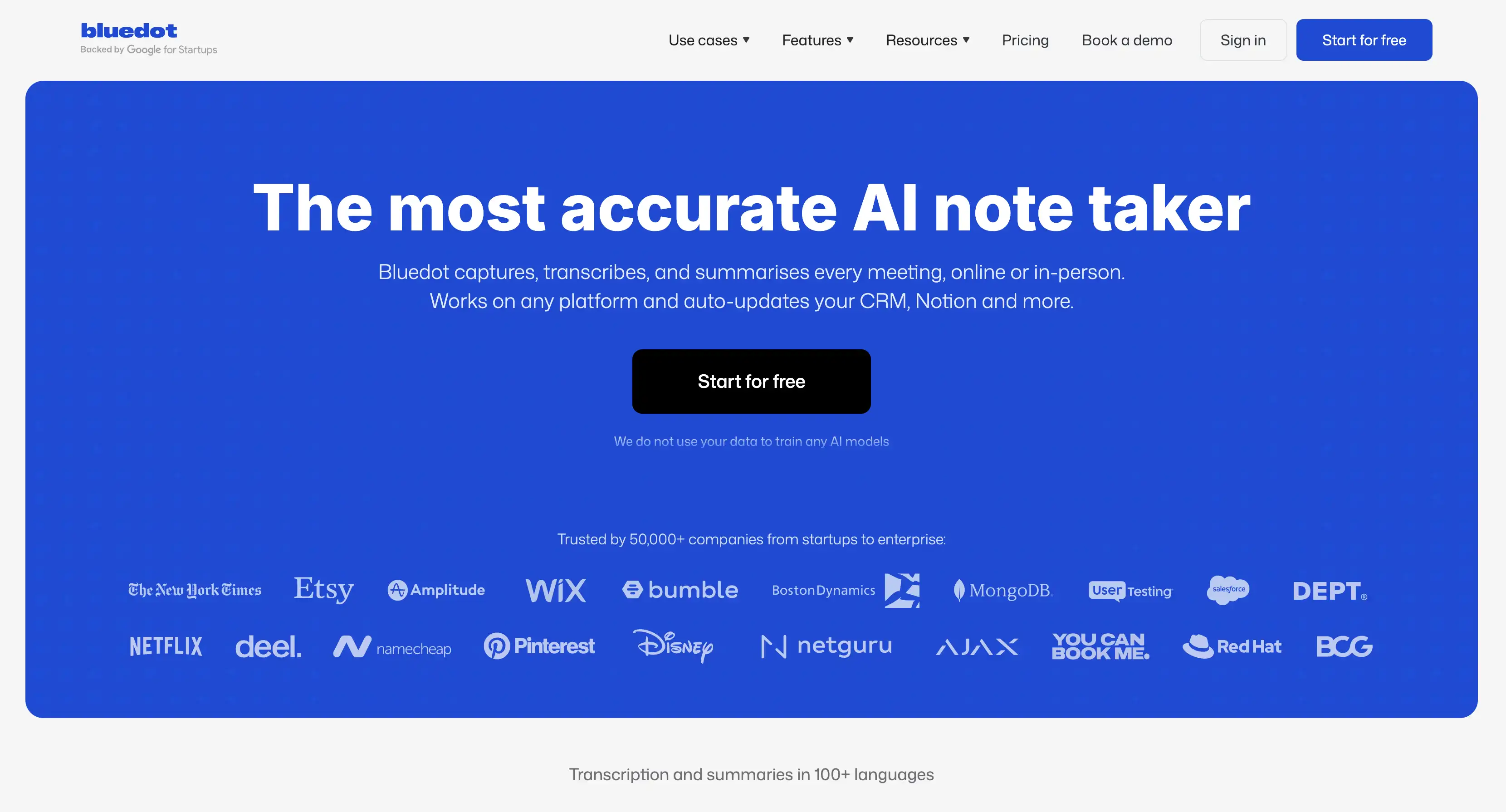
Bluedot est un assistant de réunion IA basé sur navigateur qui enregistre, transcrit et résume les appels sans qu’un bot rejoigne la réunion et rende la situation gênante.
Pour moi, Bluedot est la meilleure alternative à Krisp, car il ne monopolise pas mon CPU ni ma RAM, et il n’y a aucun décalage audio. De plus, alors que Krisp m’oblige à télécharger une application de bureau, Bluedot m’offre de nombreuses options — y compris une extension Chrome légère pour un enregistrement sans bot.
En outre, Bluedot prend en charge plus de 100 langues pour la transcription, alors que Krisp est limité à 16, ce qui rend Bluedot bien plus adapté aux équipes internationales.
Bluedot vs. Krisp — Comparaison des fonctionnalités clés
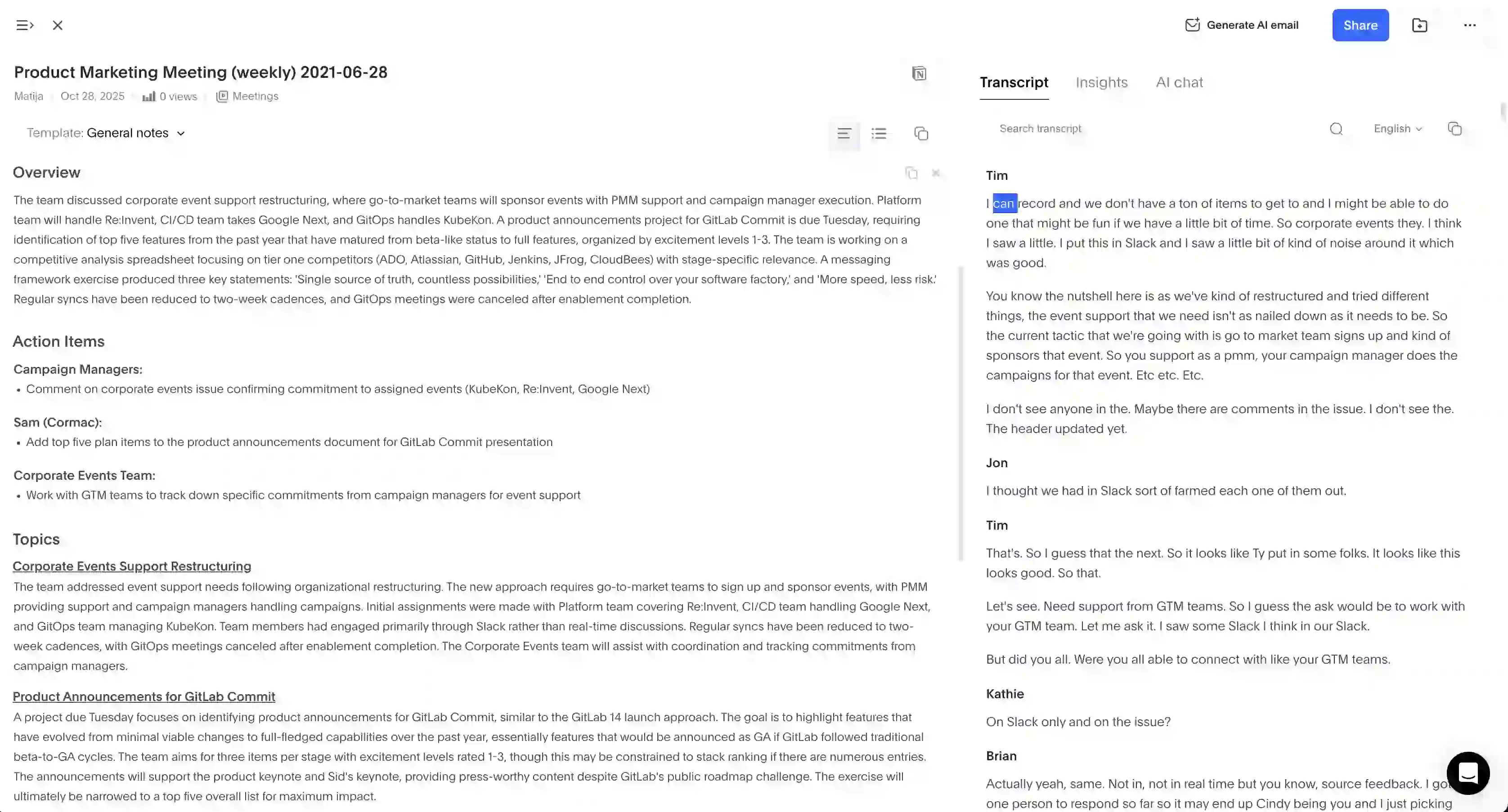
Même si Bluedot ne propose pas de fonctionnalités dédiées à la suppression du bruit, il fonctionne bien mieux en tant qu’assistant de réunion IA.
Outre la possibilité d’enregistrer des conversations sans bot dans plus de 100 langues, je suis vraiment satisfait de la précision de ses transcriptions — ainsi que des comptes rendus de réunion IA pertinents et utiles que je reçois après chaque appel. En réalité, ils restent efficaces même dans des environnements bruyants, avec plusieurs participants à la réunion.
Personnellement, j’utilise Bluedot depuis mon navigateur et j’active la suppression du bruit intégrée sur chaque plateforme d’appel vidéo — Google Meet, Microsoft Teams et Zoom. Au lieu d’utiliser la suppression de bruit IA via le micro Krisp, j’en fais encore plus en utilisant un casque avec suppression d’écho et réduction de bruit bidirectionnelle.
Le résultat est une qualité audio bien meilleure, sans aucun des inconvénients — et un enregistrement audio sans les bugs qui surviennent parfois lors d’un enregistrement via Krisp. En plus de la clarté audio, j’apprécie aussi que mes enregistrements n’aient jamais disparu avec Bluedot.
Tarification Bluedot
Voici un aperçu rapide des différents niveaux d’abonnement Bluedot :
Avantages et Inconvénients de Bluedot
#2. Fireflies.ai — Une excellente alternative IA pour l’analytique commerciale
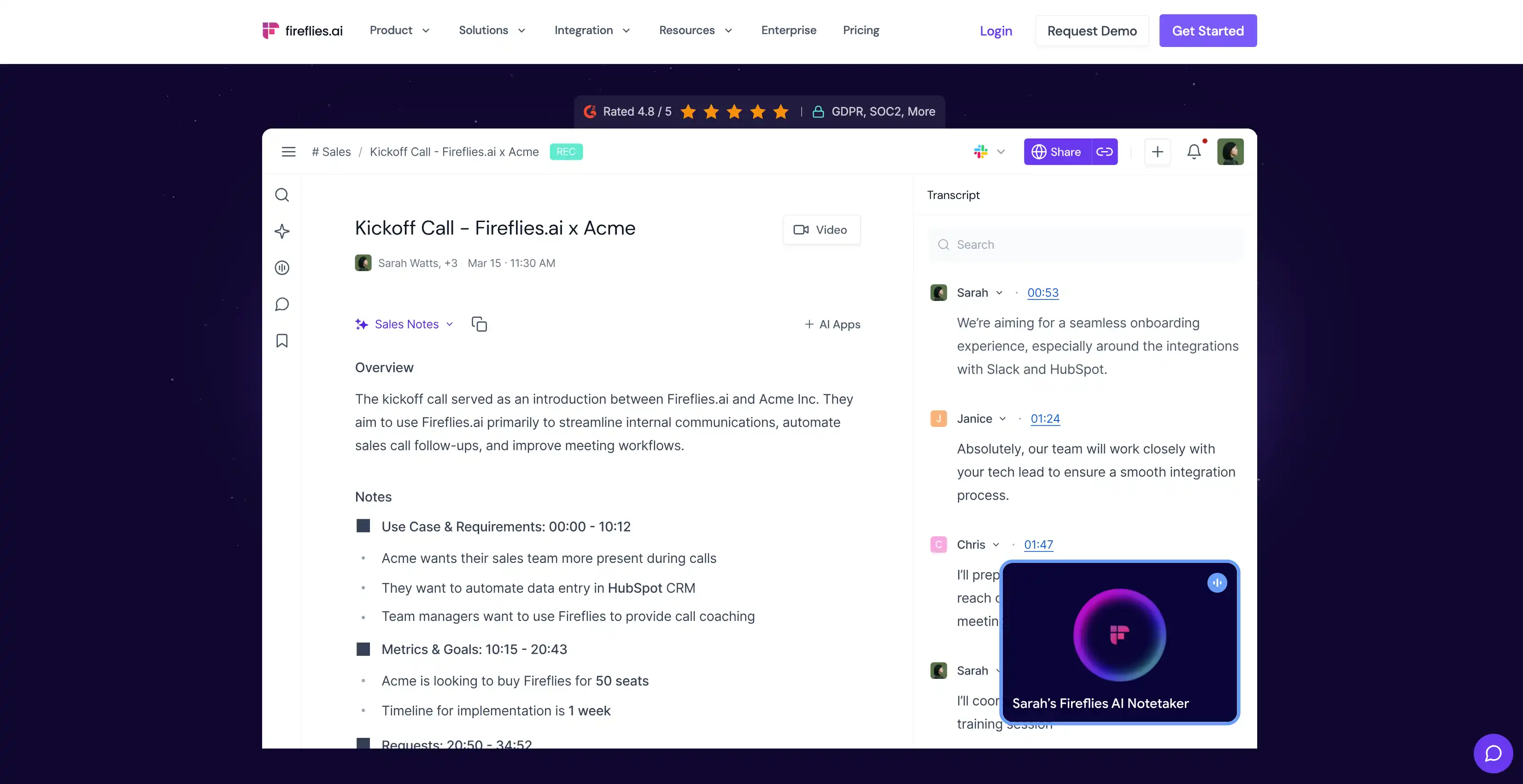
Fireflies.ai est un autre assistant de réunion basé sur le cloud qui rejoint automatiquement vos réunions, les enregistre, les transcrit et les résume.
Même si ce n’est pas mon premier choix, je préfère tout de même Fireflies à Krisp, car il traite les données des réunions dans le cloud. Par conséquent, Fireflies ne surcharge pas les ressources locales de mon ordinateur, et je n’ai pas besoin d’une machine puissante pour l’utiliser.
À lire aussi : Analyse détaillée de Fireflies AI
Fireflies vs. Krisp — Comparaison des fonctionnalités clés
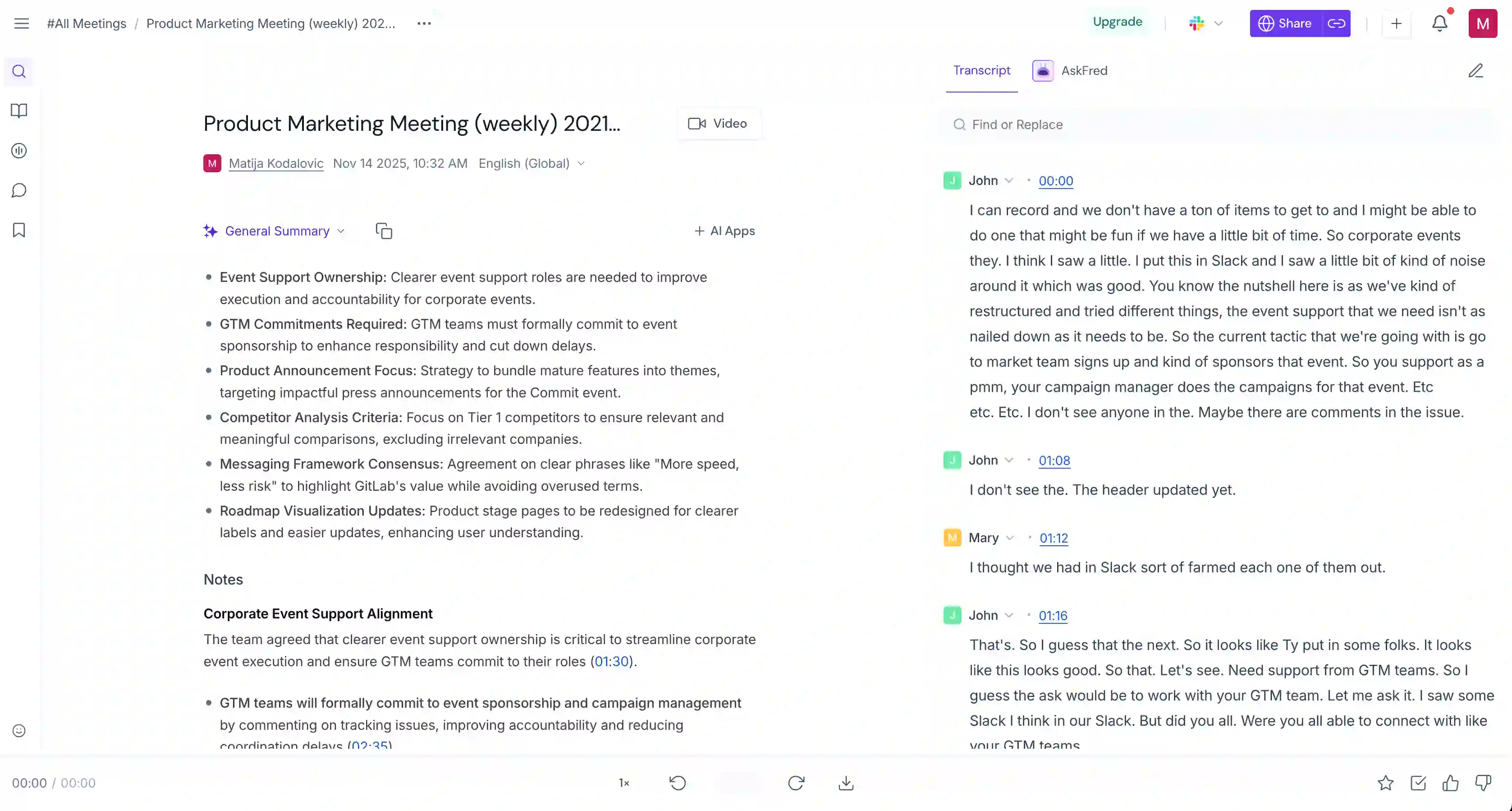
Pour les équipes commerciales, je pense que Fireflies est un choix correct grâce à ses fonctionnalités d’analytique avancée, notamment l’analyse des sentiments et le temps de parole des intervenants — bien que ce dernier soit également disponible sur d’autres plateformes, comme Bluedot.
Avec l’analyse des sentiments de Fireflies, vous obtenez :
- Catégorisation des sentiments : L’IA analyse automatiquement la conversation pour identifier des mots-clés et des expressions spécifiques, puis les classe en sentiments positifs, négatifs ou neutres.
- Filtres de sentiments : Les utilisateurs peuvent filtrer le texte pour n’afficher que les sections correspondant à une tonalité émotionnelle spécifique. Par exemple, un responsable ou un commercial peut filtrer les sentiments « négatifs » afin d’accéder instantanément aux objections, plaintes ou moments de friction, sans lire toute la transcription.
Il y a également « AskFred », un assistant IA qui répond aux questions sur ce qui s’est passé pendant la réunion — une fonctionnalité totalement absente de Krisp.
Même si ces fonctions sont utiles pour les équipes en contact avec les clients, Fireflies ne figure pas en tête de ma liste en raison de ses tactiques marketing agressives :
- Les transcriptions et enregistrements de réunions ne sont généralement consultables que si le destinataire crée un compte Fireflies.
- Par défaut, Fireflies envoie les résumés par e-mail à toutes les personnes invitées, y compris les clients externes. Cela peut pousser des personnes extérieures à s’inscrire juste pour consulter le contenu et contribue à la diffusion du produit.
- Certains utilisateurs signalent que Fireflies a envoyé des e-mails marketing à tous les participants après une réunion, ce qu’ils jugent inapproprié dans un contexte professionnel.
- Le bot Fireflies est configuré pour rejoindre toutes les réunions du calendrier à venir par défaut une fois le compte créé. Des rapports indiquent qu’il peut rejoindre et enregistrer des réunions même si l’installateur n’est pas présent.
- Des utilisateurs et administrateurs signalent que la déconnexion de l’intégration n’empêche pas toujours le bot de fonctionner. Le bloquer peut nécessiter une intervention au niveau administrateur, en particulier après qu’un utilisateur l’a activé à l’échelle de l’organisation.
Tarification Fireflies
Voici combien coûtent les différents abonnements Fireflies :
À lire aussi : Top 3 des alternatives à Fireflies AI
Avantages et Inconvénients de Fireflies
#3. Claap — Un enregistrement audio correct pour les équipes orientées revenus
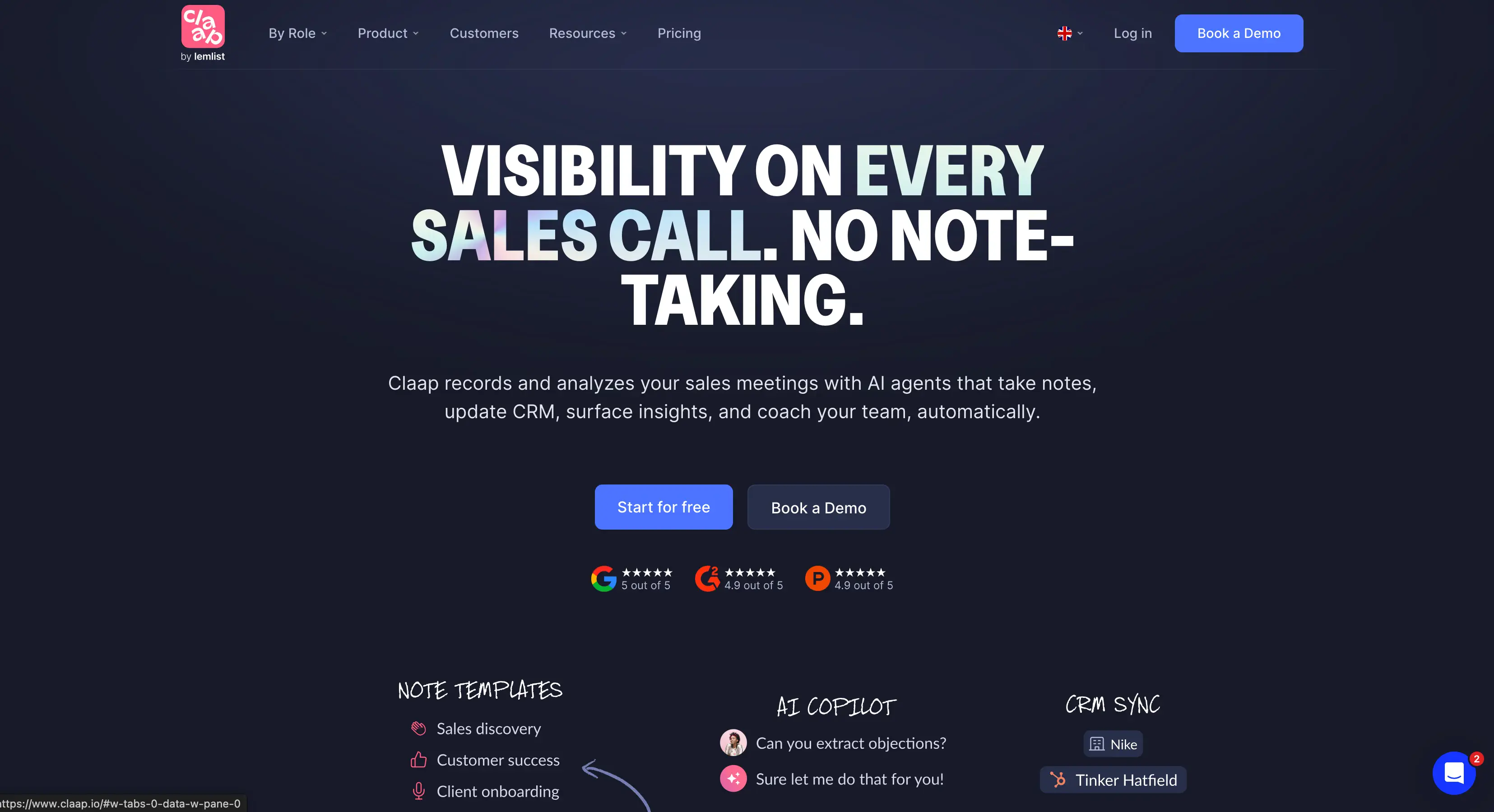
Claap est un assistant de réunion IA conçu pour aider les centres d’appels et les équipes commerciales à raccourcir les boucles de feedback et à réduire le nombre de réunions en direct.
Si vous recherchez un outil qui fournit des transcriptions et des notes de réunion, ainsi que des fonctionnalités de collaboration visuelle et d’intelligence commerciale, Claap peut être un bon choix. Alors, pourquoi ne l’ai-je pas classé plus haut ?
Pour la plupart des équipes, Claap sera trop complexe et trop cher. Son prix est presque deux fois plus élevé que celui de Krisp, même sur les formules d’entrée de gamme, et des plateformes comme Bluedot peuvent proposer un ensemble de fonctionnalités similaire — dans une solution plus simple et plus abordable.
Claap vs. Krisp AI — Comparaison des fonctionnalités avancées
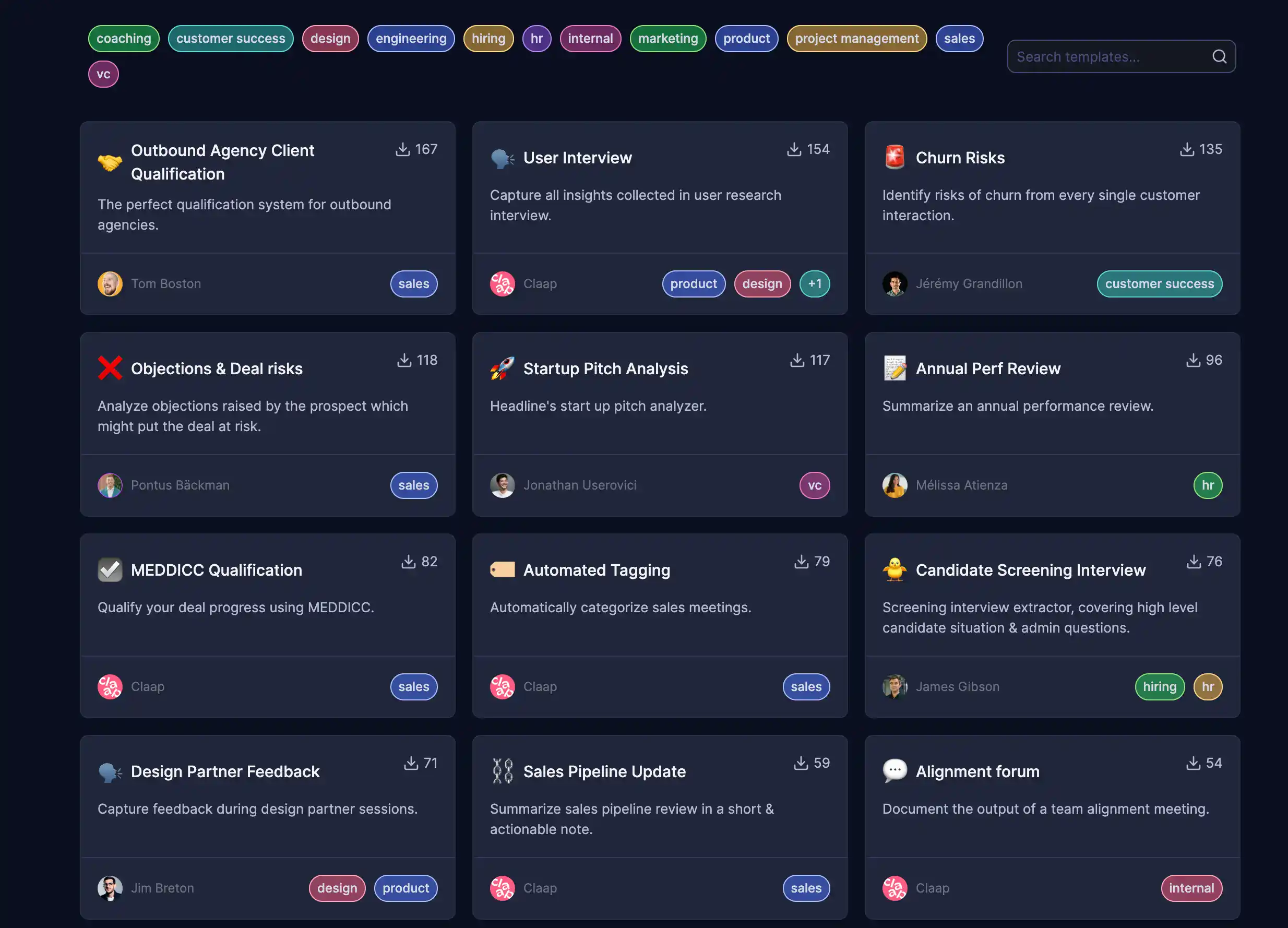
Parmi toutes les alternatives à Krisp que j’ai testées, Claap est probablement l’option la plus chère pour les équipes.
Cependant, il offre également de nombreuses fonctionnalités d’intelligence commerciale, ainsi qu’une intégration solide avec lemlist — l’outil de prospection à grande échelle appartenant à la même société.
En matière de capacités IA, Claap propose la transcription dans 99 langues et des modèles IA pour des méthodologies commerciales (comme BANT ou MEDDIC) qui s’intègrent directement avec des CRM tels que HubSpot et Salesforce. Krisp est beaucoup plus limité, avec la prise en charge de seulement 16 langues environ et pratiquement aucune fonctionnalité d’intelligence commerciale.
Bien que Claap évite les problèmes de charge matérielle associés à Krisp, il présente ses propres inconvénients techniques. Les utilisateurs signalent que le traitement vidéo peut être lent pour les enregistrements longs et que l’expérience mobile est plus limitée que la version de bureau.
Objectivement, Claap est le meilleur choix pour les équipes qui ont besoin de collaboration visuelle, d’enregistrement d’écran et d’une intelligence commerciale avancée, mais il est nettement plus cher et plus complexe que Krisp. Si vous cherchez simplement une aide à la transcription ou une solution pour un usage individuel, Claap est clairement excessif.
Tarification Claap
Vous vous demandez combien coûtent les différents niveaux d’abonnement de Claap ? Préparez-vous, car il s’agit d’un investissement conséquent pour les petites équipes et les utilisateurs individuels. Voici un aperçu de chaque formule :
Avantages et Inconvénients de Claap
#4. Suppression du bruit illimitée sur les plateformes de visioconférence
Pour moi, l’un des meilleurs moyens d’améliorer la qualité audio d’un appel en ligne est simplement d’activer les filtres de bruit intégrés des applications de visioconférence.
Microsoft Teams, Google Meet et Zoom disposent tous de fonctions de suppression du bruit qui peuvent réduire les sons ambiants et améliorer la qualité audio. Je vais vous montrer comment utiliser chacune d’elles.
#4.1. Suppression du bruit dans Zoom

Voici comment améliorer la qualité audio dans l’application de bureau Zoom grâce au filtre de bruit intégré :
- Ouvrez l’application Zoom sur ordinateur et connectez-vous.
- Cliquez sur votre photo de profil (en haut à droite).
- Sélectionnez Paramètres.
- Cliquez sur Audio (dans le menu de gauche).
- Sous Modes du microphone, sélectionnez Suppression du bruit (par défaut).
- Ensuite, trouvez Suppression du bruit de fond (menu déroulant dans cette section).
- Choisissez un niveau :
- Auto (recommandé pour la plupart des utilisateurs)
- Faible (filtrage minimal)
- Moyen (réduction plus forte pour les bruits courants)
Après avoir activé le filtre, je recommande de parler pendant quelques secondes et d’utiliser l’indicateur de niveau du micro pour vérifier que votre voix reste claire.
Si vous participez à une réunion via l’application mobile Zoom, voici comment activer la suppression du bruit :
- Rejoignez la réunion et connectez-vous à l’audio (Wi-Fi ou données mobiles).
- Appuyez sur Plus → Paramètres audio.
- Sous Modes du microphone, sélectionnez Suppression du bruit (par défaut).
- Enfin, appuyez sur Terminé.
#4.2. Suppression du bruit dans Microsoft Teams

Voici toutes les étapes pour supprimer le bruit de fond dans l’application de bureau Microsoft Teams :
- Ouvrez Microsoft Teams.
- Sélectionnez Paramètres et plus (⋯) près de votre photo de profil.
- Cliquez sur Paramètres.
- Allez dans Appareils.
- Trouvez Suppression du bruit.
- Choisissez un niveau :
- Auto (par défaut)
- Faible
- Élevé
- Désactivé
- Effectuez un appel test rapide (ou utilisez une réunion) et parlez tout en tapant au clavier pour vérifier que votre voix reste claire.
Si vous ne savez pas quel niveau de réduction du bruit utiliser, voici quelques indications de Microsoft :
- Auto : idéal pour la plupart des appels audio et vidéo.
- Élevé : recommandé dans les environnements bruyants (circulation, ventilateurs, clavier).
- Isolation de la voix : idéal lorsque d’autres personnes parlent près de vous et que vous voulez que seule votre voix passe (peut nécessiter un profil vocal dans certaines configurations).
- Désactivé : utilisez cette option si vous avez déjà une réduction du bruit sur votre casque ou dans une autre application et que le son dans Teams semble coupé.
Voici également comment activer la suppression du bruit dans l’application mobile Microsoft Teams :
- Ouvrez Teams.
- Appuyez sur votre photo de profil.
- Appuyez sur Paramètres.
- Appuyez sur Appels.
- Appuyez sur Suppression du bruit.
- Choisissez Auto / Faible / Élevé / Désactivé.
#4.3. Suppression du bruit dans Google Meet
Voici comment activer la suppression du bruit en temps réel sur Google Meet et éliminer les bruits soudains :
- Allez sur Google Meet dans votre navigateur et ouvrez la réunion.
- Ensuite, cliquez sur Plus d’options (⋮) en haut à droite de l’écran de pré-connexion.
- Puis sélectionnez Paramètres.
- Après cela, cliquez sur Audio.
- Activez Suppression du bruit.
- Cliquez sur Rejoindre maintenant.
Pour la suppression du bruit dans l’application mobile Google Meet, suivez ces étapes :
- Rejoignez la réunion dans l’application Google Meet.
- Ensuite, touchez l’écran, puis appuyez sur Plus (⋮).
- Puis appuyez sur Paramètres.
- Appuyez sur Suppression du bruit pour l’activer.
D’après mon expérience, la suppression du bruit intégrée à Google Meet ne supprime pas les autres voix, comme des personnes qui parlent à proximité ou le son d’une télévision. Elle fonctionne surtout sur les bruits non vocaux. De plus, la suppression du bruit ne s’applique pas à l’audio capturé lorsque vous partagez votre écran.
#5. NVIDIA Broadcast — Idéal pour les propriétaires de cartes NVIDIA RTX
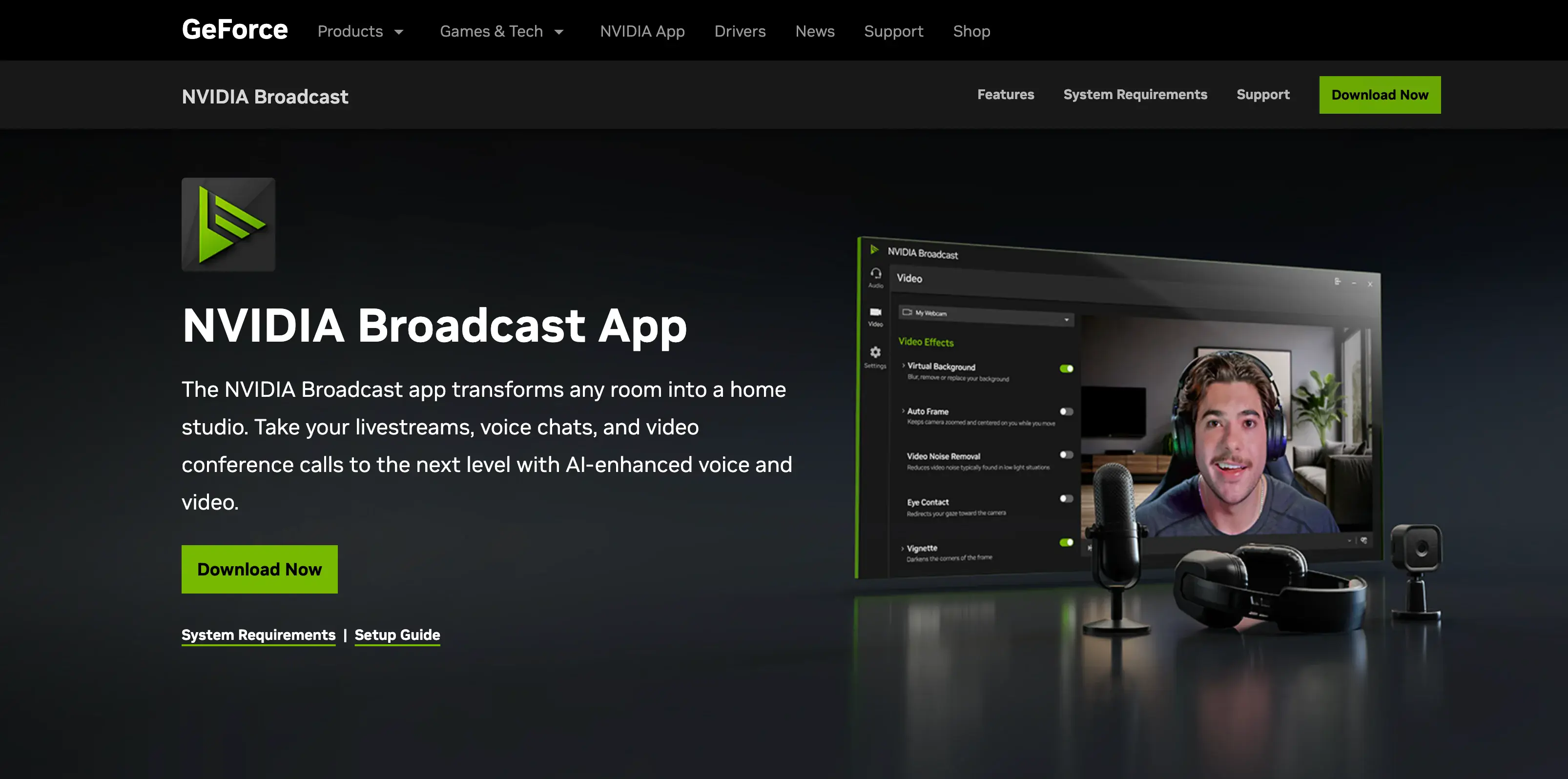
NVIDIA Broadcast est une application gratuite qui utilise l’IA pour améliorer la qualité audio et vidéo lors du streaming en direct, de la visioconférence et des discussions vocales. Elle transforme essentiellement votre webcam et votre micro standard en appareils « intelligents » en filtrant les bruits indésirables et en améliorant la clarté visuelle en temps réel.
Bien que vous puissiez aussi utiliser Broadcast pour créer des arrière-plans virtuels pendant les réunions en ligne, la plupart des applications de visioconférence proposent déjà cette fonctionnalité — je l’utilise donc principalement pour améliorer la qualité audio.
De nombreux créateurs de contenu et streamers utilisent NVIDIA Broadcast, mais les travailleurs à distance peuvent aussi en bénéficier — à condition d’avoir le bon GPU. Broadcast ne fonctionne pas avec les cartes GeForce GTX, car il s’appuie sur les cœurs Tensor RTX. Vous aurez donc besoin d’une carte NVIDIA RTX pour cette méthode de réduction du bruit. De plus, l’application fonctionne uniquement sous Windows.
Une fois que vous êtes sûr d’avoir la configuration adéquate, téléchargez Broadcast et suivez simplement ces étapes :
- Dans NVIDIA Broadcast, allez dans la section Microphone (l’endroit où vous choisissez l’entrée micro et les effets).
- Sélectionnez votre vrai microphone comme source d’entrée dans l’application Broadcast (micro de votre casque / micro USB).
- Activez « Noise Removal » pour le microphone (c’est le filtre de bruit de fond).
- Facultatif : activez « Room Echo Removal » si votre pièce résonne.
- Parlez pendant 10 à 15 secondes et vérifiez la clarté.
Une fois cela fait, NVIDIA Broadcast sera configuré comme votre microphone virtuel sous Windows. Pour l’utiliser avec n’importe quelle application de visioconférence, suivez ces étapes :
- Ouvrez les paramètres audio de votre application de réunion.
- Définissez le Microphone sur « Microphone (NVIDIA Broadcast) ».
- Si vous souhaitez aussi nettoyer l’audio entrant, définissez vos haut-parleurs sur « Speakers (NVIDIA Broadcast) » (puis activez les effets pour les haut-parleurs dans Broadcast).
Point crucial : n’oubliez pas de désactiver (ou réduire) la suppression du bruit dans l’application de réunion si elle possède son propre filtre. Et si votre casque dispose d’une réduction du bruit matérielle, désactivez-la également. Sinon, le signal audio sera traité deux fois et risque d’être déformé.
#6. Apple AirPods Max — Idéal pour les utilisateurs Apple
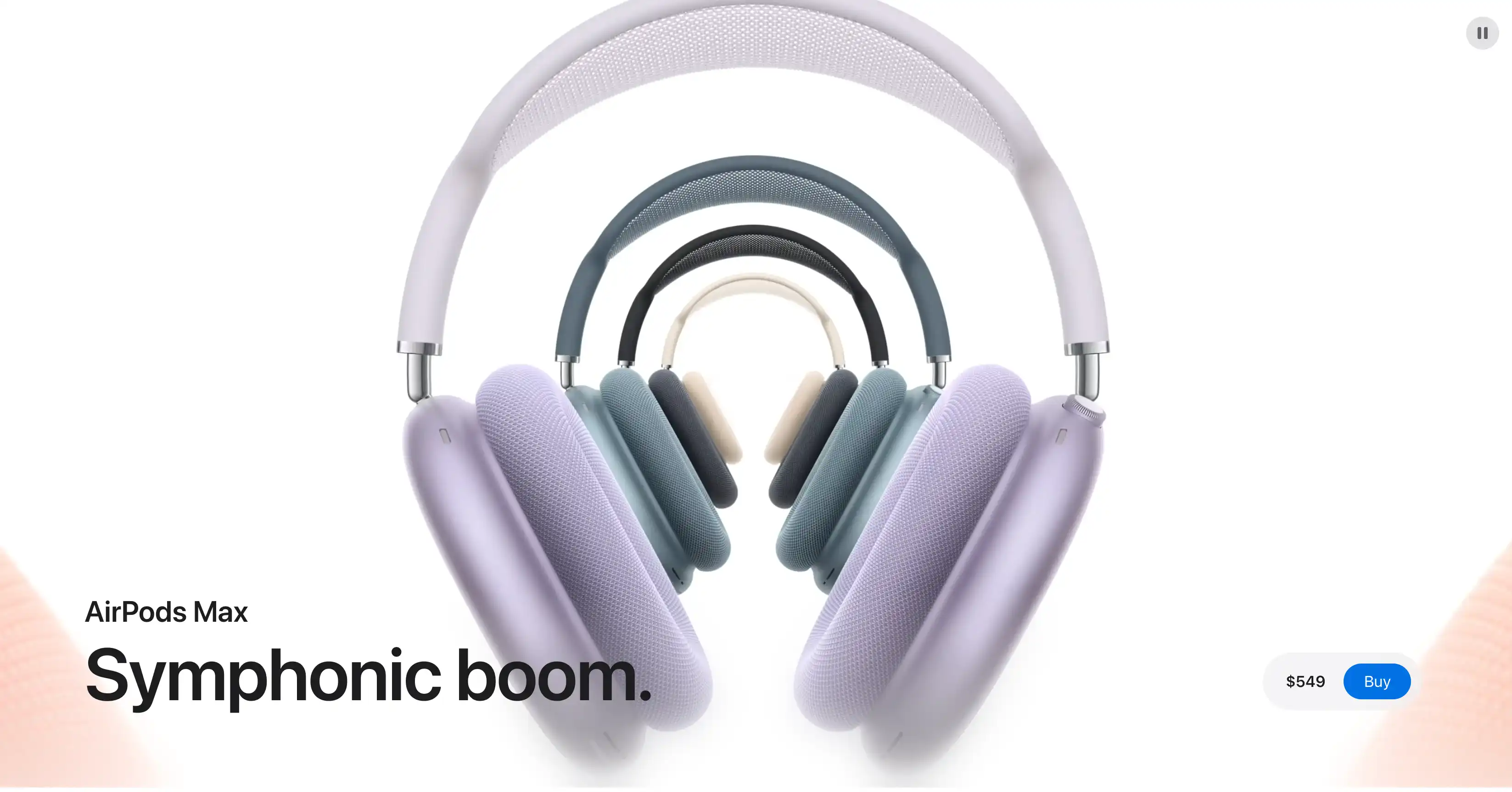
En matière d’alternatives matérielles à Krisp pour la suppression du bruit, il est difficile de faire mieux que les Apple AirPods Max. C’est un choix coûteux, et ils ont peu d’intérêt si vous n’êtes pas utilisateur Apple, car beaucoup d’avantages viennent de l’écosystème.
Bien sûr, vous aurez toujours besoin d’un assistant de réunion IA comme Bluedot pour la transcription et les résumés de réunion générés par IA. Cependant, la qualité des appels est excellente. Si vous êtes prêt à dépenser 549 $ pour réduire le bruit et améliorer la clarté de la voix, les AirPods Max offrent une suppression du bruit bidirectionnelle exceptionnelle.
Comme Apple lui-même l’indique, les micros externes détectent les sons extérieurs qui sont annulés avant que vous ne les entendiez, tandis que le micro interne détecte les sons indésirables à l’intérieur de l’oreille et les neutralise également.
Cependant, comparés aux Bose NC700, les AirPods Max offrent généralement une isolation vocale légèrement moins constante dans les environnements très bruyants. Et par rapport au Voyager 8200 UC, ils privilégient une meilleure intégration Apple et un son premium plutôt qu’un réglage micro optimisé pour le bureau. Choisissez-les donc si vous privilégiez le confort, la musique et l’intégration Apple plutôt qu’une fiabilité stricte pour le travail.
#7. Voyager 8200 UC — Idéal pour les environnements de bureau
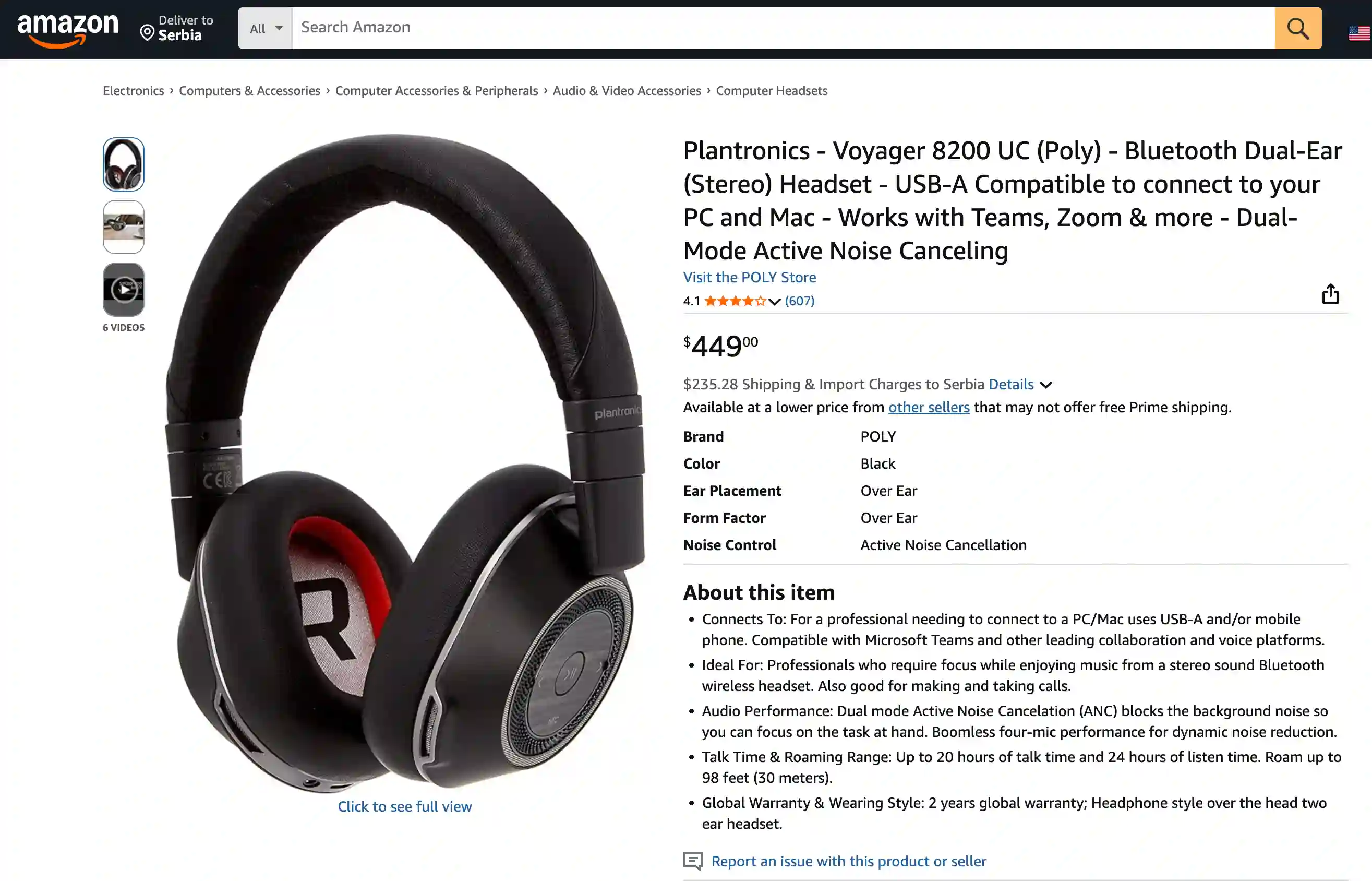
Voyager 8200 UC est le choix le plus orienté réunions parmi les trois casques que j’ai testés. Son système à quatre micros sans perche utilise le DSP pour optimiser votre voix tout en réduisant le bruit de fond, et un réglage de type Acoustic Fence aide à bloquer les voix proches.
Il est souvent livré avec un adaptateur Bluetooth USB, ce qui rend la connexion à un ordinateur portable plus stable que le Bluetooth standard. Cela dépend toutefois du revendeur, donc je ne peux pas le garantir.
Son ANC est toutefois davantage conçu pour les distractions de bureau que pour les bruits graves et profonds, ce qui fait que les Bose NC700 peuvent sembler plus silencieux dans les trains ou environnements similaires. Néanmoins, j’apprécie que le casque Voyager soit léger pour les longs appels vidéo, et que les commandes de coupure micro et d’appel soient faciles d’accès.
Parmi les alternatives à Krisp basées sur un casque, c’est celui que je choisirais si j’achetais un casque uniquement pour les réunions et le travail de bureau. Cependant, comparé aux AirPods Max, il offre des matériaux moins « luxueux ». En revanche, il coûte aussi environ 100 $ de moins que les AirPods Max.
#8. Bose NC700 — Idéal pour les environnements extérieurs bruyants
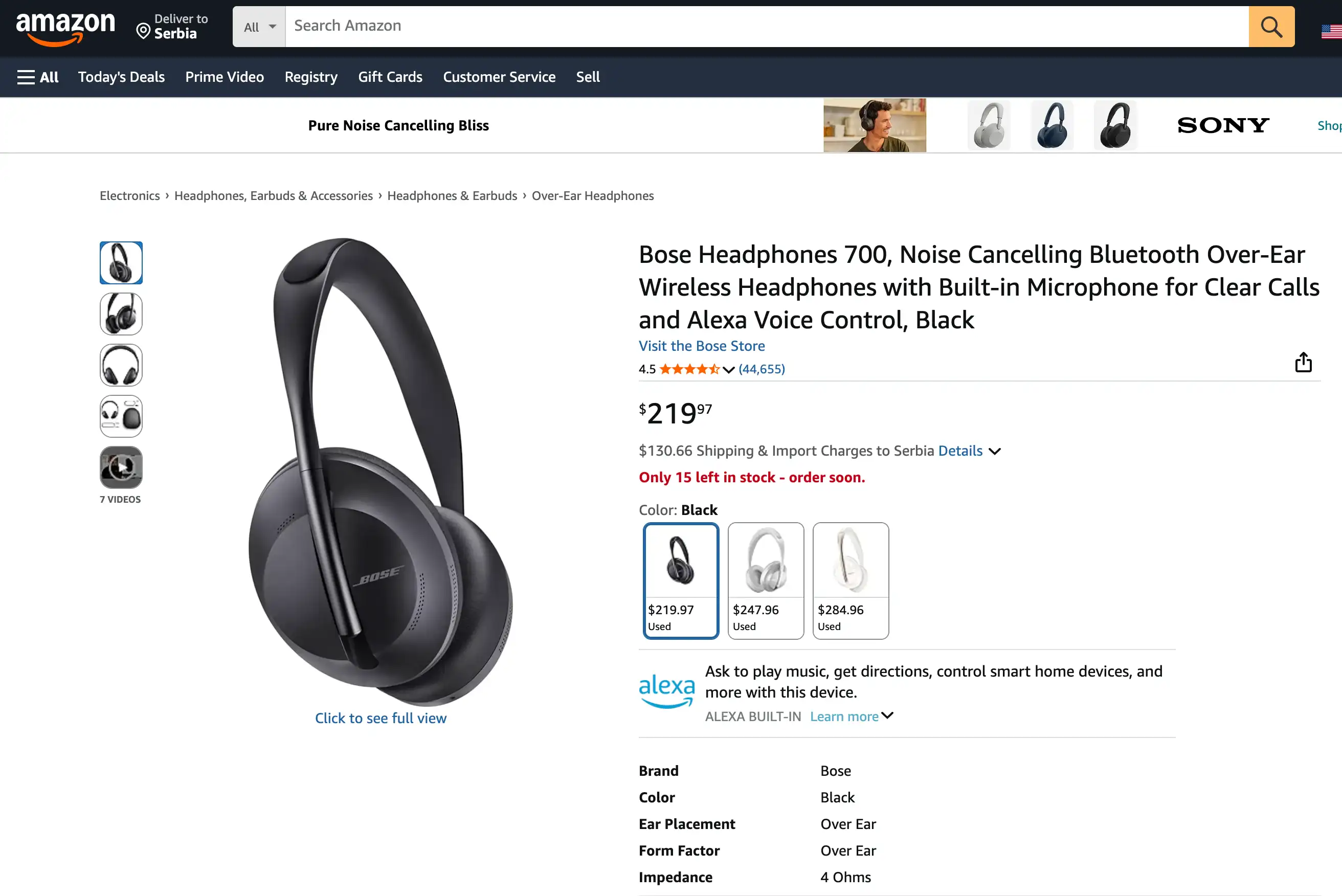
Le Bose NC700 est le meilleur choix ici lorsque vous avez besoin que votre voix se démarque dans un environnement extérieur très bruyant. Son design repose sur un système à huit microphones avec formation de faisceau (beamforming) et un réseau séparé de rejet du bruit, ce qui permet de garder la voix claire tout en atténuant les sons forts. De plus, vous disposez de 11 niveaux de réduction active du bruit (ANC), capables d’apaiser les open spaces ou le bruit de la rue sans vous donner l’impression d’être complètement isolé.
C’est aussi le casque à réduction de bruit le plus abordable que j’ai testé. Et cela s’explique par le fait que ce n’est pas le modèle le plus récent de Bose — les modèles plus récents coûtent autant que le Voyager.
Cela dit, comparé aux AirPods Max, Bose maintient généralement une clarté d’appel plus stable dans les cafés et lors de promenades venteuses. Même si la configuration peut demander un peu plus d’ajustements que le Voyager 8200 UC sur certains PC, le son paraît souvent plus propre une fois connecté — du moins dans les environnements vraiment bruyants.
Questions Fréquentes (FAQ)
Voici des réponses aux questions les plus fréquemment posées en ligne à propos des alternatives à Krisp AI.
Quelles sont les alternatives à Krisp AI ?
Trouver un remplaçant à Krisp dépend de votre matériel et de vos objectifs. Tout d’abord, NVIDIA Broadcast est une option puissante pour les utilisateurs PC équipés de cartes graphiques RTX. Il supprime efficacement le bruit de fond et est entièrement gratuit.
Les utilisateurs Mac peuvent toutefois préférer Utterly, car il fonctionne efficacement sous macOS. De plus, les équipes choisissent souvent des assistants de réunion comme Bluedot ou Fireflies.ai. Ces outils enregistrent les appels audio et vidéo et fournissent des résumés automatiques. Ainsi, ils vous aident à gérer vos notes sans effort manuel.
Neep est-il meilleur que Krisp ?
Neep traite l’audio en 48 kHz, offrant une meilleure qualité sonore que la limite de 32 kHz de Krisp, et il fonctionne aussi sous Linux — contrairement à Krisp. Cependant, Neep est beaucoup moins convivial. Vous pourriez donc préférer rester sur Krisp si ce sont vos deux seules options et que vous n’êtes pas particulièrement à l’aise avec l’audio.
Peut-on utiliser Krisp gratuitement ?
Non. Vous pouvez vous inscrire à un essai gratuit avec un accès complet à toutes les fonctionnalités payantes, mais il ne dure que 7 jours. Ensuite, il n’existe pas de version gratuite. Vous devez souscrire à un abonnement payant.






