
Androidのレコーダーは、スマートフォンで簡単に高品質な音声を録音できる非常に便利なツールです。会話、講義、ミーティングの録音や、個人的なメモを記録する際に、内蔵マイクを使用することでプロセスがシンプルになります。
この機能は録音をクリアに保つのに役立ち、簡単なメモから重要なディスカッションまで、あらゆるシーンに最適です。一部のレコーダーには音質を向上させたり、録音をさらに簡単にする便利なオプションもあります。
この続きを読んで、Androidレコーダーを使用して生産性を向上させ、日常のタスクにリアルな解決策を提供する方法を学びましょう。仕事中でも、個人プロジェクトの管理中でも、カジュアルにもプロフェッショナルにも活用できる便利なツールです。
Androidのボイス/オーディオレコーダーとは?
内蔵の録音アプリは、ほとんどのデバイスに搭載されている便利なツールで、モバイルデバイスでの音声キャプチャを簡単にします。高品質な音声を簡単に録音でき、メモ、詳細なオーディオクラブの作成、または内蔵マイクを使用した音のキャプチャに役立ちます。
これらのアプリは通常、さまざまな録音モードを提供しており、基本的な録音から高度な機能まで、ニーズに応じて選択できます。録音のクオリティをさらに高めたい場合や、録音を次のレベルに引き上げたい場合は、高品質な音声を録音し、ビデオまたは音声ファイルとして保存できるアプリが役立ちます。
Google Playストアには、多くの優れたボイスレコーダーアプリが揃っており、Google Driveなどのクラウドサービスと簡単に同期できます。これにより、バックアップや共有が非常に簡単になります。個人的なボイスメモの録音でも、プロフェッショナルな品質の音声ファイルを作成する場合でも、汎用性の高いボイスレコーダーアプリは、常にクリアで鮮明な音声を提供します。
Android内蔵のボイスレコーダーアプリを使って音声を録音する方法
Androidスマートフォンで音声を録音するのは簡単です。以下の手順に従ってください。
1。録音アプリを探すまず: スマートフォンにプリインストールされている録音アプリを探します。デバイスによっては「ボイスレコーダー」などと呼ばれる場合があります。見つからない場合は、Google Playストアから録音アプリをダウンロードする必要があります。
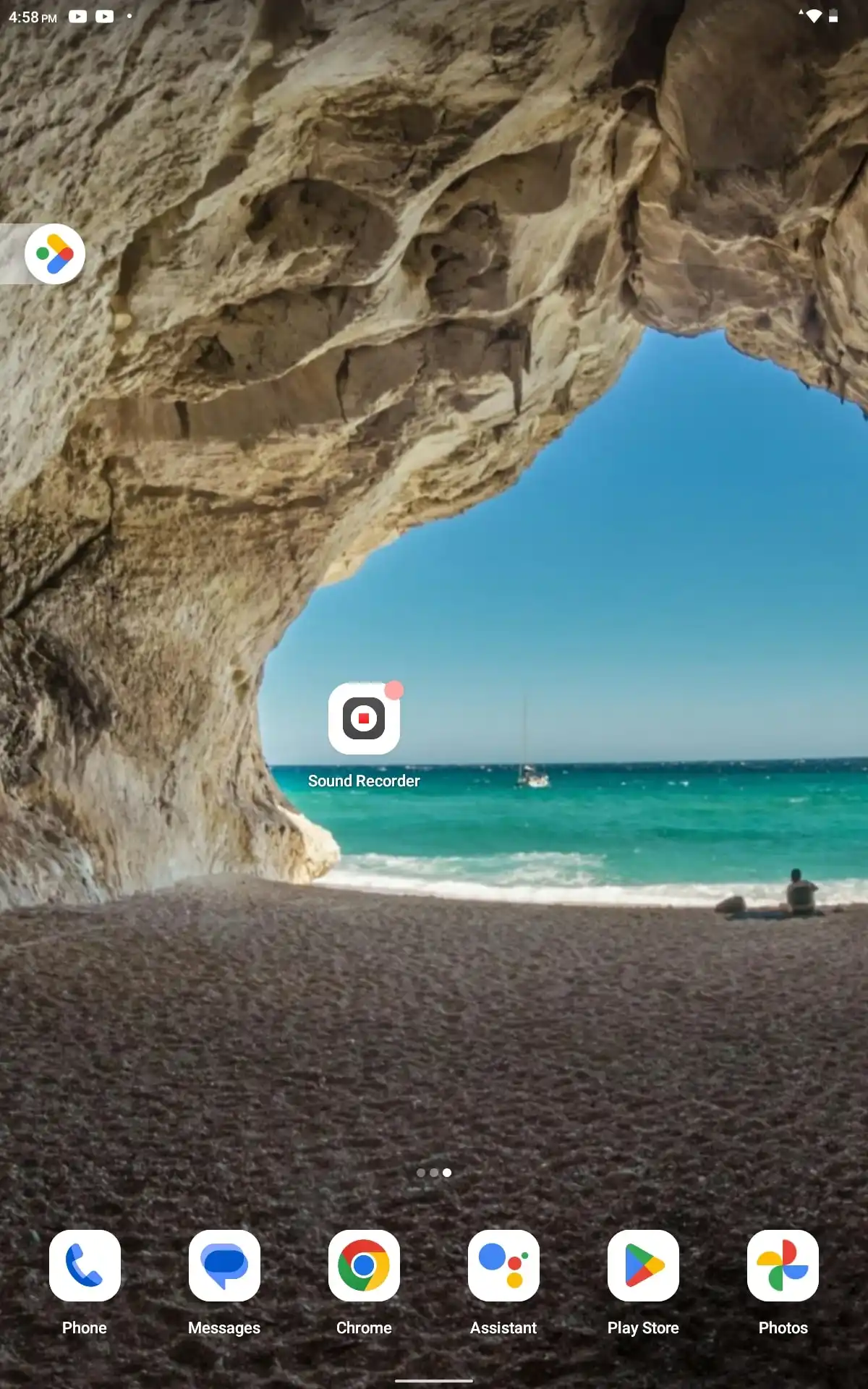
2。録音アプリを開く: アプリのアイコンをタップして開きます。録音を開始、停止、管理するためのオプションが表示されます。
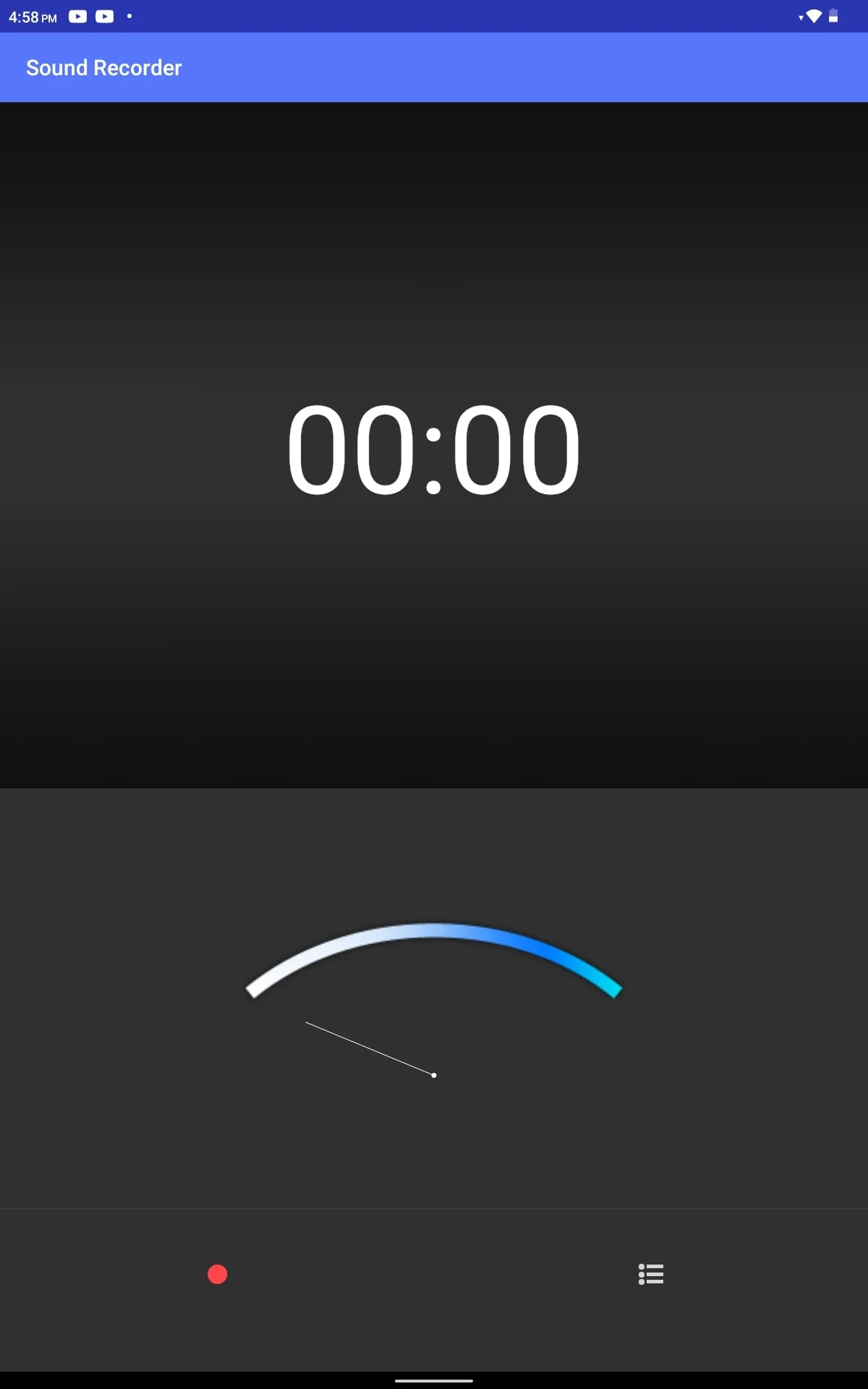
3。録音を開始する: 通常、赤い円の「録音」ボタンをタップして録音を開始します。スマートフォンのマイクが音声を拾うので、明瞭に話すようにしましょう。
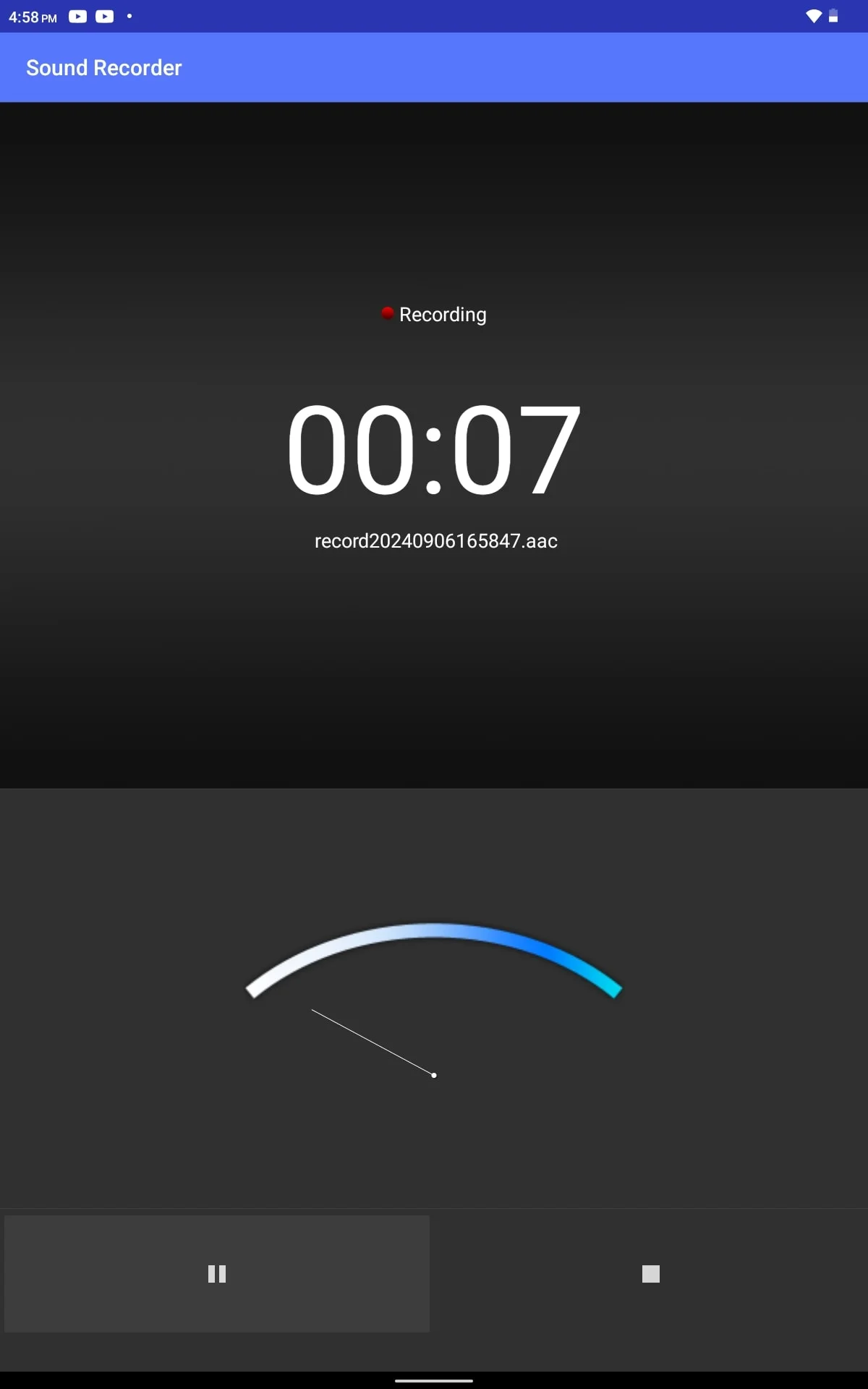
4。録音を監視・管理する: 録音中、オーディオレベルを確認して、音声が正確に記録されていることを確認できます。一時停止が必要な場合は、「一時停止」ボタンをタップします。録音が終わったら、「停止」ボタンを押して録音を保存します。
5。ファイルを保存し名前を付ける: 録音を停止すると、保存を求められます。覚えやすい名前を付け、必要に応じて保存先を選択してください。

6。録音を編集・共有する: 録音の一部をトリミングするなど編集したい場合は、オーディオ編集アプリを使用します。保存された録音は、アプリ内の「録音」または「保存ファイル」セクションにアクセスすることで見つけられます。録音をメールで共有したり、Google Driveなどのクラウドストレージにアップロードして、他のデバイスからも簡単にアクセスできます。
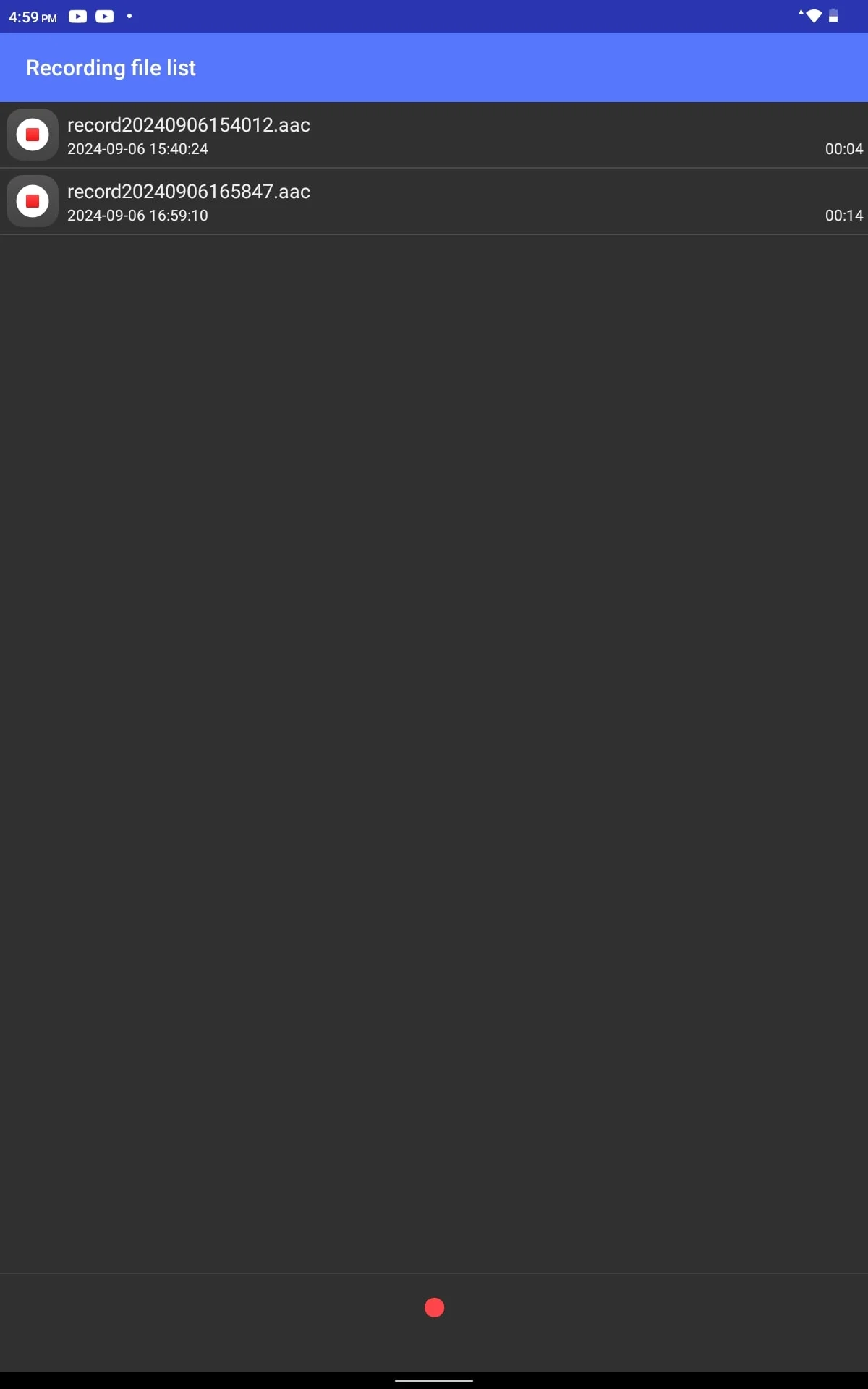
Androidデバイスの内蔵ボイスレコーダーを使用することで、音声を素早く簡単に録音できます。もし音声を文字起こししたり、画面を録画するなど追加機能が必要な場合は、Google Playストアから別のアプリをダウンロードすることもできます。
Android向けの追加オーディオ録音アプリ
Dolby ON
Dolby ONは、Dolbyの音響の専門家によって開発された高品質なボイスレコーディングアプリで、その素晴らしい音質で知られています。このアプリは、スマート技術を使用して背景ノイズを低減し、騒がしい場所でも録音がクリアになるよう設計されています。また、設定を調整して、用途に最適な音質を得ることができます。
主な特徴:
- 背景ノイズを低減し、クリアな録音を実現。
- 騒がしい環境でもスムーズなオーディオを提供。
- 録音ニーズに応じて設定をカスタマイズ可能。
- Dolbyの音響技術を活用し、優れた音質を実現。
メリット:
- 厳しい条件下でも優れた音質を提供。
- 簡単に設定を調整可能。
- Dolbyの音響専門家が開発。
デメリット:
- Dolby非対応デバイスではうまく動作しない場合がある。
- プレミアム機能は追加料金が必要。
Samsung Voice Recorder
Samsungのスマートフォンをお持ちの場合、便利な内蔵ボイスレコーダーアプリがすでにインストールされています。Samsung Voice Recorderは、シンプルなデザインで使いやすく、タップするだけで録音を開始できます。
主な特徴:
- 騒がしい場所でもクリアな録音を可能にするノイズキャンセリング機能。
- MP3、WAV、AACなどの人気フォーマットをサポートし、再生が簡単。
- Samsungのデバイスに最適化され、スムーズな体験を提供。
メリット:
- シンプルで使いやすい。
- 優れた音質。
- Samsungデバイスに完全対応。
デメリット:
- 高度な編集オプションがあまりない。
- Samsungのスマートフォンでのみ利用可能。
Smart Voice Recorder
Smart Voice Recorderは柔軟性のあるアプリで、カジュアルな使用にもプロフェッショナルな使用にも最適です。使いやすく、さまざまなオーディオ録音ニーズに対応する便利な機能を備えています。このアプリは、MP3、WAV、FLACなどの異なるオーディオフォーマットをサポートし、一時停止/再開、クラウドバックアップ、録音のブックマーク機能を提供します。
主な特徴:
- 録音の一時停止、再開、ブックマークが簡単。
- MP3、WAV、FLACフォーマットに対応。
- 録音をクラウドに自動バックアップ。
メリット:
- カジュアル用途にもプロ用途にも対応。
- 録音のバックアップと共有が簡単。
- 便利な機能が豊富。
デメリット:
- 一部のユーザーにはインターフェースが少しごちゃごちゃして見える可能性がある。
- 高度な機能にはアプリ内購入が必要な場合がある。
最適なボイスレコーダーアプリの選び方
Androidスマートフォンに適したボイスレコーダーアプリを選択することは、特に高品質のオーディオ録音をキャプチャしたい場合に、ゲームチェンジャーになる可能性があります。 Android で音声をテキストに変換する方法。仕事用にボイスメモを録音する場合でも、インタビューを録音する場合でも、適切なアプリを選ぶことで、録音の鮮明さと後での使いやすさに大きな違いが生じます。
以下に、ニーズに合ったオーディオレコーダーアプリを選ぶ際に考慮すべきポイントをまとめました。
録音目的を明確にする
アイデアをメモしたり、短いボイスメモを残すだけであれば、内蔵のボイスレコーダーで十分かもしれません。これらのアプリは通常、使い方が簡単で日常的なタスクに最適ですが、基本的な録音以上の機能が必要な場合には物足りないことがあります。
インタビュー、ポッドキャスト、または高品質な音声が必要な場合は、より優れた録音品質を提供するアプリが必要です。難しい環境でも音声を明瞭に録音できるよう設計されたアプリを探してみましょう。
音質に注意を払う
騒がしい場所で録音することが多い場合は、ノイズキャンセリングまたはノイズリダクション機能があるアプリを選びましょう。これにより、忙しい通りや混雑した部屋で録音しても、クリアな音声が得られます。
プロ仕様の録音を求める場合は、クリアな音質を提供するアプリを選ぶべきです。音響機器や編集ツールなどの機能が、録音をより良いものにします。
カスタマイズ性と重要な機能を確認する
一部のアプリには、録音を微調整するための編集機能、照明調整、音量調整機能が含まれています。
録音する内容に応じて、一時停止と再開などの機能が役立つ場合があります。基本録音を終了することなく休憩を取ることができます。また、一部のアプリには「無音スキップ」機能があり、音が検出されない場合に録音を自動的に一時停止します。話している部分だけをキャプチャするのに最適です。
デバイスとの互換性を確認する
Androidスマートフォンを使用している場合、デバイスに既存の録音アプリがインストールされている可能性があります。これらはアクセスしやすく、使いやすいですが、必要なすべての高度な機能を提供しない場合があります。アプリドロワーを確認して、スマートフォンにこのツールが既にあるかどうかを確認してください。
複数のデバイスで録音にアクセスする必要がある場合は、Google Driveなどのクラウドサービスと統合できるアプリを選びましょう。これにより、録音をバックアップし、すべてのデバイスからアクセスできるようになります。
使いやすさを重視する
ユーザーフレンドリーなインターフェースは、録音体験をスムーズにします。ワンクリックで録音を開始し、必要に応じて簡単に一時停止や停止ができるアプリを選びましょう。録音ボタンが画面中央に配置されているアプリは、特に操作が簡単です。
長時間の録音を行う場合、特に一時停止や再開といった機能が簡単に操作できるアプリを選ぶことが重要です。
無料機能と有料機能を比較する
無料で利用できるボイスレコーダーアプリも多いですが、高度な編集ツールや高品質フォーマットでの録音などの追加機能が必要な場合、有料版へのアップグレードが必要になることがあります。
クラウドストレージや追加編集機能など、一部のアプリは最初は無料に見えても、後でより良いツールを利用するために支払いを求められる場合があります。事前に確認しましょう。
ストレージとファイル管理
アプリごとに異なる録音ファイルフォーマット(MP3、WAV、AACなど)を提供しています。特に録音を後で共有する予定がある場合、アプリが対応しているファイル形式を確認してください。
録音をフォルダに整理し、特定の録音を簡単に見つけられるようにノートやタグを追加できるアプリを探しましょう。一部のアプリは録音をクラウドストレージに自動同期する機能があり、ファイルを紛失する心配がありません。
プロ向けの高度な機能
録音を頻繁に確認する必要がある場合、メッセージアプリやSNSプラットフォームで簡単に共有できるアプリを選びましょう。一部のアプリでは、アプリ内から直接ボイスメモを送信することもできます。
録音を文字起こしする必要がある場合、自動文字起こし機能を提供するアプリを選びましょう。会議やインタビューの記録が必要なときに、録音をテキストに変換することで時間を節約できます。
結論
選ぶ Androidでオーディオを録音する方法 本当に必要なもの次第です—あなたがそうであるかどうか 会話または通話を録音する、インタビューの実施、すべてプロフェッショナルな会議用に高品質のオーディオをキャプチャします。適切な機能があれば、レコーディングがニーズに合っていることを確認できます。個人通話と業務用通話の音声録音アプリの両方において、Bluedotは優れた選択肢です。
Bluedot は、自分の画面を共有している場合でも、会議を記録する場合に特に役立ちます。クライアントのプレゼンテーションをキャプチャする場合でも、チームミーティングをキャプチャする場合でも、Bluedot はすべてをキャプチャします。Bluedotは文字起こしだけではありません。Bluedotには文字起こし機能もあります。 電話会議の文字起こし、会議テンプレート、さらには オーディオクロームキャプチャまた、録音を安全に保管できるので、後でいつでもアクセスできます。
Bluedot に AI チャット機能が追加され、会議コンテンツをより動的に操作できるようになりました。個人使用でも業務用でも、Bluedotなら重要なディテールを見逃すことはありません。






