
Google MeetをGoogleカレンダーに追加することは、バーチャル会議を効率化するシンプルで強力な方法です。このプロセスにより、カレンダーイベントをスケジュールする際にGoogle Meetのリンクが自動的に生成され、参加者が簡単に参加でき、整理された状態を保てます。
頻繁にビデオ会議を管理している場合でも、チームの連携を向上させたい場合でも、このガイドでは各ステップを丁寧に解説し、すべての詳細を見逃さないようにしています。この記事を読み進めることで、イベント設定を最適化し、効率的な会議を行い、時間を節約し、生産性を向上させる方法を学べます。
Google Meetの会議をGoogleカレンダーに追加する方法
Google Workspaceでは、GoogleカレンダーとGoogle Meetが統合されており、ビデオ会議のスケジュールと管理がシームレスに行えます。わずか数ステップでGoogle Meetのビデオ会議をスケジュールし、自動的にカレンダーイベントに追加できます。このガイドに従って、簡単に会議を設定・管理し、Google Meetのリンクを追加しましょう。
ステップ1: Google Workspaceにログインする
まず、Google Workspaceアカウントにログインします。
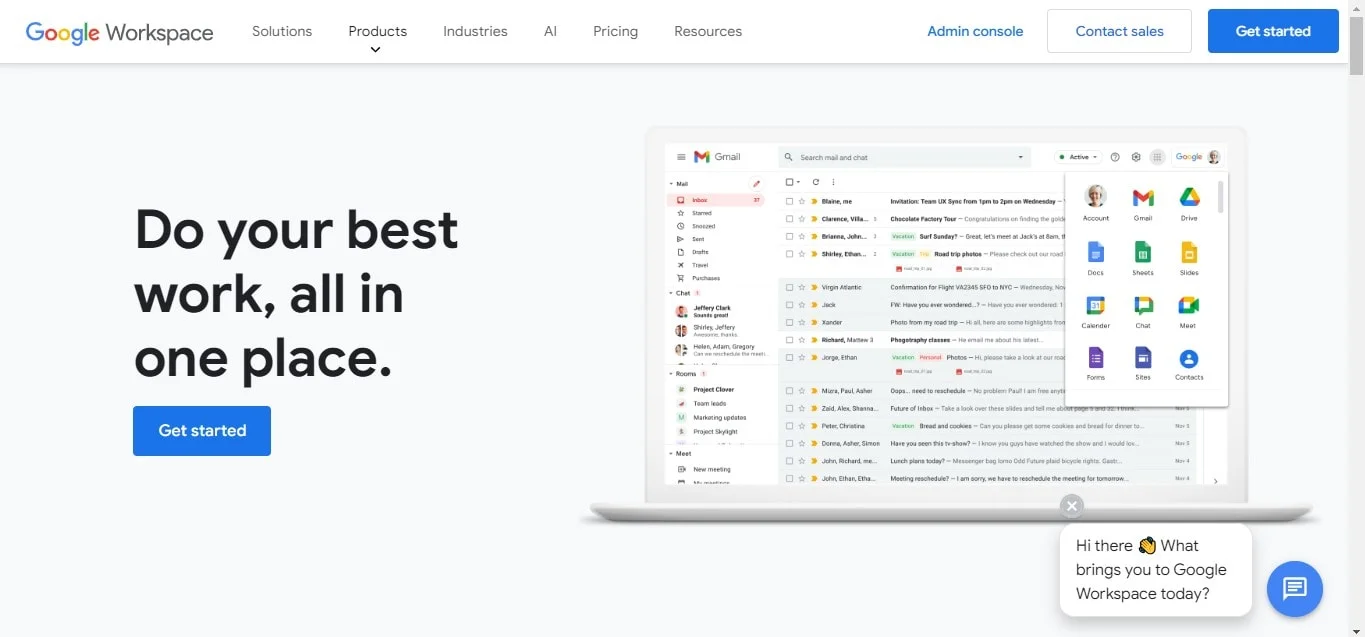
GoogleカレンダーやGoogle Meetを含むGoogleアプリにアクセスすることで、ビデオ会議イベントをスケジュール・管理することができます。ログインすると、カレンダーから直接イベントを管理できます。
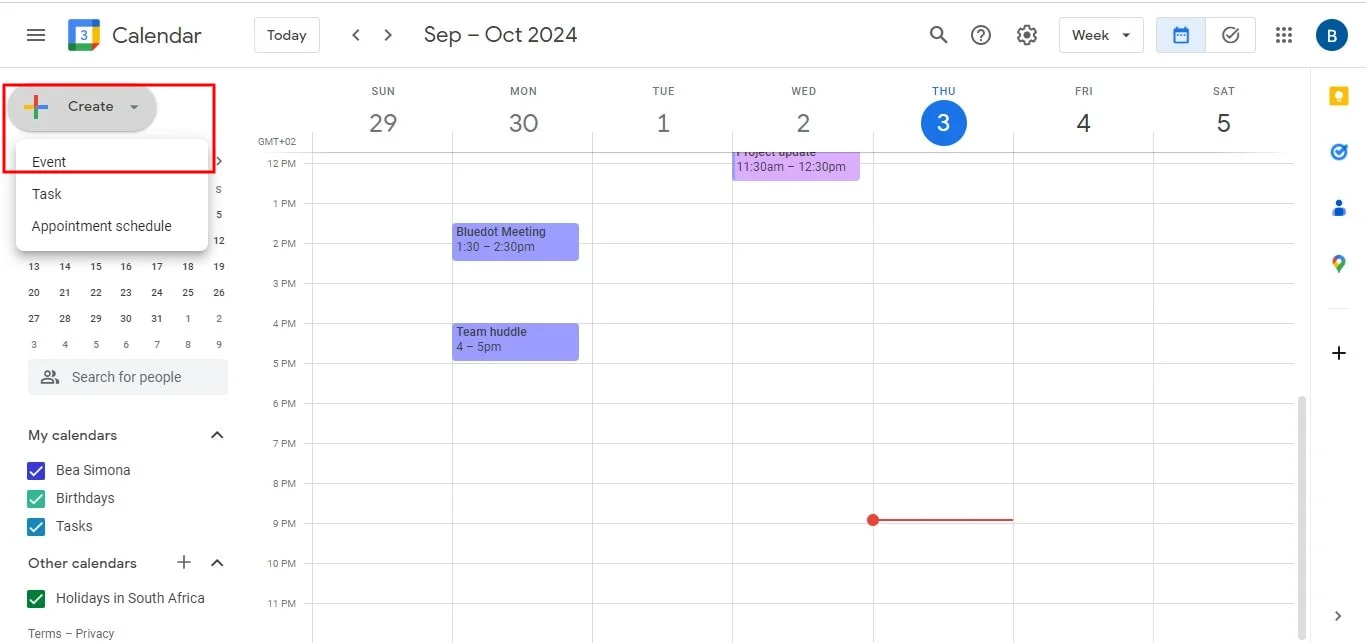
ステップ2: Googleカレンダーを開き、イベントを作成する
Googleアプリの上部ナビゲーションでカレンダーを選択します。ここで、今後のカレンダーイベントをすべて確認・管理できます。新しい会議をスケジュールするには、左上にある作成ボタンをクリックします。この操作で、イベントを作成し、詳細をカスタマイズすることができます。
ステップ3: Google Meetのビデオ会議を追加する
イベントの詳細を入力すると、Google Meetのビデオ会議を追加するオプションが表示されます。この機能により、カレンダーイベント内で直接バーチャル会議をスケジュールできます。多くの場合、Googleカレンダーはイベント作成時にGoogle Meetのリンクを自動的に追加します。これにより、参加者は別のリンクを用意することなく会議に参加できます。
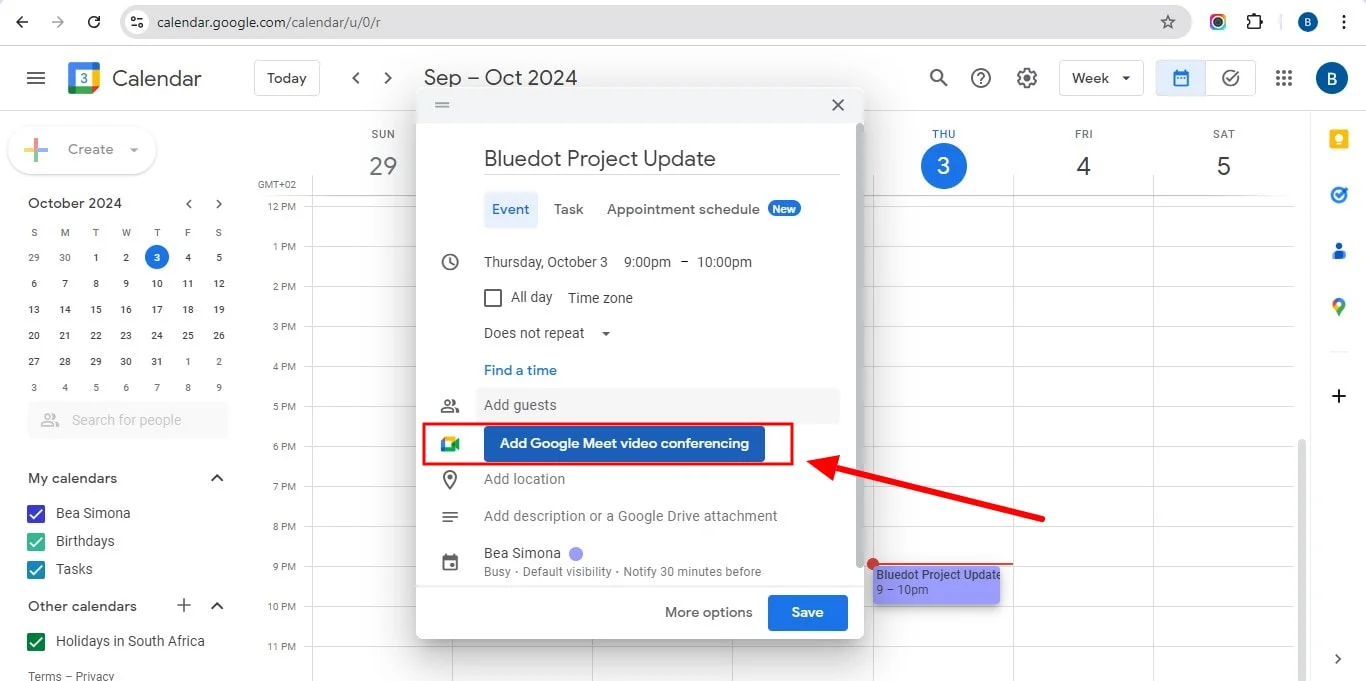
リンクをデフォルトで追加したくない場合でも、手動でGoogle Meetを追加することが可能です。自動で追加される場合でも手動で有効化する場合でも、Google Meetのリンクがあれば、ゲストはワンクリックでビデオ会議に参加できます。
ステップ4: カレンダーイベントをカスタマイズする
Google Meetのリンクが追加されたら、設定を調整してさらにカスタマイズできます。これらの設定により、ゲストのカレンダーイベントにGoogle Meetのリンクがどのように表示されるか、プライバシー設定をどのようにするかを管理できます。たとえば、会議中にゲストの空き状況を「忙しい」または「空き」と表示するかを選択できます。ユーザーが作成するイベント設定では、リマインダーやビデオ会議を自動的に追加するなど、特定の好みをシームレスに統合できます。
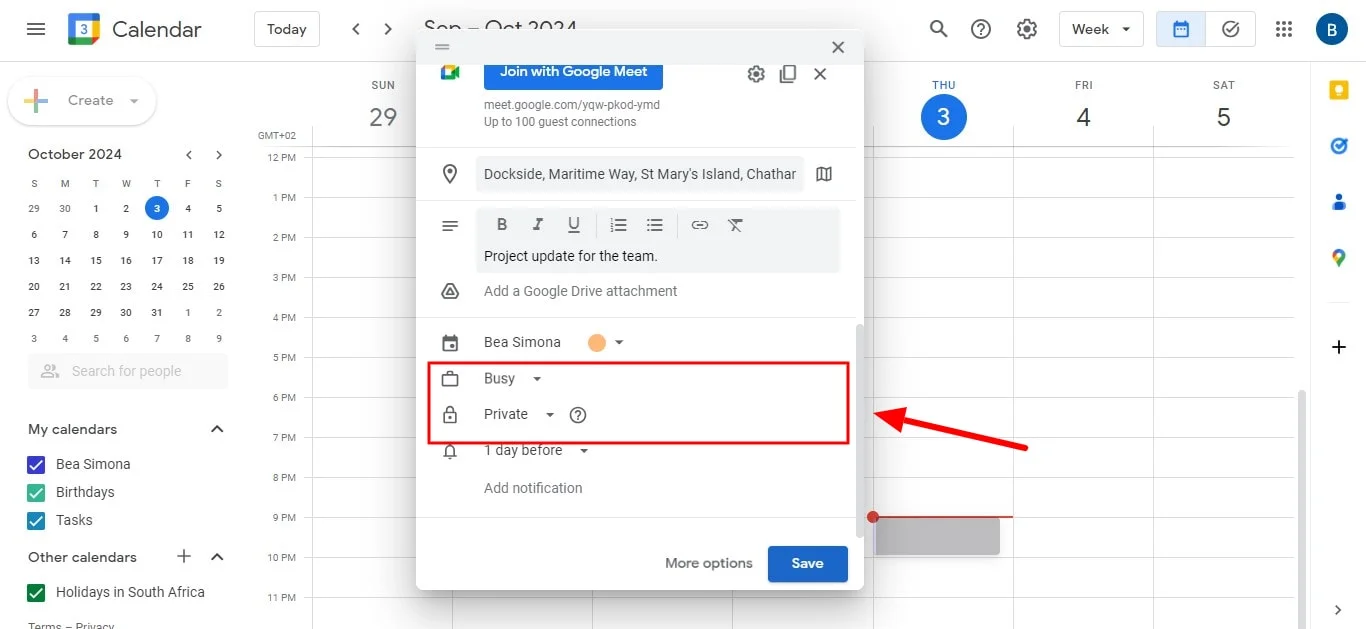
組織内の複数の参加者が関わる場合は、通知やリマインダーの設定が正しく行われているか確認してください。これにより、すべての出席者がGoogle Meetのビデオ会議について通知を受けられます。
ステップ5: ゲストを招待して招待状を送信する
次に、カレンダーに応答できるようにゲストを追加します。招待したい人のメールアドレスを入力するだけです。メールアドレスを追加すると、Googleカレンダーが自動的にGoogle Meetのリンクを招待状に含め、ゲストがビデオ会議機能に簡単にアクセスできるようにします。
招待状が送信されると、ゲストはMeetのリンクとイベントの詳細が記載されたメールを受け取ります。会議はゲストのカレンダーにも表示され、会議リンクがすぐに利用可能になります。
ステップ6: カレンダーイベントを微調整する
イベントを保存する前に、設定を選択する時間を取りましょう。通知を作成したり、イベントを誰が閲覧できるか選択したり、プライバシーオプションを調整することもできます。Meetビデオ会議のタイトルが明確で、アジェンダに必要な詳細が説明に含まれていることを確認してください。また、特定の通知リマインダーを作成し、参加者が事前に会議の準備ができるようにすることも可能です。
ステップ7: 保存をクリックしてカレンダーイベントを確定する
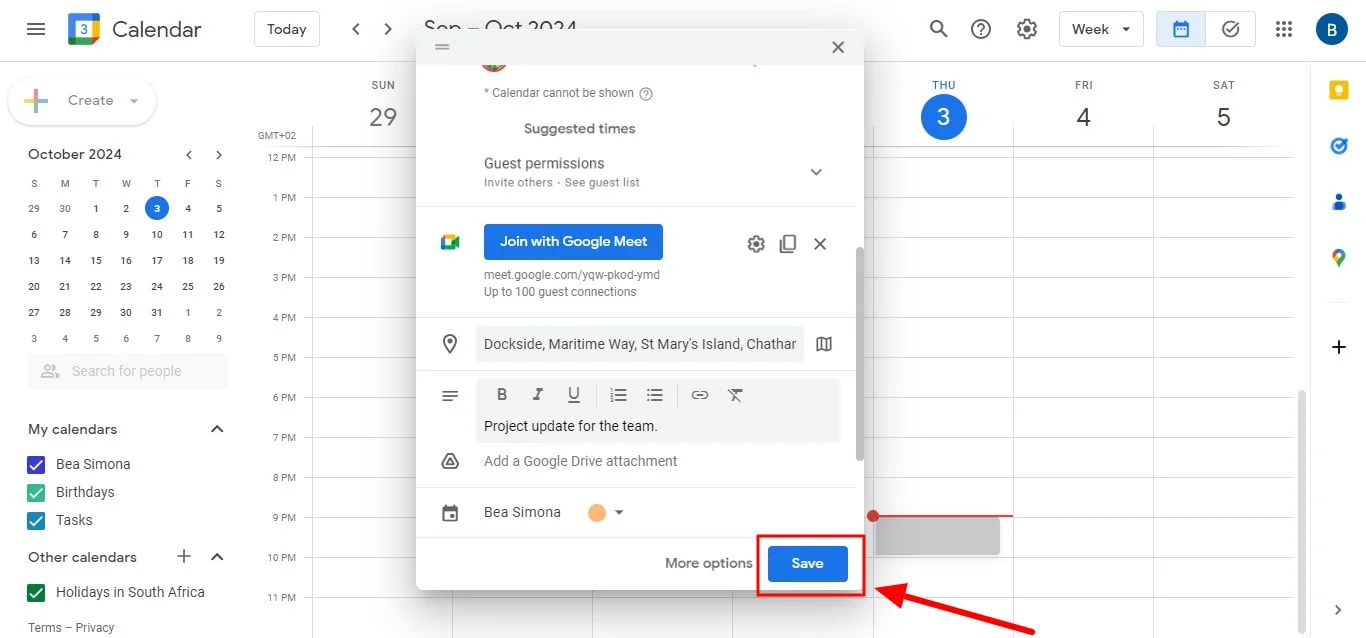
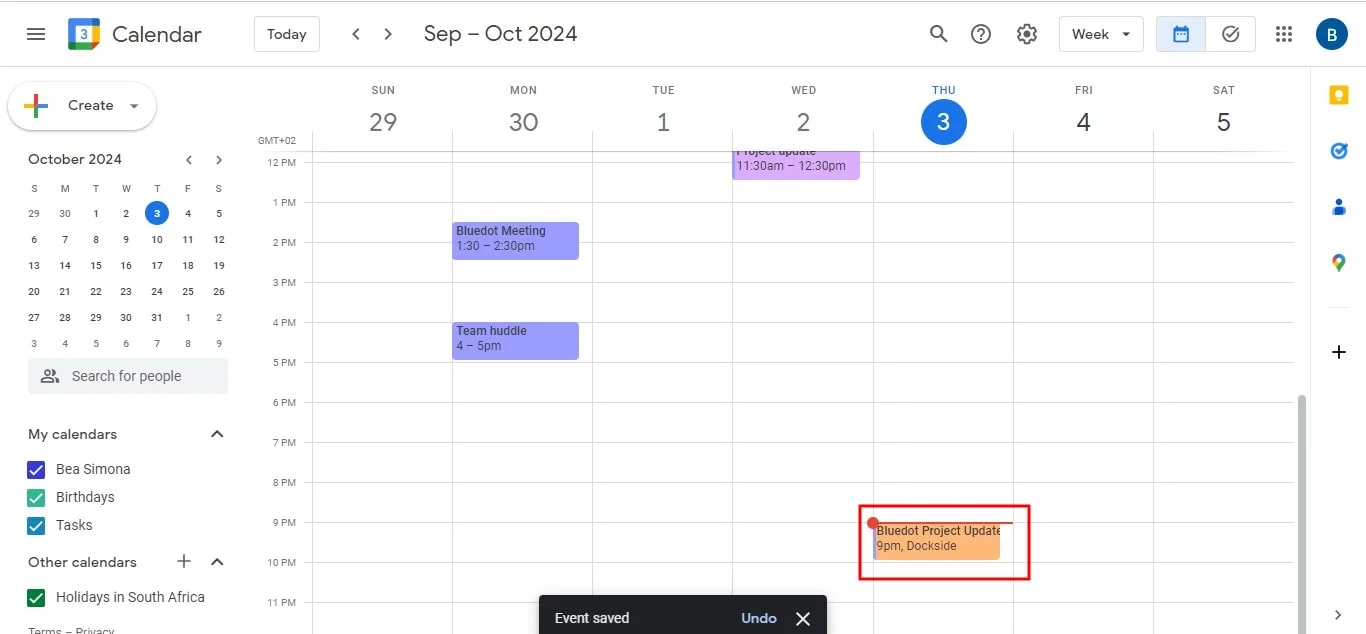
すべてのイベント詳細をカスタマイズしたら、保存をクリックしてプロセスを完了します。これでMeetビデオ会議がスケジュールされ、Google Meetのリンクがカレンダーに埋め込まれます。イベントはユーザーのカレンダーに自動的に表示され、すべてのゲストがGoogle Meetリンクに簡単にアクセスできるようになります。
結論
Google WorkspaceのGoogleカレンダーを通じてGoogle Meetのビデオ会議をスケジュール・管理することで、バーチャル会議を計画・開催するための整理された使いやすい方法が提供されます。Google Meetのリンクを自動的にカレンダーイベントに追加し、イベント設定をカスタマイズすることで、すべての参加者にとってシームレスな体験を確保できます。
これをさらに強化するために、Bluedotは会議のすべてを記録する究極のツールです。重要な議論を記録する場合や、誰かが画面を共有する場合でも、Bluedotは一切の詳細を逃しません。単なる文字起こしを超えて、Bluedotは高品質な録画、自動生成されるメール、Google Meetのメモ取り、目立たないAIノートテイカー、正確な文字起こしソフトウェア、Google Meetの文字起こしAI、会議テンプレート、すべてのセッションの安全な保管といった包括的なソリューションを提供します。
これにより、会議の記録は将来の参照用に保存され、より良いコラボレーション、生産性、整理が促進されます。Bluedotは、会話に集中できるようにその他を処理し、明確なコミュニケーションとビジネス活動の完全な記録を重視する企業にとって不可欠なツールとなります。






