
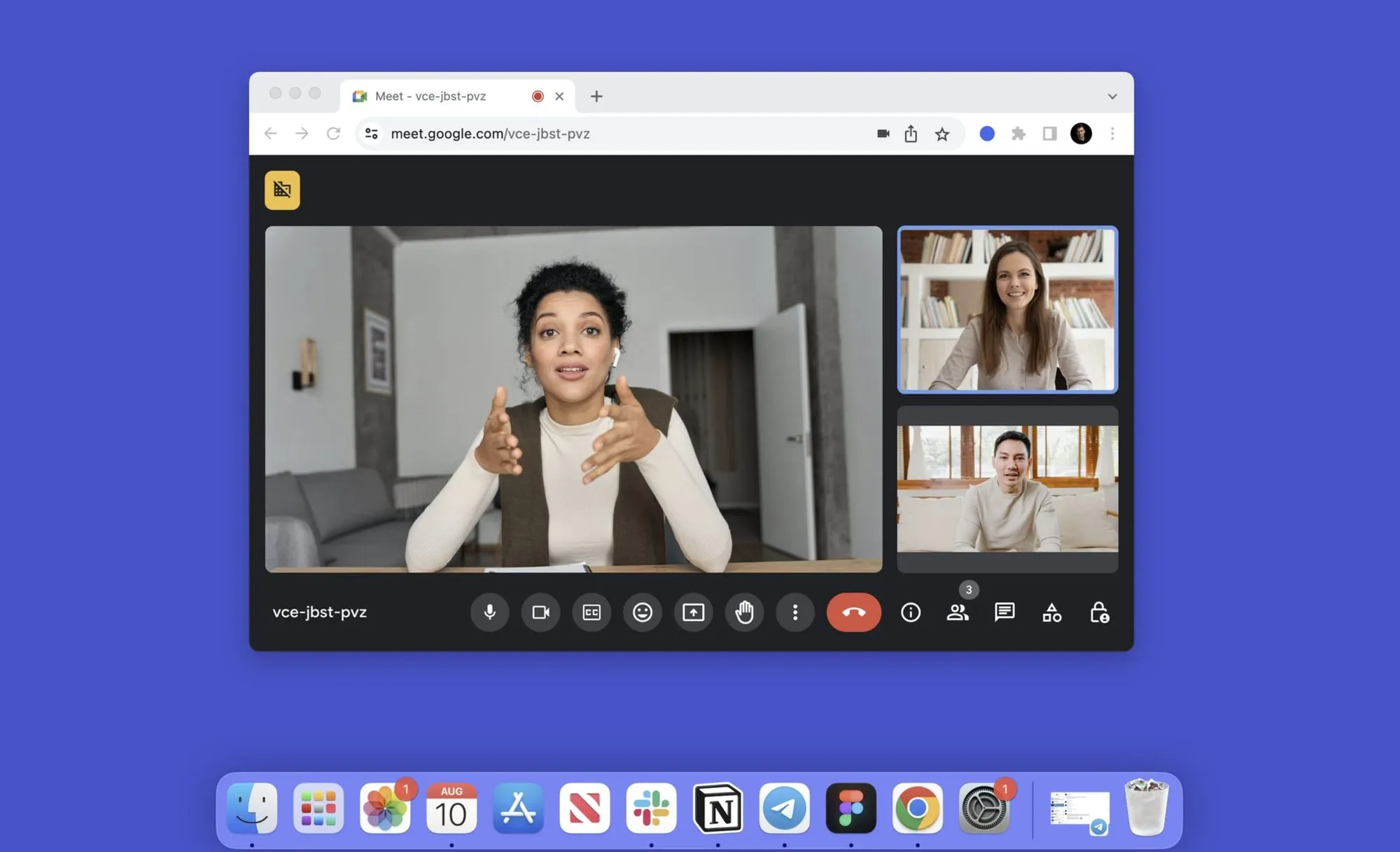
TL;DR: Google Meetの会議を録画する方法
- Google Meetで会議を録画するには、有料のGoogle Workspaceアカウント(Business Standardプラン以上)を持っていることを確認してください。
- Google Meetの会議のホストである必要があります。
- Google Meetの「その他のオプション」メニューをクリックし、「録画を管理」ボタンを選択して録画を開始します。
- 録画がアップロードされた後、ビデオとトランスクリプトがメールで届きます。また、「Meet Recordings」セクションのGoogle Driveにも保存されます。
- これらの手順を省略し、より簡単に録画を行いたい場合は、BluedotのChrome拡張機能を使用すると便利です!
3 ステップ: Google Meetのビデオ通話を録画する方法
Google Meetで会議を録画するには、有料のGoogle Workspaceアカウントを持っており、録画権限が有効になっていることを確認してください。Google Meetの録画オプションについては、Googleのドキュメントで確認できます。
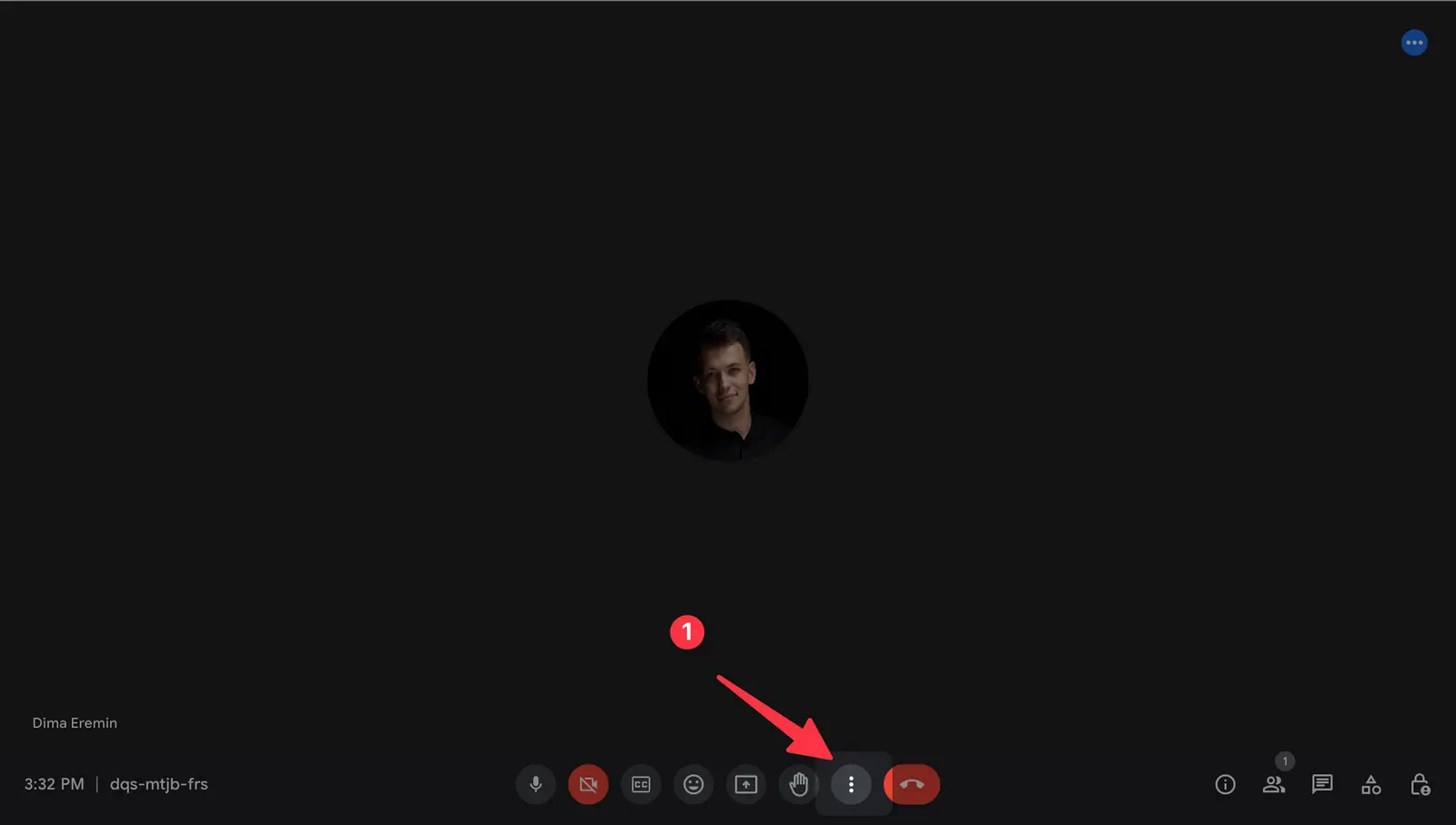
ステップ 1: Google Meetを開き、「その他のオプション」ボタン(3つの点)をクリックします。
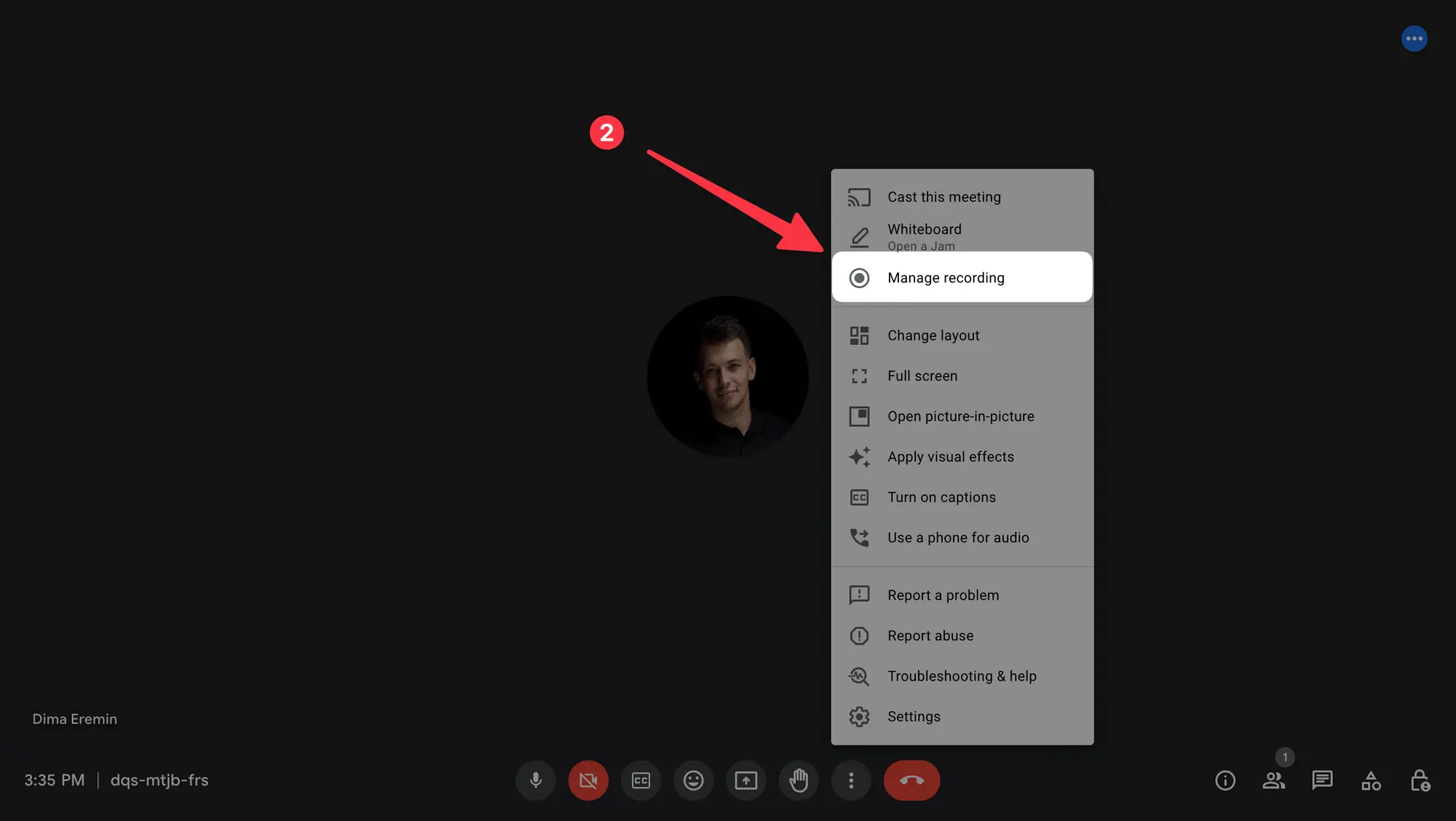
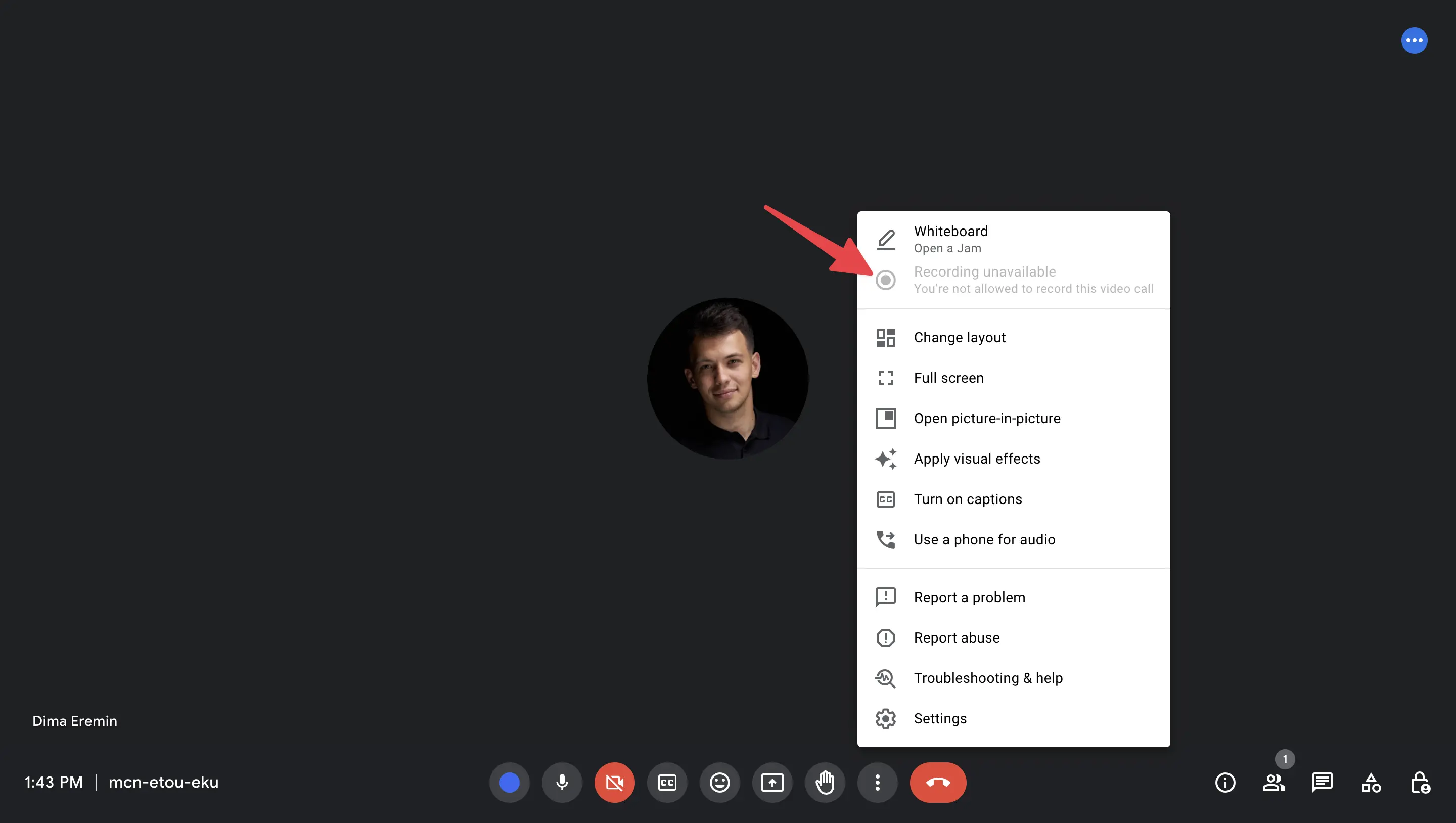
ステップ 2: Google Meetで「録画を管理」ボタンをクリックします。「録画を利用できません」というメッセージが表示された場合、その機能を利用するための適切な料金プランに加入していないことを意味します。録画ボタン自体が表示されない場合は、会議のホストではない可能性があります。
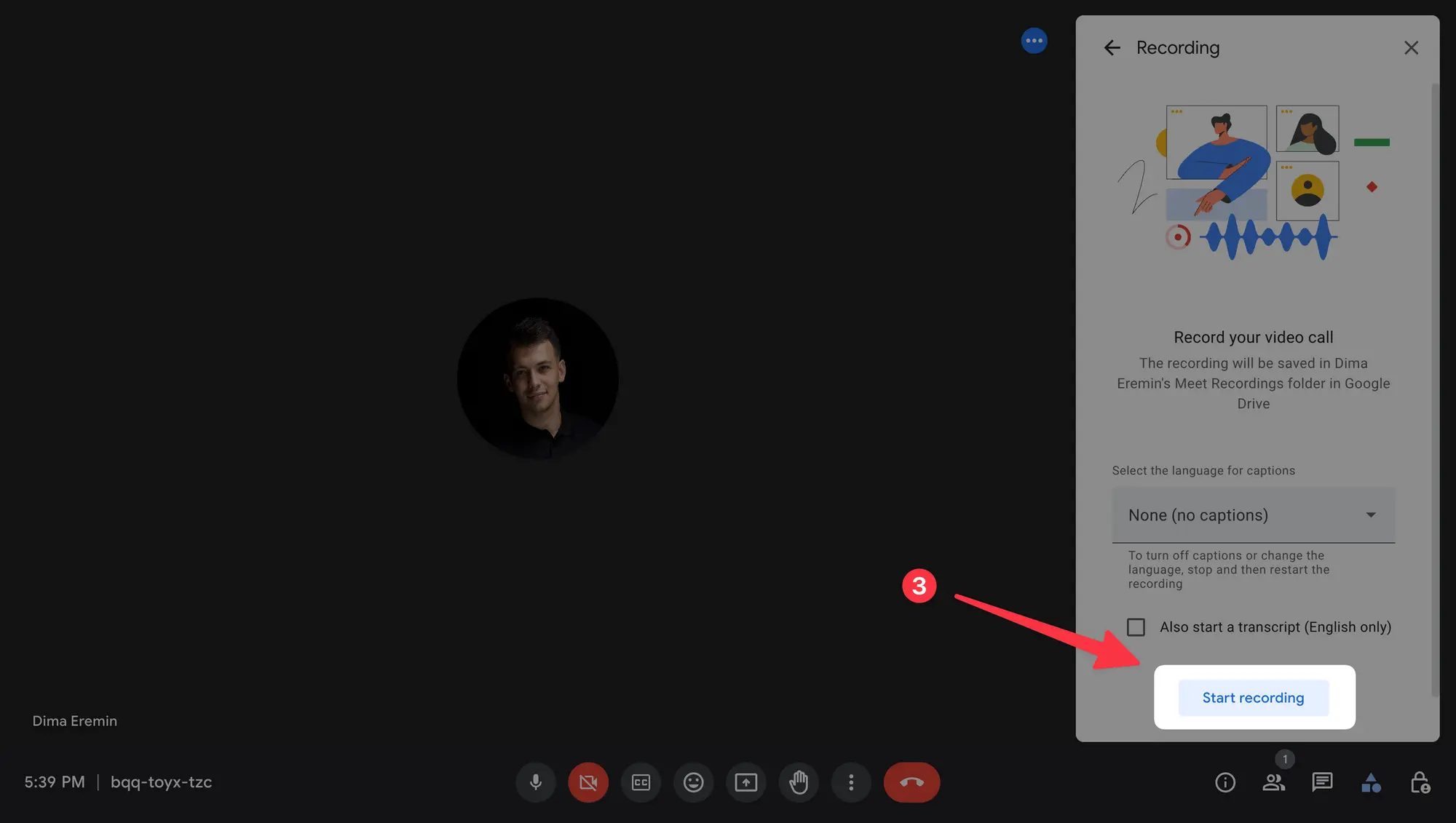
ステップ 3: 「録画を開始」ボタンをクリックします。これで完了です 🎉 Google Meetの会議が録画され、トランスクリプトも作成されます。
Google Meetの録画を停止する方法?
会議の録画を終了するには、オプションメニューを再度開き、「停止」ボタンをクリックするだけです。録画は、通話から退出した場合や通話が終了した場合にも自動的に停止されることに注意してください。
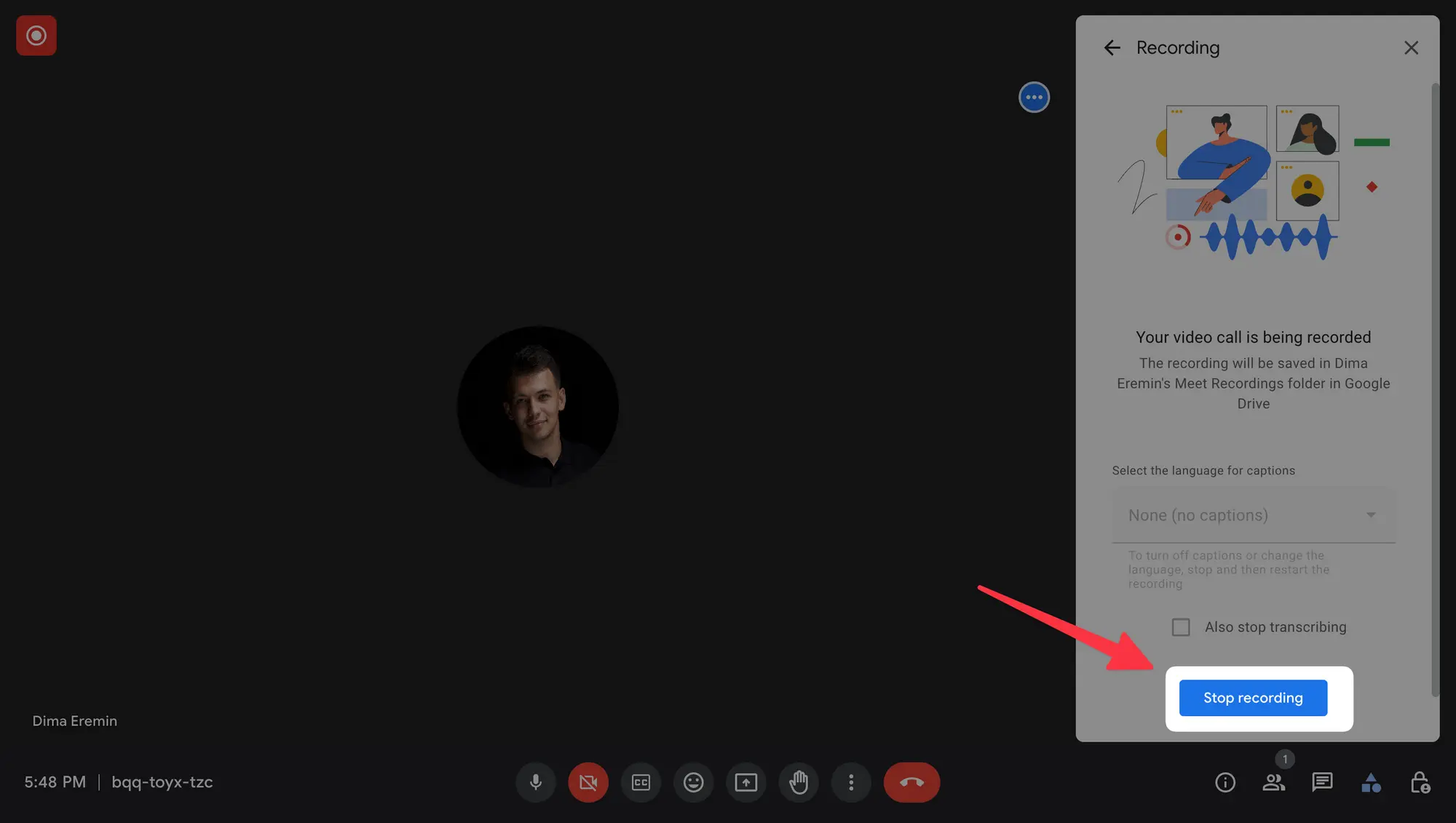
Google Meetの録画はどこに保存されるのか?
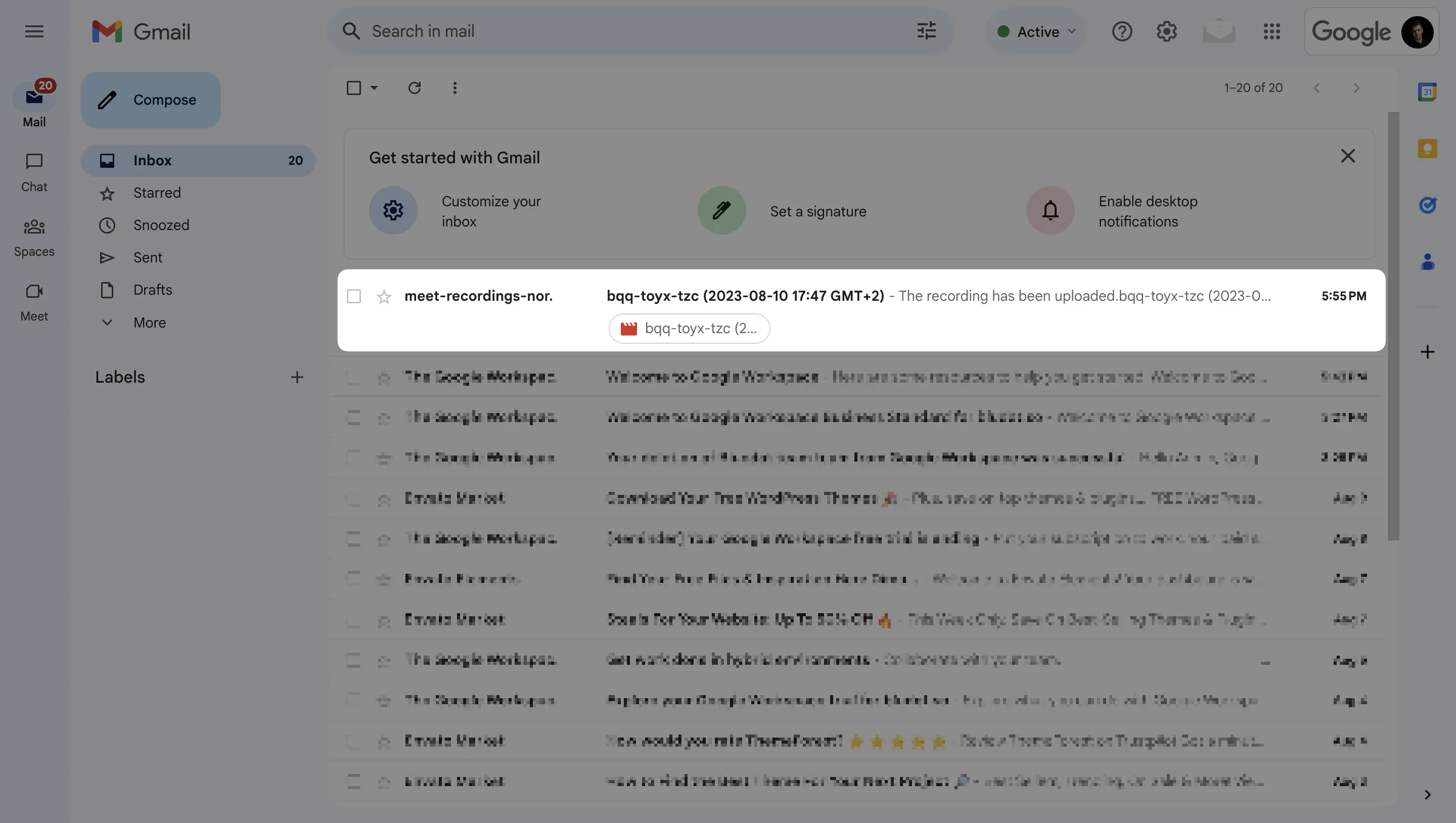
録画がアップロードされると、アクセスしやすいようにメールで送信されます。
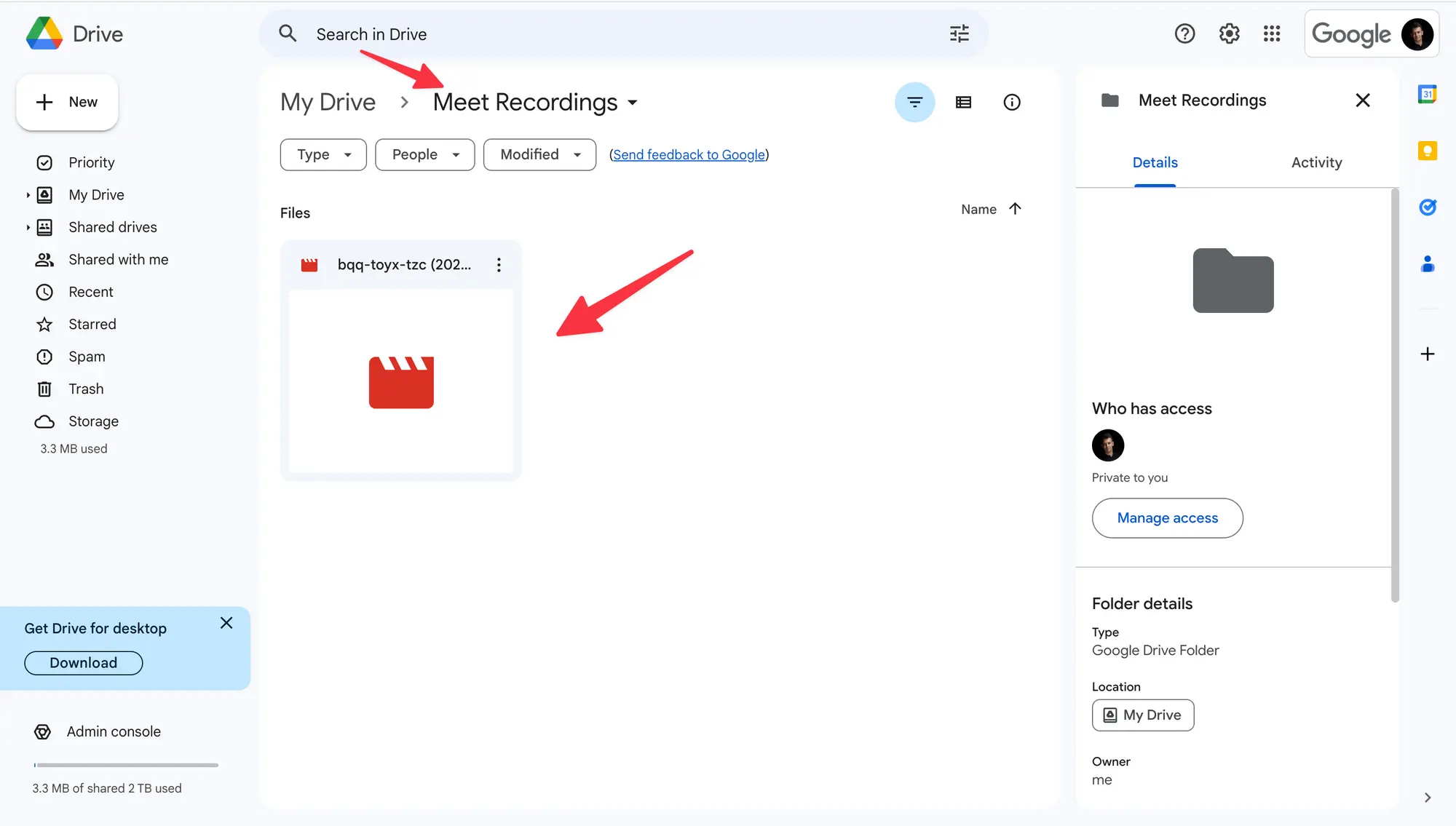
また、Google Driveの「Meet Recordings」セクションに録画された通話を見つけることもできます。メールを確認する場合でも、Google Driveを探索する場合でも、録画はすぐにアクセスできる状態になっています!
Google Meetの会議を録画できるのは誰か?
多くの人がGoogle Meetで会議を録画できない状況に陥ることがあります。Googleのドキュメントによると、特定のアカウントタイプのみがGoogle Meetの録画を行えます。例えば、無料のGoogleアカウントやBusiness Starterプランを利用している場合、Google Meetで通話を録画することはできません。しかし、会議のトランスクリプトを取得することは可能です。Business Standard、Business Plus、Enterpriseプランのアカウントタイプでは、上記の手順を使用してGoogle Meetの録画を簡単に行うことができます。重要な会議に参加する前に、テスト通話を行っておくことをお勧めします。これにより、録画機能を利用できるか、録画オプションが表示されているかを事前に確認することができます。
Google Meetの録画権限を持っているか確認する方法?
即時のGoogle Meet会議を開始し、録画オプションが利用可能かどうかを確認してください。以下のスクリーンショットのように、ユーザーが適切な有料アカウントを持っていない場合、会議を録画することはできません。
Google WorkspaceプランでGoogle Meetの録画が可能か確認する方法
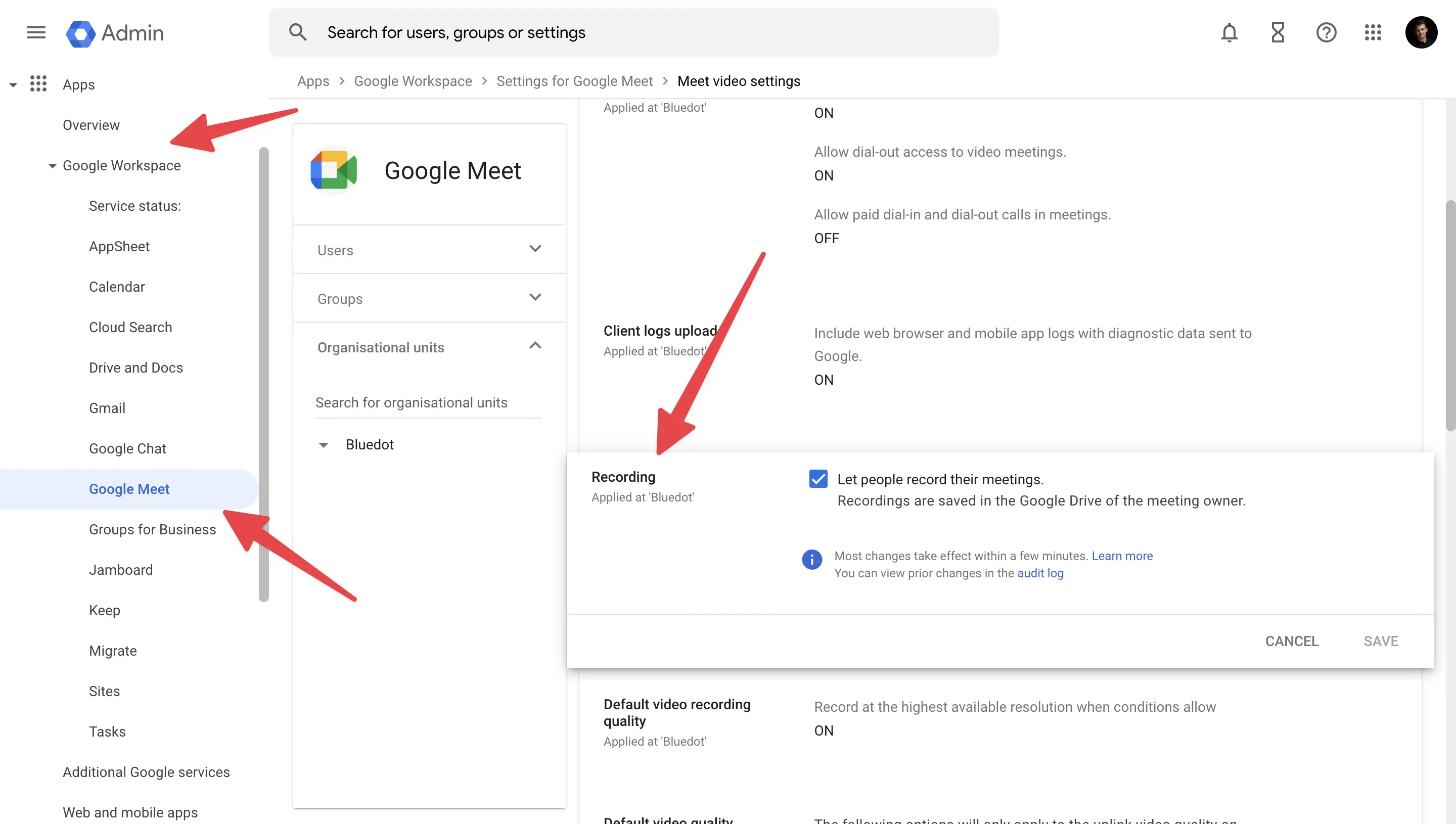
管理者である場合、Google Workspaceの管理コンソールに移動し、「Manage Subscription」をクリックしてください。そこに、現在のプランの名前が表示されます。場合によっては、プランがGoogle Meetの録画を許可しているにもかかわらず、録画オプションが表示されないことがあります。その場合、Google Adminコンソールの「Apps」へ移動し、「Google Workspace」をクリックし、「Google Meet」を選択してください。その後、「Meet Video Settings」をクリックし、「Recording」設定を選択します。「Let People Record Their Meetings」オプションが有効になっていることを確認してください。
Google Meetの録画と一緒にトランスクリプトを保存する方法?
Google Meetはすべてのアカウントでライブトランスクリプション(字幕機能)を提供しています。この機能を有効にするには、会議を開き、「Turn On Captions」ボタンを見つけてクリックしてください。ただし、会議のトランスクリプトはGoogle Meetによって自動保存されないことに注意してください。現在のプランにこの機能が含まれていない場合は、BluedotのChrome拡張機能を使用することで、会議の録画とトランスクリプトの両方を保存できます。
ホストでなくても、または有料アカウントなしでGoogle Meetを録画・トランスクリプトする方法?
Bluedotの拡張機能を使用すれば、ワンクリックで会議を録画、トランスクリプト、要約できます。
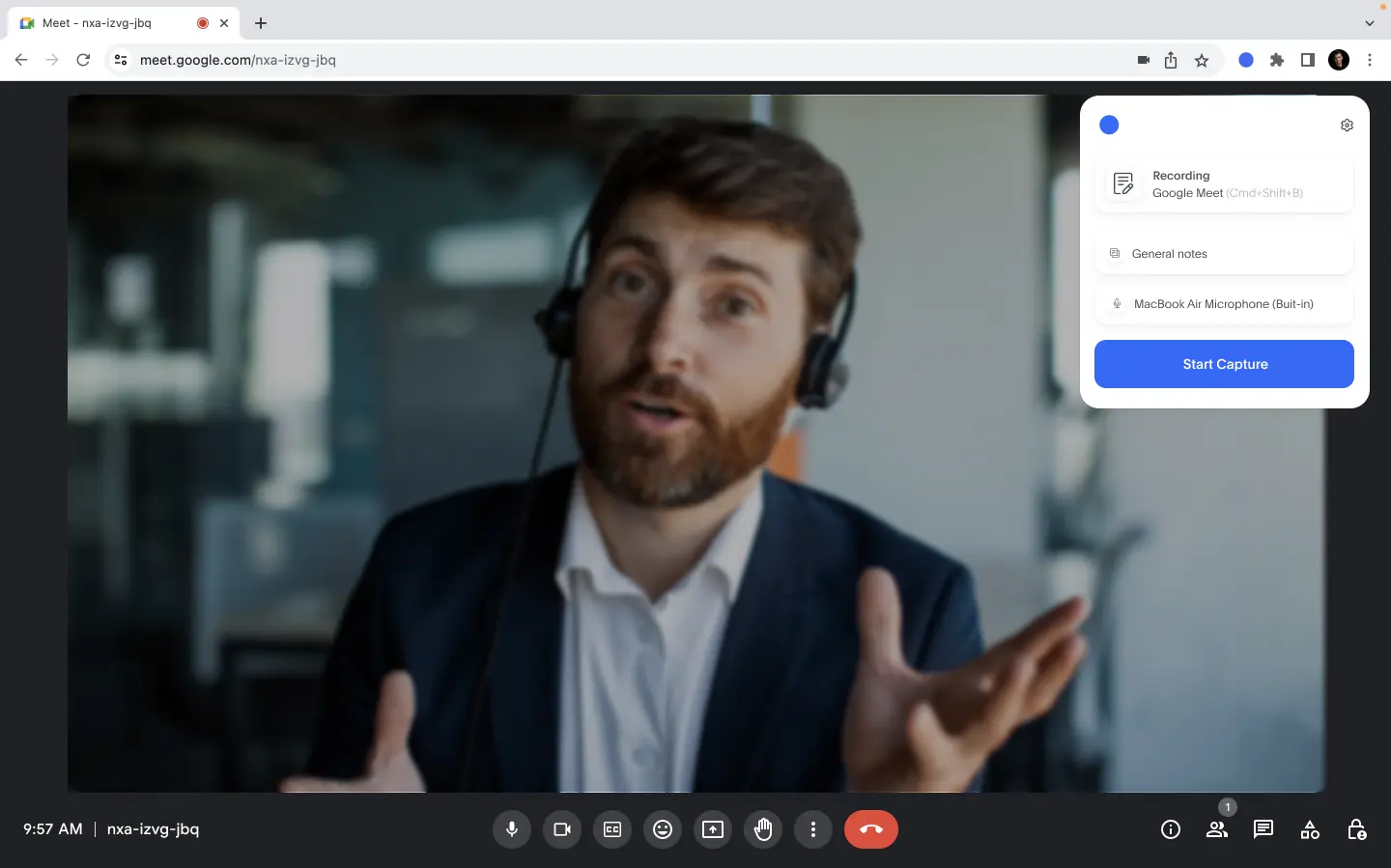
仕組みは次のとおりです。
- Bluedot拡張機能をインストールする。
- 無料アカウントを作成する。
- Google Meetを開き、録画を開始する。
- 会議を終了する。
- 録画、トランスクリプト、自動生成された会議メモを確認する。
Google Meetの録画とトランスクリプトを見つける方法?
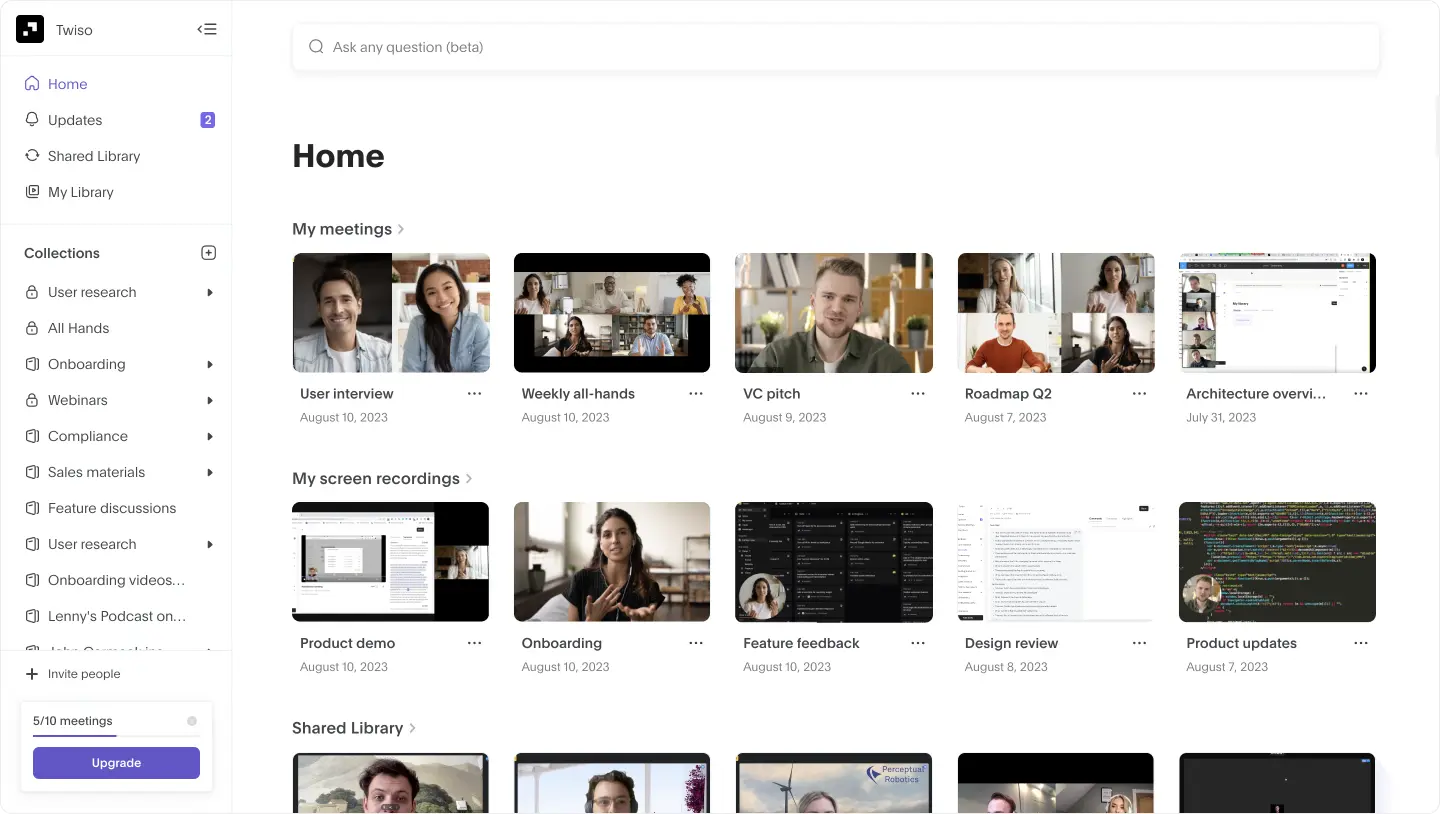
Bluedot アプリを開き、アカウントにログインしてホームページに移動してください。すべての録画、トランスクリプト、メモは一箇所に保存されており、簡単にアクセスして共有できます。トランスクリプトは話者ごとにセクションに分けられているため、通話内容を簡単に振り返ることができます。
Google Meetの録画、トランスクリプト、メモを共有する方法?
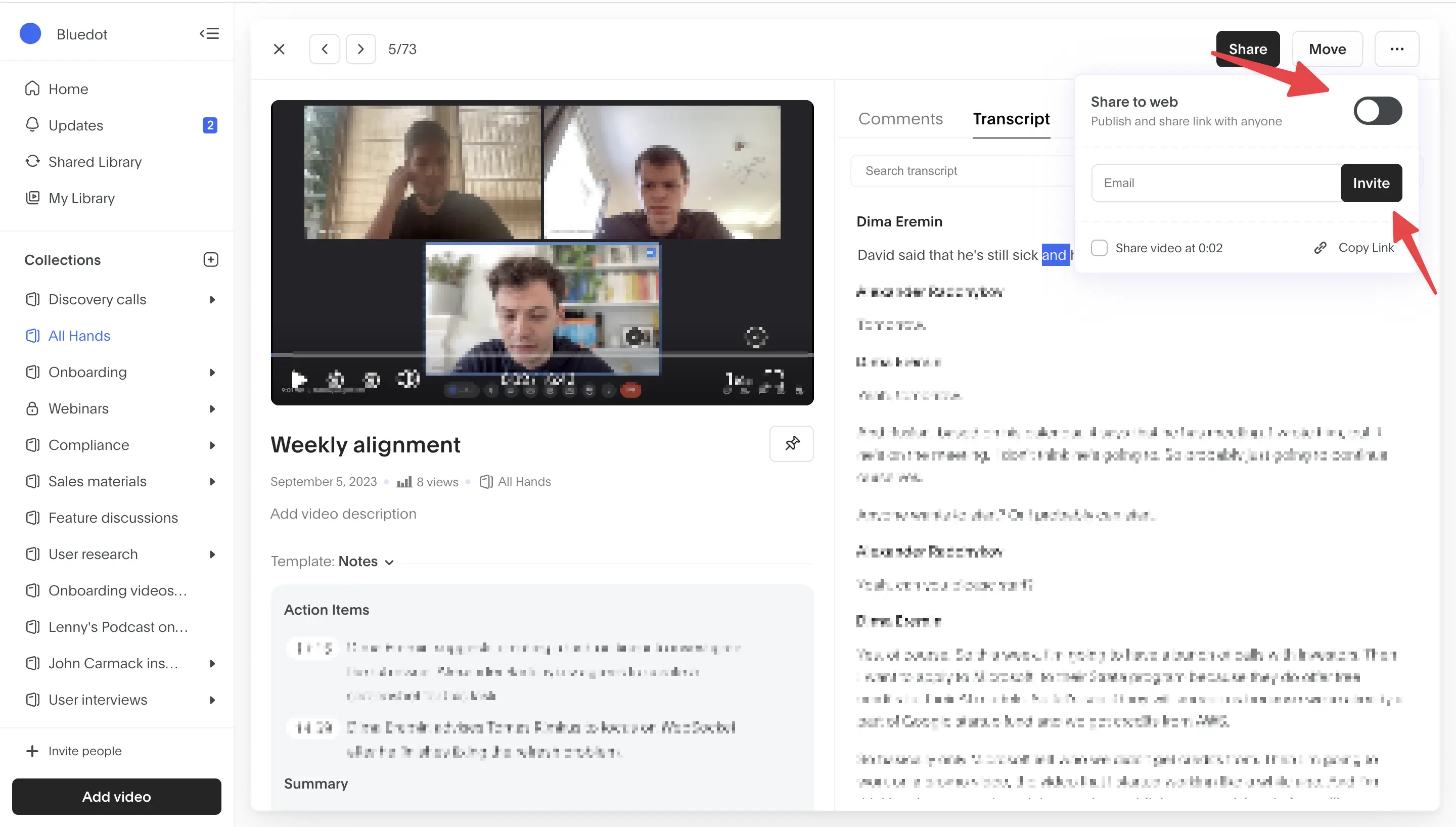
ビデオを開き、[共有] ボタンをクリックして、ニーズに最適なオプションを選択します。動画を公開してリンクを共有することも、メールアドレスを提供して同僚を招待することもできます。録画全体を共有したくない場合は、議事録と議事録を個別にダウンロードして共有できます。
Bluedotを使用することで、会議の録画とメモの作成プロセスを効率化し、重要な情報が失われることを防ぐことができます。
よくある質問(FAQ)
Google Meetを録画できないのはなぜですか?
Google Meetを録画できない理由は主に2つあります。適切な支払いプランを持っていないか、会議のホストではない場合です。ただし、BluedotのGoogle Meet録画拡張機能を使用すれば、Google Meetでの会議を録画できます。
Google Meetで録画ボタンが見つからないのはなぜですか?
録画ボタンを見つけるには、画面下部の3点アイコンをクリックして「More Options」メニューを開いてください。録画ボタンはこのメニューの上部にあります。ただし、適切な支払いプランを持っていない場合、このボタンが無効になっていることがあります。
Google Meetの録画が消えたのはなぜですか?
Google Meet会議を録画した場合、その録画はGoogle Driveの「Meeting Recordings」フォルダ、またはイベントカレンダーに保存されます。すべての録画とトランスクリプトを一箇所に集約したい場合は、BluedotのGoogle Meet録画拡張機能を使用できます。
ゲストとしてGoogle Meetを録画できますか?
残念ながら、ゲストとしてGoogle Meetの会議を録画することはできません。ただし、録画拡張機能を使用すれば、この問題を解決できます。BluedotのGoogle Meet録画拡張機能を使用すると、ゲストとして、または無料プランのままでもGoogle Meetの会議を録画できます。






