
.webp)
画像ソース: グーグルアプリ
Google Meetでのバーチャル会議が終わった後、その録画がどこに保存されるのか疑問に思ったことはありませんか?安心してください。同じ疑問を持っている人はたくさんいます。
チームやクライアントとGoogle Meetの録画を共有したいのに、どこにも見つからないという経験は、非常にストレスのかかるものです。
だからこそ、私たちがお手伝いします。
この記事では、Google Meetの録画が保存されるさまざまな場所を案内し、素早くダウンロードする方法をご紹介します。
しかし、それだけではありません。この人気のあるビデオ会議プラットフォームを使用する際に直面しがちな問題や、それを解決するための対策についても説明します。
それでは、始めましょう!
Google Meetの録画はどこに保存されるのか?
Google Meetの会議を録画して共有する方法を説明する前に、誰がどのような条件で録画できるのかを理解することが重要です。
まず、会議のホストと同じ組織に所属する管理者は、会議を録画および共有することができます。
しかし、録画を開始する前に、Google Workspaceの管理者がそのユーザーのアカウントに対して録画機能を有効にする必要があります。
Google Meet ミーティングを録画する方法?以下の条件で可能です。
- 会議の指定ホストである場合
- 外部参加者であり、ホストによって共同ホストの役割に昇格された場合
- ホストと同じ組織に所属しており、ホスト管理機能が無効になっている場合
- Google Classroomを通じて作成された会議の教師または共同教師である場合
録画機能はコンピューターでのみ利用可能であり、モバイルアプリでは使用できないことに注意してください。また、この機能は有料プランのみに含まれています。
これらの条件を理解しておけば、必要なときにGoogle Meetの会議をスムーズに録画できるようになります。
では、Google Meetの録画はどこに保存されるのか?
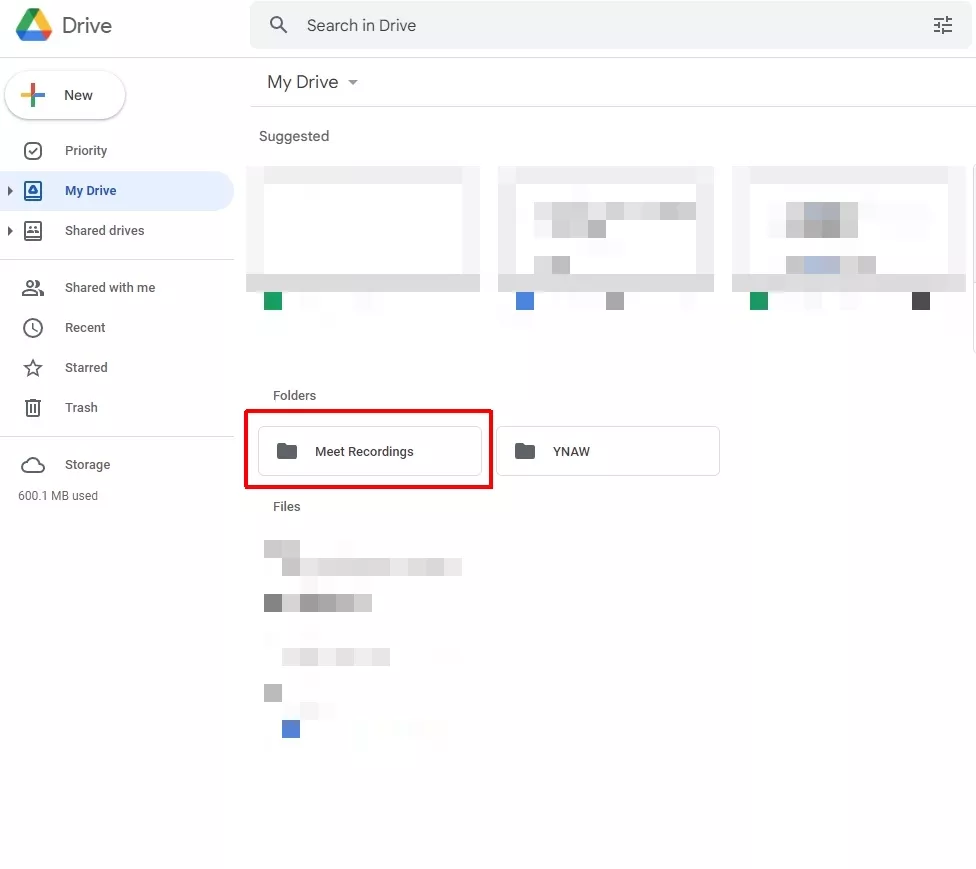
Google Meetの録画は、録画を開始した人に関係なく、常に会議の主催者(オーガナイザー)のGoogleドライブに保存されます。録画が完了すると、録画を開始した人と会議の主催者の両方に、録画へアクセス・ダウンロード・共有できるリンクが送信されます。会議の主催者であれば、「Meet Recordings」フォルダ内に録画データを見つけることができます。
Google Calendarを使用して会議をスケジュールした場合、アプリが自動的にイベントの詳細に録画リンクを追加します。招待されたすべての参加者は、Google Calendarアプリから直接録画されたセッションにアクセスできます。
なお、Google Meetの録画はすぐに生成されるわけではなく、録画セッションが終了した直後にはアクセスできない場合があることに注意してください。
Google Meetの録画に代わる方法はあるか?

会議の録画を管理する別の方法を探している場合は、Bluedot を検討してください。Bluedotは、Otter.ai の最良の代替手段の1つ です。
Bluedotは、Google Meet向けの高度なChrome拡張機能であり、AIを活用して会議を録画・文字起こし・要約・共有 することができます。すべてのGoogle Meetの録画データを**「コレクション」** として整理・管理できる機能も備えています。
当社のAI搭載ノートテイカーは、会議メモの作成、過去の会議の検索、重要なポイントの共有 などの追加機能も提供します。
さらに、Bluedotはカレンダーへのアクセスを要求したり、「ボット」を会議に招待したりすることなく、目立たない方法でGoogle Meetの録画を行うことが可能です。
無料の拡張機能を今すぐインストール するか、デモをリクエスト してGoogle Meetソリューションの詳細を確認してください。
Google Meetの録画を見つけてダウンロードする方法
Google Meetの録画の仕組みが分かったところで、録画を見つけてダウンロードする簡単な方法をご紹介します。
Google Driveで探す
以下の手順で録画を見つけることができます。
- Google Driveにログインし、左側のメニューから「マイドライブ」をクリックします。
- 「Meet Recordings」フォルダを選択します。そこには、録画されたすべての会議が保存されており、日付、時間、参加者情報も含まれています。
- 視聴したい録画ファイルをクリックし、「再生」ボタンを選択して動画を再生します。また、「ダウンロード」ボタンをクリックすると、録画をパソコンに保存できます。
なお、Google Meetの録画は自動的にGoogle Driveにすぐ表示されるわけではなく、最大24時間待つ必要がある場合があります。
メールリンクを使用する場合
Google Meetセッションを主催し録画した場合、Google Driveに保存された録画へのリンクが含まれたメールが送信されます。
リンクをクリックすると、動画を再生できます。
他の人と共有するには、いくつかの方法があります。受信したメールを転送するか、録画リンクをコピーしてメッセージに貼り付けることができます。
または、「その他」のオプション(3つの点のアイコン)をクリックし、「共有」を選択して、受信者のメールアドレスを入力してください。
Google Calendarを通じて探す
Google Meetの録画をGoogle Calendarで見つけるのは簡単なプロセスです。
- Google Calendarを開き、確認したい会議の日付を見つけます。
- 「その他」をクリックし、「Recorded Meetings」を選択します。この操作で、過去のすべての録画済み会議の一覧が表示され、一番新しいものが上部に表示されます。特定の会議を日付や名前で検索することも可能です。
- 視聴するには、録画の横にある3つの点のアイコンをクリックし、「再生」を選択します。また、ここから録画をダウンロードすることもできます。
これで完了です。Google Meetの録画を数分で見つけ、簡単に同僚やクライアントと共有できます。
Google Meet の録画に関する一般的な問題
ここでは、Google Meet の録画に関する一般的な問題とその対処方法を紹介します。
Google Meet の録画が Google Drive に表示されない
Google Meet の録画は、会議終了後すぐに Google Drive に自動的に表示されるわけではありません。録画データの生成には最大 24 時間かかることがあります。数時間後または翌日に指定されたフォルダを確認して、録画が保存されているかをチェックしてください。
他のユーザーが Google Meet の録画をダウンロードできない
この問題は、会議のホストが録画ファイルへのアクセス権を付与していない場合に発生します。
解決方法:
- Google Drive にログインします。
- 録画されたファイルを見つけて、「共有 (Share)」オプションをクリックします。
- 右下にある「詳細設定 (Advanced)」をクリックし、「コメント投稿者と閲覧者によるダウンロード、印刷、およびコピーのオプションを無効にする」のチェックを外します。
- 変更を保存すると、他のユーザーも録画を閲覧およびダウンロードできるようになります。
Google Meet がモバイルデバイスで開かない
Google は、各モバイル版 Meet アプリのリリース後 6 か月間サポートを提供しています。もし問題が発生する場合、使用しているデバイスのアプリが古いバージョンである可能性があります。
この問題を解決するには、最新バージョンにアップグレードすることをお勧めします。これにより、デバイスが最新の機能やアップデートと互換性を持つようになります。
外部参加者が会議に参加できない
会議のホストであり、組織のドメイン外から参加者を招待した場合、Google Meetの会議への参加リクエストを承認または拒否できるのはあなただけです。
組織外のゲストを招待して会議をスケジュールする場合、すべてのゲストが参加するまで通話を継続してください。
個人の Google アカウントを使用してスケジュールされた会議では、会議の主催者のみが他の参加者を承認できます。
Google Meet に録画ボタンが表示されない
録音ボタンが見つからない場合は、この問題を解決するための方法をいくつかご紹介します。
- まず、Google Admin コンソールで管理者が Google Meet の録画機能を有効にしていることを確認してください。
- Meet の録画機能はデスクトップ版のアプリでのみ利用可能です。デスクトップ版を使用していることを確認してください。
- 既に会議室に接続されている状態で、ノートパソコンなどを使用してプレゼンテーションのみを行う場合、録画を開始できません。録画を有効にするには、まずビデオ会議に参加し、プレゼンテーションを開始してから録画を開始してください。
- また、会議室用デバイス(例: Meet ハードウェア)で作成された会議は録画できません。録画を有効にするには、Google Calendar を使用して会議をスケジュールするか、デバイスではなく個人が会議を開始する必要があります。
- 最後に、Google Meet の録画機能は有料プランのユーザーのみが利用できます。無料で会議を録画したい場合は、Bluedot を利用することを検討してください!
これらの解決策を活用すれば、Google Meet の問題を簡単に解決できます。トラブルシューティングのスキルを高め、スムーズでストレスのない会議体験を実現しましょう。
最後の言葉
まとめると、Google Meet の録画は以下の 3 つの場所で見つけることができます。
- Google Drive の「Meet Recordings」フォルダ内
- Google Drive に保存された録画のリンクが記載されたメール
- Google Calendar のイベント内の「Recorded Meetings」オプション
ただし、Google Meet の録画機能は有料アカウントのユーザーのみが利用できます。コストを削減し、会議の録画をより効果的に管理したい場合は、ぜひ Bluedot への切り替えを検討してください。
当社の AI 搭載ノートテイカーは、単なる Google Meet の録画機能を超えた多くの機能を提供します。AI が生成するメモを活用して、会議を文字起こし、ダウンロード、要約することができます。また、動画のコレクションを作成し、あらかじめ設定したルールに基づいて自動的に整理することも可能です。
各コレクションはカスタマイズでき、公開設定にしたり、特定の組織内のユーザーにのみアクセスを制限したりすることができます。さらに、キーワード検索や特定の質問を入力することで、録画やハイライトを素早く見つけることができます。
これらは、無料の Chrome 拡張機能として利用できる、ボット不要・GDPR準拠の会議録画ツールに備わっている機能の一部です。
今すぐデモをリクエストして、Google Meet ソリューションの詳細をご確認ください。






