

次の会議の前にZoomテストミーティングを実行するのは、気まずい技術的な問題を回避する最も簡単な方法です。簡単なZoomテストで音声、ビデオ、インターネット接続を確認できるので、自信を持ってどんな通話にも参加できます。カジュアルな雑談でも重要なクライアントへのプレゼンでも、Zoomテストミーティングは「参加」をクリックした瞬間からすべてがスムーズに進むことを保証します。ビデオのプレビューを実行すれば、会議が始まる時にすでに準備万端であるように見えます。
Zoomテスト通話が重要な理由
数分間テストミーティングを行うだけで、次の会議に大きな違いを生み出せます。事前に音声、ビデオ、インターネット接続をテストすることで、会話を妨げる前に問題を発見して修正できます。これは特に、就職面接、クライアントへのプレゼン、ウェビナーの主催など、プロフェッショナリズムが重要となる場面で価値があります。素早くZoomテストミーティングを行うことで自信がつき、時間を節約でき、実際の会議にスムーズかつストレスなく参加できるようになります。その結果、技術的なトラブルではなく議論そのものに完全に集中できるのです。
テストミーティングに参加する方法(ステップバイステップガイド)
ステップ 1: ブラウザを開き、Zoom公式アカウントページにアクセスします。
ステップ 2: 「参加」または「ミーティングを開始」をクリックしてZoomを起動します。求められた場合は、Zoomアカウントにサインインするか、ZoomアプリまたはZoomモバイルアプリを使用します。
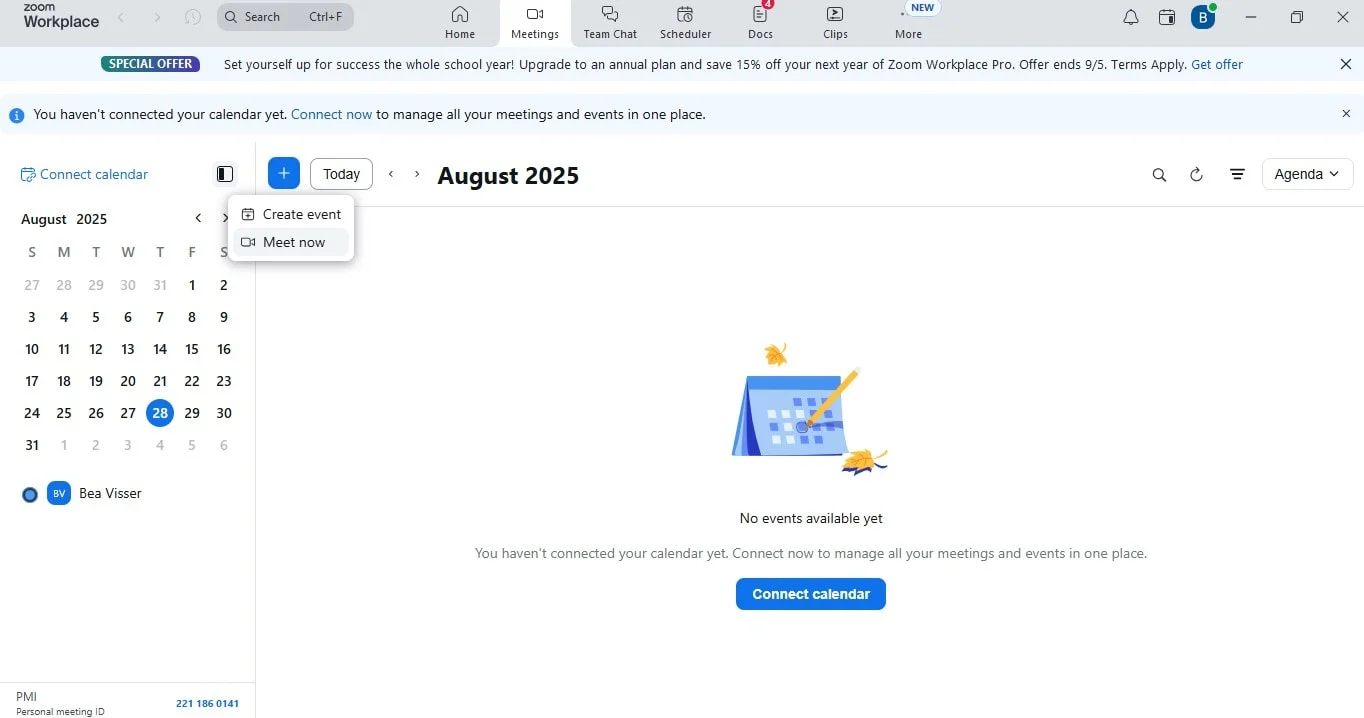
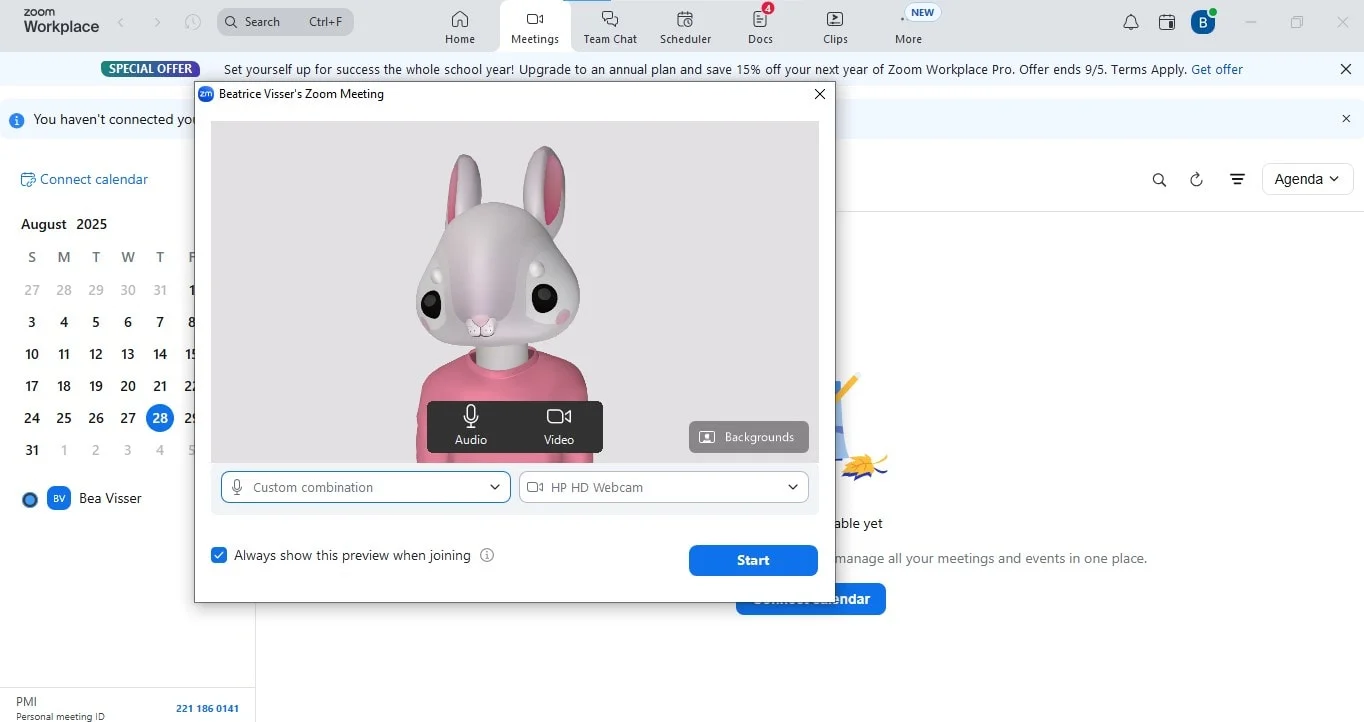
ステップ 3: メニュー内の「スピーカーとマイクをテスト」オプションを使用して音声を確認し、マイクとスピーカーが完全に機能していることを確認します。

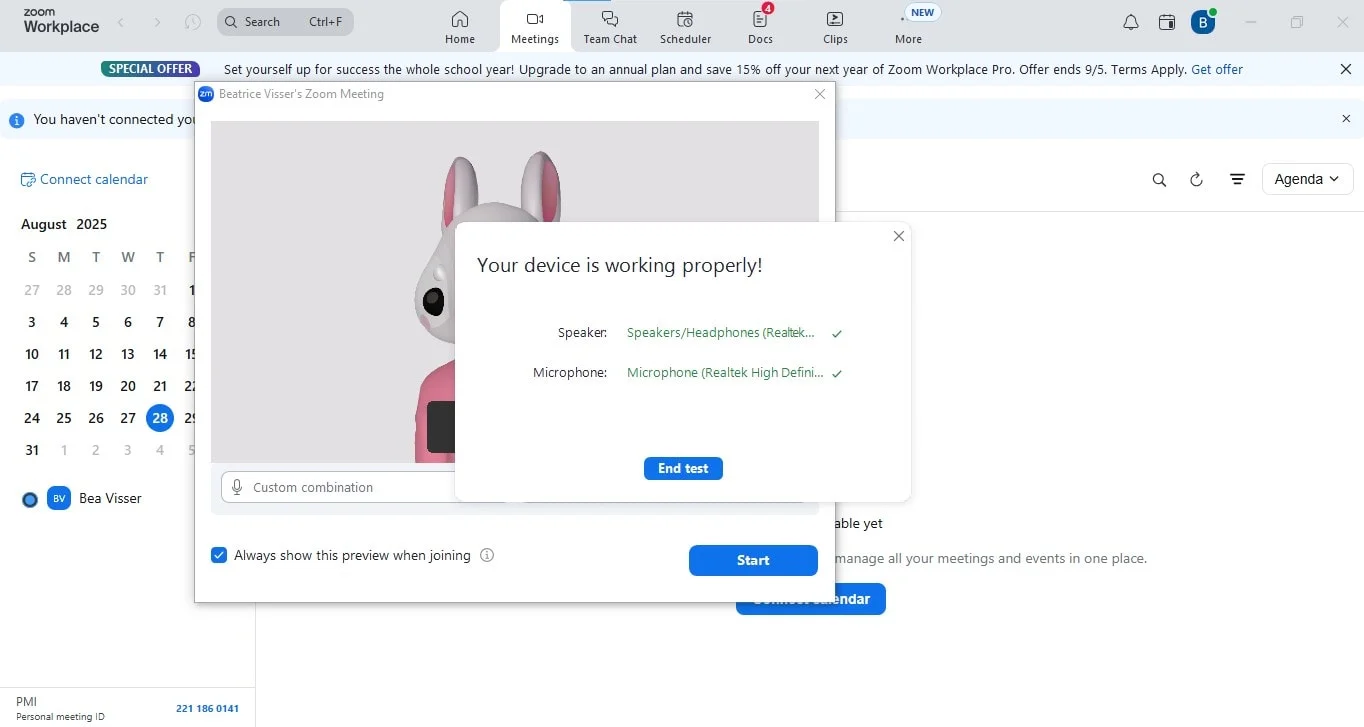
ステップ 4: ビデオプレビューを使って照明や背景を確認します。必要に応じて、設定をクリックしてビデオ設定を微調整したり、プロフィール写真を更新してより洗練された印象を与えましょう。
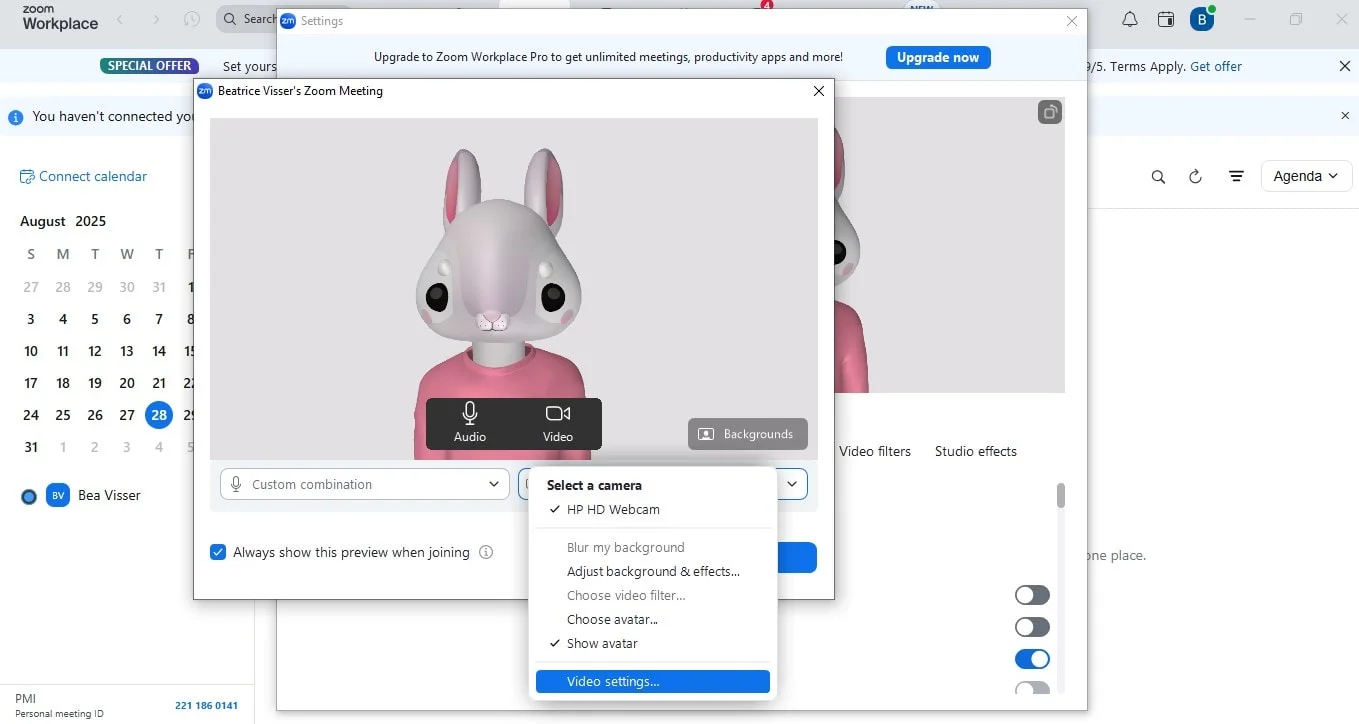
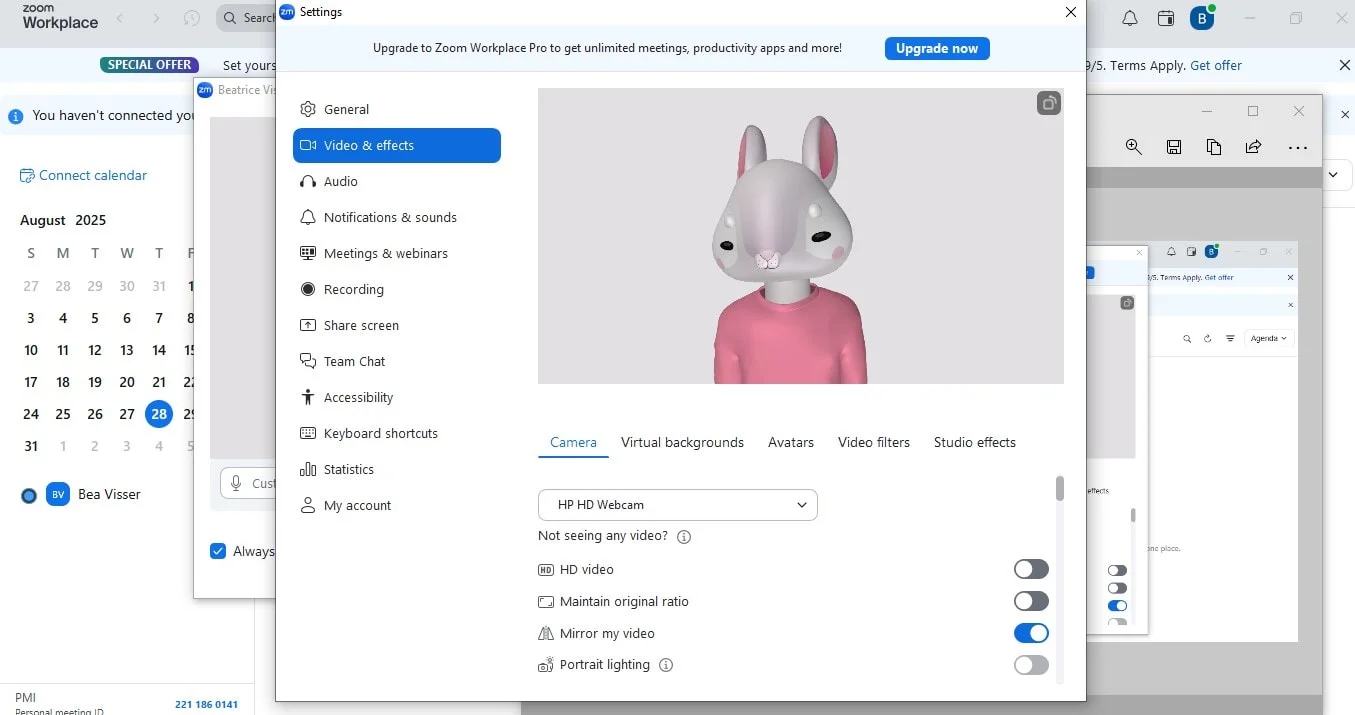
ステップ 5: 画面共有をしたり機能を切り替えたりして、インターネット接続の安定性を確認し、すべてがスムーズに動作していることを確かめます。
プロのヒント: 新しいデバイス、ヘッドセット、またはモバイルのZoomアプリを使用する際には、このZoomテストミーティングを繰り返してください。Zoomアプリでバーチャル背景を試すこともできます。
Zoom参加時の一般的な問題と簡単な解決方法
Zoomテストミーティングを実行した後でも、小さな問題が発生することがあります。ここでは、テストミーティングに参加する際によくあるインターネットやデバイス設定に関する問題の解決方法を紹介します。
音声が悪い
Zoomアプリでマイクの権限を確認するか、テストミーティングに参加する際に信頼できるヘッドセットに切り替えてください。
ビデオの遅延(インターネット接続)
不要なアプリを閉じるか、ルーターに近づいてテストミーティング中のインターネット接続を強化してください。
Zoomアプリが古い(インターネットとデバイス設定)
会議に参加する際の不具合を避けるために、Zoomミーティングアプリを定期的に更新してください。
エコーやハウリング
ヘッドフォンを使用するか、近くの他のデバイスをミュートにして、テストミーティングに参加する前に雑音を取り除いてください。
カメラが動作しない
他のアプリがカメラを使用していないことを確認し、Zoomを起動した後にドロップダウンメニューでビデオ設定を確認してください。
テスト通話をより生産的にするBluedot
Zoomテストミーティングの後、Bluedotを使って準備をさらに一歩進めましょう。ボットを使わない録音により、Zoom会議のすべての詳細を中断なく記録できます。BluedotのAIによる文字起こしノートと要約を使えば、テスト環境を振り返ったり、実際の通話の重要なポイントを見直したりするのが簡単で、後から録音を探すのも容易です。グローバルチームにとっては、多言語文字起こしが100以上の言語をサポートしているため、参加者がどこから参加していてもコラボレーションを容易にします。
結論
短時間のテストミーティングを実行することは、クリアな音声、鮮明な映像、安定したインターネット接続を備えたスムーズでプロフェッショナルな会議を保証する最も簡単な方法です。Zoomに参加する前に徹底したテストミーティングを行うことも含まれます。これをBluedotと組み合わせれば、テストZoomミーティングであれ、重要なプレゼンテーションであれ、すべてのZoom会議を次のレベルに引き上げることができます。自動録音、正確な文字起こし、AIによる要約を備えたBluedotは、Zoom会議を整理し、洞察に富んだものにし、数回のクリックで共有できる状態に保ちます。






