

今やZoom会議は私たちの日常に欠かせないものとなっており、これなしでは一日を乗り切ることすら想像できないほどです。この記事を読んでいるということは、あなたも他の多くの人と同じように、日々Zoom通話に参加していることでしょう。
会議では膨大な情報がやり取りされるため、効果的にメモを取らなければ重要なポイントを忘れてしまうのは簡単です。すべてを頭の中で覚えておくのは不可能であり、メモを取らなければ多くの内容が抜け落ちてしまいます。
では、今後のために情報を収集しつつ会話に集中し、細かい点まで記録するにはどうすればよいのでしょうか?答えはシンプルです——それを代わりに行ってくれるツールを見つけることです。
この記事では、Zoom会議のメモを効果的に残す方法と、それを正確かつ整理された形で保つことの重要性について解説します。また、Zoom通話中に情報を漏らさないためのヒントもご紹介します。
Zoom会議の前に
「参加」ボタンをクリックする前、そして会議が始まる前に、1分だけ時間を取って会議のアジェンダを確認しましょう。このシンプルなステップにより、メモを取る際の明確な目標を設定できます。次に何が起こるかを把握しておくことで、一歩先を行き、会議中も整理された状態を保てます。重要なトピックを強調したり、議題を簡単に書き留めたりするだけでも、事前準備の効果は絶大です。
Zoom会議に入ったら、デスクトップアプリでもモバイルアプリでもメモが取れるよう準備が整っているか確認してください。会議中のコントロールメニューを確認し、「メモ」ボタンを活用しましょう。このボタンでメモアプリを開くことができ、デジタルのメモ帳を手元に置いておくことで、大事なことを見逃さずに済みます。
集中力を維持するのは簡単ではありませんが、事前にしっかり準備しておけば、すでに半分は成功したようなものです。押さえるべき重要なポイントを事前に理解しておくことで、話が逸れることを防げます。会議中は、話に出てくる重要なポイントや次のステップに意識を向けておきましょう。そうすれば、後になって慌てて探す必要がありません。
最後に、次の会議が始まる前にZoomアカウントの準備を済ませておくのがおすすめです。Zoomのデスクトップアプリをセットアップして、すぐに使える状態にしておきましょう。すべての準備が整えば、何も心配することなく会議に集中できます。
Zoom会議中にメモを取る方法
良い会議メモを取るということは、単にすべてを書き留めることではなく、正しい情報を押さえることです。会議中は、主要なポイント、アクション項目、そして重要な詳細に集中しましょう。これらこそが最も重要な要素であり、フォローアップの際にも役立つ情報となります。
Zoomのメモを簡潔かつ正確に保つためには、誰かが話したことをすべて文字起こしする必要はありません。その代わりに、重要なメッセージや意思決定に集中してください。重要だと感じたことはハイライトしておくと、後で簡単に振り返ることができます。ポイントは、会議の本質をとらえることであり、細かい部分にとらわれすぎないようにすることです。
メモアプリを使うのは、とてもおすすめの方法です。Zoom中にすばやくメモを取りながら、重要なポイントやディスカッションのセクションを整理・強調できます。多くのアプリでは、Zoomのメモにタグ付けやカテゴリ分けも可能なので、後から見返したい内容やアジェンダ項目も簡単に見つけることができます。
会話をしっかりと追うことも大切です。最も良い方法は、積極的に参加し、重要なテーマや核心となる情報に耳を傾けることです。
会議が進むにつれて、出てきたタイミングで要点を強調するようにしましょう。すべてを記録する必要はありませんが、主要な内容を要約しておくことで整理された状態を保つことができます。
メモを取るために役立つZoomの機能
Zoomには、リアルタイムでメモ取りをサポートしてくれる便利な機能がいくつもあります。中でも特に便利なのが「会議の文字起こし」です。Zoomの文字起こし機能は、会議中の会話を自動的に記録してくれます。会議で話された内容を明確に記録してくれるため、後から確認する際にも非常に便利で、細かい内容を見逃すことがありません。
また、AI搭載のノートツールも、メモ取りを自動化するうえで大きな役割を果たしています。これらのツールは、会議のアジェンダを整理したり、重要なポイントやアクション項目をリアルタイムでハイライトしたりしてくれます。これにより、時間を節約しながら、話に集中でき、重要なことを取りこぼさないようになります。
Bluedot は、この仕組みをさらに一歩進めています。Bluedotのボットを使わない録音機能は、他のツールと異なり、会議中にボットが参加して邪魔をすることがありません。ホストも参加者も、会話に集中できる環境が保たれます。
Bluedotは、会議の裏側で静かに動作しながら、全ての会議メモを記録し、アクション項目を生成してくれます。さらには、次回会議のアジェンダ作成にも活用可能です。会議中も、Bluedotが重要なことを見逃さないようサポートしてくれます。そして会議が終了すれば、Bluedotの要約ページを開くだけで、全てを確認できます。
Bluedotを使ってZoomのメモを取る方法
- Bluedot拡張機能をダウンロードしてインストールします。

- Zoomを開いて、新しい会議を開始します。
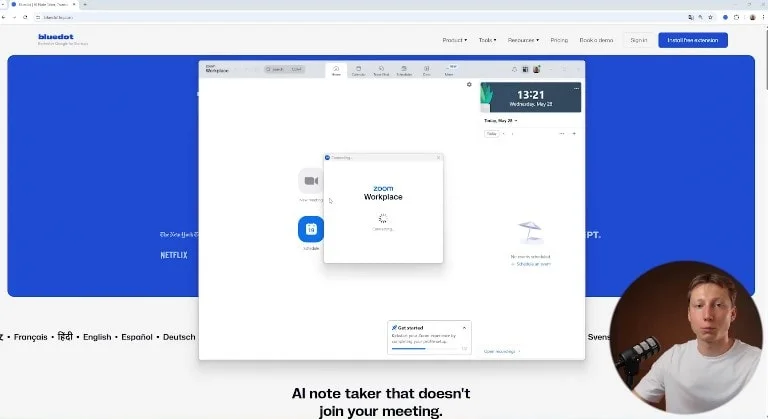
- ブラウザのBluedotアイコンをクリックします。

- カメラの有無を選択します。

- マイクを選択します。

- 言語を設定します。

- 「録画を開始」をクリックします。

- 録画したいウィンドウを選択します
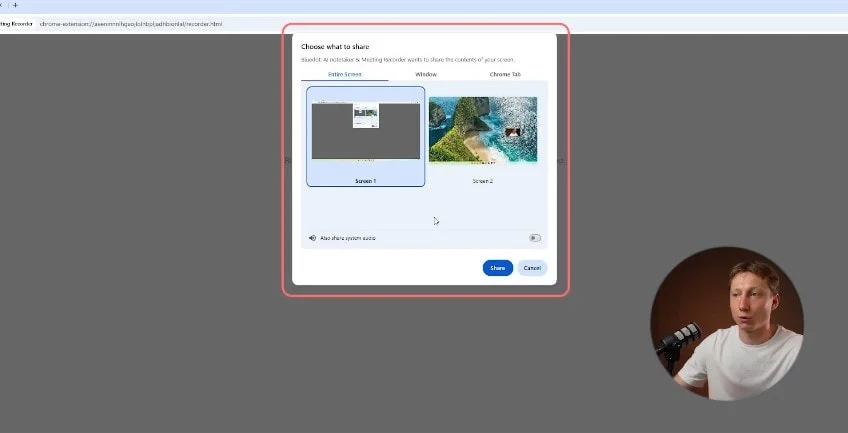
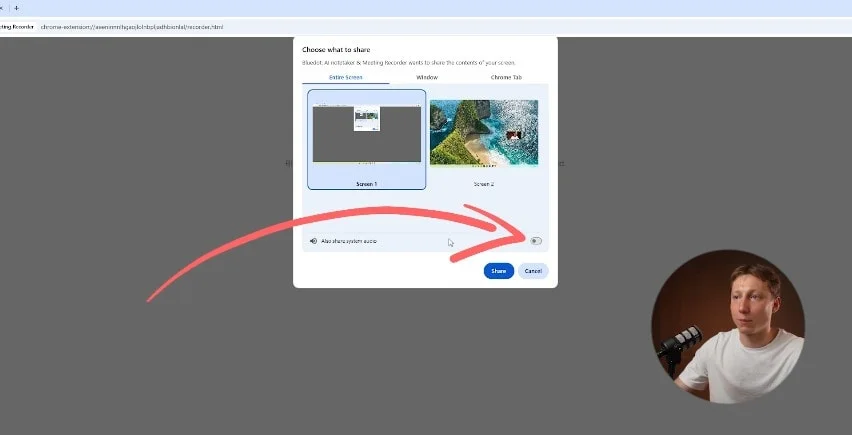
- システム音声を共有します。
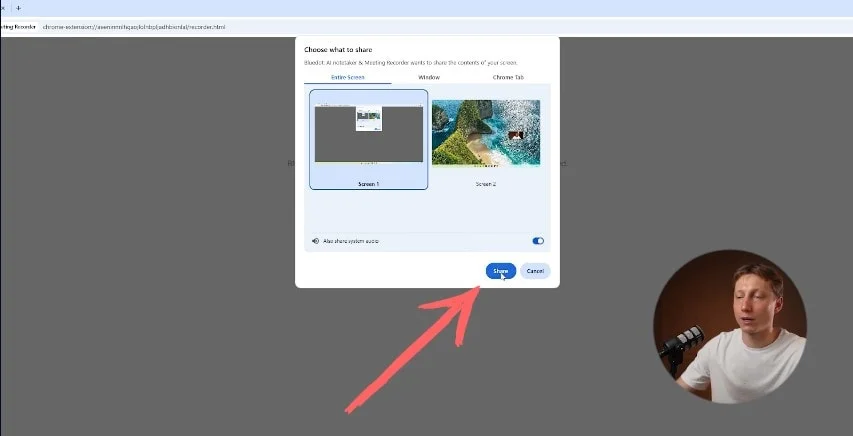
- 「共有」をクリックした後、Zoom会議に戻ります。
- Bluedotがバックグラウンドで全てを録画します。
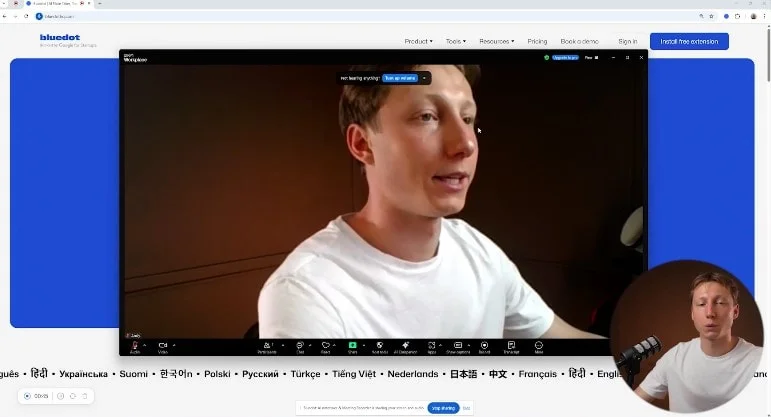
- 会議が終了したら、ブラウザで「録画を終了」をクリックします。
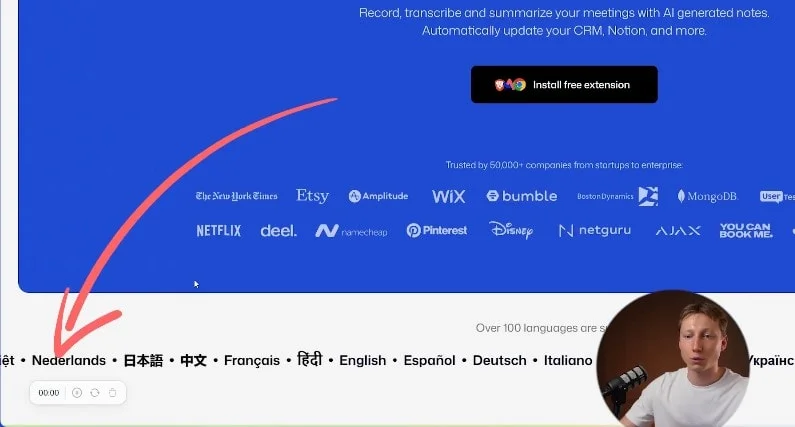
- Bluedotが新しいタブで録画済みの会議を開き、文字起こしとAI要約が表示されます。

メモの共有とフォローアップ
会議後は、全ての参加者にメモを共有することが重要です。そうすることで、全員がアジェンダに沿って同じ認識を持つことができます。会議メモを共有フォルダにアップロードしたり、メールで送信したりすることで、誰でも確認・共同作業ができるようになります。
Zoomメモをすぐに共有するのは、会議の勢いを保つのに効果的です。これにより、参加者がアクション項目や詳細を再確認でき、見落としを防げます。また、メモをすぐに共有することで、タスクの実行をタイムリーに進めることができます。
会議後の次のステップは実は非常に重要です。メモを共有したら、項目を確認して、すぐに対応が必要なものを見極めましょう。全ての参加者が自分の担当と期限を理解していることを確認することで、プロジェクトの進行が順調に進みます。今後のために、メモは共有されたアクセスしやすい場所に保管しておきましょう。メモアプリを使えば、会議日やトピック、プロジェクトごとに整理できるので、必要なときにすぐ参照できます。
Zoom会議のメモを活用して、タスクの進捗を追跡したり、参加者に自分の担当をリマインドしたりしましょう。メモに明確なアクションプランが記載されていれば、チーム全体の責任意識が高まり、やるべきことが抜け落ちるのを防ぐことができます。
Zoom会議におけるAIノートテイカー
AIノートテイカーは、Zoom会議において革新的な存在です。会議にAIノートテイカーを導入することで、時間を節約できるだけでなく、メモの精度も向上します。すべてを手動で記録しようとする代わりに、AIノートテイカーがZoom会議の内容を自動で文字起こしし、整理してくれるため、あなたは議論に集中することができます。これはGoogle Meetの機能にも似ています。
AIノートテイカーを使う最大のメリットの一つは、会議の文字起こしを自動で取得・編集できることです。会議が進行する中で、AIツールが重要なセクションや項目をハイライトしてくれるので、Zoom通話の後でも簡単に振り返ることができます。これは手動でメモを取る手間を省くだけでなく、記録される情報の正確性も高めます。
さらに、AIツールは会議全体の内容を要約した議事録を生成することもできます。重要なポイントや決定事項を的確に整理し、後から確認したり他人と共有したりするのに便利な完全な文字起こしも作成されます。具体的な内容を再確認したいときや、同僚とメモを共有したいときなど、AIノートテイカーはそのプロセスをスムーズかつ効率的にしてくれます。
結論
Zoom会議中にしっかりとメモを取ることで、内容が明確になりやすくなります。主要なポイントやアクション項目に集中することで、整理された状態を保てるため、重要なことを見落とすリスクも減ります。手書きでメモを取る場合でも、後から共有する予定でも、AIノートテイカーを活用する場合でも、正しいツールを使えば、メモの質は大きく向上します。
私たちは、メモアプリやBluedotのようなAIノートテイカーを使って、会議メモのレベルを引き上げることをおすすめします。これらのAIツールは、重要な情報を逃さずに記録し、メモの共有も簡単にしてくれます。
今こそ、メモの取り方を改善する絶好のタイミングです。少しの工夫と準備で、より明確な会議記録と、よりスムーズで整理されたワークフローを実現できます。






