

今日のデジタル社会では、ビデオ会議ソリューションの必要性が不可欠となっています。この分野の主要なプラットフォームとして知られているのが、Google MeetとZoomです。どちらも仮想会議を円滑に行うための多彩な機能を備えていますが、対応するニーズには若干の違いがあります。
このガイドでは、Google MeetとZoomを徹底比較します。両者の基本機能、セキュリティ面、他ツールとの連携について掘り下げていきます。読み終える頃には、あなたのニーズに最も適したプラットフォームを見極めるための貴重な知見を得られるはずです。
小規模なビジネスオーナー、リモートチームの一員、またはオンライン授業を行う教育者であっても、この比較はあなたが賢明な判断を下す手助けとなるでしょう。それでは早速、Google MeetとZoomがどのようにバーチャルな交流をサポートしてくれるのか見ていきましょう。
Google MeetとZoomを徹底比較
Google MeetとZoomは、広く利用されている会議ソリューションとして際立っており、似たような機能を数多く備えています。バーチャルイベントの開催や会議、チームコラボレーションの促進において、多目的に利用できるツールです。しかし、Google Meetの無料プランとZoomの無料プランを詳細に比較すると、明確な違いが浮き彫りになります。
どちらのプラットフォームも強力ですが、それぞれの長所と短所を理解することが、最適な選択をする鍵となります。この詳細な比較により、Google MeetとZoomの世界をスムーズにナビゲートするためのすべての情報が得られます。
会議の管理
会議を進行中に、誰かのマイクを急いでミュートしなければならない場面になるまで、ユーザー権限について意識することは少ないかもしれません。
Zoomでは、ホストが参加者の行動を包括的にコントロールできます。具体的には、参加者を削除する、ビデオを無効にする、迷惑な発言者をミュートにするなどの操作が可能です。また、Zoomの「信頼と安全チーム」へユーザーを報告することもでき、「参加者のアクティビティを一時停止する」機能で会議を一時中断することも可能です。さらに、ホストはビデオ、音声、チャット、注釈、画面共有、録画、ブレイクアウトルームの管理や、すべての参加者に対して注釈やプライベートチャットを無効にすることもできます。
Google Meetでも、ホストが参加者による画面共有を無効にするなどの類似のオプションが用意されており、ミーティングの参加設定においても柔軟性が提供されています。ただし、これらの設定は個々のホストではなく、アカウント管理者のみに制限されている点に注意が必要です。また、Google Meetの無料版には、特定の参加者の削除やミュート、報告機能、「参加者アクティビティの一時停止」などの機能が存在しません。さらに、Google Meetアプリでは、一度会議が始まるとロックする機能も備わっていません。
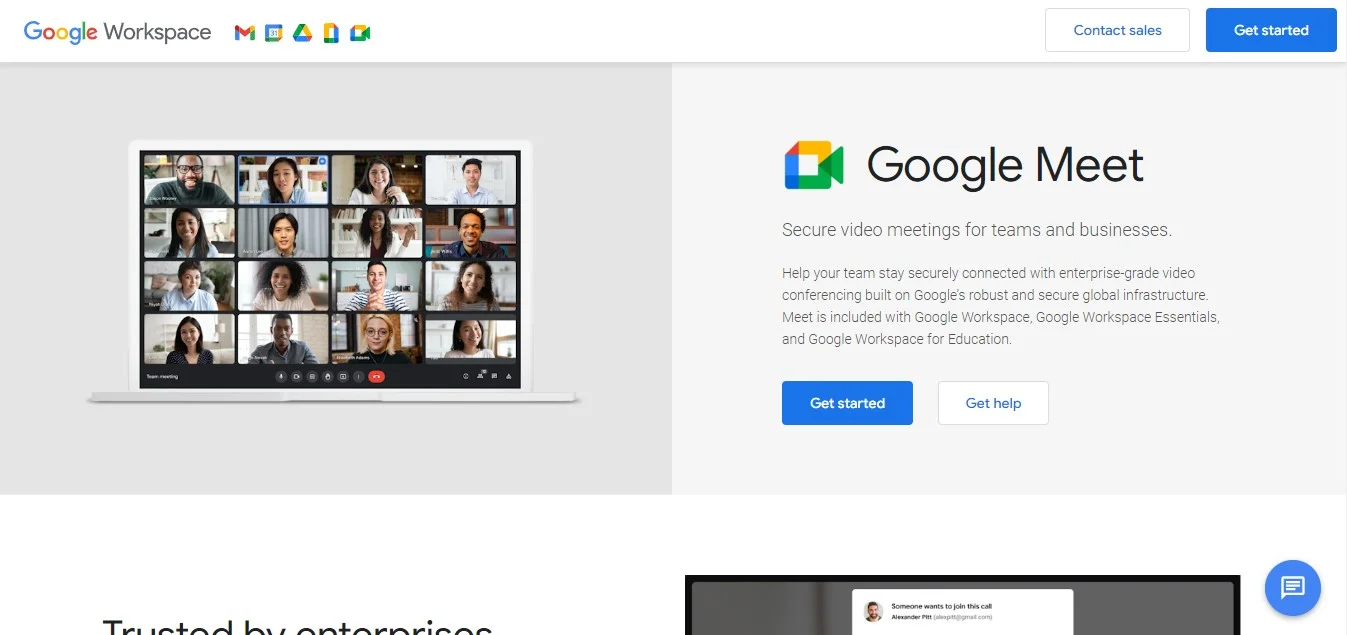
ビデオパフォーマンス
ビデオの画質の明瞭さや速度は、ウェブカメラの品質、インターネット接続、その他のハードウェアやソフトウェアの構成など、さまざまな要素によって影響を受けます。しかし、使用するビデオ会議ソフトウェアの選択も大きな要因となります。
Google Meetは、追加の強化なしに720pのビデオストリーミングを提供します。これに対して、Zoomは720pの解像度を提供しており、Proアカウント以上のユーザーが利用可能ですが、2名までの会議に制限されています。Zoomは1080pの高画質にも対応していますが、現在は特定のユースケースに限定されています。
インテグレーション機能
インテグレーション、拡張機能、アドオンの活用により、ワークフローの効率化やビデオ会議の機能強化が可能になります。
Zoom App Marketplaceでは、1500以上のアプリ連携が提供されており、多様なユーザーニーズに対応しています。一方、Google Meetには集中型のアプリマーケットプレイスはありませんが、automate.ioのようなプラットフォームを通じたインテグレーションが可能です。Googleカレンダー & Meet向けのMeeting Notesや、Google Meet Enhancement Suiteなど、豊富な拡張機能が用意されています。
複数カメラのサポート
どのビデオ会議プラットフォームでも、PCに内蔵されたウェブカメラを使って映像を表示することが可能です。Google MeetとZoomの両方とも、追加カメラからの映像共有をサポートしており、同時使用や迅速なカメラ切り替えが可能です。
Meetは複数のカメラソース間の切り替えがスムーズに行え、内蔵ウェブカメラ、USBカメラ、またはLenovoのGoogle Meet Series Oneルームキットに含まれるHuddly Series One Smart CameraやSmart Camera XLなどに対応しています。
同様に、Zoomも画面共有メニューを通じて、追加カメラからの映像を共有できる機能を提供しています。
メッセージ機能
ほとんどのビデオ会議プラットフォームは、通話中に参加者同士でメッセージをやり取りできる機能を備えていますが、GIFへの対応状況には違いがあります。注目すべき点として、Google MeetとZoomのどちらも、ネイティブでのGIFサポートは備えていません。
さらに、両プラットフォームに共通する制限として、チャットメッセージは通話中のみ表示され、通話参加前に送信されたメッセージは表示されず、ビデオ通話が終了するとすべてのメッセージは消去されます。
しかし、Google MeetはZoomに比べて優れている点として、録画されたグループ会議において会話ログを保持することができます(Zoomにはこの機能はありません)。一方で、Google Meetでは個別参加者へのプライベートメッセージ送信やミーティング録画ができないなど、Zoomが備えている機能が不足しています。加えて、Google Meetではメッセージの閲覧は可能ですが、Googleの会議室用ハードウェアを通じて会議に参加した場合、メッセージの送信はできず閲覧のみが可能です。
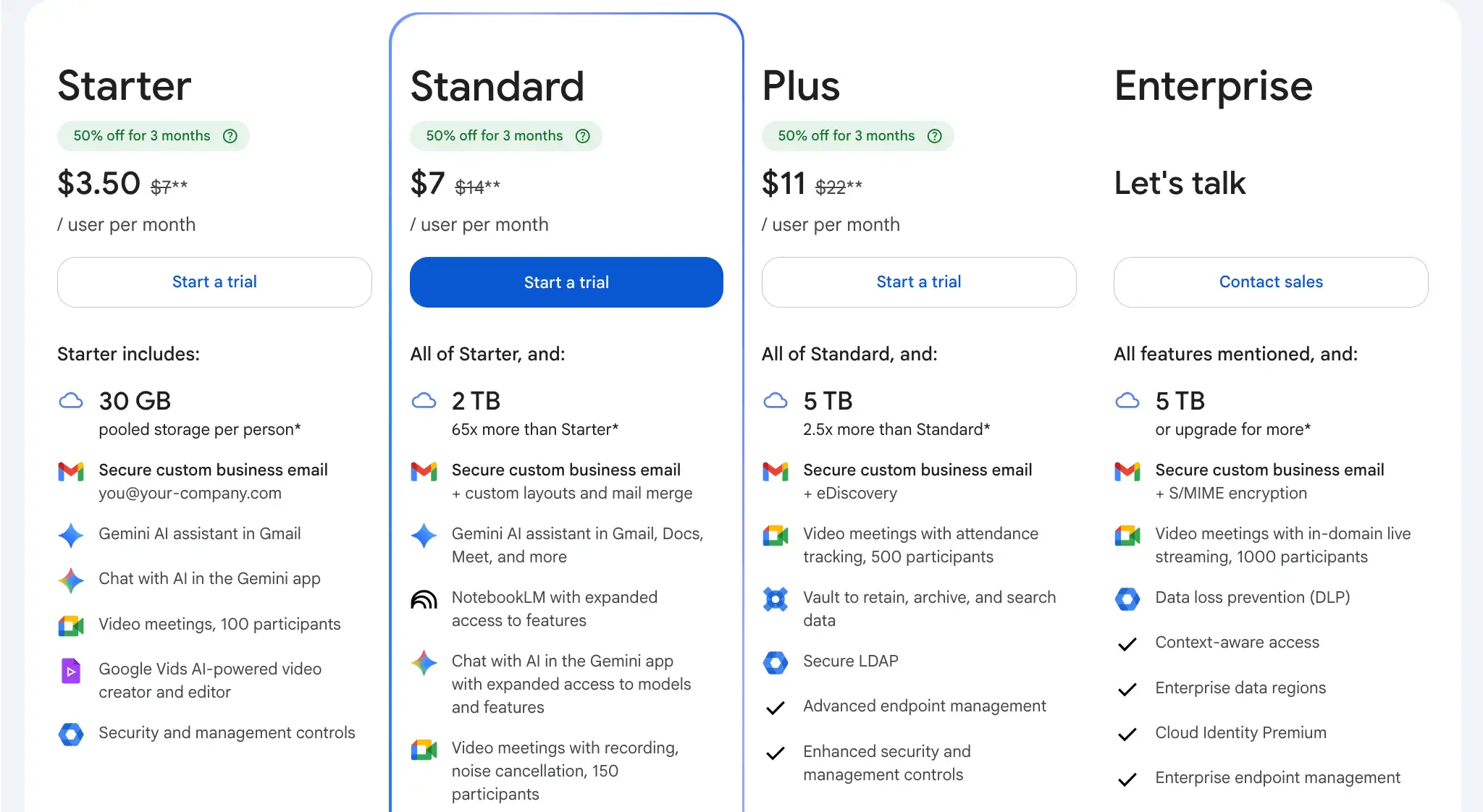
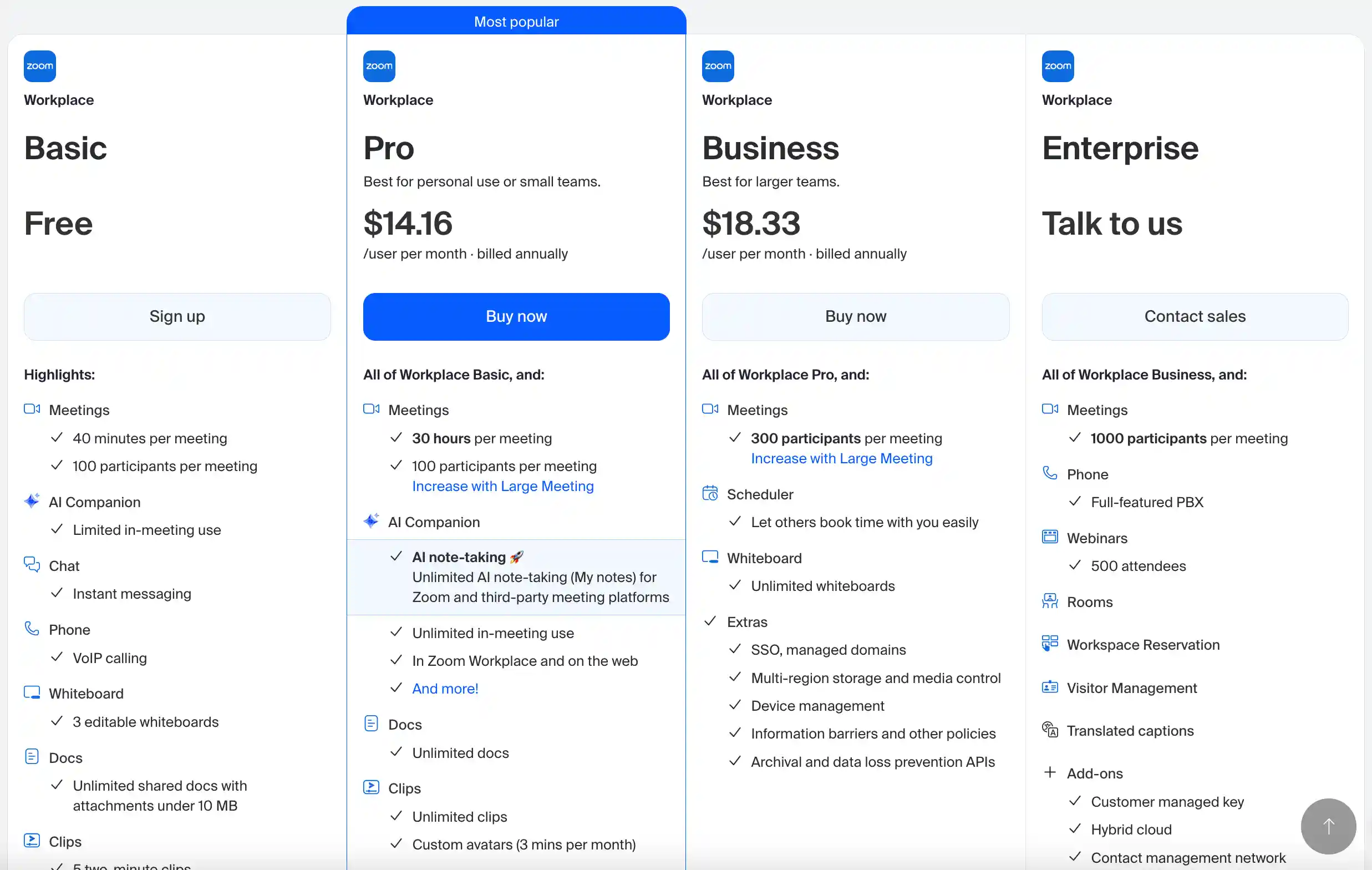
料金プラン
Google Meet の料金プラン:
Zoomの料金プラン:
Google Meet のメリット
以下は、Google Meet が提供する主な利点です:
追加のデスクトップソフトウェアが不要
Google Meet の大きな利点のひとつは、追加のデスクトップソフトウェアを必要としないスムーズなアクセス性です。ユーザーはウェブブラウザから直接ミーティングに簡単に参加でき、面倒なダウンロードやインストールを省くことができます。
この効率的な仕組みにより、ユーザー体験がシンプルになるだけでなく、さまざまなデバイスやオペレーティングシステムとの互換性も確保されます。デスクトップPC、ノートPC、モバイルデバイスのいずれからでも、数回クリックするだけでGoogle Meet に参加できるため、仮想コラボレーションにおける利便性と効率性が向上します。
Google Meet による強化された暗号化
Google Meet の特長のひとつは、エンドツーエンド暗号化を提供している点にあります。これにより、ビデオ会議中のセキュリティとプライバシーが強化されます。Google の堅牢な暗号化プロトコルにより、ミーティング中に共有される機密データは、不正アクセスや傍受から保護されます。
この高度なセキュリティ機能により、ユーザーは会話の機密性について安心感を得ることができ、さらに厳格なプライバシー規制や基準にも準拠しています。データ保護を最優先に考えるGoogle Meet は、安全な環境の中で生産的なコラボレーションと円滑なコミュニケーションを実現します。
モバイルとデスクトップ間で一貫したユーザー体験
Google Meet のもうひとつの大きな利点は、モバイルとデスクトップの両プラットフォームで一貫したユーザー体験を提供している点です。スマートフォン、タブレット、ノートパソコン、デスクトップPCのどれを使用しても、デバイスの仕様に合わせた直感的でスムーズなインターフェースが期待できます。
この一貫性により、ユーザーの利便性が高まり、仮想会議やコラボレーションの効率性と生産性が向上します。どのデバイスを使用しても、Google Meet の機能を簡単に操作し、会議に参加し、コンテンツを共有し、同僚とコミュニケーションを取ることが可能です。この統一された体験により、ユーザーはどのデバイスを使っていても常に接続され、積極的に関与できるため、多様なワーク環境においてもシームレスなコミュニケーションとコラボレーションが実現されます。
ユーザーフレンドリーさの比較:Google Meet か Zoom か?
対照的に、Google Meet はユーザーフレンドリーな体験を提供します。ウェブベースのアプリケーションであるため、アプリのダウンロードが不要で、洗練されたインターフェースを備えています。Google Meet のセッションを主催するには Google アカウントがあれば十分で、Google Workspace のツールバーから簡単に開始・スケジューリングが可能です。
参加者は待機室からワンクリックで簡単にミーティングに参加でき、Google アカウントがなくてもブラウザから会議を主催することが可能です。さらに、Google Meet はモバイルアプリも提供しており、スマートフォンからの会議主催・参加もシームレスに行えます。
Zoom のミーティングも同様のプロセスを取りますが、インターフェースと操作フローはやや複雑です。主催でも参加でも Zoom アカウントが必要であり、最適なパフォーマンスを得るには、ウェブブラウザではなく Zoom のデスクトップアプリを利用するのが推奨されています。
Google Meet は、さまざまな方法でミーティングに参加できるのが特徴です。Zoom も同様のオプションを提供していますが、Google Meet はチャットの履歴を保存できる点や、無料プランでより多くの機能を利用できる点、そして手頃な価格設定において際立っています。
結論
Google Meet と Zoom は、いずれも人気のあるビデオ会議ツールですが、Google Meet はその使いやすさ、アクセスのしやすさ、Google Workspace との統合性により、多くのユーザーにとって好まれる選択肢となっています。そのシンプルさと柔軟性により、個人にも企業にも魅力的なツールです。
Google Meet の価値を最大限に引き出すには、Bluedot のような録画ツールの利用を検討してみてください。特に画面共有が行われる場合、ミーティングの録画はこれまでになく簡単になります。
Bluedot は単なる文字起こしを超えた機能を備えており、Google カレンダーと連携してワンクリックで録画を開始できるほか、画面共有を含むミーティング全体をキャプチャし、クラウドストレージやAI生成のミーティングノートも提供します。Google Meet のセッション中に行われた重要な議論やプレゼンテーションを将来の参照やチーム内共有のために確実に保存できます。
この包括的な機能により、Bluedot は Google Meet セッション中の音声を記録し、重要な情報を管理するための理想的なパートナーとなります。






