

Macでの録音は通常、デフォルトでデスクトップに保存されるため、録音後に簡単に見つけることができます。しかし、多くのユーザーは、保存場所が自分の好みに合わせてカスタマイズでき、ファイルの整理やアクセシビリティの効率化に役立つことに気づいていません。
このガイドでは、レコーディングの検索、保存設定の調整、ファイルの効果的な管理について解説しています。記録を見つけるのに苦労している場合でも、ワークフローを最適化しようとしている場合でも、この情報は、キャプチャしたコンテンツを見失わないようにするのに役立ちます。このまま読み進めて Mac でマスタースクリーンレコーディングを作成しましょう!
Macで画面録画を開始する方法
スクリーンショットツールバーの使用
Mac のスクリーンショットツールバーを使用すると、さまざまな方法で画面を記録できます。これにアクセスするには、キーボードの Shift キーと Command キーを押しながら 5 キーを押します。ツールバーが開き、スクリーンショットをキャプチャしたり、画面を記録したりするオプションが表示されます。画面全体を録画するか、ディスプレイの特定の部分を録画するかを選択できます。

トップメニューバーでスクリーンレコーディングオプションを検索することもできます。

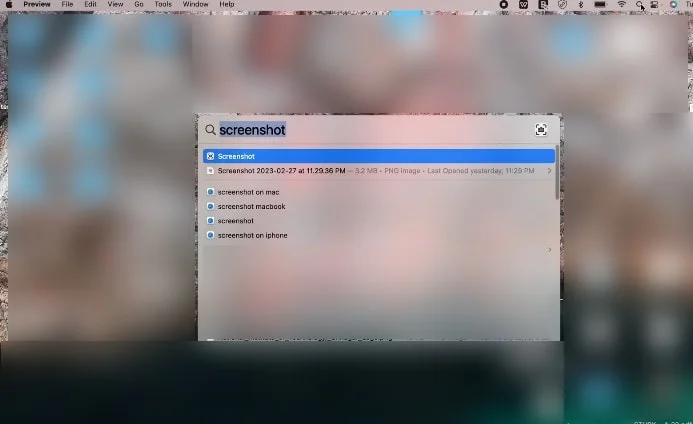
ツールバーには、録音を開始するための録音ボタンや録音を終了するための停止ボタンなどの重要なツールが含まれています。設定を選択したら、「録画」ボタンをクリックしてMac画面の録画を開始し、四角いアイコンをクリックして録画を停止します。
クイックタイムプレーヤーを使用する
もう1つの信頼できる方法は、QuickTime Playerを使用することです。QuickTime を開き、「ファイル」メニューから「新規スクリーンレコーディング」を選択します。画面録画オプションが表示されるので、「録画開始」をクリックして画面のキャプチャを開始できます。QuickTime では、マイクからの音声の録音などの追加機能を使用して画面を録画できます。この機能は、説明用のビデオやプレゼンテーションの作成に役立ちます。Quicktime Player をクリックすると自動的に開き、音声を録音することもできます。
Macの録音はどこに保存されますか?
画面の記録を完了すると、デフォルトでデスクトップに自動的に保存されます。これらのファイルは「スクリーンレコーディング [日付] at [時刻] .mov」のような名前で保存されます。この自動設定はすばやくアクセスするには便利ですが、頻繁に画面を録画する場合はデスクトップが乱雑になる可能性があります。
保存場所を変更する
別の保存場所を指定するには、Shift+Command+5を押してスクリーンショットツールバーに移動します。オプションメニューに、「保存先」というラベルの付いたオプションが表示されます。ここで、[ドキュメント]、[ダウンロード]、またはカスタムフォルダなど、別の場所を選択できます。これは特に、デスクトップを整理しておきたい場合に便利です。
録音の管理と編集
録画を保存したら、QuickTime Playerまたは別のビデオ編集アプリで開くことができます。QuickTime Player には基本的な編集オプションが用意されており、ビデオ録画の一部を調整、トリミング、カット、または分割することができます。さらに高度な編集を行うには、iMovie や Final Cut Pro などの専用のビデオ編集ソフトウェアを使用するとよいでしょう。
オーディオの追加と設定の調整
開始前にマイク入力を選択することで、画面記録と一緒に音声を画面録音することもできます。これは、スクリーンレコーダーでアクションをデモンストレーションしながらナレーションを行う場合に特に便利です。「オプション」をクリックして、システムオーディオのマイクオプションを切り替えるだけです。
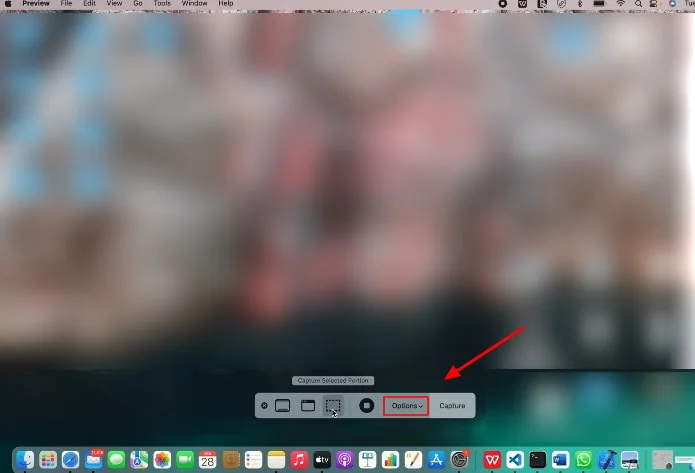
さらに、クリックするたびにカーソルの周りに黒い円を表示して、マウスクリックを表示するオプションもあります。これは、チュートリアルの視聴者にとって便利なビジュアルツールになります。
トラブルシューティング:録音が見つかりませんか?
何かを記録したのにファイルが見つからない場合は、画面記録後に確認すべき点がいくつかあります。
- デスクトップ: デフォルトでは、録音はここに保存されます。「スクリーンレコーディング」のような名前の.mov ファイルがないか確認します。
- ファインダー検索: Finder を開いて検索バーに移動し、「Screen Recording」と入力してファイルが他の場所に保存されている場合は、ファイルを見つけます。
- 最近保存した場所: デフォルトの保存場所を変更した場合は、そのフォルダも確認してください。
その他の画面録画設定の調整
画面全体と特定のウィンドウを対比させて記録する
スクリーンショットメニューバーでは、デバイスを記録するか、画面全体を記録するか、特定のウィンドウを記録するかを選択できます。特定のウィンドウを選択すると、画面録画時に関連するアプリまたは画面セクションのみがキャプチャされるので、注意散漫を最小限に抑えることができます。
スクリーンショットツールバーのカスタマイズ
画面を録画する際の録画プロセスを最適化および制御するには、録画を開始する前にさまざまなオプションを調整してスクリーンショットツールバーをカスタマイズできます。これには、タイマーディレイの設定、別のマイクの選択、オーディオとビデオの品質を高めるための録音設定の調整などが含まれます。
結論
Macの録音を検索して管理するのは面倒ではありません。デフォルトの保存場所を理解し、ニーズに合わせてカスタマイズすることで、ワークフローを合理化し、重要なコンテンツにいつでもアクセスできるようにすることができます。バーチャル会議に頻繁に参加する人にとっては、特に自分や他の誰かが画面を共有している場合には、録画することが不可欠です。

Bluedotは、このプロセスを簡単にするだけではありません 録音 会議だけでなく、次のような強力なツールも提供します 音声文字起こし、 自動生成されたフォローアップメール、 企業会議議事録、カスタマイズ可能、異なる 会議テンプレート。録音は後で使用できるように安全に保管されるため、詳細が失われることはなく、チーム全体が安心して作業できます 効果的にコミュニケーションする。
Bluedotの新しく導入されたAIチャット機能は生産性を次のレベルに引き上げ、仮想会議体験を管理および強化するための究極のソリューションとなっています。






