

In der heutigen Zeit ist es für viele von uns zur Selbstverständlichkeit geworden, schnell und einfach an einem Zoom-Meeting teilnehmen zu können. Es spielt keine Rolle, ob es sich um eine Arbeitspräsentation, einen Online-Kurs oder ein Treffen mit Freunden handelt, flexible Verbindungsmöglichkeiten sind entscheidend. Zoom macht es einfach, Zoom für Videokonferenzen von verschiedenen Geräten aus zu öffnen, unabhängig davon, ob Sie sich an einem Computer, Tablet oder Handy befinden. Von einem kurzen Meeting-Link in Ihrem Posteingang bis hin zur Eingabe einer Meeting-ID — jede Option ist auf Komfort ausgelegt. Wenn Sie alle Möglichkeiten kennen, Zoom beizutreten, werden Sie nie wieder ein wichtiges Meeting verpassen.
Link zur Teilnahme an einem Zoom-Meeting
Eine der häufigsten Möglichkeiten, an einem Zoom-Meeting teilzunehmen, besteht darin, auf einen Link zu klicken. So funktioniert das:
Schritt 1: Öffnen Sie den Link aus Ihrer E-Mail, Kalendereinladung oder Ihrem Team-Chat.
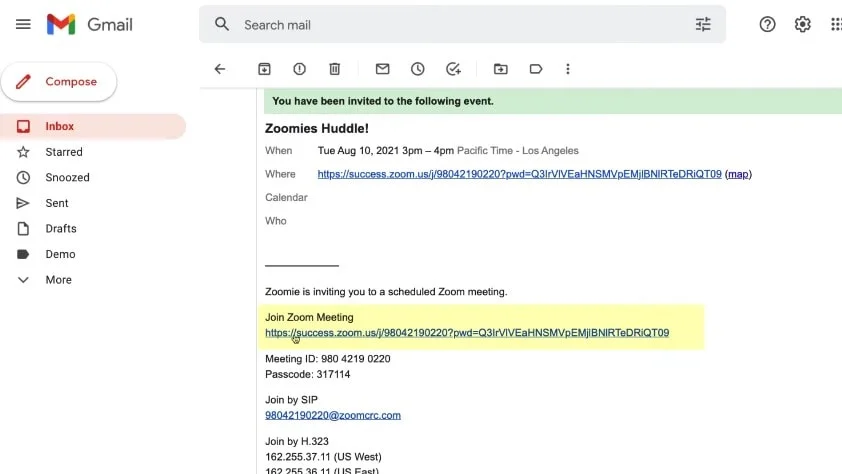
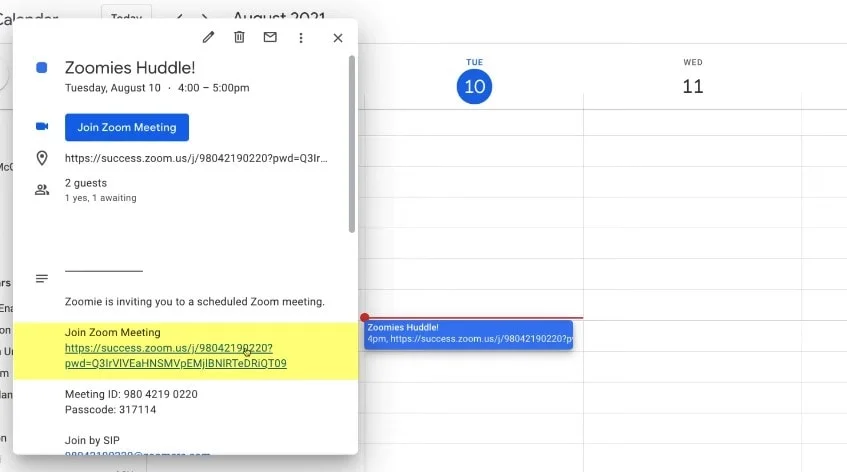
Schritt 2: Auf Ihrem Computer oder Mobilgerät wird ein Popup-Fenster angezeigt, in dem Sie gefragt werden, ob Sie Zoom in der Zoom-App öffnen oder in Ihrem Browser nach Soundoptionen suchen möchten.

Schritt 3: Wenn es Ihr erstes Mal ist, werden Sie möglicherweise aufgefordert, die App zu installieren. Andernfalls können Sie einfach auf Beitreten tippen, um direkt teilzunehmen.

Schritt 4: Auf Android oder iOS können Sie auch in der App auf Beitreten tippen, um sofort auf das Meeting zuzugreifen.
Teilnahme mit Meeting-ID und Passcode
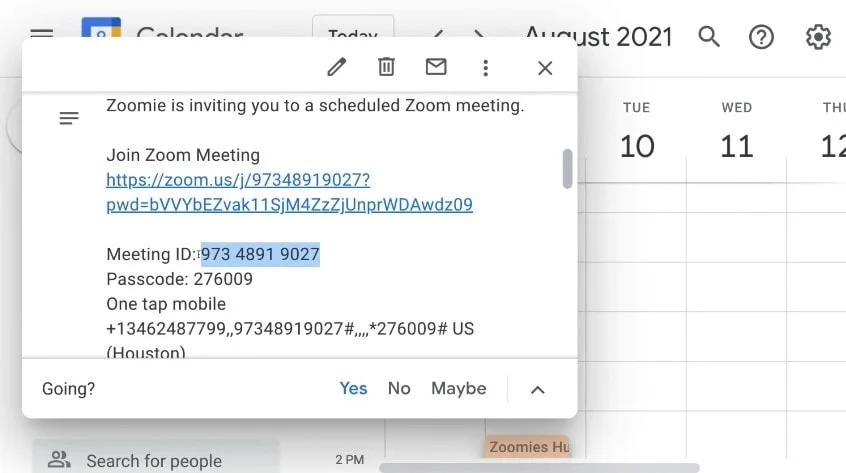
Eine andere Möglichkeit, an einem Zoom-Meeting teilzunehmen, besteht darin, die Meeting-ID und den Passcode manuell einzugeben. Diese Option ist hilfreich, wenn Sie den Link nicht zur Hand haben oder wenn Sie mündlich eingeladen wurden oder wenn Sie sich einwählen müssen.
Schritt 1: Öffnen Sie die Zoom-App auf Ihrem Computer, Tablet oder Mobilgerät oder verwenden Sie Ihren Browser.
Schritt 2: Wählen Sie Teilnehmen und es erscheint ein Fenster, in dem Sie nach der Meeting-ID gefragt werden.
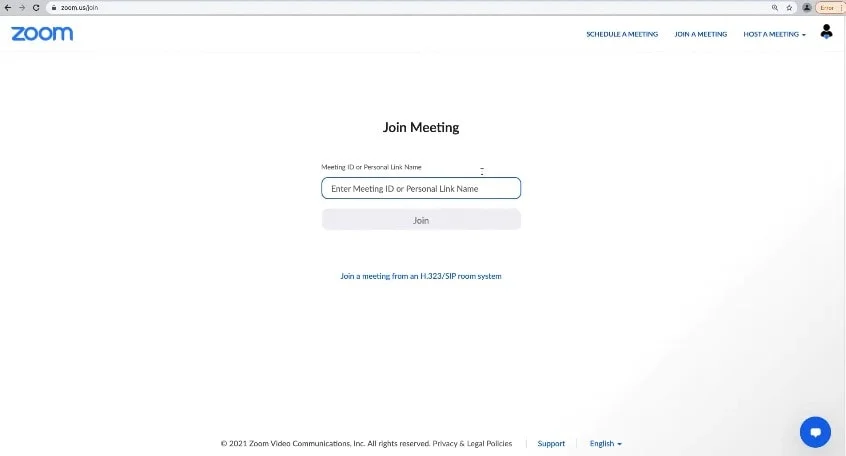
Schritt 3: Geben Sie die ID und, falls erforderlich, den Passcode ein. Bei einigen Besprechungen wird aus Sicherheitsgründen auch eine Teilnehmer-ID zur Verfügung gestellt.
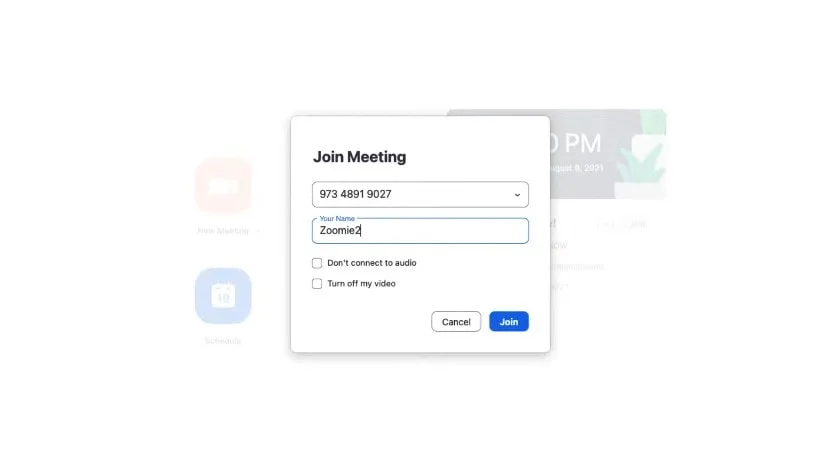
Schritt 4: Tippen Sie abschließend auf Beitreten, um eine Verbindung herzustellen. Du wirst aufgefordert, deine Kamera oder dein Mikrofon zu aktivieren, damit andere Teilnehmer dich während der Sitzung sehen und hören können.
Verwenden der Zoom-App (Desktop und Handy)
Zoom Workplace macht es einfach, Zoom-Meetings mit Video auf verschiedenen Geräten an Ihrem Zoom-Arbeitsplatz zu verwalten und daran teilzunehmen, egal ob auf Ihrem Computer, Tablet oder Handy. Es bietet hilfreiche Funktionen wie eine Liste „Bevorstehende Besprechungen“, mit denen Sie ganz einfach den Überblick behalten können.
Schritt 1: Öffnen Sie es auf Ihrem Desktop oder Ihrer mobilen App. Wenn es Ihr erstes Mal ist, werden Sie möglicherweise aufgefordert, den Download der Updates abzuschließen.
Schritt 2: Wählen Sie auf der Startseite Teilnehmen, um an einem neuen Meeting teilzunehmen, oder wählen Sie eines aus Ihrer Liste „Bevorstehende Meetings“ aus.
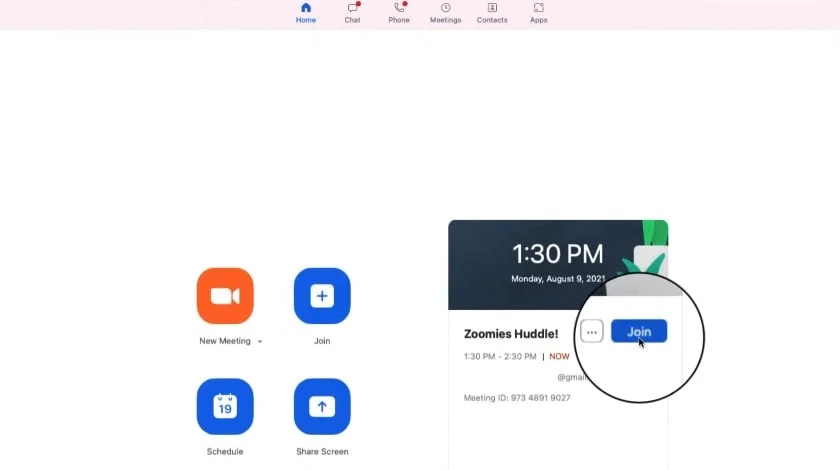
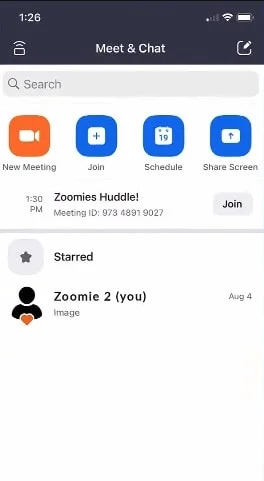
Schritt 3: Geben Sie die Meeting-ID ein oder klicken Sie einfach auf einen gespeicherten Link.
Schritt 4: Tippen Sie auf Teilnehmen und passen Sie Ihre Kamera- und Mikrofoneinstellungen an, bevor das Meeting beginnt.
Schritt 5: Gastgeber können direkt in der App auf Start tippen, während die Teilnehmer mit nur einem Klick schnell eine Verbindung herstellen können.
Beitreten über den Zoom Workplace-Webbrowser
Wenn Sie die App nicht installieren möchten, können Sie trotzdem direkt über Ihren kostenlosen Browser an einem Zoom-Meeting teilnehmen. Dies ist besonders nützlich für den Schnellzugriff oder gemeinsam genutzte Geräte.
Schritt 1: Klicken Sie auf den Link, zu dem Sie eingeladen wurden. Es erscheint ein Popup-Fenster, in dem Sie aufgefordert werden, es zu öffnen oder die Browseroption zu verwenden.
Schritt 2: Wählen Sie „Über Ihren Browser beitreten“. Das funktioniert am besten in Google Chrome, wird aber von den meisten modernen Browsern unterstützt.
Schritt 3: Geben Sie die Meeting-ID und Ihren Namen ein und tippen Sie anschließend auf Teilnehmen.
Schritt 4: Sie werden aufgefordert, Ihr Mikrofon und Ihre Kamera so einzustellen, dass andere Sie sehen und hören können.
Die Browsermethode ist zwar praktisch, bietet aber im Vergleich zur Desktop-App weniger Funktionen.
Kalenderintegration (Google, Outlook, iCal)
Eine weitere mühelose Möglichkeit, an einem Zoom-Meeting teilzunehmen, ist eine Kalendereinladung. Wenn ein Gastgeber eine Einladung über Google, Outlook oder iCal sendet, wird die Veranstaltung automatisch mit allen Besprechungsdetails zu Ihrem Kalender hinzugefügt.
Schritt 1: Öffnen Sie Ihre Kalendereinladung und klicken Sie auf den eingebetteten Link.
Schritt 2: Ein Popup-Fenster wird angezeigt, und Sie können es in der App oder in Ihrem Browser öffnen.
Schritt 3: Tippen Sie einfach auf Teilnehmen, und Sie werden sofort mit der geplanten Sitzung verbunden — Sie müssen die Meeting-ID oder den Passcode nicht manuell eingeben.
Diese nahtlose Integration sorgt für Ordnung und stellt sicher, dass Sie nie eine verpassen Treffen.
Zum ersten Mal über E-Mail-Einladungen beitreten
E-Mail ist eine der häufigsten Methoden, um zu einem Zoom-Meeting eingeladen zu werden. Die E-Mail enthält normalerweise den Link, die Meeting-ID und sogar Einwahlnummern für diejenigen, die telefonisch teilnehmen.
Schritt 1: Öffnen Sie die E-Mail-Einladung und klicken Sie auf den Link. Es öffnet sich ein Fenster, in dem Sie in der App auf Beitreten tippen oder in Ihrem Browser fortfahren können.
Schritt 2: Wenn Sie nur Audio bevorzugen, verwenden Sie die angegebene Rufnummer und geben Sie die Teilnehmer-ID ein, wenn Sie dazu aufgefordert werden.
Dies macht E-Mail-Einladungen zu einer zuverlässigen Methode, um schnell eine Verbindung herzustellen.
Fazit
Egal, ob Sie an einem Zoom-Meeting teilnehmen, indem Sie auf einen Meeting-Link klicken, sich auf Ihrem Telefon einwählen, den Zoom-Arbeitsplatz öffnen oder Ihren Browser verwenden, die Plattform bietet Ihnen flexible Verbindungsmöglichkeiten. Von Kalendereinladungen bis hin zum schnellen E-Mail-Zugriff — Zoom macht es einfach, an Zoom-Meetings teilzunehmen und den Teilnehmern zu ermöglichen, in Verbindung zu bleiben und sich zu engagieren, egal wo sie sich befinden.
Sobald Sie jedoch in der Zoom-Community sind, stellt sich die eigentliche Frage, wie Sie diese Treffen wertvoller gestalten können. Hier kommt Bluedot als Ihr intelligenter KI-Begleiter ins Spiel. Es zeichnet leise im Hintergrund ohne Bots auf, bietet mehrsprachige Transkription und liefert KI-generierte Notizen du kannst sofort teilen. Egal, ob Sie in einem Fenster auf Teilnehmen tippen oder über eine Kalendereinladung teilnehmen, Bluedot verwandelt jedes Live-Meeting in klare, umsetzbare Erkenntnisse, auf die sich Ihr Team verlassen kann.






