

Der Warteraum in Google Meet verbessert die Sicherheit und Organisation von Besprechungen, da Gastgeber kontrollieren können, wer an ihren virtuellen Sitzungen teilnimmt. Er bietet Einblicke in die Teilnehmerverwaltung und ermöglicht es den Gastgebern, den Zutritt je nach ihren Präferenzen zuzulassen oder zu verweigern. Dieses Tool löst häufig auftretende Probleme im Zusammenhang mit unberechtigtem Zutritt und Unterbrechungen von Besprechungen und sorgt so für ein reibungsloseres und professionelleres Erlebnis.
Wenn Sie weiter lesen, erhalten Sie ein tieferes Verständnis dafür, wie Sie den virtuellen Warteraum effektiv nutzen können, ein unverzichtbares Tool zur Optimierung Ihres Besprechungsmanagements durch die Einrichtung und Sicherung Ihres virtuellen Arbeitsbereichs. Erfahren Sie, wie diese Funktion Ihre Besprechungen optimieren und Ihrer virtuellen Zusammenarbeit einen erheblichen Mehrwert verleihen kann.
Was ist ein Google Meet-Wartezimmer?
Ein Wartezimmer ist ein Raum, in dem die Teilnehmer praktisch eine Wartezeit einlegen können, bevor sie zur Hauptbesprechung zugelassen werden. Sie können die Warteraum-Funktion nur verwenden, wenn Sie ein Google Workspace-Konto haben. Wenn ein Teilnehmer an einem Meeting teilnimmt, wird er in ein professionelles Umfeld versetzt, bis das Meeting fertig ist und der Gastgeber ihn zulässt.
Die wichtigsten Funktionen
- Kontrollierter Zugriff: Der Gastgeber kann Teilnehmer zeitnah zulassen oder die Teilnehmer im Wartezimmer warten lassen, was bei der Verwaltung hilft, wer an der Besprechung teilnimmt.
- Verbesserte Sicherheit: Diese Funktion im Einstellungsmenü verhindert, dass Unbefugte ohne Erlaubnis an der Besprechung teilnehmen.
- Verwaltung der Teilnehmer: Der Gastgeber kann sehen, wer sich im Wartezimmer befindet, und je nach Bedarf alle oder einzelne Teilnehmer zulassen.
Vorteile der Nutzung eines Wartezimmers
Die Verwendung einer Wartezimmerfunktion in Google Meet bietet sowohl für Gastgeber als auch für Teilnehmer mehrere Vorteile und Vorteile:
Für Gastgeber:
- Kontrolle über die Teilnehmer: Die Gastgeber können entscheiden, wann die Teilnehmer zugelassen werden, um sicherzustellen, dass das Meeting zur gewünschten Zeit beginnt und ungewollte Unterbrechungen vermieden werden.
- Verbesserte Sicherheit: Ein Wartezimmer kann dazu beitragen, unbefugte Personen daran zu hindern, an der Besprechung teilzunehmen. So werden vertrauliche Informationen geschützt und eine sichere Umgebung gewährleistet.
- Verbesserte Organisation: Durch die Verwaltung des Teilnehmerstroms können Gastgeber ihre Besprechungen besser organisieren und sicherstellen, dass alle bereit sind, teilzunehmen, wenn das Meeting beginnt.
- Datenschutz: Ein Wartezimmer kann eine privatere und sicherere Besprechungsumgebung bieten, insbesondere für sensible Diskussionen.
Für Teilnehmer:
- Respekt vor der Zeit des Gastgebers: Indem die Teilnehmer in einem Wartezimmer warten, respektieren sie die Zeit des Gastgebers und vermeiden es, das Meeting zu stören.
- Weniger Ablenkungen: Ein Wartezimmer kann dazu beitragen, Ablenkungen zu minimieren und es den Teilnehmern zu ermöglichen, sich auf das Meeting vorzubereiten.
- Bessere Sicherheit: Die Teilnehmer können sich sicherer fühlen, dass ihre Privatsphäre geschützt ist, wenn ein Wartezimmer genutzt wird.
Wartezimmer in Google Meet aktivieren
Hier finden Sie eine schrittweise Anleitung zur Verwendung der Warteraum-Funktion für Ihre virtuellen Besprechungen:
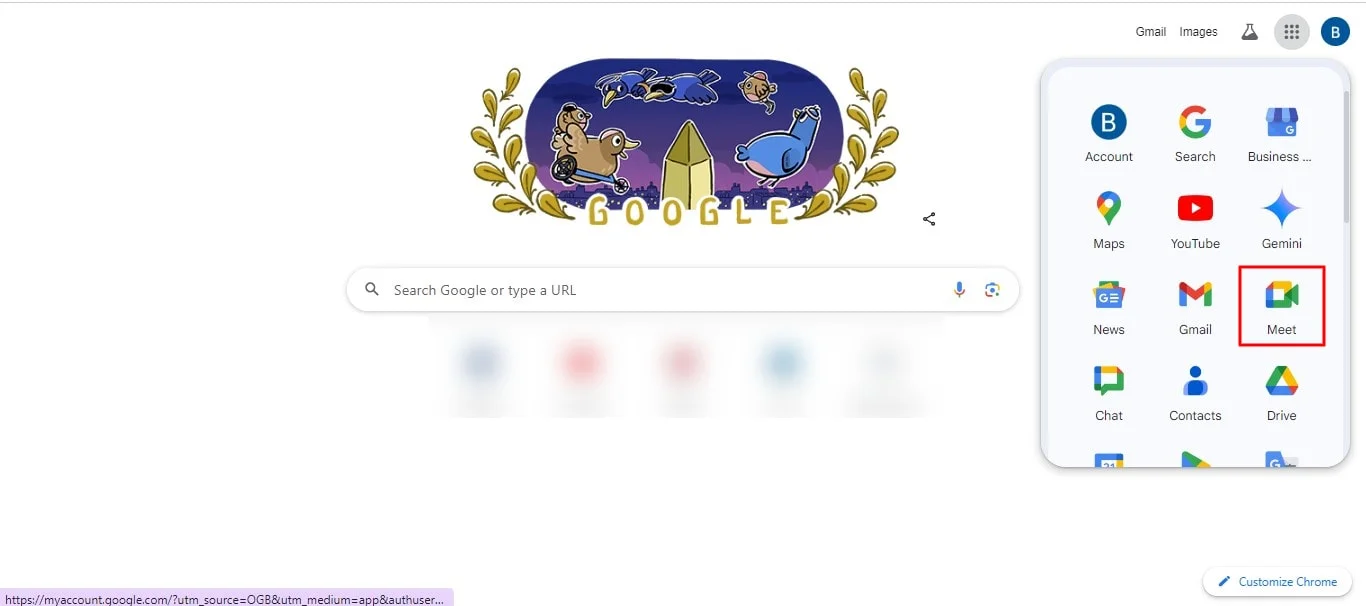
1. Öffnen Sie die Google Meet-Einstellungsseite:
- Gehen Sie in Ihrem Chrome-Browser zu Google Meet und melden Sie sich bei Ihrem Google Workspace-Konto an.
- Klicken Sie auf das Einstellungssymbol in der oberen rechten Ecke Ihres Bildschirms (je nach Gerät können es drei vertikale Punkte oder ein Quadrat sein).
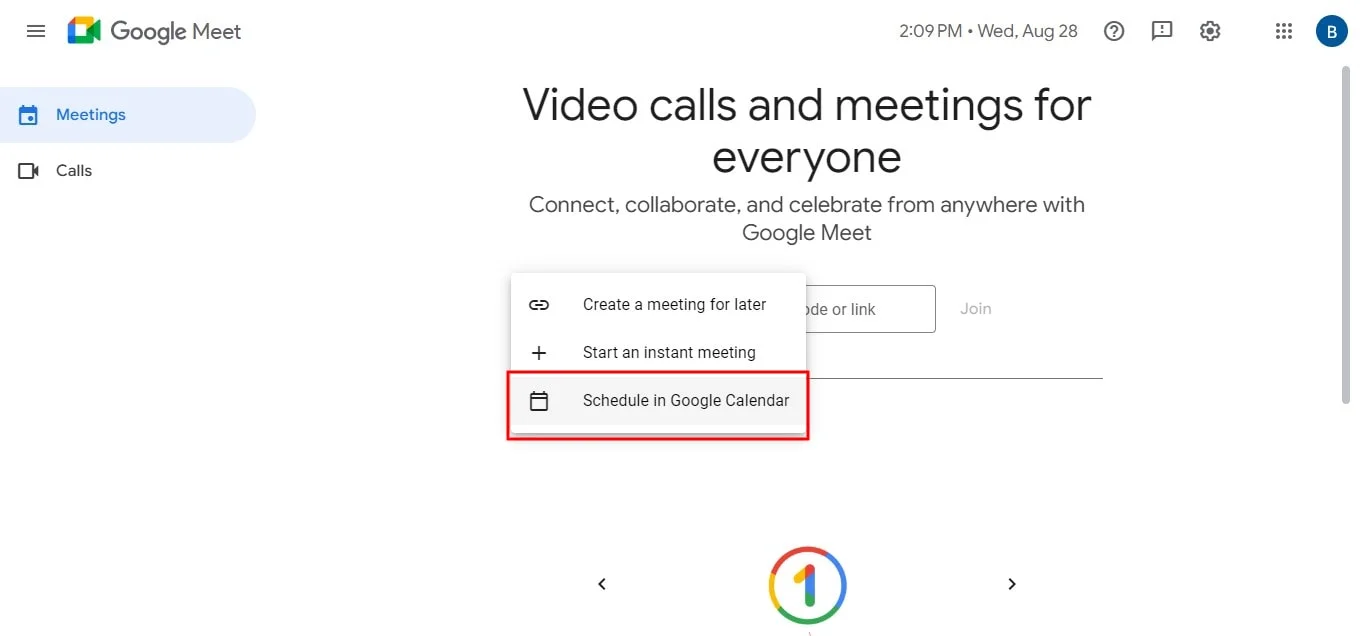
2. Planen Sie Ihr Meeting in Google Kalender:
- Tippen Sie auf die Schaltfläche „Google Calendar Schedule“.
- Vervollständigen Sie die Besprechungsdetails (Datum, Titel, Uhrzeit, Teilnehmer).
- Speichern Sie die Änderungen.
3. Stellen Sie die Funktion für das Wartezimmer ein
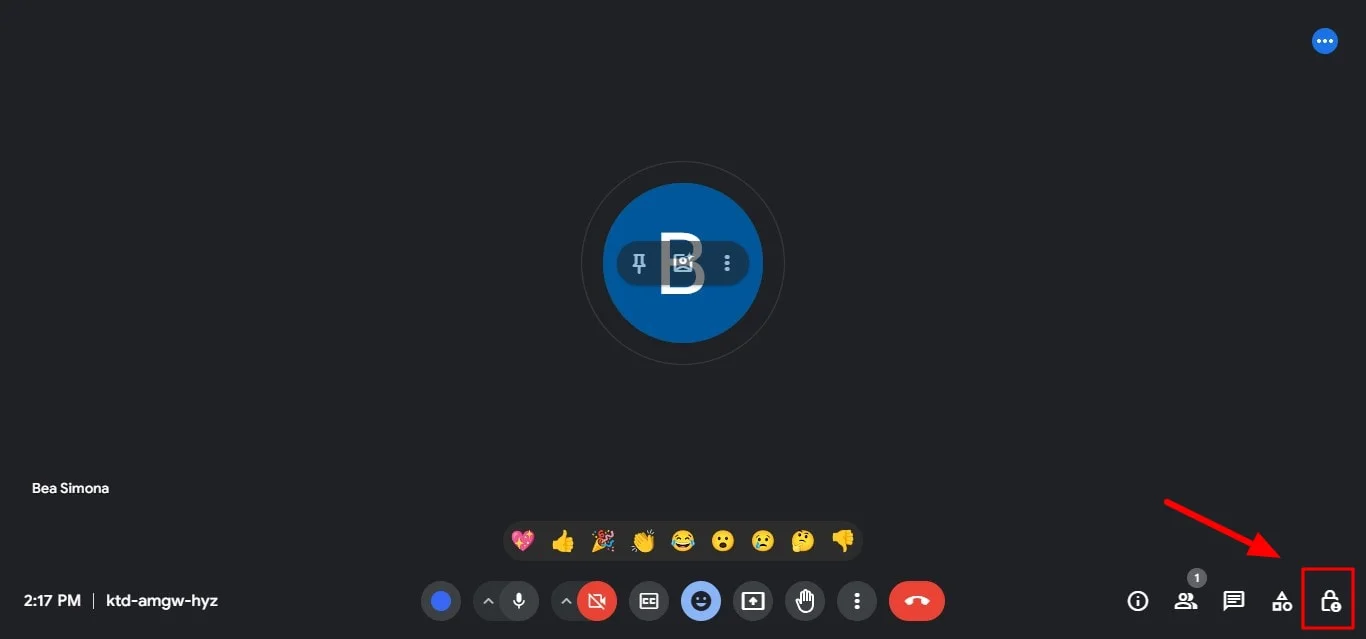
- Nehmen Sie an Ihrem Meeting teil.
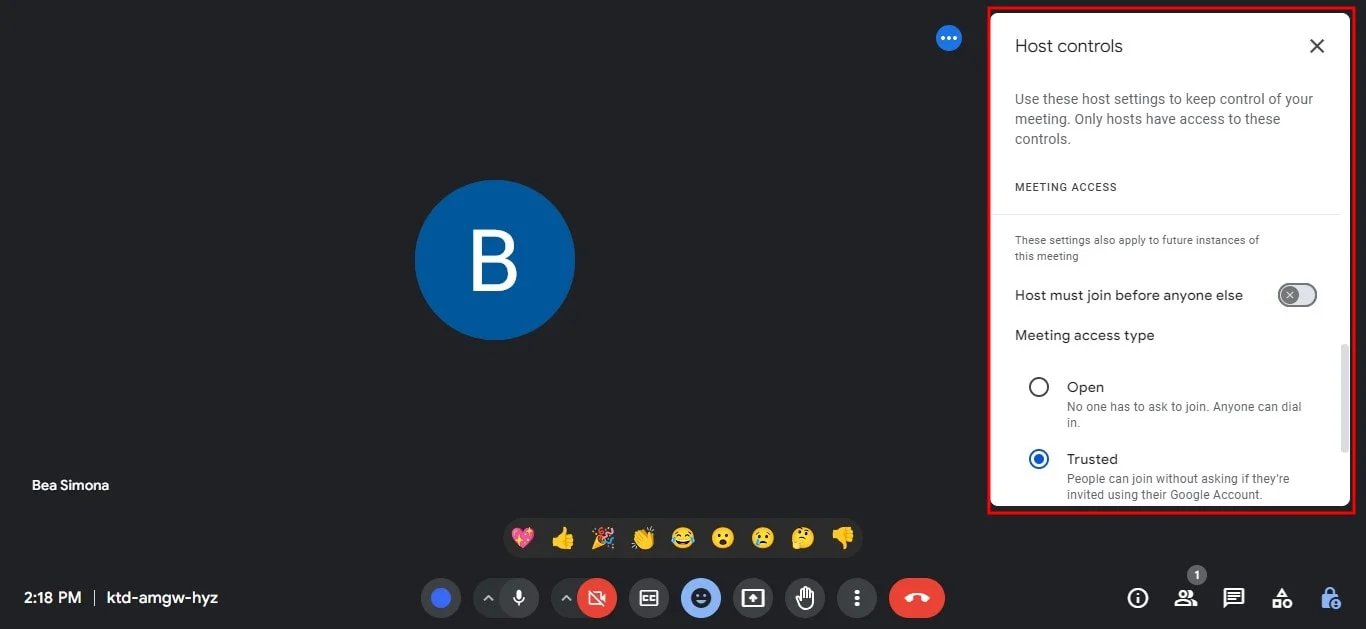
- Gehe zu den Host-Steuerelementen in der unteren rechten Ecke des Bildschirms.
- Wählen Sie die gewünschte Option für Ihr Meeting.
Wenn Sie diese Schritte befolgen, können Sie ganz einfach die Warteraum-Funktion in Google Meet mit Schnellzugriff aktivieren, wodurch die Sicherheit und Kontrolle der Teilnehmer an Ihren virtuellen Online-Besprechungen weiter verbessert und unerwünschte Gäste vermieden werden.
Beste Tipps für die Nutzung des Wartezimmers von Meet
Um die Vorteile des Warteraum-Tools in Meet optimal nutzen zu können, ist es wichtig, bewährte Methoden für ein reibungsloses, organisiertes und sicheres Meeting zu implementieren. Im Folgenden finden Sie einige Tipps, die Ihnen helfen, große Besprechungen mithilfe dieser Funktion effektiv zu verwalten:
- Stellen Sie klare Richtlinien bereit: Verwenden Sie die personalisierte Willkommensnachricht, um die Erwartungen und Richtlinien des Treffens zu skizzieren. Dies gibt von Anfang an den Ton für eine produktive Sitzung vor, wenn der Gastgeber die Teilnehmer zulässt.
- Überwachen Sie die Teilnehmerwarteschlange: Überprüfen Sie regelmäßig die Teilnehmer, die während des Treffens warten, um sicherzustellen, dass Personen, die nicht anwesend sein sollten, versuchen, daran teilzunehmen.
- Erläutern Sie den Vorgang im Voraus: Informiere deine Teilnehmer vorab über das Feature und wie es funktioniert. Das hilft ihnen dabei, zu wissen, was sie erwartet, und jegliche Verwirrung zu vermeiden.
- Nehmen Sie Teilnehmer schnell auf: Wenn Sie manuell nur autorisierte Personen zulassen, tun Sie dies unverzüglich, um einen reibungslosen Ablauf der Besprechung zu gewährleisten und ein optimales Meeting-Erlebnis zu erzielen.
Behebung von Störungen im Wartezimmer
Der Warteraum in Google Meet soll ein reibungsloses Besprechungserlebnis gewährleisten. Es kann vorkommen, dass Sie gelegentlich mit Herausforderungen konfrontiert werden. Hier sind einige anhaltende Probleme und die Lösungen, die es bis heute gibt:
- Verzögerungen beim Hinzufügen von Teilnehmern: Wenn du Verzögerungen beim Hinzufügen von Teilnehmern im Warteraum feststellst, kann es hilfreich sein, diese Verantwortung einer bestimmten Person oder einem Co-Gastgeber zuzuweisen, der speziell für die Verwaltung der Teilnehmerzugänge zuständig ist.
- Teilnehmer können nicht teilnehmen: Wenn Teilnehmer nicht an der Konferenz teilnehmen können, nachdem sie zugelassen wurden, stellen Sie sicher, dass sie Zugriff auf die richtigen Berechtigungen und eine stabile Internetverbindung haben, um auf Google Meet zuzugreifen.
- Zutritt unberechtigter Teilnehmer: Sollten unbefugte Personen Zugriff auf das Meeting erhalten, entfernen oder blockieren Sie diese umgehend und stellen Sie sicher, dass Ihre Einstellungen alle potenziellen Sicherheitslücken schließen.
Fazit
Das Warteraum-Tool von Google Meet ist wertvoll, um die Sicherheit, Organisation und Kontrolle von Besprechungen zu verbessern. Durch die effektive Nutzung dieser Funktion können Gastgeber eine strukturiertere und professionellere Besprechungsumgebung schaffen, die auf dem neuesten Stand ist. Während die Teilnehmer warten, können sie von einem sichereren und effizienteren Wartezimmer profitieren.
Bluedot ist ein mächtiger Google Meet ai-Assistent das sich nahtlos in Google Meet integrieren lässt und Nutzern eine hervorragende Lösung für die Aufzeichnung ihrer Besprechungen bietet. Mit Bluedot können Sie ganz einfach aufnehmen, speichern und teile deine Google Meet-Präsentationen.
Neben der eigentlichen Aufzeichnung von Besprechungen bietet Bluedot eine Reihe weiterer nützlicher Funktionen, darunter Transkription, automatisch generierte E-Mails, Meeting-Vorlagen und die sichere Speicherung Ihrer Google Meet-Aufzeichnungen. Diese umfassende Toolsuite macht Bluedot zur idealen Wahl für alle, die ihre Google Meet-Sitzungen einfach und effizient aufzeichnen und verwalten möchten.






