

Wenn Sie sich bei der Verwaltung eines großen Google Meet-Meetings jemals überfordert fühlen, sollten Sie die Co-Host-Funktion in Betracht ziehen. Mit dieser Funktion können Sie vertrauenswürdige Teilnehmer benennen, die sich die Verantwortung für das Hosting teilen, wodurch Ihre Arbeitsbelastung verringert und eine Umgebung geschaffen wird, in der die Zusammenarbeit gefördert wird.
Diese neuen Moderatoren können Teilnehmer stummschalten oder die Stummschaltung aufheben, die Bildschirmübertragung verwalten und sogar den Chat steuern. Lesen Sie weiter, um mehr über den schrittweisen Prozess der Zuweisung neuer Gastgeber zu erfahren. Außerdem erhalten Sie wertvolle Einblicke in die Probleme, die damit gelöst werden, und die allgemeinen Vorteile, die sich daraus für Ihre Besprechungen ergeben.
Was ist Hostmanagement bei Google Meet?
Bei Google Meet handelt es sich bei der Hostverwaltung um eine Reihe von Funktionen, die dem Meeting-Gastgeber in der kostenpflichtigen Google Workspace-Edition mehr Kontrolle über das Meeting-Erlebnis sowohl für sich selbst als auch für die Teilnehmer geben. Wenn diese Option aktiviert ist, stellt der Co-Host dem Gastgeber mehrere Funktionen zur Verfügung:
- Zuweisen neuer Hosts: Du kannst andere Teilnehmer als neuen Gastgeber benennen und ihnen einige der gleichen Kontrollmöglichkeiten wie du geben, z. B. Teilnehmer stummschalten oder die Stummschaltung von Teilnehmern aufheben oder die Bildschirmübertragung verwalten.
- Verbesserte Moderationstools: Co-Host schaltet eine Reihe von Tools zur Regulierung des Meeting-Ablaufs frei:
- Chat-Sperre: Verhindern Sie, dass Teilnehmer die Chat-Funktion nutzen.
- Gegenwärtiges Schloss: Nur der Moderator oder bestimmte Moderatoren können ihre Bildschirme teilen.
- Audiosperre: Stummschalten Sie alle Teilnehmer oder schalten Sie selektiv einzelne Personen stumm.
- Videosperre: Deaktiviere das Video für alle Teilnehmer.
- Verbesserte Sicherheit: Das Gastgebermanagement kann dazu beitragen, eine sicherere Besprechungsumgebung aufrechtzuerhalten, indem es die Aktionen der Teilnehmer einschränkt.
- Verwaltung der Gruppenräume: Das Management des Gastgebers muss Breakout-Räume nutzen, in denen Sie das Meeting in kleinere Diskussionsgruppen aufteilen können.
Wer kann Co-Hosts zu einem Meeting hinzufügen?
Die Person, die das Google Meet-Meeting erstellt hat, auch bekannt als Haupthost, kann Co-Gastgeber hinzufügen. Es gibt ein paar Dinge zu beachten:
- Verwaltung der Gastgeber: Diese Funktion muss aktiviert sein, damit neue Hosts zugewiesen werden können. Der Haupt-Host kann sie vor oder während des Meetings aktivieren.
- Gastgeber finden: Die neuen Gastgeber müssen bereits an dem Meeting teilgenommen haben.
- Google Workspace-Berechtigungen: Nach Workspace-Editionen wie Enterprise Essentials oder Enterprise Plus ist Hosts Management möglicherweise standardmäßig deaktiviert. Workspace-Administratoren können diese Einstellungen wie den Meeting-Namen konfigurieren.
Co-Gastgeber in Google Meet hinzufügen
Hier finden Sie einige Möglichkeiten, neue Gastgeber zu Ihrem Google-Kalenderereignis sowie zu einem bereits laufenden Meeting hinzuzufügen.
Fügen Sie einen Co-Host hinzu, bevor ein Meeting beginnt
In Ihrem Desktop-Browser:
- Gehe zu Google-Kalender.
- Klicken Sie Erstellen und wähle Google Calendar Ereignis.
- Fügen Sie Ihre Besprechungsdetails wie Titel, Datum hinzu.
- Laden Sie Teilnehmer ein, indem Sie ihre E-Mail-Adressen eingeben.
- Klicken Sie Google Meet-Videokonferenzen hinzufügen.
- Tippen Sie auf das Menü von Optionen für Videoanrufe (Zahnradsymbol).
- Schalten Sie im Popup-Fenster ein Host-Verwaltung.
- Klicken Sie auf das Gäste Tab und dann Co-Gastgeber.
- Geben Sie die Namen der Teilnehmer ein, die Sie als neue Gastgeber haben möchten. Wählen Sie sie während der Eingabe aus der Dropdownliste aus.
- Klicken Sie Speichern in der oberen linken Ecke.
- Klicken Sie abschließend auf Speichern um das gesamte Ereignis in Google Kalender zu speichern.
Einen Co-Gastgeber zu einem bestehenden Meeting hinzufügen
Auch wenn Sie zuvor keine neuen Gastgeber benannt haben, können Sie diese während eines laufenden Google Meet-Meetings hinzufügen. So machen Sie das in Ihrem Desktop-Browser:
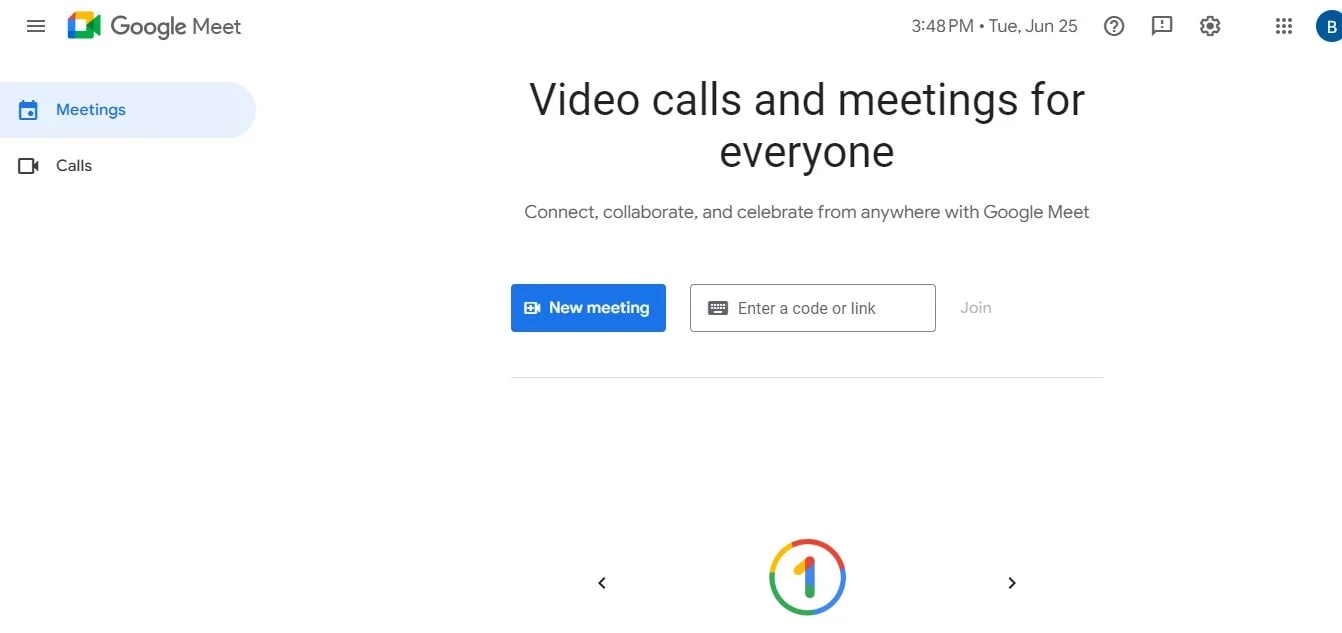
1. Nehmen Sie am Google Meet-Meeting teil zu dem Sie einen Host hinzufügen möchten.
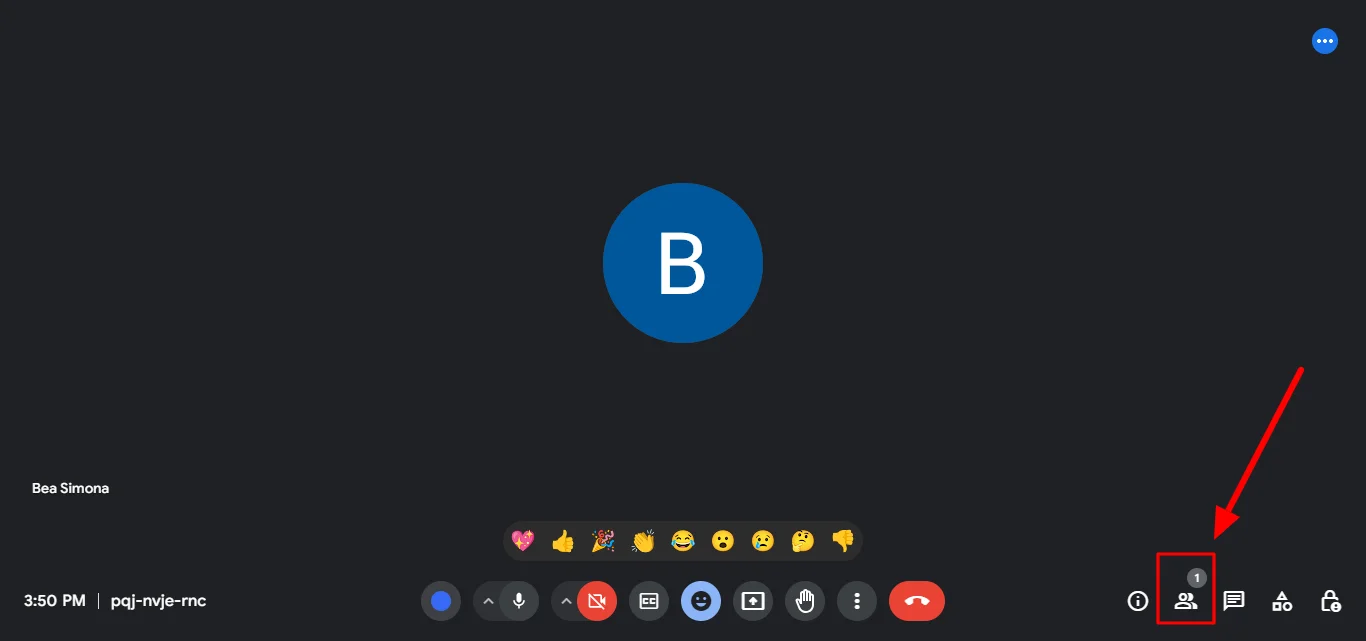
2. Klicken Sie auf Leute Symbol in der unteren rechten Ecke.
3. Daraufhin wird eine Liste aller Teilnehmer an der Besprechung angezeigt.
4. Finde den Teilnehmer, den du zum Gastgeber machen möchtest.
5. Klicken Sie auf drei Punkte neben ihrem Namen.
6. Es erscheint ein Menü. Wählen Sie „Zum Co-Gastgeber ernennen“.
Teilen Sie Meeting-Artefakte mit Co-Gastgebern
Bestimmte Funktionen innerhalb einer Google Meet-Veranstaltung generieren Meeting-Artefakte, darunter Elemente wie Meeting-Aufzeichnungen, Anwesenheitsberichte, Umfragedaten und verschiedene Dokumente. Standardmäßig sind diese Artefakte für den primären Meeting-Gastgeber automatisch zugänglich. Wenn Sie möchten, dass auch neue Gastgeber Zugriff auf Meeting-Artefakte haben, müssen Sie die folgenden Schritte ausführen:
- Stelle sicher, dass das Gastgebermanagement aktiviert ist, bevor du Personen zu Co-Gastgebern ernennst.
- Benennen Sie sie während der Einrichtung oder Änderung der Veranstaltung mithilfe von Google Kalender als neue Gastgeber.
- Aktiviere die Funktion zum Teilen von Artefakten, wenn du neue Gastgeber über die Einstellungen in Google Kalender hinzufügst.
Host-Verwaltung ein- oder ausschalten
- Öffnen Sie meet.google.com auf Ihrem Computer.
- Nehmen Sie an einer Besprechung teil.
- Klicken Sie in der unteren rechten Ecke auf Host-Controls.
- Aktivieren Sie die Host-Management-Funktion im angezeigten Seitenbereich.
- Um es zu deaktivieren, klicken Sie auf die Host-Management-Funktion und schalten Sie sie dann aus.
Einen Co-Gastgeber hinzufügen oder entfernen
- Öffnen Sie ein Meeting in Google Meet.
- Navigiere zur unteren rechten Ecke und klicke auf die Option „Alle Personen anzeigen“.
- Suchen Sie im Tab „Personen“ nach dem Namen des Teilnehmers oder suchen Sie danach.
- Klicken Sie auf das Menüsymbol neben ihrem Namen.
- Wähle „Host-Kontrollen gewähren“ und dann „Personen und Bots hinzufügen“.
- Nach der Erteilung der Hosting-Rechte wird den neuen Hosts das Host Control-Symbol am unteren Bildschirmrand angezeigt.
Fazit
Google Meet bietet robuste Funktionen für die Verwaltung Ihrer Online-Meetings, darunter die Möglichkeit, Co-Gastgeber zu benennen und die Sicherheit von Besprechungen zu gewährleisten. Wenn Sie Ihr Google Meet-Erlebnis jedoch noch weiter verbessern möchten, sollten Sie die Verwendung von Bluedot in Betracht ziehen.
Einer der Hauptvorteile von Bluedot sind seine Aufnahmefunktionen. Dies ist besonders nützlich, wenn jemand während einer Besprechung seinen Bildschirm teilt.
Während die Transkription eine Kernfunktion ist, bietet Bluedot eine umfassende Google Meet ai-Assistent um Ihre Besprechungen zu stärken. Automatisch generierte E-Mails kann nach dem Meeting an die Teilnehmer gesendet werden, sodass alle auf dem Laufenden bleiben. Vorlagen für Besprechungen sorgen Sie für konsistente und organisierte Besprechungen, während ein sicherer Cloud-Speicher dafür sorgt, dass Ihre Aufzeichnungen für die spätere Verwendung leicht zugänglich sind.
Durch die Nutzung der Co-Host-Funktion von Google Meet und der Aufzeichnungs-, Transkriptions- und zusätzlichen Funktionen von Bluedot können Sie produktive und effiziente Besprechungen durchführen.






