
Die Vollbildfunktion von Google Meet ist ein entscheidender Faktor für virtuelle Besprechungen. Es macht alles übersichtlicher, indem die Ansicht geteilter Inhalte erweitert und die Teilnehmerdetails ausgeblendet werden, sodass Sie sich auf das Wesentliche konzentrieren können.
Egal, ob Sie an einem Projekt arbeiten oder an einer Schulung teilnehmen, diese Funktion hilft, Ablenkungen zu vermeiden und Besprechungen ansprechender zu gestalten. Lesen Sie weiter, um zu erfahren, wie Sie den Vollbildmodus auf verschiedenen Geräten verwenden, eventuell auftretende Probleme beheben und das Beste aus Ihren Online-Besprechungen herausholen können.
So gehen Sie bei Google Meet auf einem Computer in den Vollbildmodus
Um das Beste aus Ihrem Google Meet-Erlebnis auf einem Computer herauszuholen, können Sie sich besser auf geteilte Videoinhalte und Diskussionen konzentrieren, wenn Sie den Vollbildmodus aufrufen (nicht zu verwechseln mit dem Modus für geteilte Bildschirme). Diese Funktion optimiert Ihre Ansicht, indem sie das Besprechungsfenster vergrößert und die Übersichtlichkeit und Interaktion verbessert.
Wenn Sie Windows oder Mac verwenden, können Sie jedes Google Meet-Display ganz einfach vergrößern, indem Sie die folgenden Schritte ausführen:
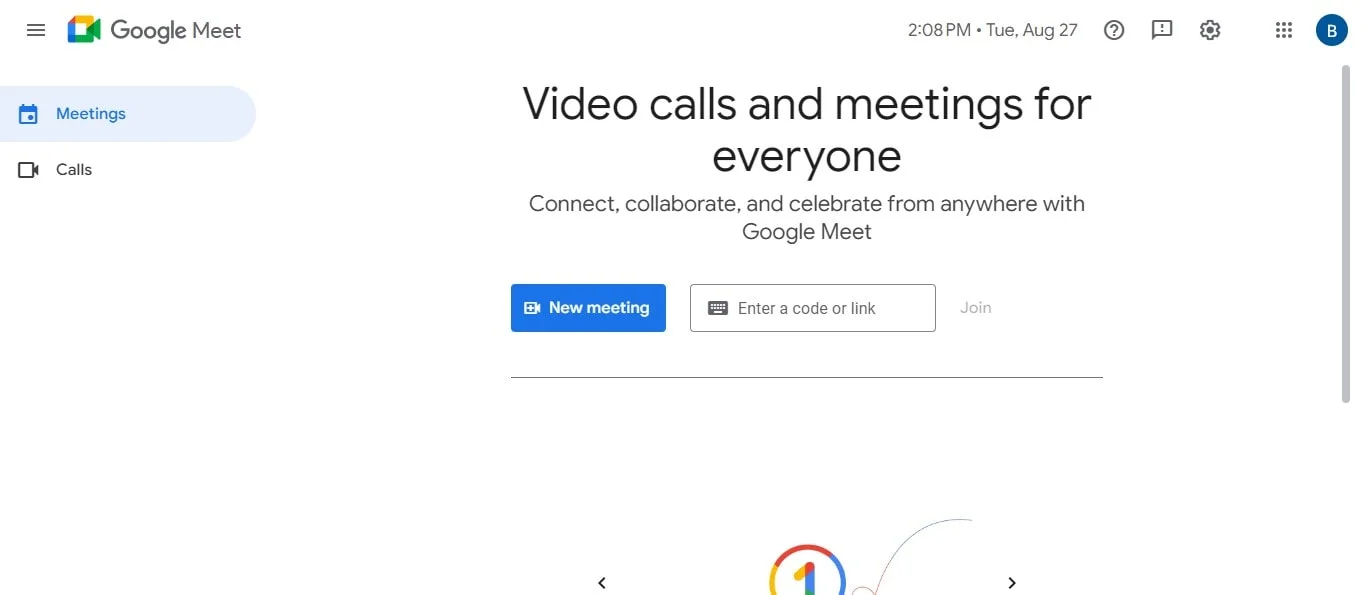
1. Treten Sie einem Google Meet bei Besprechung in Ihrem Webbrowser.
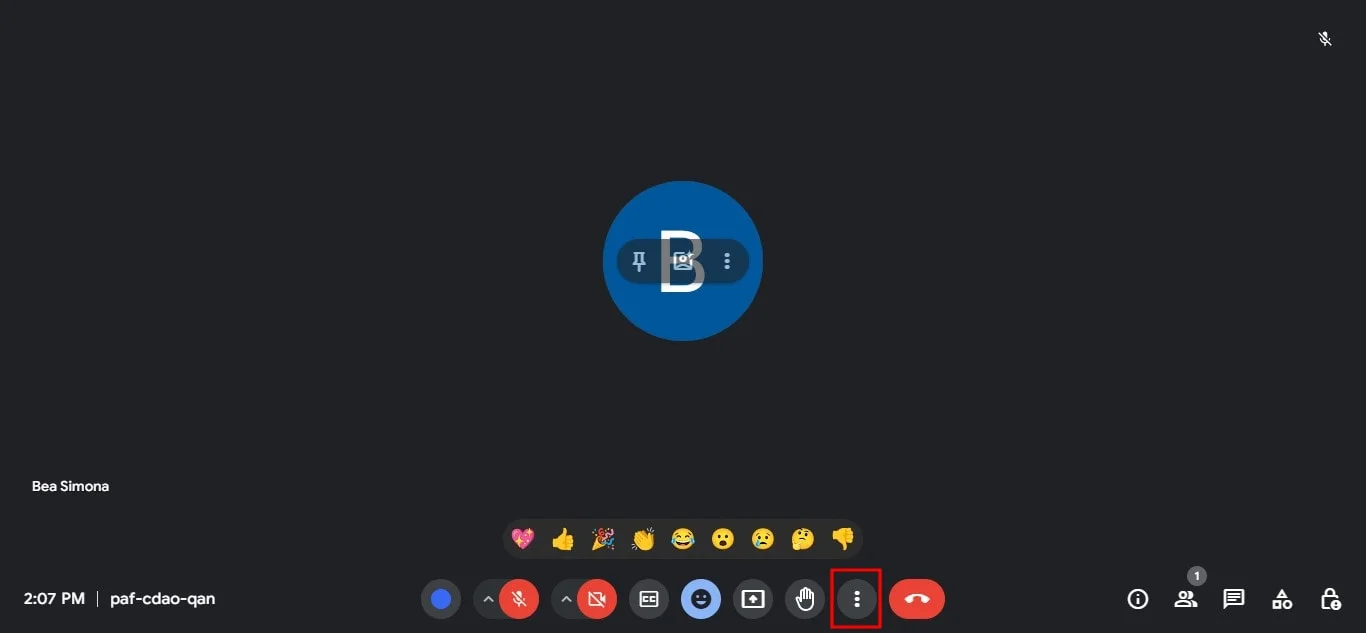
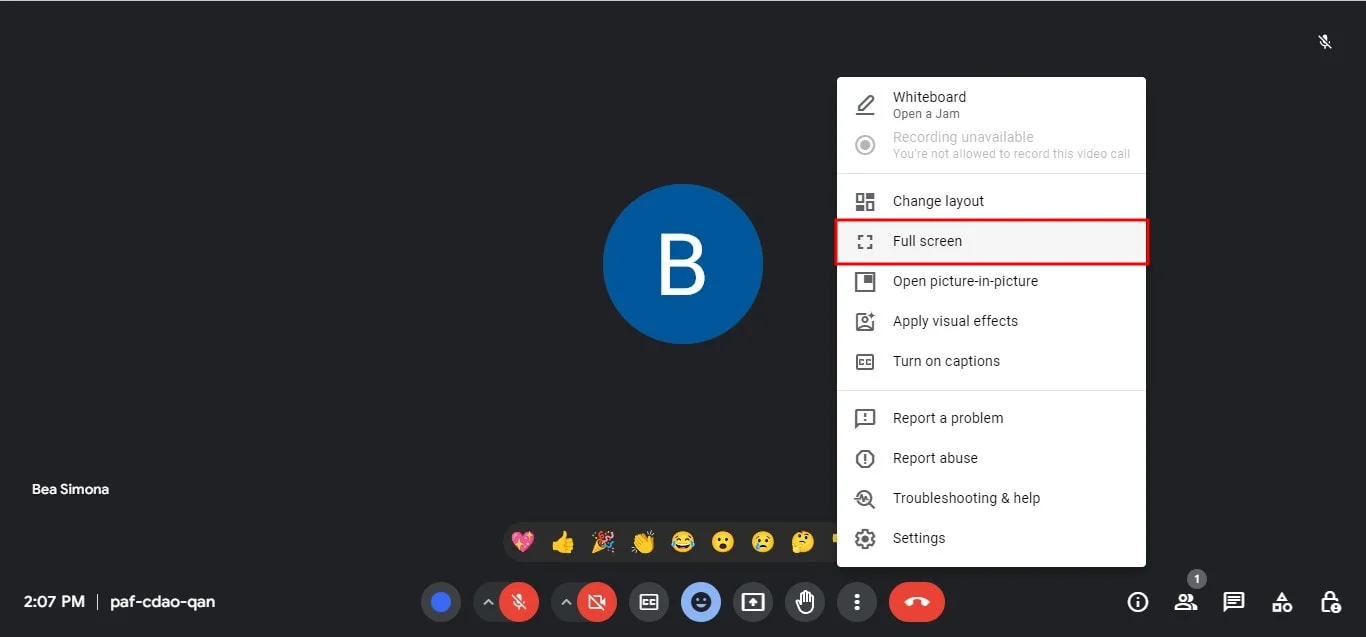
2. Gehen Sie zum Vollbildmodus indem Sie auf die drei Punkte neben der Schaltfläche „Anruf beenden“ klicken und „Vollbild“ auswählen (oder die Tastenkombination F11 verwenden).
3. Verlassen Sie den gesamten Bildschirm wann immer Sie möchten, indem Sie erneut auf die drei vertikalen Punkte klicken und „Vollbild verlassen“ wählen (oder ESC oder F11 verwenden).
So gehen Sie bei Google Meet auf Ihrem Handy in den Vollbildmodus
Um Ihr Seherlebnis auf Google Meet von Ihrem Telefon aus zu verbessern, können Sie durch Aufrufen des gesamten Bildschirmmodus eine klarere und fokussiertere Ansicht Ihrer Besprechungen erhalten. Mit dieser Funktion können Sie den Inhalt in der Mitte Ihres Displays maximieren, sodass Sie Präsentationen, Google-Slides und Diskussionen leichter verfolgen können.
Für Android
1. Öffnen Sie die Google Meet-App auf Ihrem Android-Gerät und nehmen Sie an dem Meeting teil.
Wenn Sie Google Meet noch nicht installiert haben, können Sie die Google Meet-App für Android herunterladen.
2. Tippen Sie auf dem Präsentationsbildschirm auf die drei Punkte auf Ihrem Bildschirm.
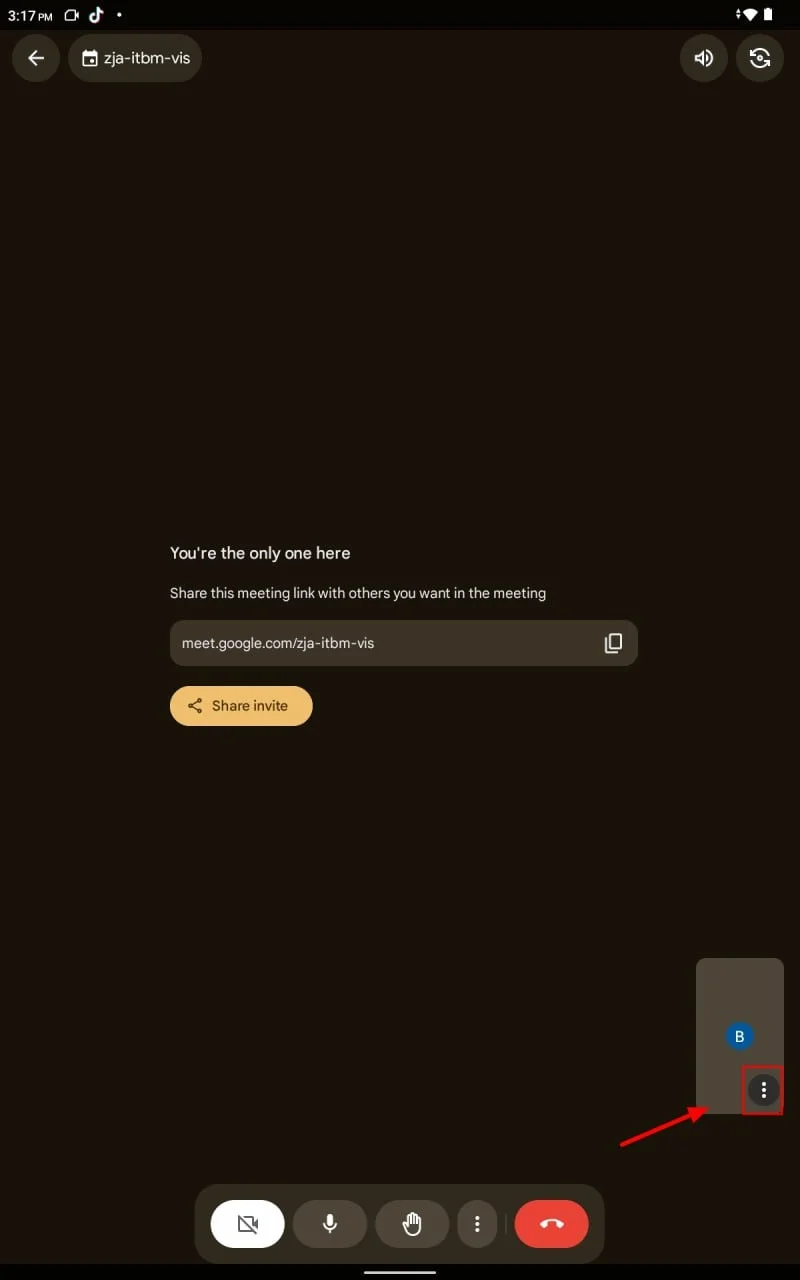
3. Tippe auf das Pfeilsymbol in der unteren rechten Ecke, um dein Video zu minimieren.
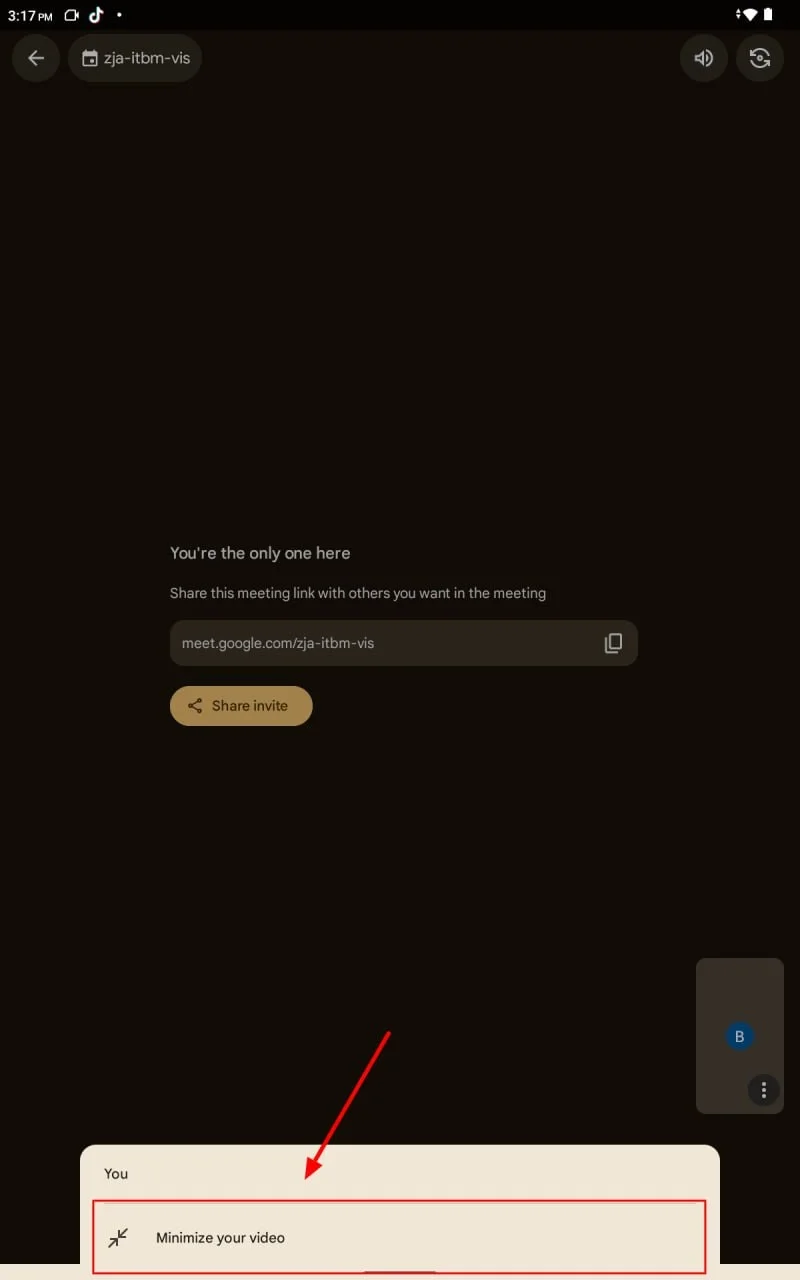
4. Ihr Bildschirm wechselt in den Fenstermodus und Ihre Daten werden ausgeblendet. Klicken Sie auf die Schaltfläche „Verstanden“.
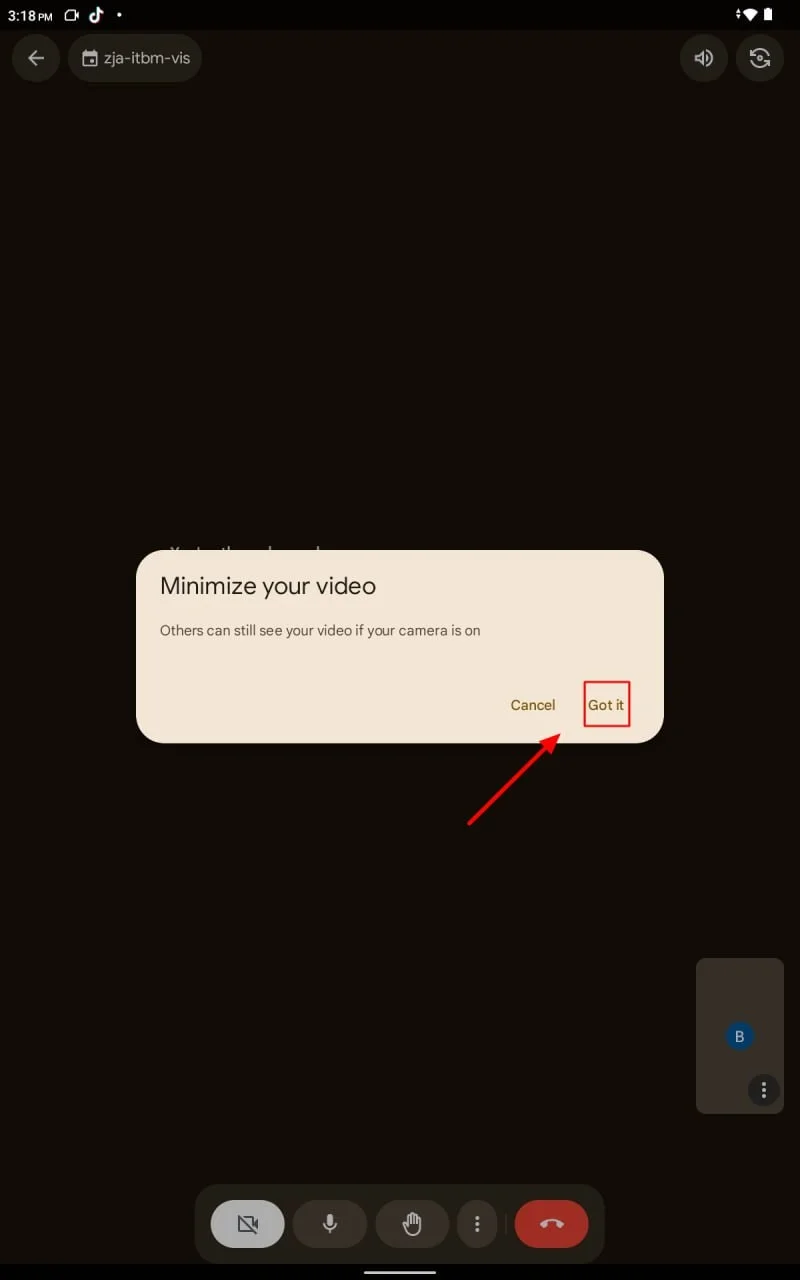
5. Um das Display zu verlassen, tippen Sie erneut auf das Pfeilsymbol unten rechts.
Für iOS
1. Öffnen Sie die Google Meet-App auf Ihrem iPhone und nehmen Sie an der Besprechung oder dem Kurs teil.
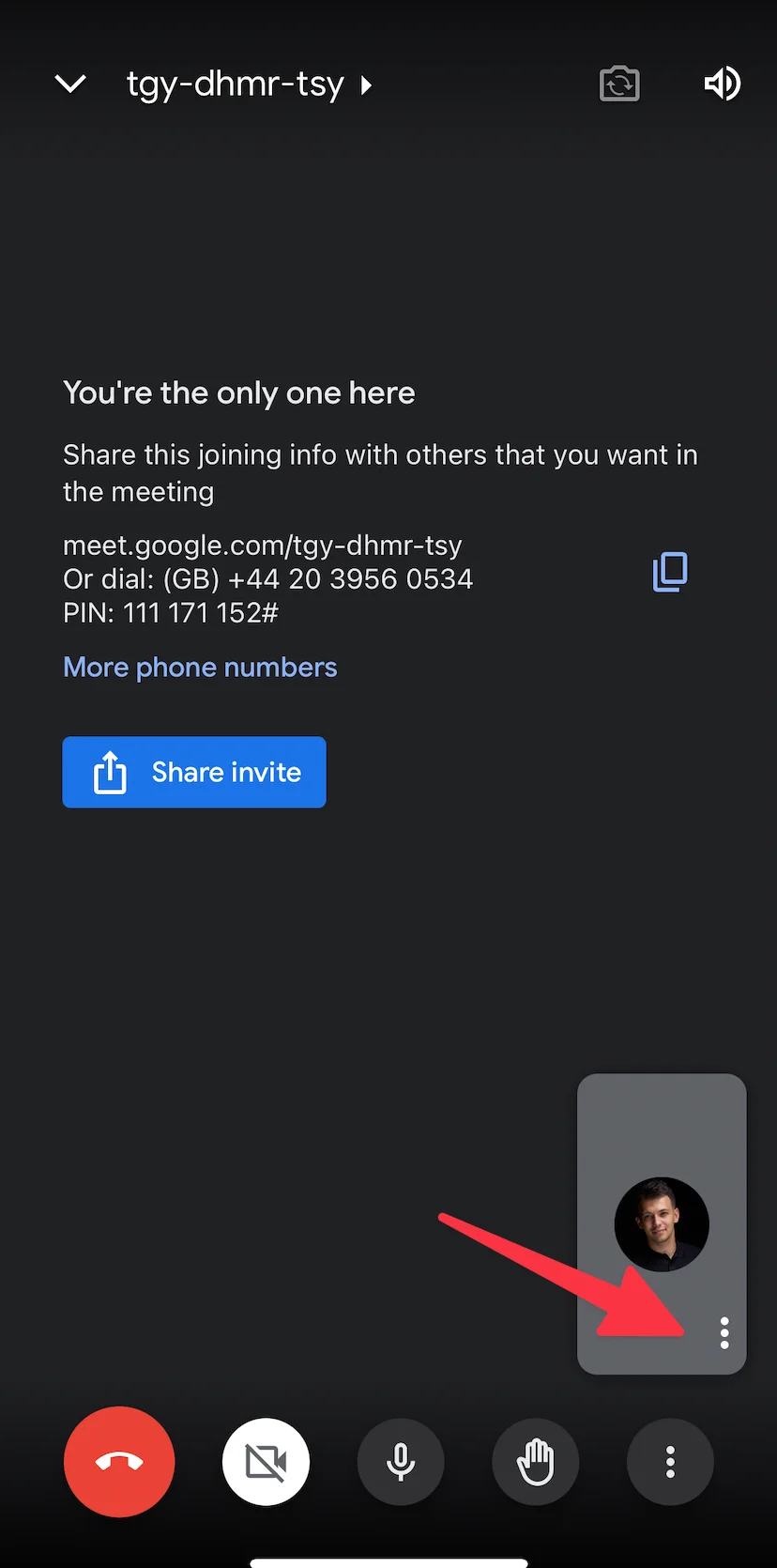
Wenn Sie Google Meet noch nicht installiert haben, können Sie die Google Meet-App für iPhone herunterladen.
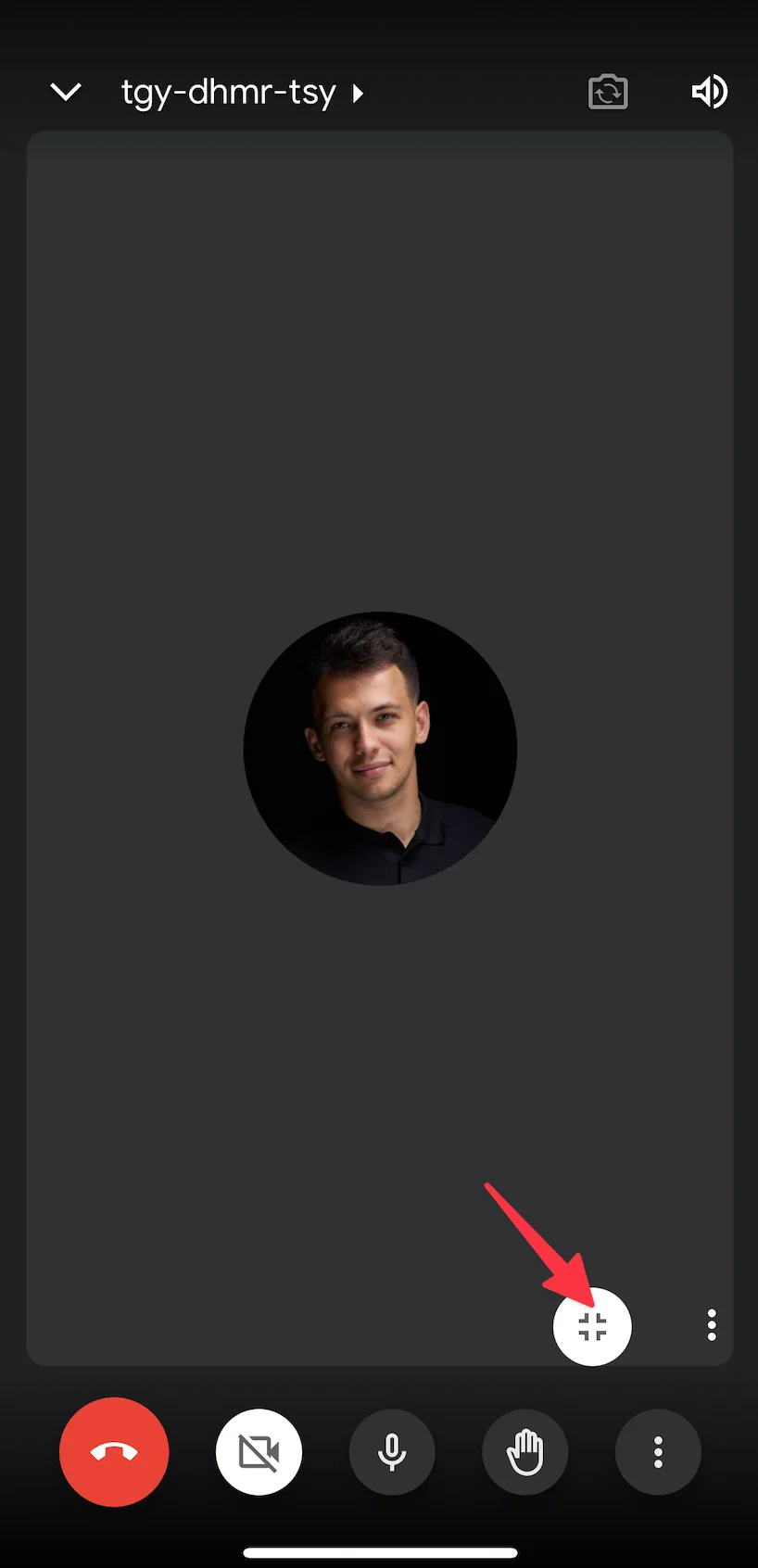
2. Tippen Sie auf dem Display auf das quadratische Symbol mit weißem Hintergrund in der unteren rechten Ecke. Dadurch wird Ihr Bildschirm in voller Größe vergrößert und das Layout geändert, sodass die Teilnehmerinformationen ausgeblendet werden.
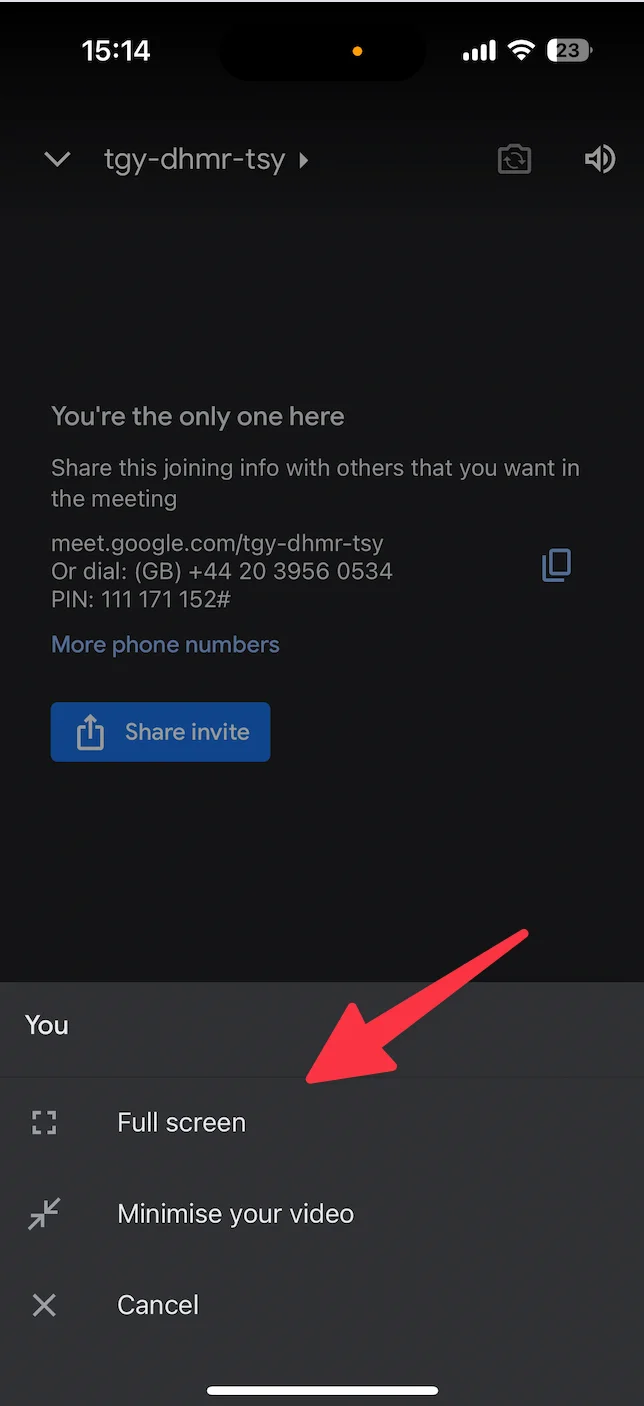
3. Um zur normalen Ansicht zurückzukehren, tippen Sie erneut auf das weiße Quadratsymbol in der unteren rechten Ecke.
Fazit
Der Fenstermodus von Google Meet verbessert Ihr Meeting-Erlebnis erheblich, indem er Ablenkungen reduziert und den Teilnehmern eine klarere Sicht auf geteilte Inhalte bietet. Diese Funktion ist von unschätzbarem Wert, um den Fokus bei Präsentationen und Diskussionen aufrechtzuerhalten. Um sicherzustellen, dass Sie jedes Detail Ihres Präsentationsmodus erfassen, insbesondere wenn es um Bildschirmübertragung geht, ist Bluedot das perfekte Tool.
Blauer Punkt sticht als das wichtigste Tool für die Aufzeichnung von Google Meet-Besprechungen hervor, insbesondere wenn Bildschirmübertragung ist beteiligt. Indem Sie diese Sitzungen aufzeichnen, können Sie wichtige Diskussionen problemlos erneut aufrufen, auf geteilte Inhalte verweisen und sogar Besprechungszusammenfassungen mit der Chrome-Erweiterung von Bluedot erstellen.
Die umfassenden Funktionen von Bluedot, einschließlich Aufnahme, Transkription, Google-Besprechungsassistent, Anrufzugriff, automatisch generierte E-Mails, und Vorlagen für Besprechungen, stellt sicher, dass Ihre Google Meet-Besprechungen nicht nur dokumentiert, sondern auch organisiert und zugänglich sind, um das Layout Ihrer Besprechungsnotizen zu bearbeiten oder zu ändern. Mit seinem sicheren Speicher und seiner benutzerfreundlichen Oberfläche ist Bluedot die ideale Lösung für die Erfassung und Verwaltung Ihrer virtuellen Kollaborationen.
Kostenlose Erweiterung installieren
Was kann ich tun, wenn die Schaltfläche für den Vollbildmodus nicht sichtbar ist?
Wenn die Schaltfläche für den Vollbildmodus nicht sichtbar ist, stellen Sie sicher, dass Sie sich auf dem Präsentations- oder Inhaltsbildschirm befinden, auf dem die Option verfügbar ist. Manchmal können Sichtbarkeitsprobleme behoben werden, indem Sie die Meeting-Seite aktualisieren oder die Google Meet-App neu starten.
Wenn das Problem weiterhin besteht, suchen Sie nach Updates für die von Ihnen verwendete Google Meet-App oder den Browser, da Updates häufig Fehlerkorrekturen und neue Funktionen enthalten, mit denen solche Probleme möglicherweise behoben werden.
Wirkt sich das Umschalten auf Vollbildschirm auf meine Internetverbindung aus?
Nein, das Umschalten in diesen Bildschirmmodus hat keine Auswirkungen auf Ihre Internetverbindung oder die Qualität des Meetings. Der Fenstermodus ist lediglich eine Anzeigefunktion, die ändert, wie der Inhalt auf Ihrem Bildschirm angezeigt wird.
Ihre Internetverbindung und die Bildqualität Ihrer Besprechung bleiben gleich, unabhängig davon, ob Sie sich im Vollbildmodus befinden oder nicht.
Warum werden die Teilnehmerinformationen ausgeblendet, wenn ich im Vollbildmodus bin?
Wenn Sie in Google Meet in diesen Bildschirmmodus wechseln, ist die Benutzeroberfläche so konzipiert, dass sie den geteilten Inhalten Priorität einräumt, indem sie so erweitert wird, dass sie das Meet-Fenster ausfüllt. Mit dieser Funktion werden die Teilnehmerinformationen und andere Bedienelemente für Besprechungen ausgeblendet, sodass Sie die Präsentation oder die geteilten Inhalte nicht ablenken können.
Ziel ist es, dass Sie sich stärker auf die Präsentation des besprochenen oder präsentierten Materials konzentrieren können, ohne dass andere Elemente der Besprechungsoberfläche beeinträchtigt werden.






