
Sich selbst und Ihren Bildschirm gleichzeitig aufzunehmen, ist eine leistungsstarke Technik, mit der Sie ansprechende und informative Inhalte für Ihr Publikum erstellen können. Dieser Prozess hilft Ihnen nicht nur dabei, Ihre Präsentationen, Tutorials oder Besprechungen aufzuzeichnen, sondern erhöht auch die Zuschauerinteraktion, indem Ihre Reaktionen und Erkenntnisse neben dem Bildmaterial angezeigt werden.
Zu den Erkenntnissen, die Sie durch die Aufzeichnung Ihres Bildschirms und Ihrer Webcam gewinnen, können eine verbesserte Kommunikation, klarere Erklärungen komplexer Themen und die Fähigkeit, wichtige Punkte visuell zu referenzieren, gehören. Wenn Sie weiter lesen, werden Sie schrittweise Anleitungen, Tipps und Tools entdecken, die den Aufnahmevorgang vereinfachen und für jedermann zugänglich machen.
Nehmen Sie sich und Ihren Bildschirm gleichzeitig mit Bluedot auf
Schritt 1: Installieren Sie die Bluedot-Erweiterung
- Installieren Sie zunächst die Bluedot-Erweiterung für Ihren Webbrowser. Sie finden sie im Chrome Web Store oder auf dem entsprechenden Marktplatz für Erweiterungen für Ihren Browser.
Schritt 2: Aufnahme starten
- Sobald Sie an Ihrem Google Meet-, Microsoft Teams- oder Zoom-Meeting teilnehmen, können Sie mit der Aufnahme beginnen. Stellen Sie sicher, dass Ihre Webcam richtig positioniert ist, wenn Sie sich selbst in die Aufnahme aufnehmen möchten. Bluedot zeichnet jetzt Ihre Videoaufnahme zusammen mit Ihrer Bildschirmaktivität auf.
Schritt 3: Interagiere mit deinen Inhalten
- Halten Sie während der Aufnahme Blickkontakt mit der Webcam, um Ihr Publikum bei Laune zu halten. Verwenden Sie Gesten, um Ihre Punkte zu betonen, da diese Interaktion die Effektivität Ihrer Bildschirm- und Webcam-Recorder-Ausgabe verbessert.
Bildschirm und Webcam mit Software aufnehmen
Wenn es um die Aufnahme Ihres Bildschirms und Ihrer Webcam geht, ist eine spezielle Software oft die beste Wahl, um qualitativ hochwertige Videos aufzunehmen. Hier sind einige der wichtigsten Softwareoptionen, die Sie in Betracht ziehen sollten:
Blauer Punkt
Dies ist ein benutzerfreundliches Tool, mit dem Sie mühelos Bildschirm und Webcam aufnehmen können. Mit Bluedot können Sie Ihren gesamten Bildschirm aufnehmen oder bestimmte Bereiche auswählen und gleichzeitig Ihre Webcam aufnehmen.

Die intuitive Benutzeroberfläche vereinfacht den Vorgang und macht ihn für Anfänger und Profis gleichermaßen zugänglich. Darüber hinaus bietet Bluedot Videobearbeitungsfunktionen, mit denen Sie Ihre Aufnahmen nach der Aufnahme verbessern und sicherstellen können, dass Ihre Inhalte poliert und professionell sind. Zu den Funktionen von Bluedot gehören KI-gestützte Transkription und Echtzeitanalysen.
OBS Studio
OBS Studio ist eine beliebte Wahl bei Gamern und Streamern und bietet leistungsstarke Funktionen für Bildschirm- und Webcam-Aufnahmen sowie Live-Streaming.
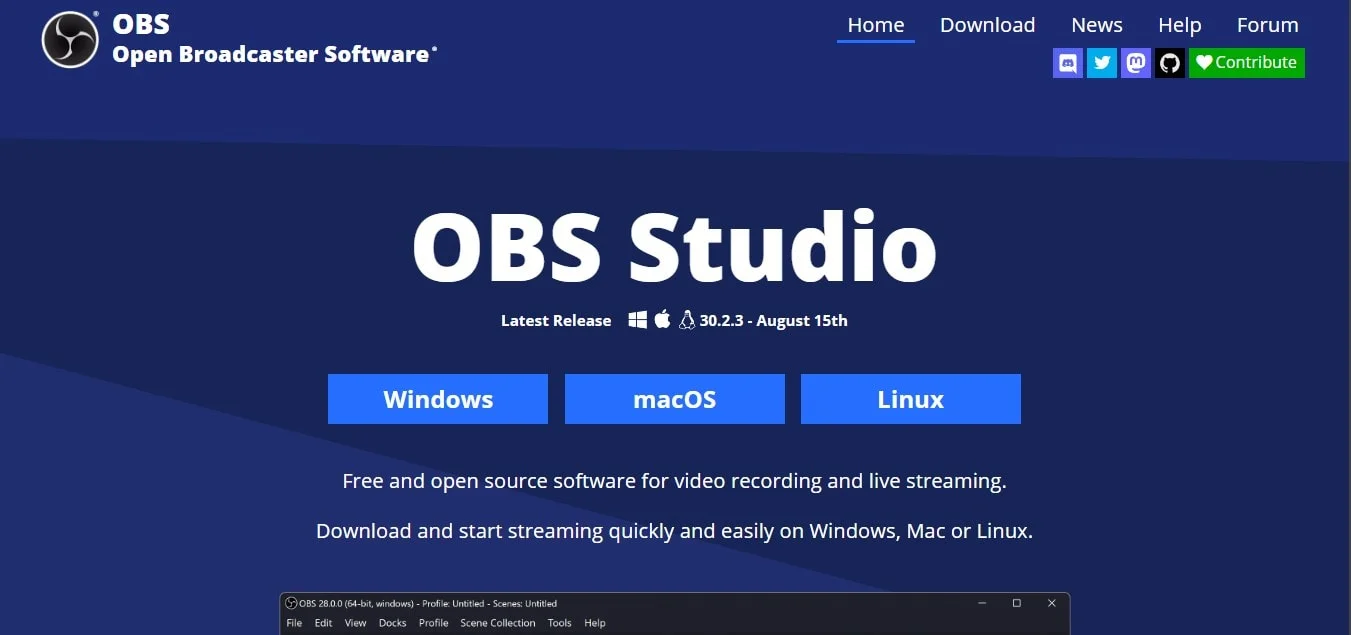
Mit dieser Software können Sie Ihre Aufnahmeschnittstelle umfassend anpassen, einschließlich Optionen zum Anpassen der Größe und Position Ihres Webcam- und Kamerafensters während der Bildschirmaufnahme. OBS ist kostenlos und Open Source, was es zu einer Anlaufstelle für viele Inhaltsersteller macht, die nach Flexibilität suchen.
Camtasia
Diese All-in-One-Bildschirmaufzeichnungssoftware ist ideal für die Erstellung hochwertiger Lehrvideos. Camtasia bietet fortschrittliche Videobearbeitungswerkzeuge, mit denen Sie nach Abschluss der Aufnahme Effekte, Übergänge und Anmerkungen hinzufügen können.
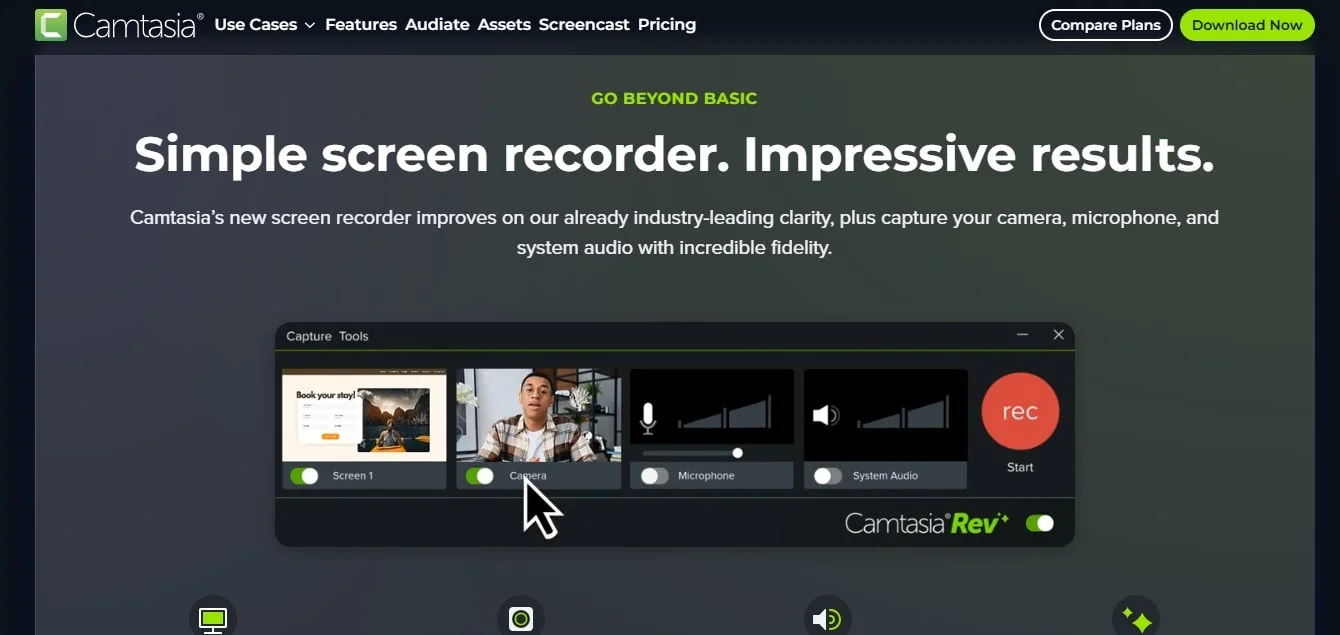
Die Fähigkeit, gleichzeitig mit Ihrer Webcam auf dem Bildschirm aufzunehmen, macht es zu einem Favoriten für Pädagogen und Vermarkter.
Snagit
Snagit ist in erster Linie für seine Bildschirmaufnahmefunktionen bekannt und verfügt auch über robuste Bildschirmaufzeichnungsfunktionen.
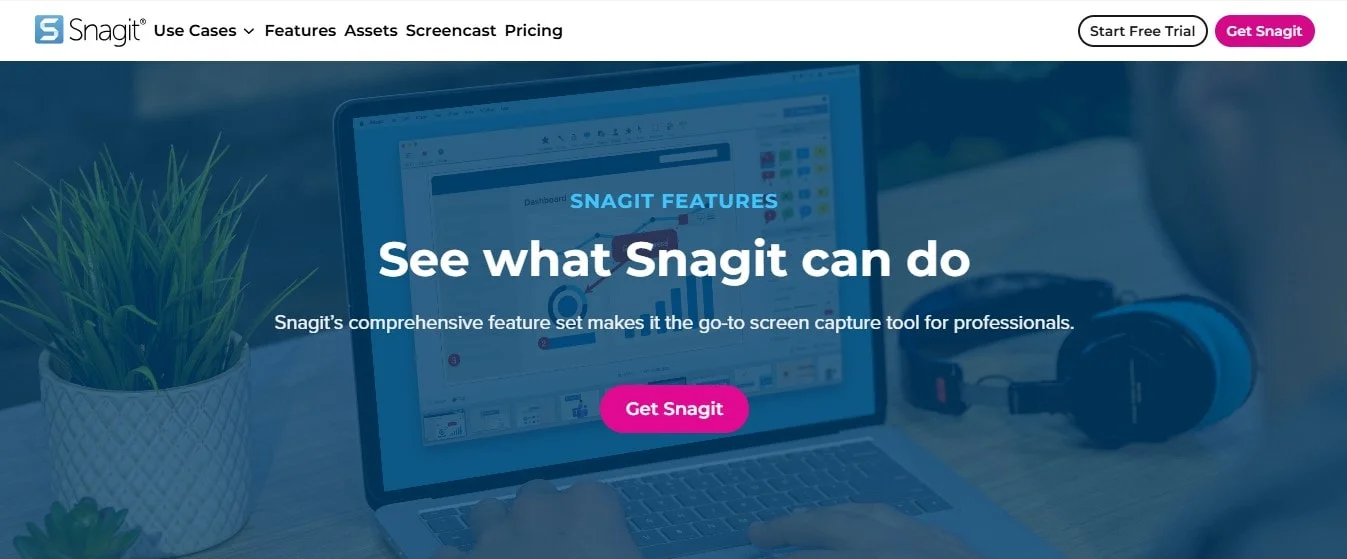
Mit diesem Tool können Sie Bildschirm aufnehmen Aktivitäten und Ihre Webcam gleichzeitig, sodass es ideal für die Erstellung von Tutorials und professionellen Videos oder das Teilen von Präsentationen ist. Mit den Bearbeitungstools von Snagit können Sie Ihre Aufnahmen mit Text, Pfeilen und anderen visuellen Elementen anpassen.
Bildschirm und Webcam mit einem Online-Tool aufnehmen
Für diejenigen, die es vorziehen, keine Software herunterzuladen, bieten Online-Bildschirmrekorder eine bequeme Alternative. Hier sind einige effektive Online-Optionen, mit denen Sie sowohl Ihren Bildschirm als auch Ihre Webcam aufzeichnen können:
Webstuhl
Loom ist ein hervorragendes Online-Tool, mit dem Sie Ihren Bildschirm und Ihre Webcam gleichzeitig aufnehmen können. Es ist perfekt für die schnelle gemeinsame Nutzung Ihres Webcam-Recorders, da Sie sofort einen Link zu Ihrem aufgezeichneten Video generieren können. Loom bietet auch grundlegende Bearbeitungsfunktionen, mit denen Sie Ihre Aufnahmen vor dem Teilen zuschneiden und verbessern können.

Bildschirmaufnahme
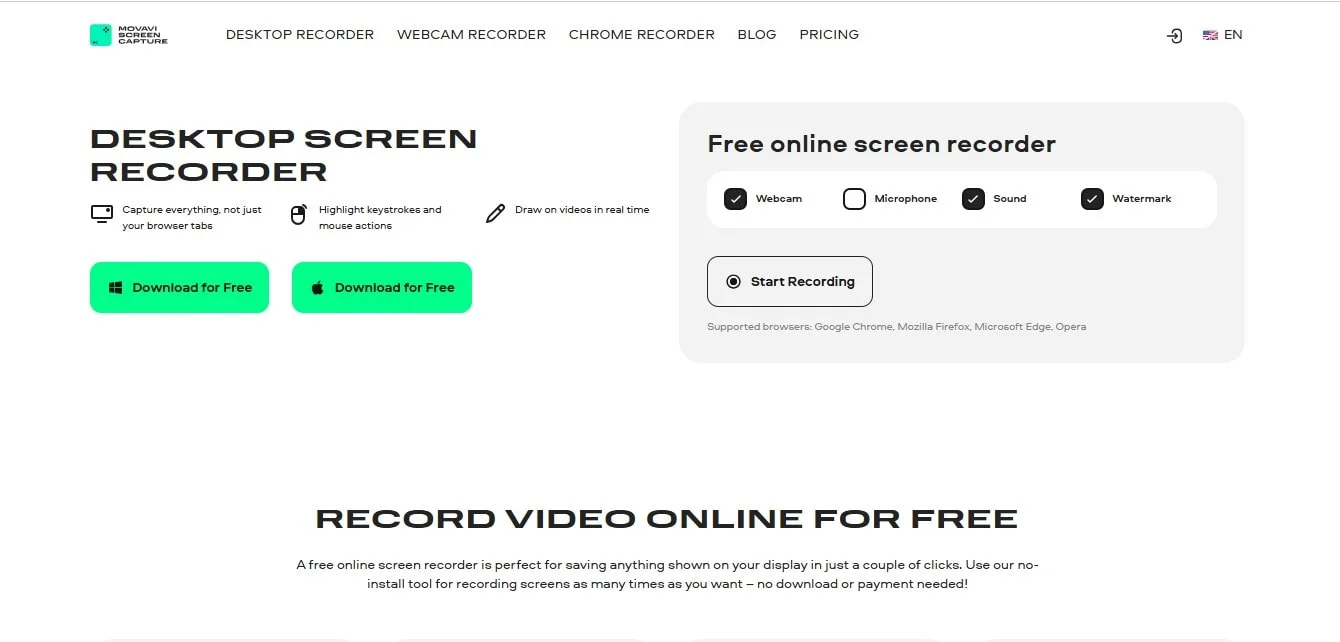
Mit diesem einfachen Online-Bildschirmrekorder können Sie Ihren Bildschirm und Ihre Webcam ohne Softwareinstallation aufnehmen. Öffnen Sie einfach Ihren Browser-Tab auf der Website, wählen Sie Ihre Aufnahmeoptionen aus und schon können Sie mit der Aufnahme beginnen. Nach Abschluss kann Ihr Video einfach gespeichert und geteilt werden.
Vidyard
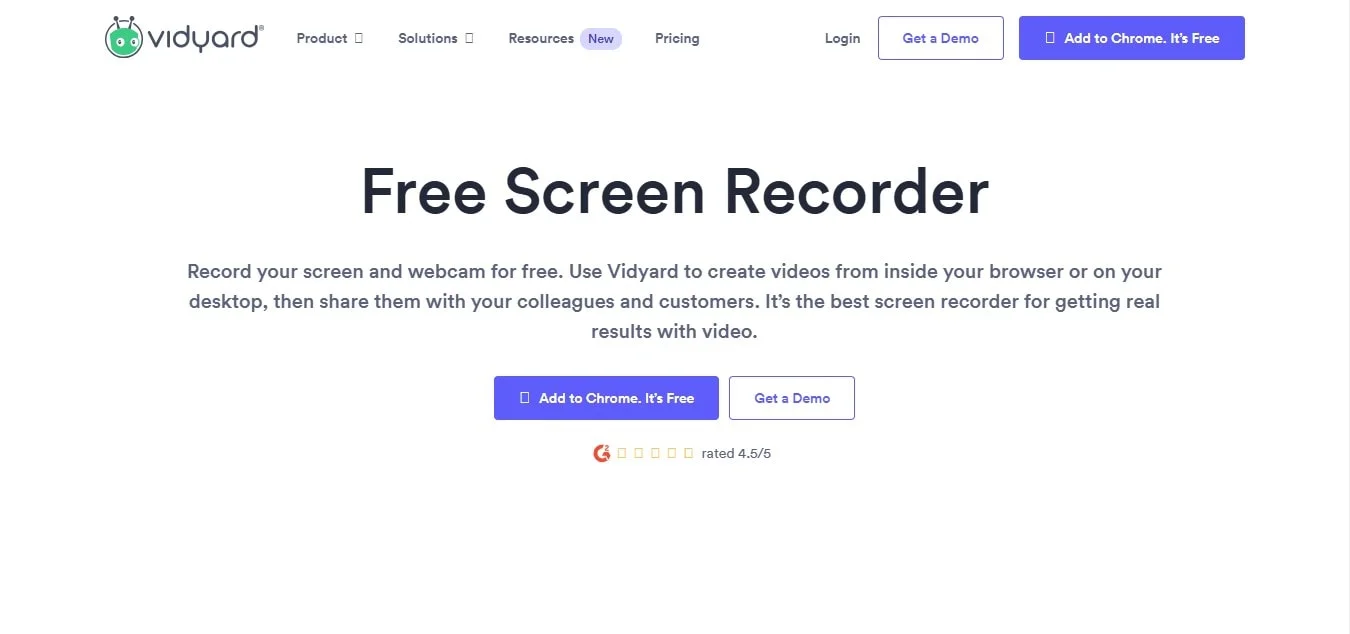
Vidyard ist eine weitere Online-Plattform, mit der Sie Bildschirm, Webcam und Webcam einfach aufnehmen können. Die benutzerfreundliche Oberfläche erleichtert das Starten der Aufnahme und bietet Tools zum Teilen und Analysieren Ihrer Videos nach der Aufnahme.
Bildschirmrekorder und Webcam mit Standard-Aufnahmetools
Viele Betriebssysteme verfügen über integrierte Tools zur Bildschirmaufnahme das kann Bildschirme aufnehmen und auch Webcam-Aufnahmen aufnehmen. So können Sie sie effektiv einsetzen:
- Windows-Spielleiste: Unter Windows 10 und höher ermöglicht die Game Bar Benutzern, Bildschirm und Webcam während des Spiels oder einer Aktivität auf dem Bildschirm aufzuzeichnen. Drücken Sie Windows + G, um die Spielleiste zu öffnen, und wählen Sie Erfassen Option, und beginnen Sie mit der Aufnahme.
- Der QuickTime Player für Mac: Mac-Benutzer können QuickTime Player verwenden, um ihren Bildschirm und ihre Webcam aufzuzeichnen. Öffnen Sie QuickTime, gehen Sie zu Datei > Neue Bildschirmaufnahme und wählen Sie dann die Option zum Einbeziehen der Webcam.
- Integrierte Tools auf Chromebooks: Wir konzentrieren uns hier zwar nicht auf Chromebooks, aber es ist erwähnenswert, dass viele Geräte über ähnliche integrierte Tools verfügen, mit denen Benutzer Bildschirmaktivitäten einfach aufzeichnen können, normalerweise über Verknüpfungen.
Tipps für die Aufnahme von Bildschirm und Webcam
1. Überprüfe deine Einstellungen:
Bevor Sie mit der Aufnahme beginnen, stellen Sie sicher, dass Ihre Einstellungen für Video und Audio optimiert sind. Passen Sie die Auflösung und Bildrate an, um qualitativ hochwertige Bilder zu erzielen.
Testen Sie das Mikrofonaudio, um einen klaren Ton aufzunehmen, und stellen Sie sicher, dass Sie bei Bedarf für die Aufnahme von Systemaudio eingerichtet sind. Diese Liebe zum Detail kann Ihr Erlebnis bei der Bildschirmaufnahme erheblich verbessern.
2. Plane deine Inhalte:
Ein gut strukturierter Plan erhöht die Effektivität Ihres Videos. Skizzieren Sie die wichtigsten Punkte und erstellen Sie ein Drehbuch oder Cue-Cards, damit Sie konzentriert bleiben. Das reduziert die Anzahl der Füllwörter und sorgt für einen reibungslosen Ablauf, sodass dein Publikum dir leichter folgen kann.
Dies ist bei der Verwendung eines Bildschirmrekorders von entscheidender Bedeutung, da die Zuschauer leicht das Interesse verlieren können, wenn der Moderator nicht vorbereitet zu sein scheint.
3. Verwenden Sie eine gute Beleuchtung:
Die richtige Beleuchtung ist für qualitativ hochwertige Webcam-Aufnahmen unerlässlich. Stellen Sie sich so auf, dass Sie das natürliche Licht nutzen können, indem Sie zum Fenster schauen, oder investieren Sie in Softbox-Leuchten oder Ringlichter. Eine gute Beleuchtung erhöht die Professionalität Ihres Videos und macht Ihre Bildschirm- und Webcam-Aufnahmen ansprechender.
4. Testen Sie Ihre Aufnahme:
Führen Sie immer vor der Hauptsitzung einen Test durch oder starten Sie die Bildschirmaufnahme. Auf diese Weise können Sie die Audiopegel und die Videoqualität überprüfen und so einen reibungslosen Ablauf gewährleisten. Spielen Sie den Test ab, um die Klarheit zu überprüfen und die erforderlichen Anpassungen vorzunehmen. So vermeiden Sie Überraschungen bei der eigentlichen Bildschirmaufnahme.
5. Bleib engagiert:
Interagieren Sie mit Ihrem Publikum, indem Sie Blickkontakt mit Kamera, Bildschirm und Webcam aufrechterhalten und Gesten verwenden, um Punkte hervorzuheben. Sprich deutlich und selbstbewusst, um die Aufmerksamkeit der Zuschauer zu wecken. Persönliche Anekdoten oder Beispiele können dafür sorgen, dass Ihre Inhalte nachvollziehbar und ansprechend sind und die Gesamtwirkung Ihrer Videoaufnahme verstärkt wird.
6. Begrenzen Sie Ablenkungen:
Bevor Sie mit der Aufnahme beginnen, minimieren Sie Ablenkungen in Ihrer Umgebung. Schließen Sie nicht benötigte Anwendungen und Benachrichtigungen, um Unterbrechungen während des Vorgangs zu vermeiden.
Ein aufgeräumter Arbeitsbereich trägt zu einer professionellen Kulisse für Ihre Bildschirm- und Webcam-Aufnahmen bei.
7. Verwenden Sie eine hochwertige Webcam:
Erwägen Sie für die Erstellung seriöser Inhalte die Investition in eine hochauflösende Webcam. Viele eingebaute Laptop-Kameras bieten eine unterdurchschnittliche Qualität, sodass eine externe Webcam für klarere Videos und eine bessere Farbgenauigkeit sorgen kann. Passen Sie die Kameraaufnahmeeinstellungen für optimale Klarheit an und verbessern Sie so das Seherlebnis Ihres Publikums.
8. Mit Bedacht bearbeiten:
Beeilen Sie sich nach der Aufnahme nicht, Ihr Video zu teilen. Nehmen Sie sich Zeit für die Bearbeitung mithilfe der in Ihrer Software verfügbaren Videobearbeitungsfunktionen. Fügen Sie Überlagerungen, Anmerkungen oder Markierungen hinzu, um wichtige Punkte hervorzuheben.
Wenn Ihre Sitzung lang war, kürzen Sie unnötige Abschnitte, um Ihre Inhalte kurz und ansprechend zu halten, und ändern Sie sie von einfach zu professionell.
9. Wählen Sie das richtige Format:
Ermitteln Sie das beste Videoformat für Ihre Bedürfnisse. Halten Sie sich bei Plattformen wie YouTube an die empfohlenen Einstellungen für eine optimale Wiedergabe.
Achten Sie auf Dateigrößen und Komprimierungseinstellungen, insbesondere wenn Sie aufgezeichnete Videos per E-Mail oder auf anderen Plattformen teilen. Die richtige Formatierung gewährleistet einen einfachen Zugriff und eine einfache Anzeige für Ihr Publikum.
10. Bitten Sie um Feedback:
Bitten Sie die Zuschauer um Feedback, nachdem Sie Ihr aufgezeichnetes Video geteilt haben. Konstruktive Kritik kann Aufschluss darüber geben, was gut funktioniert hat und was verbessert werden könnte. Nutze dieses Feedback, um deine zukünftigen Aufnahmen zu verfeinern und deine Fähigkeiten im Bereich Bildschirmaufzeichnung und Webcam-Nutzung zu verbessern.
Fazit
Zusammenfassend lässt sich sagen, dass es dank Bluedot noch nie so einfach war, sich und Ihren Bildschirm gleichzeitig aufzunehmen. Als führende Bildschirmaufzeichnungssoftware bietet Bluedot eine intuitive Benutzeroberfläche und leistungsstarke Funktionen, die es zur idealen Wahl für alle machen, die hochwertige Videoinhalte und sogar einfache Bildschirmaufnahmen ihres Computerbildschirms erstellen möchten. Die Fähigkeit, sowohl Ihren Bildschirm als auch Ihre Webcam aufzunehmen, stellt sicher, dass Ihr Publikum beschäftigt bleibt, während die Videoaufzeichnungsoptionen Flexibilität und Klarheit bieten.
Die Bedeutung der Aufzeichnung von Besprechungen mit einem Bildschirmrekorder kann nicht genug betont werden, insbesondere wenn jemand seinen Bildschirm teilt. Bluedot zeichnet sich in diesem Bereich aus, indem es Benutzern hilft, diese entscheidenden Momente nahtlos aufzuzeichnen.
Bluedot bietet nicht nur die Transkription, sondern auch Funktionen wie Bearbeitungsfunktionen, Aufzeichnungstranskription, automatisch generierte E-Mails, Bearbeitung einer Teamaufzeichnung, Erweiterung der Interview-AI, Transkriptionssoftware für Interviews und Meeting-Vorlagen sowie sicherer Speicher, was es zu einer umfassenden Lösung für all Ihre Aufzeichnungsanforderungen macht.
Egal, ob Sie Tutorials, Präsentationen erstellen oder Besprechungen abhalten, Bluedot ist das beste Tool für reibungslose Bildschirmerlebnisse.






