
Wenn Sie einen Google Meet-Link aus Ihrem Kalender entfernen, können Sie Ihren Planungsprozess optimieren und Ihr Veranstaltungsmanagement verbessern. Diese Anleitung enthält schrittweise Anleitungen, die Ihnen bei der Navigation durch die Einstellungen helfen und sicherstellen, dass Sie die volle Kontrolle über Ihre Kalenderereignisse haben, ohne dass automatisch Google Meet-Links hinzugefügt werden müssen.
Wenn Sie wissen, wie Sie Ihre Google-Kalender-Ereignisse bearbeiten, können Sie Verwirrung bei den Teilnehmern vermeiden und alternative Videokonferenzoptionen wählen, die Ihren Anforderungen besser entsprechen. Leser sollten sich weiter mit diesem Thema beschäftigen, um wertvolle Einblicke in die Optimierung ihrer Kalender für eine effektive Besprechungsplanung zu erhalten und sicherzustellen, dass jede Veranstaltung reibungslos abläuft.
Egal, ob Sie Ihre Einstellungen anpassen möchten oder einfach eine andere Plattform bevorzugen, diese Ressource bietet praktische Lösungen zur Steigerung Ihrer Gesamtproduktivität.
Vorbereitung vor dem Entfernen
Eventdetails überprüfen
Bevor Sie Google Meet aus Ihren Kalenderereignissen entfernen, müssen Sie sicherstellen, dass alles in Ordnung ist. Diese Vorbereitung hilft Ihnen, Verwirrung oder Störungen für Teilnehmer zu vermeiden, die möglicherweise während ihrer geplanten Veranstaltungen Videokonferenz-Links für zukünftige Besprechungen erwarten.
Eventdetails überprüfen
- Google Kalender öffnen: Navigieren Sie zunächst zu Ihrem Google-Kalender.
- Suchen Sie das Ereignis: Suchen Sie das Kalenderereignis, das Sie bearbeiten möchten. Klicken Sie darauf, um die Details anzuzeigen.
- Auf die Veranstaltungseinstellungen zugreifen: Überprüfe in den Veranstaltungsdetails, ob ein Google Meet-Link automatisch hinzugefügt wurde. Dieser Link weist darauf hin, dass Videoanrufe für das einmalige Meeting aktiviert wurden.
Teilnehmer benachrichtigen
Wenn an Ihrer Veranstaltung andere Teilnehmer teilnehmen, ist es höflich, sie über die Änderungen am Google Kalender-Ereignis zu informieren. So kannst du das machen:
- Google Meet aus dem Kalenderereignis entfernen: In den Veranstaltungseinstellungen finden Sie die Option, den Link zur Google Meet-Videokonferenz zu entfernen. Löschen Sie einfach den Link oder ändern Sie die Einstellung, mit der Videoanrufe automatisch zu Ihren Veranstaltungen hinzugefügt werden.
- Benachrichtigungen senden: Nachdem Sie den Google Meet-Link entfernt haben, sollten Sie erwägen, eine Nachricht an alle Teilnehmer zu senden, um sie über die Änderung zu informieren. Dies kann über die Google-Kalender-Oberfläche erfolgen, indem du die Option aktivierst, Gäste über das Update zu informieren.
- Alternative Videoanrufe: Wenn Sie weiterhin Videoanrufe führen möchten, können Sie eine alternative Plattform vorschlagen, z. B. andere Videokonferenz-Tools.
Wenn Sie diese Schritte ausführen, entfernen Sie Google Meet effektiv aus Ihren Kalenderereignissen und halten Ihre Nutzer und Teilnehmer auf dem Laufenden.
Anleitung zum schrittweisen Entfernen
Öffnen Sie die Google Kalender-Einladung
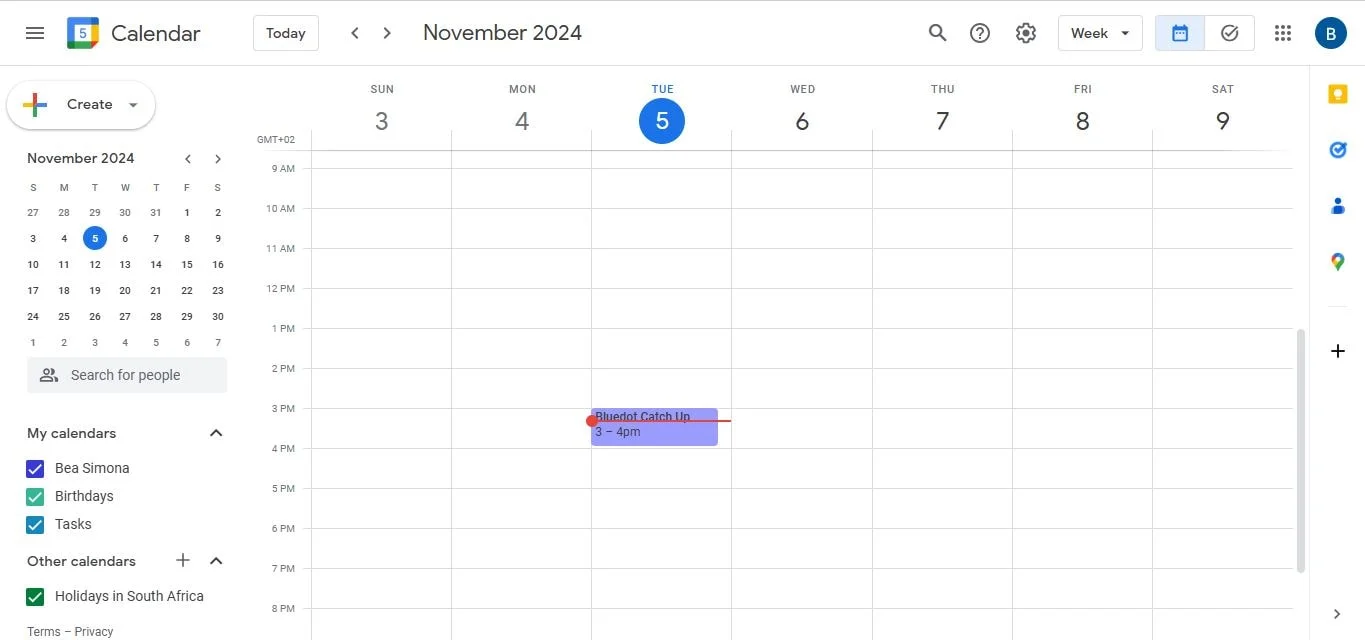
1. Starten Sie Google Calendar in Ihrem Browser oder Ihrer mobilen App.
2. Suchen Sie nach der Kalendereinladung, die den Google Meet-Link enthält, und klicken Sie darauf.
Entfernen Sie den Google Meet Meeting-Link
1. Suchen Sie in den Veranstaltungsdetails nach dem Abschnitt „Bearbeiten“.
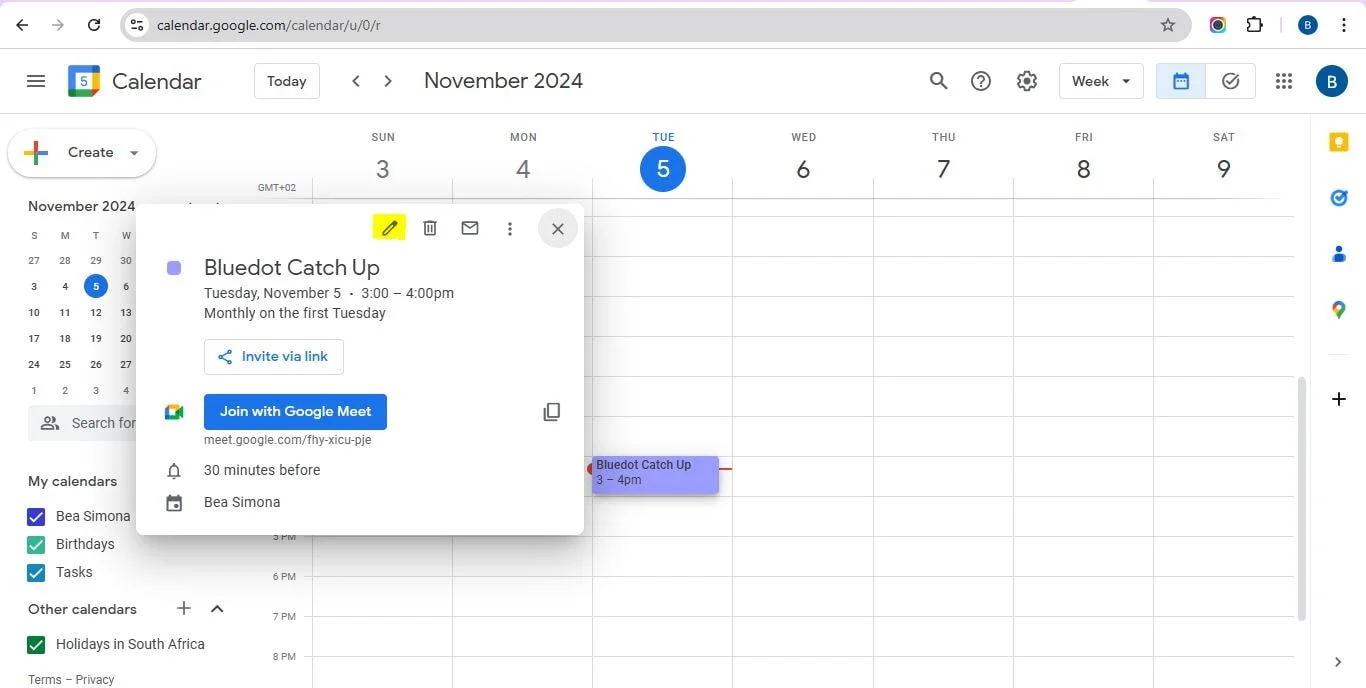
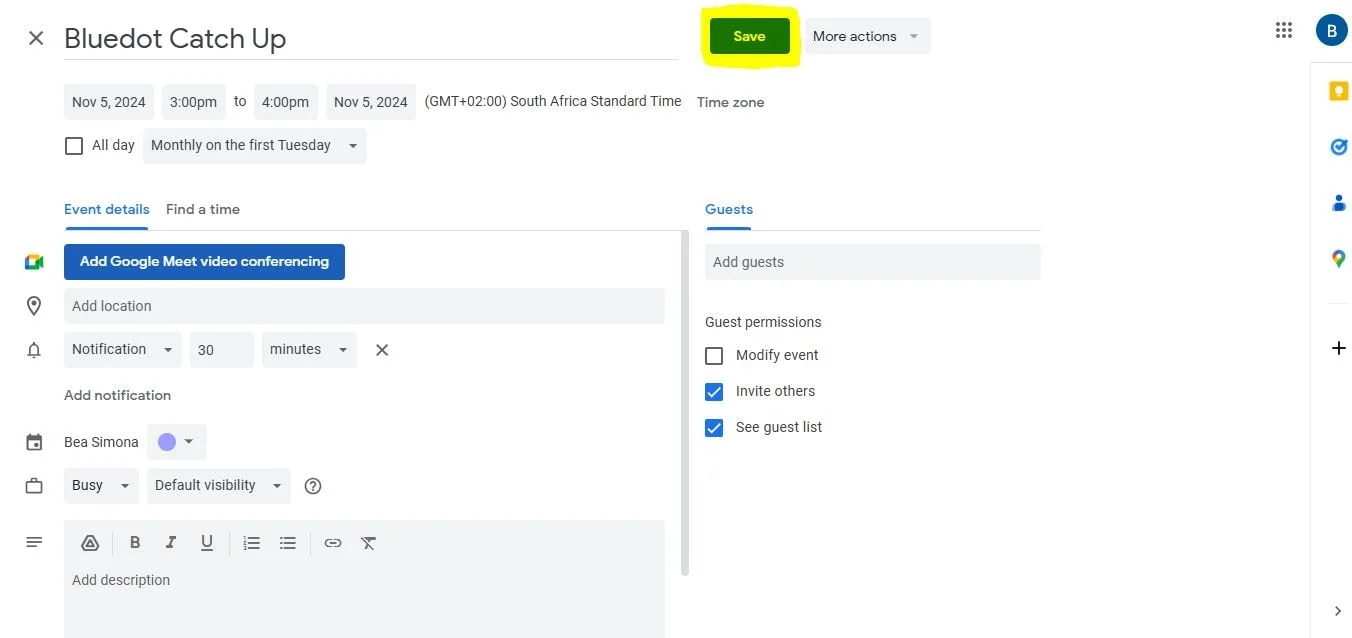
2. Klicken Sie auf das X neben dem Link oder wählen Sie die Option, um den Google Meet-Meeting-Link vollständig zu entfernen.
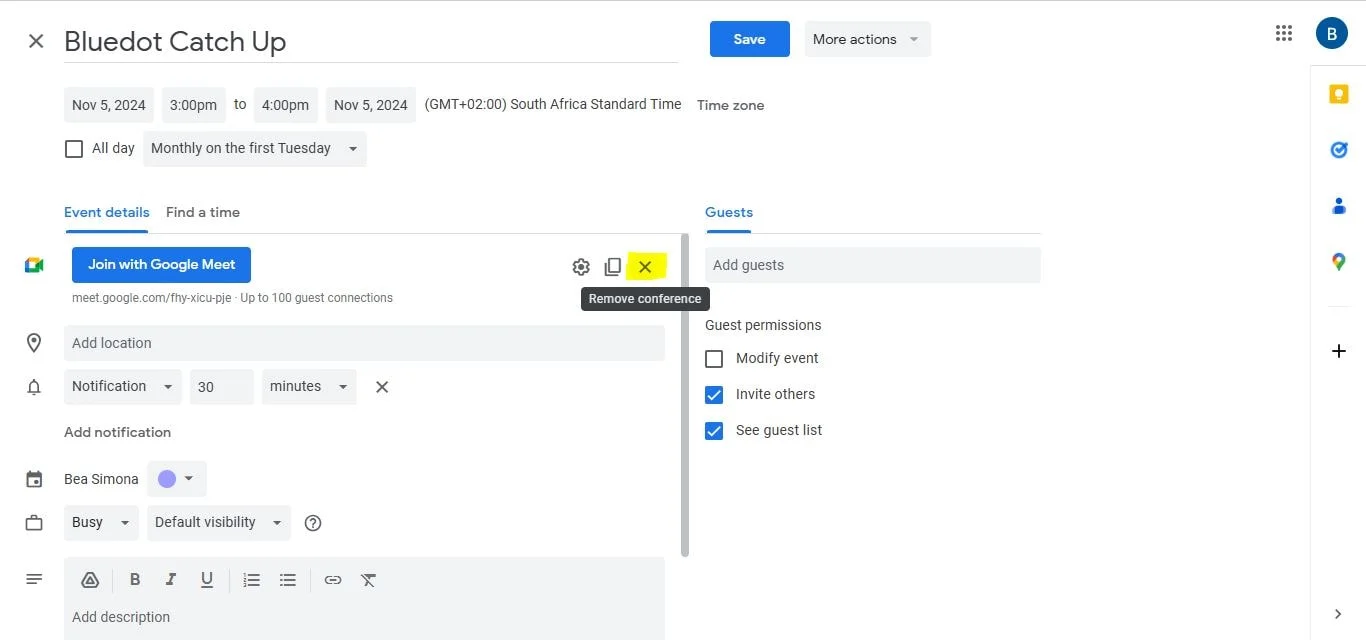
3. Stellen Sie sicher, dass die Einstellung für das automatische Hinzufügen von Google Meet deaktiviert ist, um zu verhindern, dass zukünftige Ereignisse einen Meet-Link für einen Videoanruf enthalten, und klicken Sie auf Speichern.
Entfernen Sie Google Meet als Standard-Meeting-Plattform
- Navigieren Sie gegebenenfalls in der Google Admin-Konsole zu Ihren Kalendereinstellungen.
- Suchen Sie auf der Registerkarte Allgemein die Option mit der Bezeichnung Veranstaltungseinstellungen.
- Ändern Sie die Standardoption für Videokonferenzen von Google Meet auf eine andere Plattform oder entfernen Sie sie vollständig. Stellen Sie sicher, dass keine neu erstellten Ereignisse über eine Google Meet-Option verfügen.
Senden Sie die aktualisierte Einladung
- Nachdem Sie diese Änderungen vorgenommen haben, klicken Sie auf Speichern, um das vorhandene Ereignis zu aktualisieren.
- Es kann sein, dass du gefragt wirst, ob du Gäste benachrichtigen möchtest. Wähle, ob du die aktualisierte Einladung senden möchtest, um sicherzustellen, dass alle Teilnehmer über die Änderungen informiert sind.
Fazit
Zusammenfassend lässt sich sagen, dass das Entfernen des Google Meet-Konferenznamens aus Ihrem Kalender ein unkomplizierter Vorgang ist, mit dem Sie Ihre Google Kalender-Ereignisse an Ihre Präferenzen anpassen können. Wenn Sie die Schritte zum Bearbeiten Ihrer Ereignisse und zum Verwalten Ihrer Einstellungen befolgen, können Sie die Option vermeiden, Google Meet automatisch zu allen Besprechungen hinzuzufügen. Wenn Sie nach einem zuverlässigen Tool zur Verbesserung Ihrer Google Meet-Videokonferenzen suchen, sollten Sie die Verwendung von Bluedot in Betracht ziehen.
Das Aufzeichnen von Besprechungen ist von entscheidender Bedeutung, insbesondere bei Bildschirmübertragung, da so wichtige visuelle Details während der Diskussion erfasst werden können. Bluedot zeichnet sich in diesem Bereich aus und ermöglicht es Ihnen, Ihre Besprechungen, einschließlich aller gemeinsam genutzten Bildschirme, mühelos aufzuzeichnen, um sicherzustellen, dass keine wichtigen Informationen verloren gehen. Es bietet nicht nur Transkriptionsdienste, sondern auch Funktionen wie automatisch generierte E-Mails, KI-Assistent für Besprechungen, AI-Audiozusammenfassung, als Interview-Notizbuchhalter, Microsoft Teams AI-Notizaufnehmer, Vorlagen für Besprechungenund sichere Aufbewahrung für die spätere Verwendung.
Darüber hinaus bietet Bluedot jetzt eine KI-Chat-Funktion, die es noch einfacher macht, effektiv zusammenzuarbeiten und zu kommunizieren. Dieses umfassende Toolset macht Bluedot zur besten Wahl für alle, die ihre Google Meet-Sitzungen effizient erfassen und verbessern möchten, sodass Sie sich auf das konzentrieren können, was wirklich wichtig ist: die Konversation.
Kostenlose Erweiterung installieren
FAQ
Wie entferne ich Google Meet aus einem Google Kalender-Ereignis?
Um Google Meet aus dem Kalender zu entfernen, öffnen Sie Ihren Google-Kalender und suchen Sie das Kalenderereignis, das Sie bearbeiten möchten. Klicken Sie auf das Ereignis, um die Veranstaltungsbeschreibung aufzurufen. Suchen Sie nach dem Google Meet-Link und klicken Sie auf die Option, um ihn zu entfernen. Stellen Sie sicher, dass die Einstellung für das automatische Hinzufügen von Videoanrufen deaktiviert ist, um zu verhindern, dass zukünftige Ereignisse, einschließlich des Google Meet-Links, automatisch hinzugefügt werden.
Was muss ich tun, wenn ich die Teilnehmer nach dem Entfernen des Google-Kalenders benachrichtigen möchte?
Nachdem Sie Google Meet aus dem Kalender entfernt haben, empfiehlt es sich, die Teilnehmer über die Änderung zu informieren. Nachdem Sie das Kalenderereignis bearbeitet haben, um die Google Meet-Links zu entfernen, speichern Sie die Änderungen und wählen Sie die Option, Gäste zu benachrichtigen. Dadurch wird sichergestellt, dass alle Teilnehmer einer einzelnen Veranstaltung über die Aktualisierungen und alle neuen Videoanruf-Links informiert werden, die Sie möglicherweise für die Videokonferenz bereitgestellt haben.






