
Das Hinzufügen von Google Meet zu Ihrem Google-Kalender ist eine einfache und dennoch leistungsstarke Methode, um Ihre virtuellen Besprechungen zu optimieren. Mit diesem Verfahren können Sie bei der Planung einer Kalenderveranstaltung automatisch einen Google Meet-Link generieren, sodass die Teilnehmer leichter teilnehmen und organisiert bleiben können.
Ganz gleich, ob Sie häufig Videokonferenzen abhalten oder die Teamkoordination verbessern möchten, dieser Leitfaden führt Sie durch jeden Schritt und stellt sicher, dass keine Details übersehen werden. Wenn Sie diesen Artikel weiter lesen, erhalten Sie Einblicke in die Optimierung Ihrer Veranstaltungseinstellungen für effiziente Besprechungen, um Zeit zu sparen und die Produktivität zu steigern.
So fügen Sie Ihr Google Meet-Meeting zu Ihrem Google-Kalender hinzu
Google Workspace integriert Google Calendar mit Google Meet, um die Planung und Verwaltung von Videokonferenzen reibungslos zu gestalten. In nur wenigen Schritten können Sie Google Meet-Videokonferenzen planen und sie automatisch zu Ihren Kalenderereignissen hinzufügen. Folgen Sie dieser Anleitung, um Ihre Besprechungen mühelos einzurichten und zu verwalten und Google Meet-Links hinzuzufügen.
Schritt 1: Loggen Sie sich in Google Workspace ein
Loggen Sie sich zunächst in Ihr Google Workspace-Konto ein.
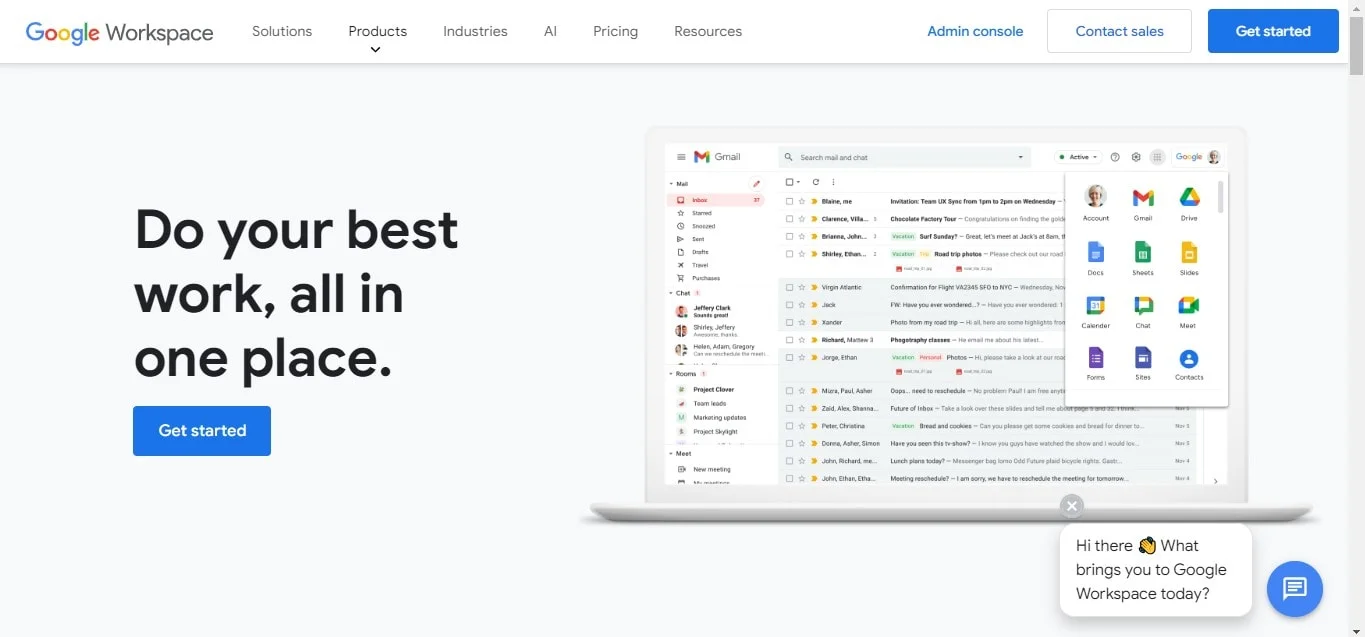
Der Zugriff auf Ihre Google-Apps, einschließlich Google Calendar und Google Meet, ist für die Planung und Verwaltung von Videokonferenzveranstaltungen erforderlich. Sobald Sie angemeldet sind, können Sie Ihre Kalenderereignisse direkt von Ihrem Kalender aus verwalten.
Schritt 2: Öffnen Sie den Google-Kalender und erstellen Sie ein Ereignis
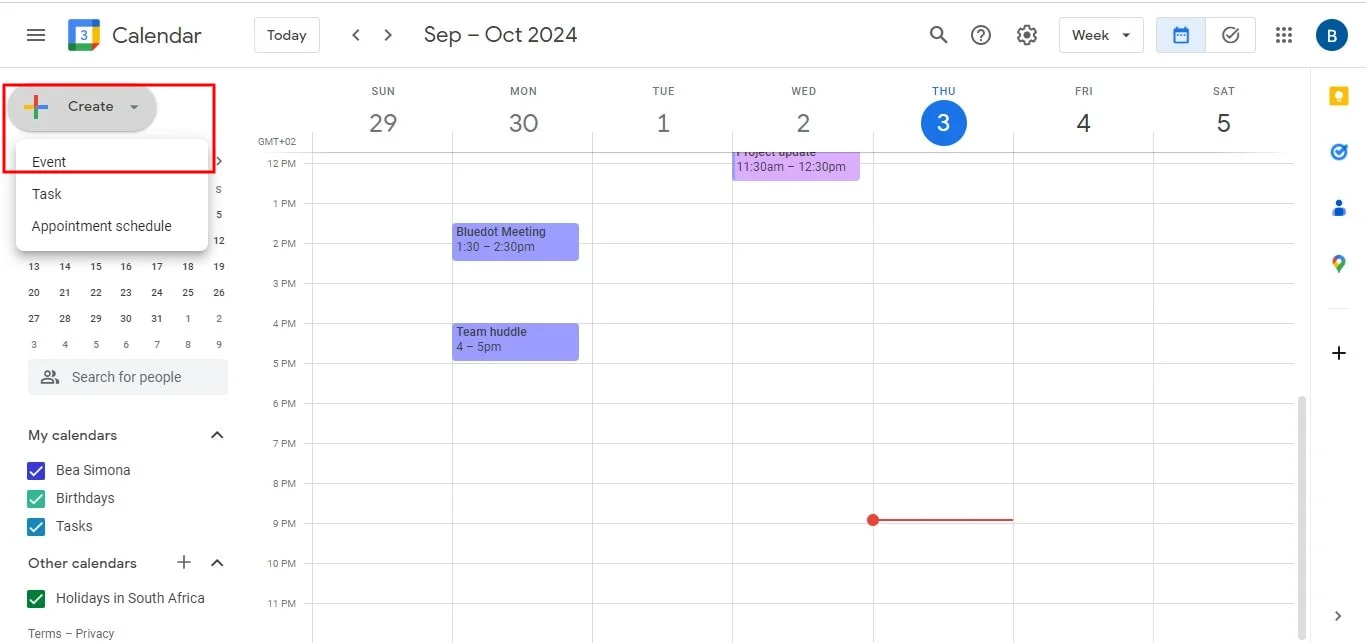
Wählen Sie in der oberen Navigationsleiste Ihrer Google-Apps Kalender aus. In dieser Oberfläche können Sie alle Ihre bevorstehenden Kalenderereignisse einsehen und verwalten. Um ein neues Meeting zu planen, klicken Sie auf die Schaltfläche „Erstellen“ in der oberen linken Ecke. Diese Aktion fordert Sie auf, ein Ereignis zu erstellen und dessen Details anzupassen.
Schritt 3: Google Meet-Videokonferenzen hinzufügen
Wenn Sie die Details der Veranstaltung eingeben, wird eine Option zum Hinzufügen einer Google Meet-Videokonferenz angezeigt. Mit dieser Funktion können Sie ein virtuelles Meeting direkt in Ihrem Kalenderereignis planen. In vielen Fällen fügt Google Calendar bei der Erstellung automatisch einen Google Meet-Link hinzu. Dadurch wird sichergestellt, dass alle Teilnehmer Zugriff auf das Meeting haben, ohne einen separaten Link zu benötigen.
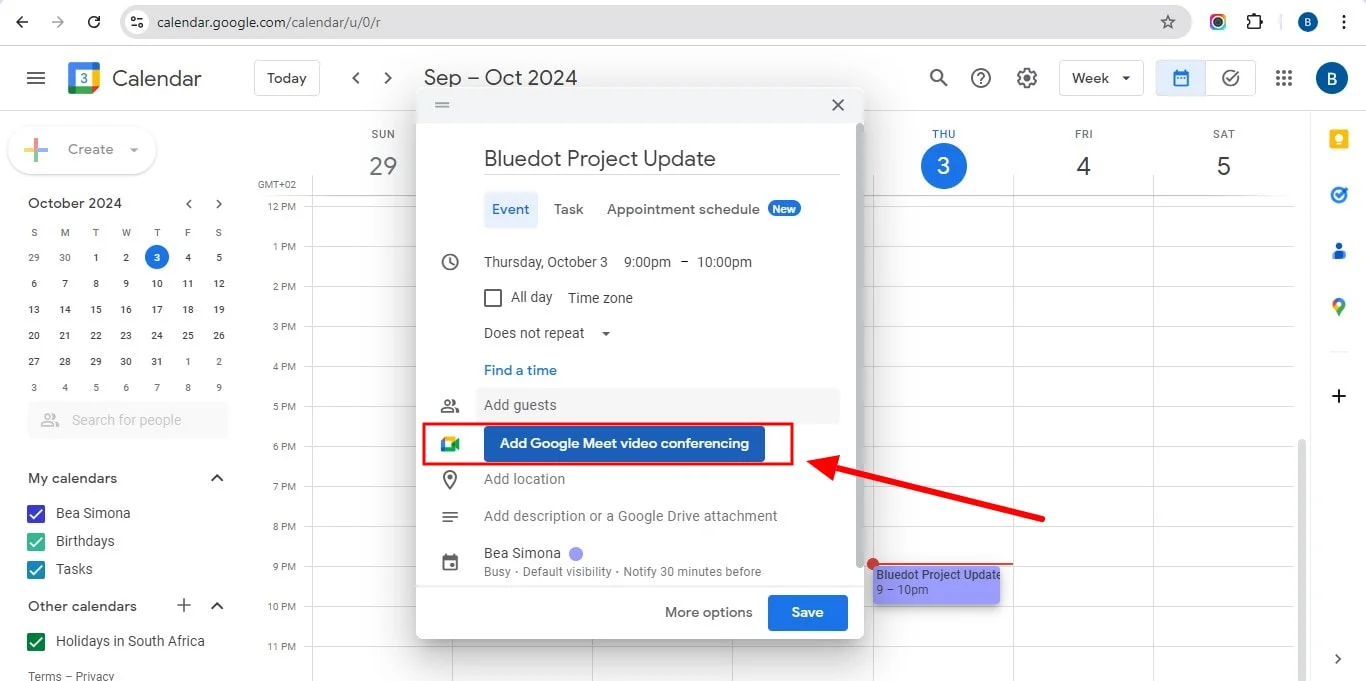
Für Nutzer, die möglicherweise nicht möchten, dass der Link standardmäßig hinzugefügt wird, können Sie sich jederzeit dafür entscheiden, ein Google Meet-Video manuell hinzuzufügen. Unabhängig davon, ob sie automatisch hinzugefügt oder manuell aktiviert wurden, ermöglichen diese Google Meet-Links Ihren Gästen, mit nur einem Klick an der Videokonferenzsitzung teilzunehmen.
Schritt 4: Kalenderereignisse anpassen
Sobald der Google Meet-Link hinzugefügt wurde, können Sie ihn weiter anpassen, indem Sie die Einstellungen anpassen. Mit diesen Einstellungen können Sie steuern, wie die Google Meet-Links im Kalenderereignis Ihrer Gäste angezeigt werden, und die Datenschutzeinstellungen anpassen. Du kannst beispielsweise auswählen, ob die Verfügbarkeit deines Gastes während des Meetings als besetzt oder frei angezeigt wird. Die Einstellung „Ereignisse“, die Benutzer erstellen, ermöglicht die nahtlose Integration bestimmter Einstellungen, z. B. das automatische Hinzufügen von Erinnerungen oder Videokonferenzen.
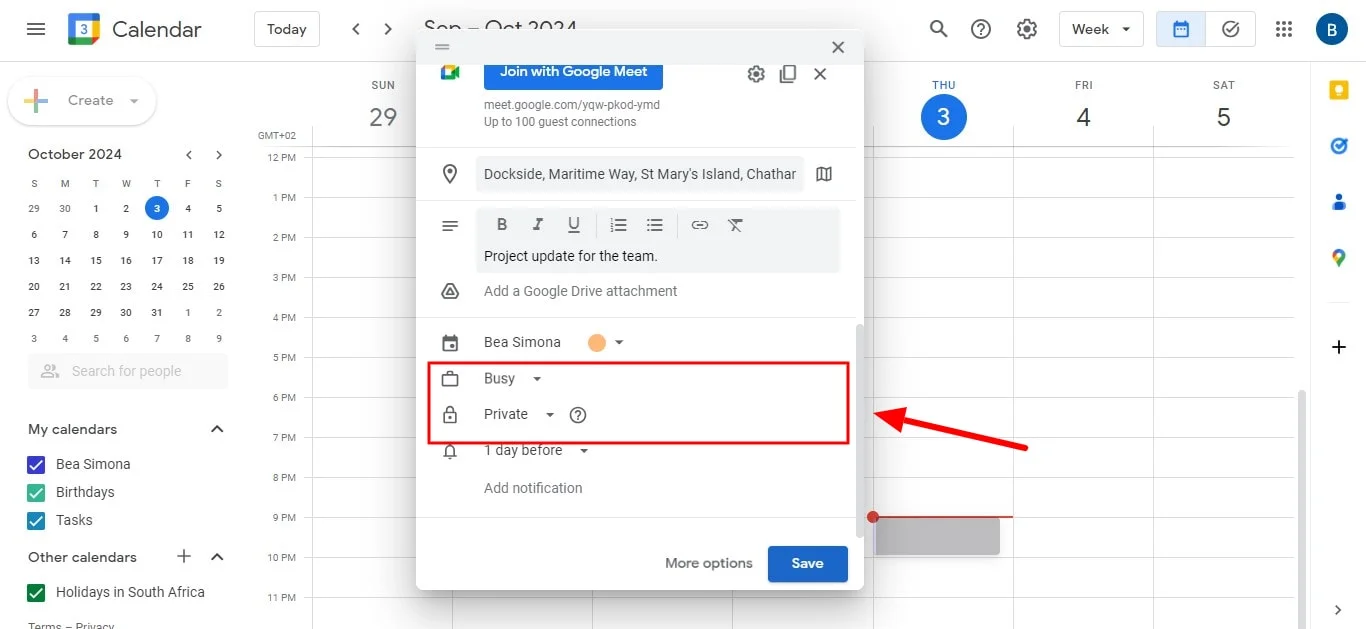
Wenn mehrere Teilnehmer aus Ihrer Organisation daran beteiligt sind, stellen Sie sicher, dass Sie die richtigen Einstellungen für Benachrichtigungen und Erinnerungen haben. Dadurch wird sichergestellt, dass alle Teilnehmer über die Google Meet-Videokonferenz informiert werden.
Schritt 5: Gäste einladen und Einladungen verschicken
Als Nächstes ist es an der Zeit, Gäste hinzuzufügen, um auf den Kalender zu antworten. Gib einfach die E-Mail-Adressen der Personen ein, die du einladen möchtest. Wenn Sie ihre E-Mails hinzufügen, nimmt Google Kalender automatisch die Google Meet-Links in die Einladung auf, sodass Gäste problemlos auf die Videokonferenzfunktion zugreifen können.
Sobald die Einladungen gesendet wurden, erhalten Ihre Gäste eine E-Mail mit dem Meet-Link und weiteren Informationen zur Veranstaltung. Das Meeting wird auch in ihren Kalendern angezeigt, und der Meeting-Link ist sofort verfügbar, um daran teilzunehmen.
Schritt 6: Feinabstimmung Ihrer Kalenderereignisse
Bevor Sie Ihre Ereignisse speichern, nehmen Sie sich einen Moment Zeit, um die Einstellungen auszuwählen. Sie können Benachrichtigungen erstellen, auswählen, wer das Ereignis sehen kann, und sogar die Datenschutzoptionen anpassen. Vergewissern Sie sich, dass der Titel Ihrer Meet-Videokonferenz klar ist und dass alle notwendigen Details zur Tagesordnung in der Beschreibung enthalten sind. Sie können auch spezielle Erinnerungsbenachrichtigungen erstellen, um den Teilnehmern zu helfen, sich im Voraus auf das Meeting vorzubereiten.
Schritt 7: Klicken Sie auf Speichern, um das Kalenderereignis abzuschließen
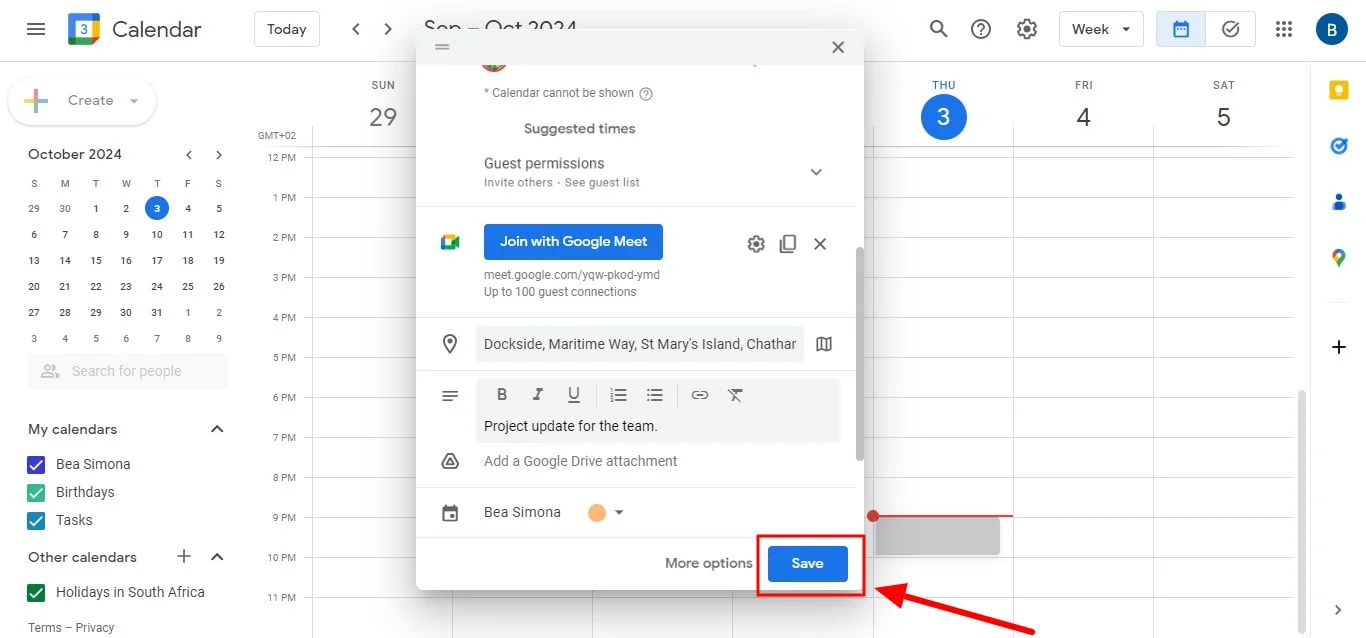
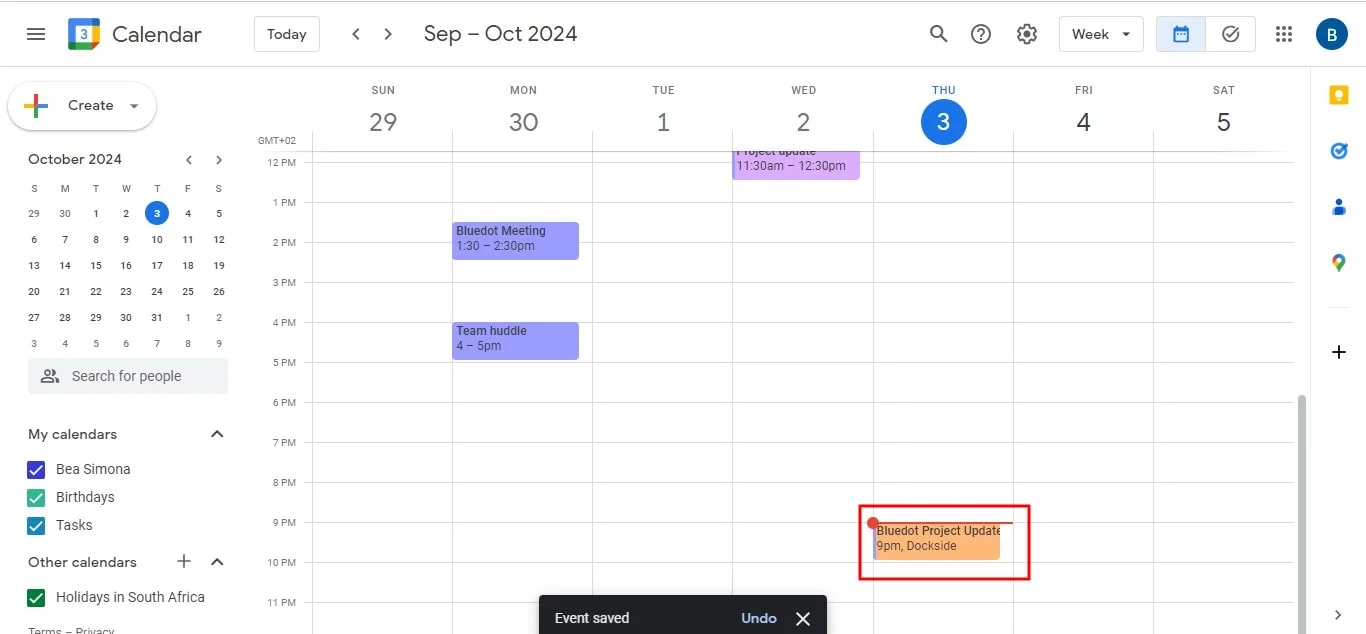
Nachdem Sie alle Veranstaltungsdetails angepasst haben, klicken Sie auf Speichern, um den Vorgang abzuschließen. Ihre Meet-Videokonferenz ist jetzt geplant und die Google Meet-Links sind in den Kalender eingebettet. Die Veranstaltung wird automatisch in den Kalendern Ihrer Nutzer angezeigt, sodass alle Gäste problemlos auf die Google Meet-Links zugreifen können.
Fazit
Die Planung und Verwaltung von Google Meet-Videokonferenzen über Google Kalender in Google Workspace bietet eine organisierte und benutzerfreundliche Möglichkeit, virtuelle Besprechungen zu planen und abzuhalten. Durch das automatische Hinzufügen von Google Meet-Links zu Ihren Kalenderereignissen und anpassbaren Veranstaltungseinstellungen sorgen Sie für ein reibungsloses Erlebnis für alle Teilnehmer.
Um dies noch weiter zu verbessern, ist Bluedot das ultimative Tool, um den gesamten Umfang Ihrer Besprechungen zu erfassen. Egal, ob es darum geht, wichtige Diskussionen aufzuzeichnen oder wenn jemand seinen Bildschirm teilt, Bluedot stellt sicher, dass kein Detail übersehen wird. Bluedot bietet nicht nur die Transkription, sondern auch eine umfassende Lösung mit hoher Qualität Google Meet-Aufnahme, automatisch generierte E-Mails, Google Meet Notizen machen, genaue Transkriptionssoftware, Google Meet-Transkription AI, ein Sitzungsprotokoll und sichere Aufbewahrung für all deine Sessions.
Dadurch wird sichergestellt, dass Ihre Besprechungsaufzeichnungen zum späteren Nachschlagen gespeichert werden, was eine bessere Zusammenarbeit, Produktivität und Organisation fördert. Bluedot ermöglicht es Ihnen, sich auf das Gespräch zu konzentrieren, während es sich um den Rest kümmert. Das macht es zu einem unverzichtbaren Tool für Unternehmen, die Wert auf klare Kommunikation und eine gründliche Dokumentation des gemeinsamen Geschäfts legen.






