
Es ist wichtig, Ihren Google-Kalender privat zu halten, um Ihre privaten und beruflichen Zeitpläne zu schützen. Ganz gleich, ob es sich um Besprechungen, Termine oder persönliche Ereignisse handelt, Sie möchten sicherstellen, dass nur die Personen, die Zugriff benötigen, Ihre Kalenderdetails sehen können. In dieser Anleitung zeigen wir Ihnen anhand einfacher Schritte, wie Sie Ihren Google-Kalender sowohl für Desktop- als auch für Mobilgeräte als privat kennzeichnen können.
Außerdem erfährst du, wie du einzelne Termine als privat kennzeichnest, Veranstaltungsdetails verbirgst und das Teilen deines Kalenders komplett unterbrichst. Außerdem helfen wir dir dabei, häufig auftretende Probleme wie unbefugten Zugriff oder Sichtbarkeitsfehler in mehreren Kalendern zu beheben. Egal, ob Sie Google Kalender beruflich oder privat verwenden, diese Anleitung hilft Ihnen dabei, Ihren Terminplan zu schützen und nur das zu teilen, was andere sehen sollen.
Warum Google Calendar privat machen
Datenschutz ist uns allen wichtig, insbesondere wenn es um unsere Zeitpläne und Veranstaltungen geht. Zu lernen, wie Sie Ihren Google-Kalender privat machen können, ist ein kluger Schritt, wenn Sie Ihre Termine und Besprechungen schützen möchten. Indem Sie Ihre Datenschutzeinstellungen in Google Kalender anpassen, können Sie die Zugriffsberechtigungen für Ereignisse und genau festlegen, wer was sieht. So stellen Sie sicher, dass Ihre persönlichen oder beruflichen Daten genau das bleiben — persönlich.
Hier sind einige Gründe, warum Sie die privaten Einstellungen von Google Kalender in Betracht ziehen sollten:
- Schutz personenbezogener Daten: Möglicherweise haben Sie private Termine, Besprechungen oder Erinnerungen, von denen Sie nicht möchten, dass die Welt sie sieht. Wenn Sie Ihren Kalender privat halten, bleiben diese Informationen sicher.
- Wahrung beruflicher Grenzen: Wenn Sie berufliche Veranstaltungen planen, kann es vorkommen, dass Sie bestimmte Besprechungen oder Projekte nicht für jedermann sichtbar machen möchten. Wenn Sie Ihren Kalender privat machen, können Sie die Dinge vertraulich behandeln.
- Unerwünschte Aufmerksamkeit vermeiden: Ein öffentlicher Kalender kann zu unerwarteten Einladungen und Zugriffen führen. Indem du lernst, wie du den Google-Kalender als privat einsteigst, stellst du sicher, dass nur die richtigen Personen deine Termine sehen können.
Es kann riskant sein, Ihren Google-Kalender öffentlich zu lassen. Wenn es für alle sichtbar ist, kann jeder Ihre Termine sehen, einschließlich privater Besprechungen oder persönlicher Verpflichtungen. Das bedeutet, dass vertrauliche Informationen abgreifbar sind, was zu Sicherheitsproblemen, ungewollten Unterbrechungen oder sogar zur Ausnutzung Ihres Terminplans führen kann.
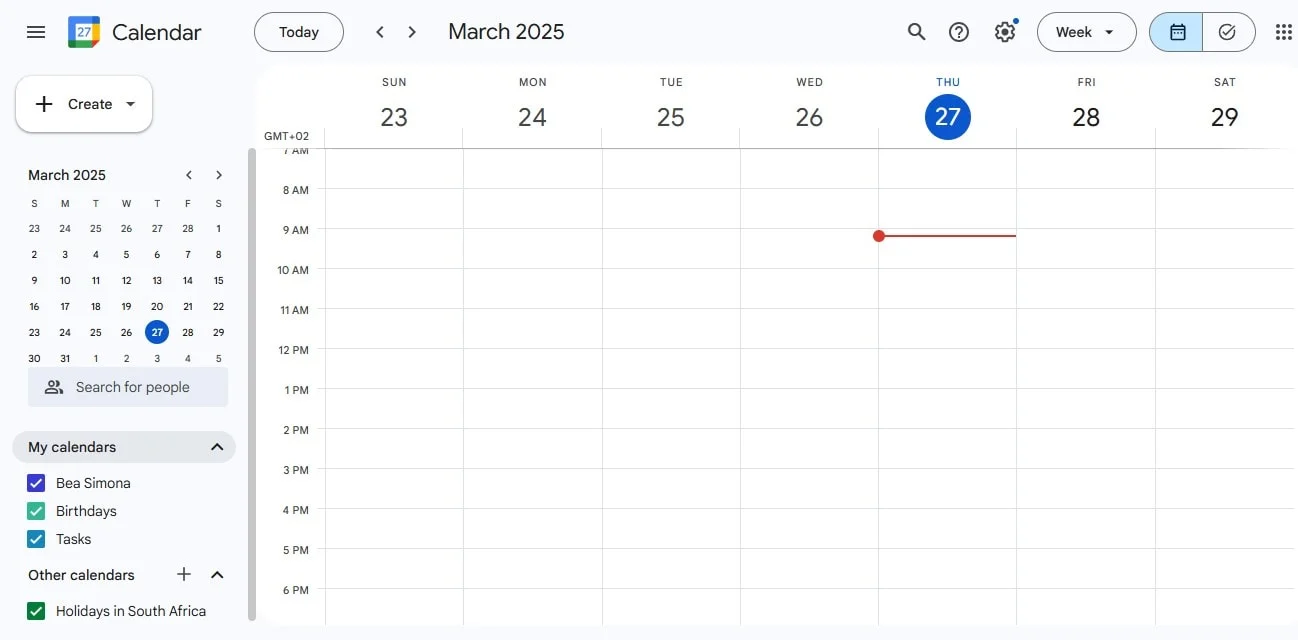
Um all das zu vermeiden, ist es eine gute Idee, Ihre eigenen Google Kalender-Einstellungen und Datenschutzoptionen anzupassen und in den privaten Modus zu versetzen. Auf diese Weise haben Sie die Kontrolle darüber, wer Zugriff auf Ihre Kalenderdetails erhält.
Wer kann die Google-Kalendereinstellungen privat machen?
Unabhängig davon, ob Sie ein persönliches Google-Konto oder ein Google Workspace-Konto verwenden, können Sie den Google-Kalender als privat kennzeichnen. Der Vorgang kann jedoch etwas anders aussehen, je nachdem, welchen Sie für private Veranstaltungen verwenden.
Persönliches Google-Konto
Wenn Sie ein persönliches Google-Konto haben, haben Sie die volle Kontrolle über Ihre privaten Einstellungen in Google Kalender. Sie können wählen, ob jedes Ereignis für andere sichtbar ist, oder Sie können Ihren gesamten Kalender auf privat setzen, sodass niemand außer Ihnen ihn sehen kann.
Google Workspace-Konto
Für diejenigen, die Google Workspace verwenden und den Google-Kalender privat halten möchten, können die Regeln etwas anders sein. Administratoren legen häufig standardmäßige Sichtbarkeits- und Datenschutzstufen für Kalender in einer Organisation fest, sodass Sie die von Ihrem Unternehmen festgelegten Richtlinien befolgen müssen. Aber selbst damit können Sie Ihre eigenen Datenschutzeinstellungen für Veranstaltungen anpassen und kontrollieren, wer Ihren Kalender sehen kann.
Unabhängig davon, ob Sie Ihren eigenen persönlichen oder geschäftlichen Zeitplan verwalten, ist es wichtig zu wissen, wie Sie Google Kalender auf privat setzen, damit Sie kontrollieren können, wer Zugriff auf Ihre privaten Termine hat.
Google-Kalender auf dem Desktop als privat kennzeichnen
Wenn Sie Google Kalender auf Ihrem Desktop privat machen möchten, ist das einfacher als Sie denken! Indem Sie Ihre Einstellungen anpassen und die Sichtbarkeit teilen, können Sie sicherstellen, dass nur die Personen, die Sie möchten, Ihren Kalender sehen können. Hier findest du eine einfache Anleitung, die dir dabei hilft, deinen Google-Kalender auf deinem Computer als privat zu kennzeichnen, damit er nicht öffentlich geteilt wird:
Veranstaltungsdetails im Google-Kalender ausblenden
Um Details in Google Kalender auszublenden, können Sie Ihren Veranstaltungsbereich als privat markieren oder einfach in den Datenschutzoptionen von Google Kalender anzeigen, dass Sie beschäftigt sind.
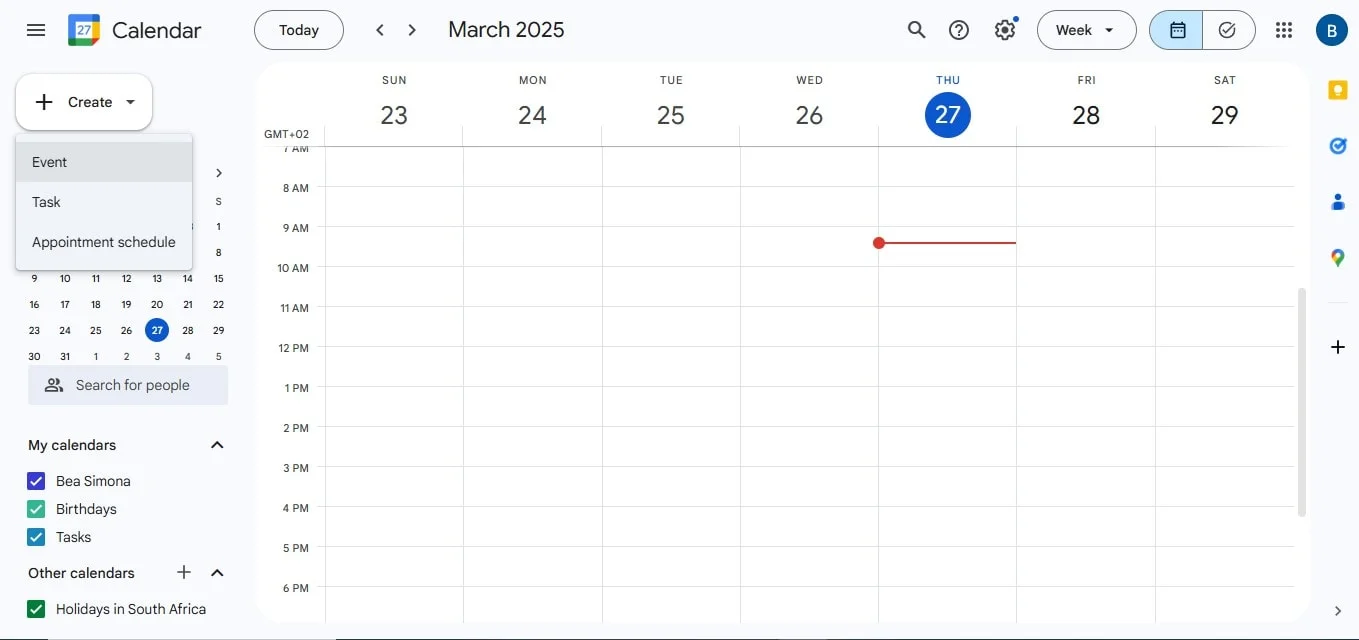
1. Event erstellen oder bearbeiten
Öffne das Event, das du ändern möchtest, oder erstelle ein Google Kalendereinladung.
2. Stellen Sie die Sichtbarkeit des Ereignisses ein
Wählen Sie in der Dropdownliste Sichtbarkeit Folgendes aus:
- Privat: Blendet alle Eventdetails aus.
- Beschäftigt: Zeigt an, dass Sie beschäftigt sind, verbirgt aber die Veranstaltungsdetails.
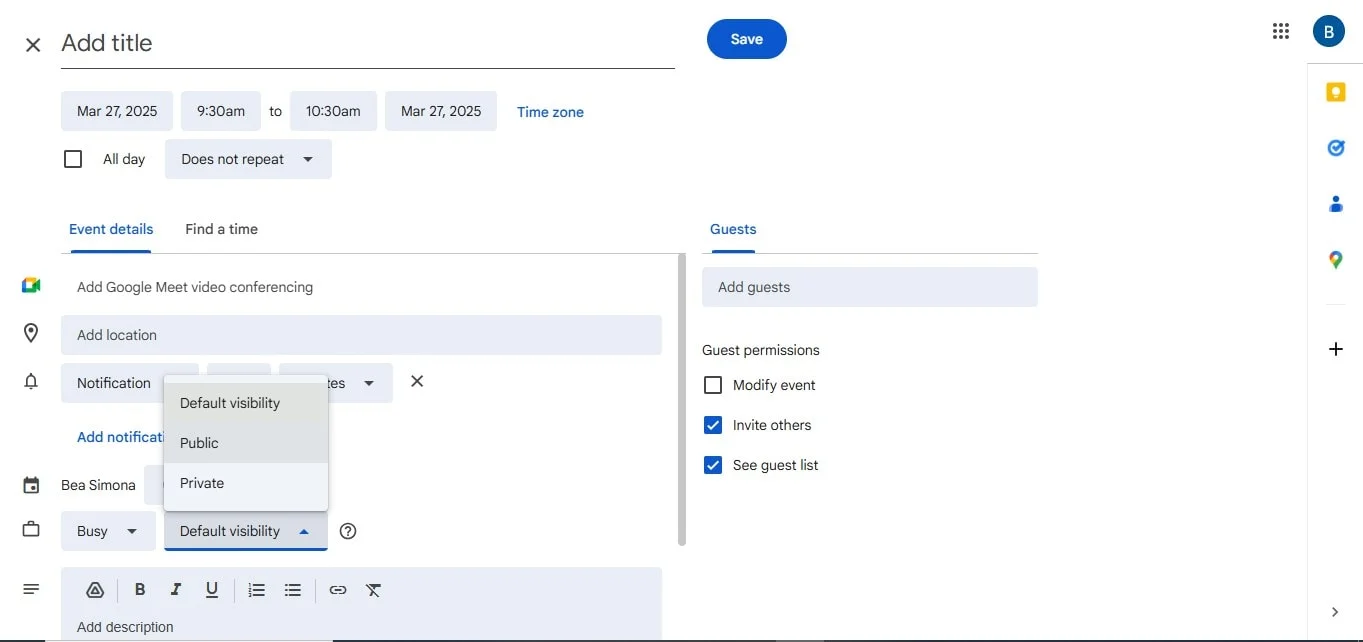
3. Speichern Sie das Ereignis
Nachdem Sie die Sichtbarkeitseinstellung ausgewählt haben, speichern Sie das Ereignis, um die Änderungen zu übernehmen.
Beenden Sie das Teilen von Google-Kalender vollständig
Wenn Sie das Teilen Ihres Google-Kalenders beenden möchten, gehen Sie wie folgt vor, um den gesamten geteilten Zugriff zu entfernen:
1. Gehe zu den Einstellungen
Klicken Sie oben rechts auf das Zahnradsymbol und wählen Sie Einstellungen aus.
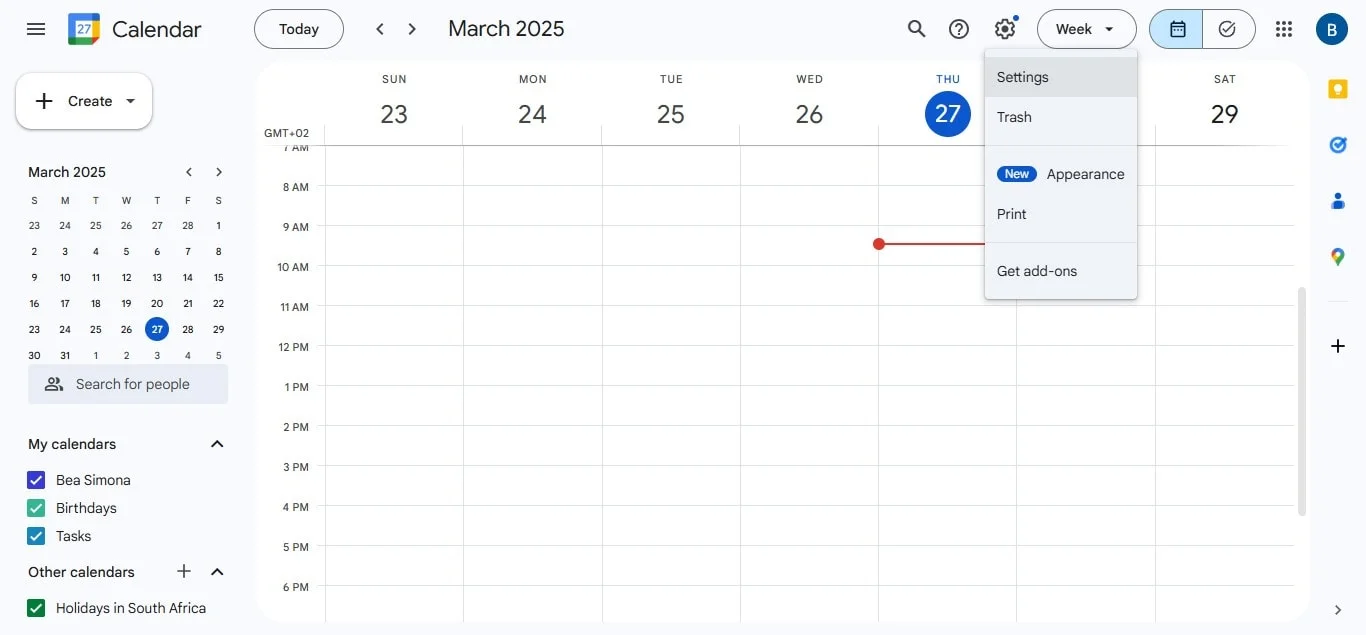
2. Wählen Sie den Kalender aus, um das Teilen zu beenden
Klicken Sie links unter „Einstellungen für meine Kalender“ auf den Kalender, den Sie nicht mehr teilen möchten
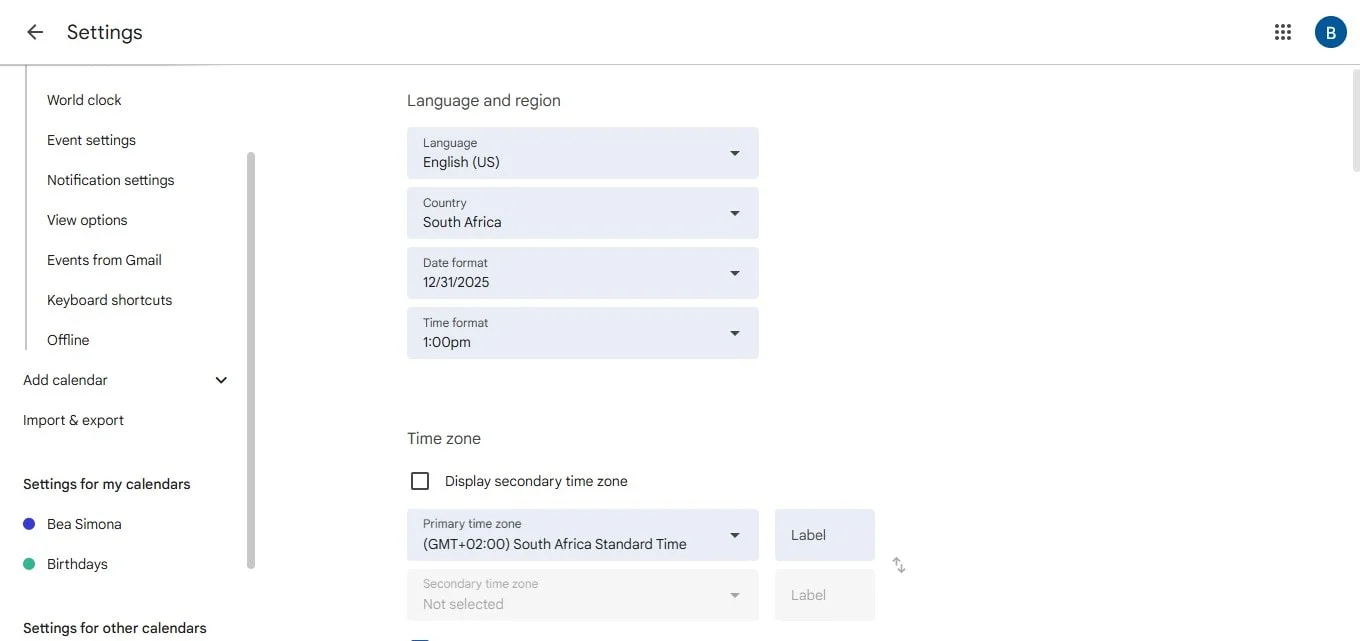
3. Geteilten Zugriff entfernen
Deaktivieren Sie unter Zugriffsberechtigungen die Option Öffentlich zugänglich machen. Wenn Sie den Kalender für bestimmte Personen freigegeben haben, klicken Sie auf das X neben deren Namen, um den Zugriff zu entziehen.
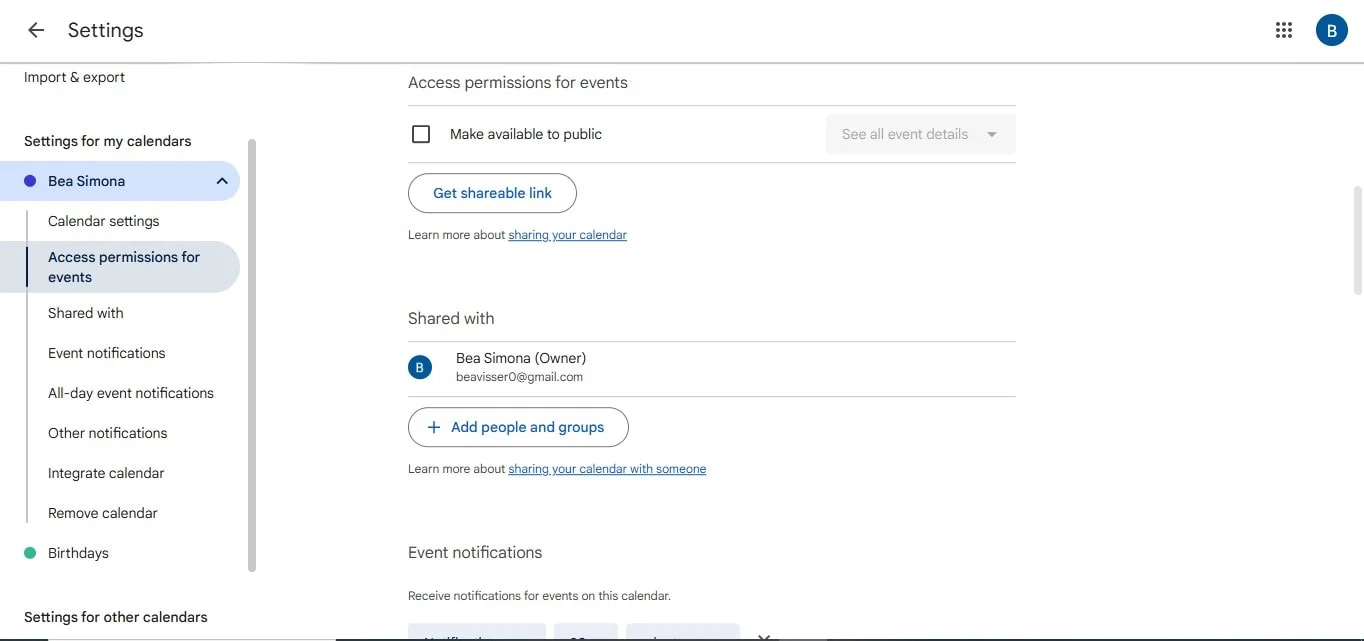
4. Speichern Sie Ihre Änderungen
Sobald Sie die Einstellungen angepasst haben, wird Ihr Kalender nicht mehr geteilt.
Google Kalender auf Mobilgeräten privat machen
Wenn Sie Google Calendar als privat für iPhone und Android einrichten möchten, können Sie die Datenschutzeinstellungen in der Google Kalender-App ganz einfach anpassen. So kannst du das machen:
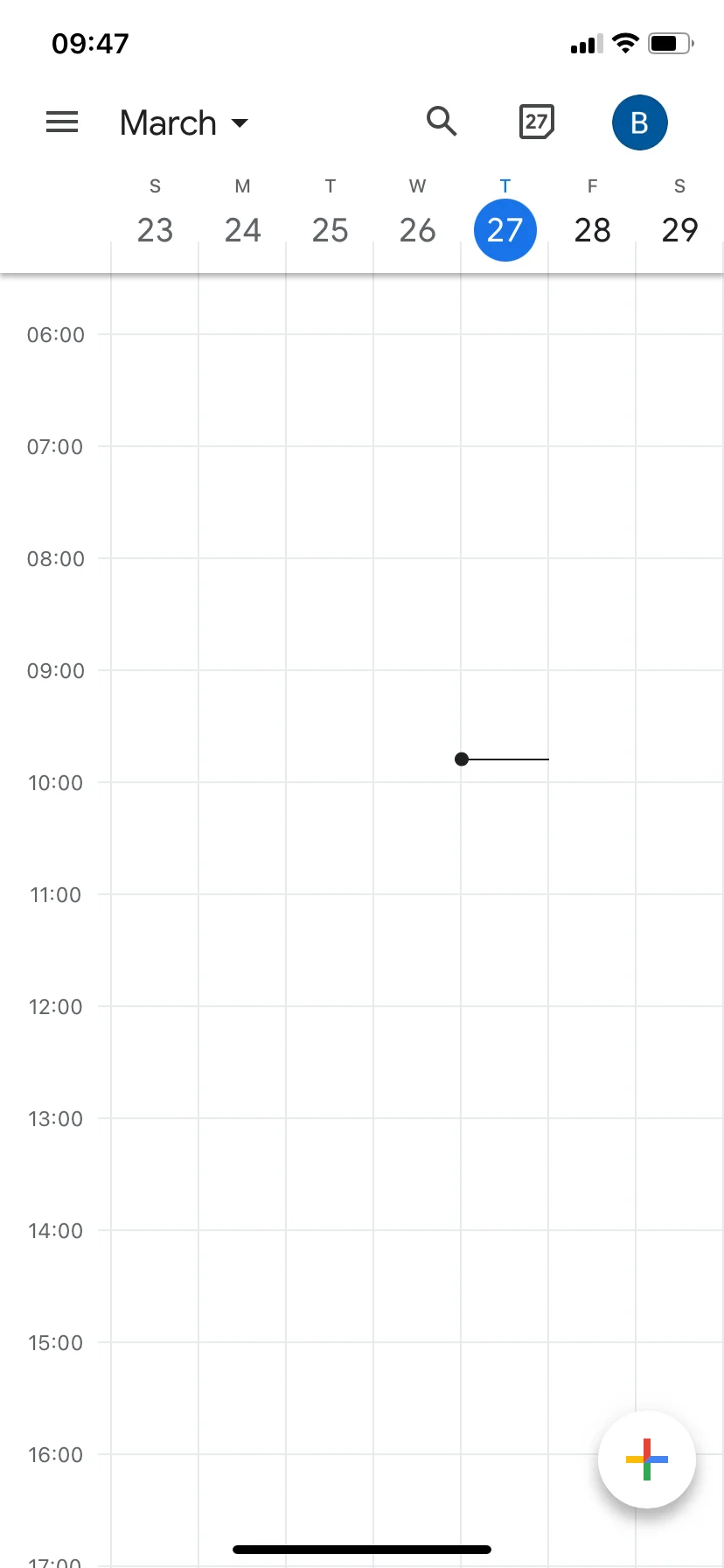
1. Öffnen Sie die Google Kalender-App
Starten Sie die Google Kalender-App auf Ihrem iPhone oder Android-Gerät.
2. Gehe zu den Einstellungen
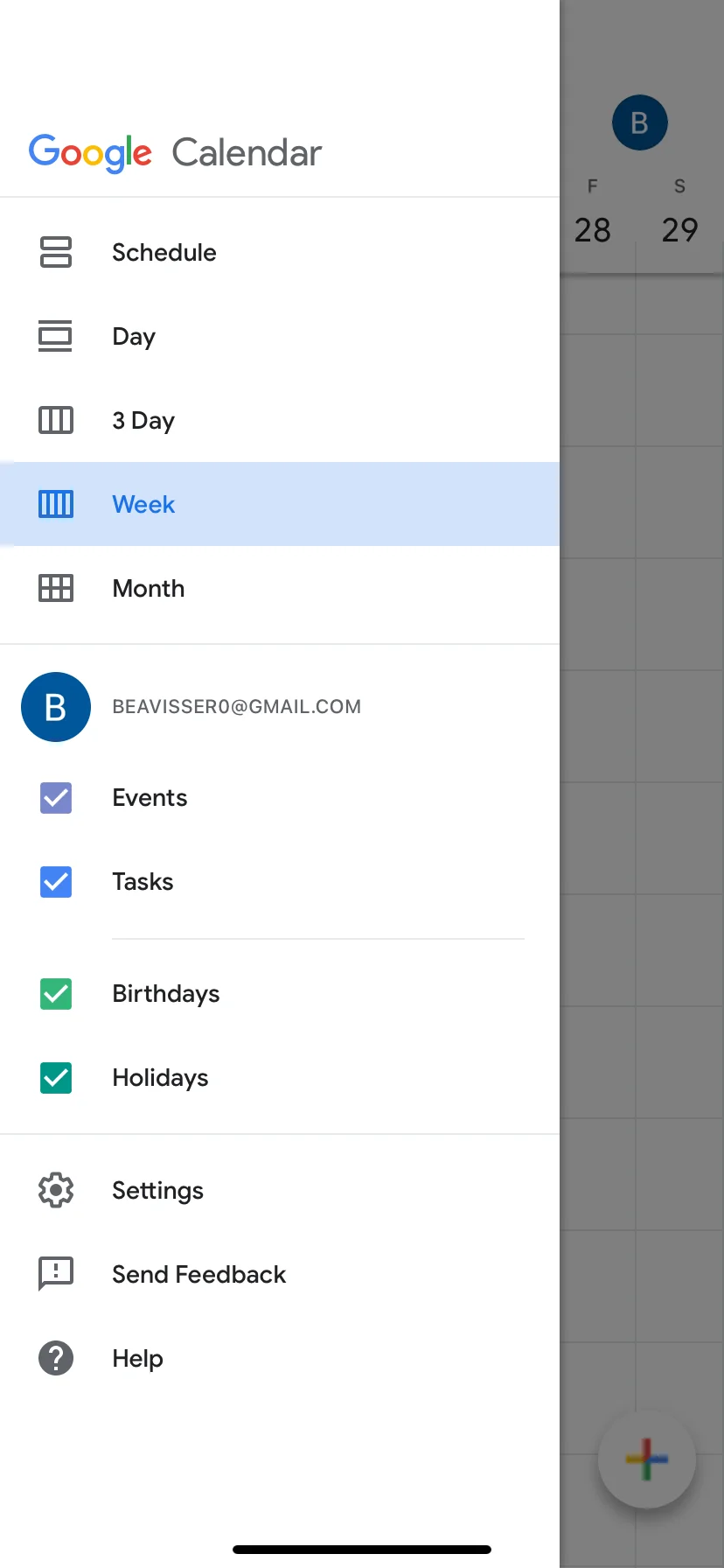
Tippe auf die drei Linien in der oberen linken Ecke, um das Menü zu öffnen, scrolle dann nach unten und tippe auf Einstellungen.
3. Wähle deinen Kalender
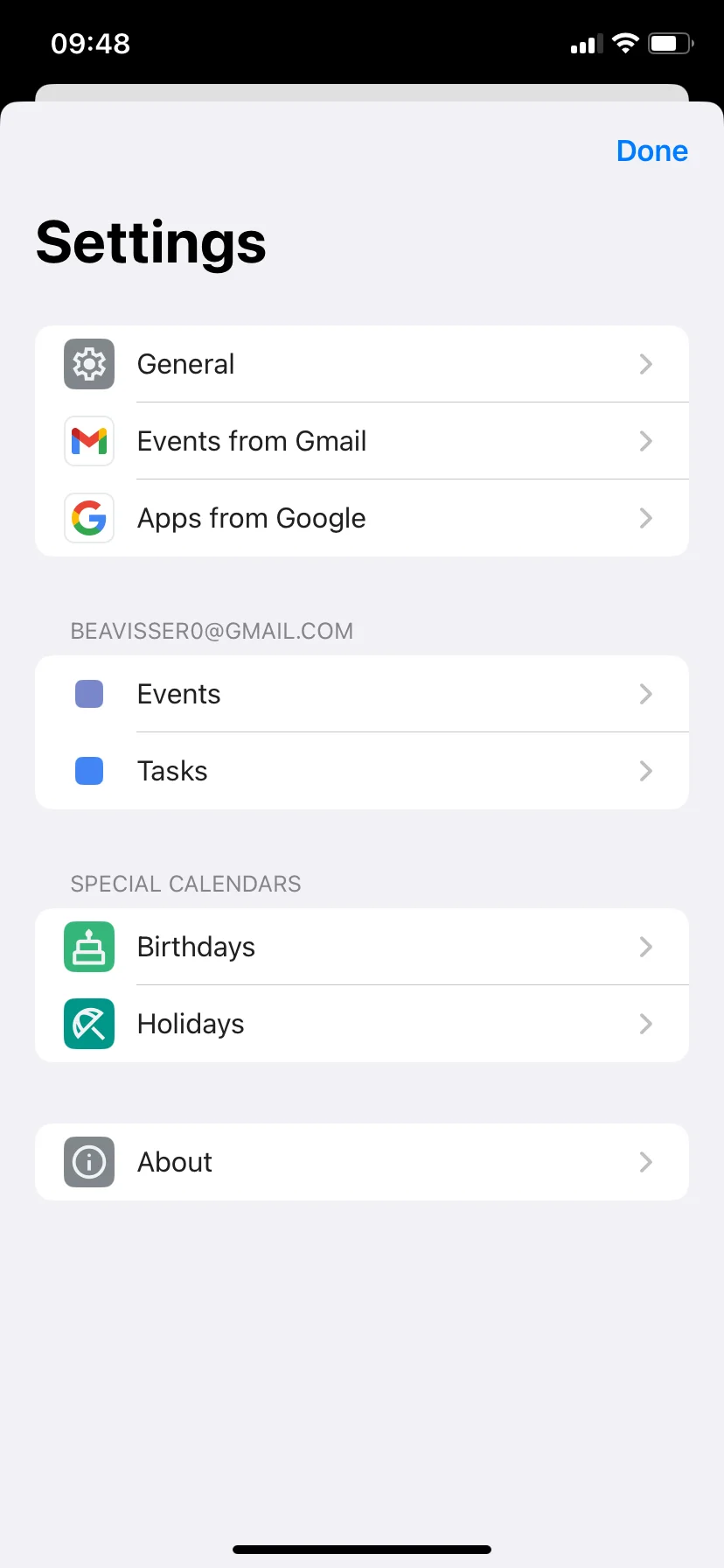
Wählen Sie in den Einstellungen den Kalender, den Sie privat machen möchten, aus der Liste aus.
4. Passen Sie die Sichtbarkeitseinstellungen an
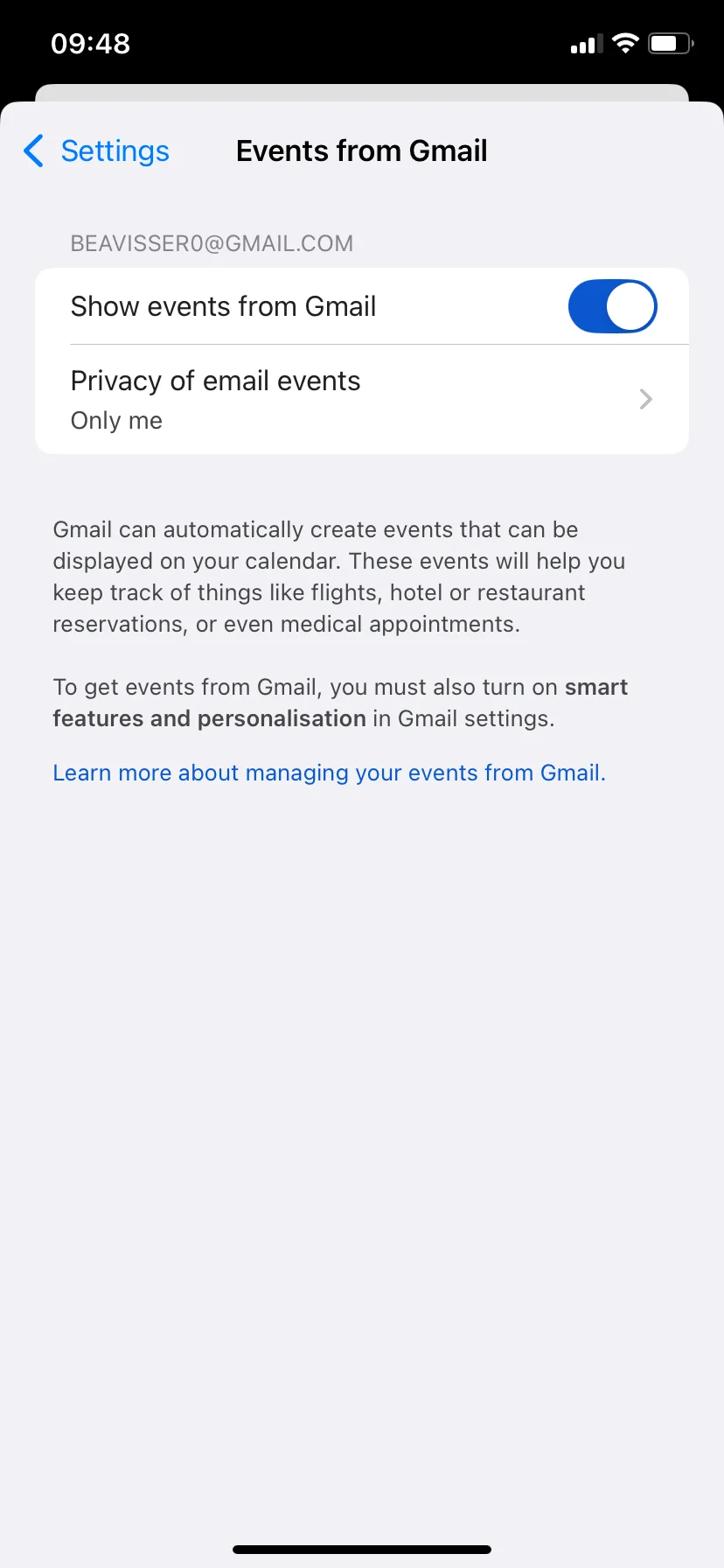
Suchen Sie nach Sichtbarkeits- oder Zugriffsberechtigungen und ändern Sie sie auf Privat. Dadurch bleiben deine Ereignisse vor anderen verborgen, es sei denn, du entscheidest dich, sie zu teilen.
5. Machen Sie einzelne Veranstaltungen privat
Wenn du eine Veranstaltung hinzufügst oder bearbeitest, achte darauf, dass du in den Sichtbarkeitseinstellungen Privat oder Beschäftigt auswählst. Dadurch bleiben die Details deiner Veranstaltung verborgen oder es wird nur angezeigt, dass du nicht verfügbar bist, ohne etwas anderes preiszugeben.

Probleme mit dem Datenschutz in Google Kalender beheben
Wenn Sie Probleme haben, Ihren Google-Kalender privat zu halten, machen Sie sich keine Sorgen — es gibt einfache Lösungen, um die häufigsten Datenschutzprobleme zu beheben. Hier erfahren Sie, wie Sie das Problem beheben können:
Korrigieren Sie, dass der Google-Kalender nach der Privatisierung immer
Wenn Ihr Google-Kalender auch dann noch für andere sichtbar ist, nachdem Sie ihn privat gemacht haben, kann das an Synchronisierungsproblemen oder Berechtigungseinstellungen liegen. Folgendes kannst du tun:
1. Überprüfen Sie die Sync-Einstellungen
Vergewissern Sie sich, dass Ihr Google-Kalender ordnungsgemäß mit Ihrem Google-Konto synchronisiert wird. Gehen Sie zu Einstellungen und überprüfen Sie, ob die Synchronisierung für Ihren Kalender aktiviert ist.
2. Überprüfe die Einstellungen zum Teilen noch einmal
Gehe zu deinen Kalendereinstellungen und bestätige unter Zugriffsberechtigungen, dass die Option Öffentlich verfügbar machen deaktiviert ist. Wenn sie aktiviert ist, deaktiviere sie einfach.
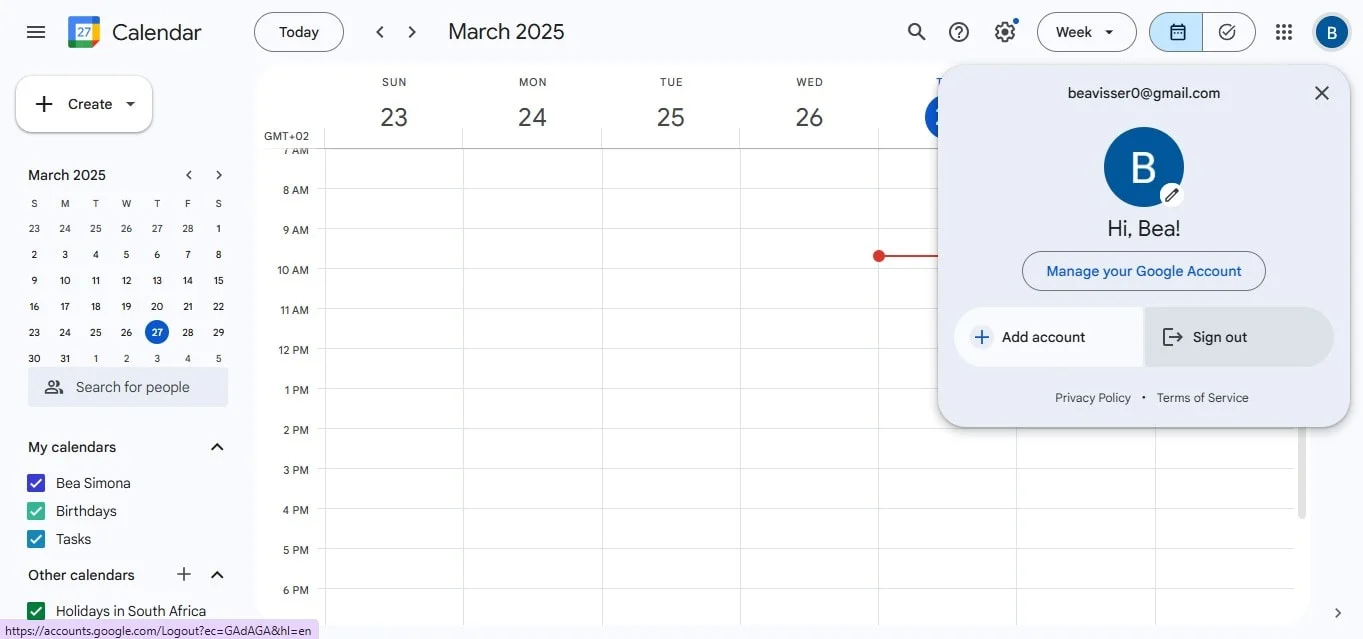
3. Abmelden und wieder einloggen
Manchmal kann das Abmelden und anschließende erneute Anmelden in Ihrem Google-Konto alles aktualisieren und alle anhaltenden Synchronisierungsprobleme beheben.
4. Leeren Sie den Cache oder installieren Sie die App erneut
Wenn Sie die mobile App verwenden, versuchen Sie, den Cache zu leeren oder ihn neu zu installieren. Das kann dir helfen, deine Einstellungen zurückzusetzen und Probleme zu beheben, bei denen die Sichtbarkeit nicht aktualisiert wird.
Unbefugten Zugriff auf Google Calendar beheben
Wenn Sie sich Sorgen über einen unbefugten Zugriff auf Ihren Google-Kalender machen, gehen Sie wie folgt vor, um das Problem zu überprüfen und zu beheben:
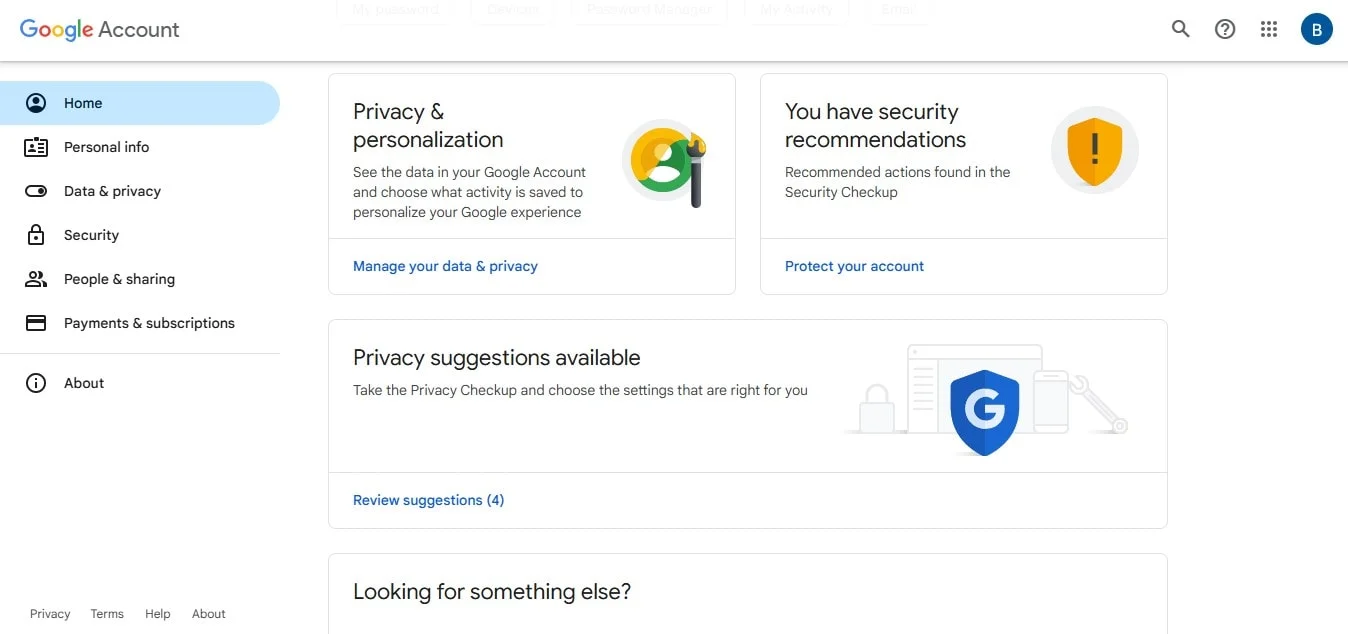
1. Überprüfen Sie die Google-Kontoeinstellungen
Gehen Sie zu Ihren Google-Kontoeinstellungen unter Google-Konto und suchen Sie nach dem Abschnitt Sicherheit.
2. Überprüfen Sie die App- und Geräteberechtigungen
Prüfen Sie, welche Geräte und Apps von Drittanbietern Zugriff auf Ihr Google-Konto haben. Wenn Sie etwas Verdächtiges entdecken, klicken Sie darauf und widerrufen Sie den Zugriff sofort.
3. Überprüfen Sie Ihre Einstellungen für die gemeinsame Nutzung von Kalendern
Gehen Sie in Google Kalender zu Einstellungen > Zugriffsberechtigungen und stellen Sie sicher, dass niemand Unbefugter Zugriff hat. Wenn ja, entferne sie.
4. Ändern Sie das Passwort Ihres Google-Kontos
Wenn Sie vermuten, dass jemand auf Ihr Konto zugegriffen hat, ändern Sie sofort Ihr Passwort, um Ihre Daten zu schützen.
5. Aktivieren Sie die Zwei-Faktor-Authentifizierung
Um Ihr Google-Konto sicherer zu machen, aktivieren Sie die Zwei-Faktor-Authentifizierung (2FA). Dies wird dazu beitragen, unbefugten Zugriff in Zukunft zu verhindern.
Fazit
Wenn Sie Ihren Google-Kalender mit den richtigen Datenschutzeinstellungen schützen, haben Sie die volle Kontrolle darüber, wer Ihren Zeitplan sieht. Ganz gleich, ob Sie private Veranstaltungen oder Arbeitstreffen verwalten, es ist wichtig, dass bestimmte Daten geheim bleiben. Indem Sie Ihre Datenschutzeinstellungen in Google Kalender anpassen, können Sie Ihren Kalender ganz einfach privat machen und sicherstellen, dass nur die von Ihnen ausgewählten Personen Zugriff auf Ihre Termine haben. Sie können auch die Sichtbarkeit einzelner Ereignisse steuern und sie als privat oder beschäftigt kennzeichnen, sodass andere nicht alle Details sehen können.
Das Tolle an Google Calendar ist das Maß an Kontrolle, mit dem Sie Ereignisse automatisch hinzufügen können. Sie können Ihre Sichtbarkeitseinstellungen sowohl für neue als auch für bestehende Ereignisse anpassen. Unabhängig davon, ob Sie Google Kalender auf Ihrem Desktop oder Handy verwenden, können Sie Ihre Einstellungen so anpassen, dass Ihr Kalender auf allen Geräten privat bleibt. Google Kalender bietet auch viele verschiedene Funktionen wie Synchronisieren Sie Google Calendar mit dem iPhoneund Einstellung der Google Kalender-Arbeitszeiten.
Mit ein paar einfachen Schritten zum privaten Modus von Google Kalender wird sichergestellt, dass Ihr Zeitplan sicher und in Ihren Händen bleibt. Es geht nicht nur darum, Details zu verbergen — es geht darum, Ihnen die Gewissheit zu geben, dass Sie die Kontrolle darüber haben, was andere sehen können. Mit den Datenschutzoptionen von Google Kalender können Sie sicher sein, dass Ihr Kalender sicher ist und nur Personen zugänglich sind, denen Sie vertrauen.
FAQ
Verbergen Sie alle Ereignisse, wenn Sie den Google-Kalender privat machen?
Wenn Sie den Google-Kalender als privat festlegen, werden andere Benutzer daran gehindert, bestimmte Ereignisse und Veranstaltungsdetails in Ihrem Kalender zu sehen. Sie können den Datenschutz einzelner Ereignisse jedoch weiterhin anpassen. Wenn du beispielsweise eine Veranstaltung als privat oder besetzt markierst, sind die Veranstaltungsdetails für andere nicht sichtbar, auch wenn sie auf deinen Kalender zugreifen können. Sie können Ihre Datenschutzeinstellungen in Google Kalender so anpassen, dass der gesamte Kalender privat ist und Sie dennoch die Kontrolle über die Sichtbarkeit der einzelnen Ereignisse haben.
Können andere meinen privaten Google-Kalender immer noch sehen?
Sobald Sie Ihren Google-Kalender auf privat gesetzt haben, können andere Personen ihn nur sehen, wenn Sie ihn ausdrücklich mit ihnen geteilt haben. Wenn Sie Ihren Kalender schon einmal geteilt haben, überprüfen Sie unbedingt Ihre Freigabeeinstellungen und widerrufen Sie gegebenenfalls den Zugriff. Bei Bedarf können Sie sogar Besprechung per E-Mail absagen. Durch die Datenschutzeinstellungen von Google Kalender werden frühere Freigaben nicht automatisch entfernt. Daher ist es wichtig, dass Sie sie manuell anpassen, um sicherzustellen, dass Ihr geöffneter Google-Kalender privat bleibt.
Wie mache ich den Google-Kalender für ein Ereignis privat?
Wenn Sie nur eine Veranstaltung privat halten möchten, gehen Sie wie folgt vor:
- Öffnen Sie die Veranstaltung in Google Kalender.
- Suchen Sie unter Veranstaltungsdetails nach der Option Sichtbarkeit.
- Ändere es auf Privat oder wähle Beschäftigt, um die Details auszublenden und gleichzeitig anzuzeigen, dass du nicht verfügbar bist.
Auf diese Weise können nur Sie oder diejenigen, die Sie eingeladen haben, die Veranstaltungsdetails sehen, sodass der Rest Ihres Google-Kalenders privat bleibt. Das können Sie in Google Meet automatisch zulassen wenn Ihre Gäste mitmachen wollen.
Bleibt der Google-Kalender geräteübergreifend privat?
Ja, sobald Sie Google Kalender als privat markiert haben, gilt diese Einstellung für alle Ihre Geräte — unabhängig davon, ob Sie Ihren Desktop, Ihr Tablet oder Ihr Telefon verwenden. Ihre Datenschutzeinstellungen in Google Kalender werden synchronisiert, sodass Ihr Kalender privat bleibt, egal wo Sie darauf zugreifen. Stellen Sie einfach sicher, dass Sie auf allen Geräten mit demselben Google-Konto angemeldet sind, damit Ihre privaten Google-Kalender-Einstellungen konsistent bleiben.






