
Die automatische Aufnahme von Teilnehmern in Google Meet mag zwar praktisch erscheinen, aber derzeit gibt es keine integrierten Funktionen oder allgemein sicheren Erweiterungen, um dies zu erreichen. Dieser Leitfaden befasst sich eingehender mit dem Problem und den Gründen dafür — Sicherheitsbedenken im Zusammenhang mit Erweiterungen von Drittanbietern und möglichen Fehlfunktionen.
Wir werden beginnen, alternative Methoden zu untersuchen, die ein reibungsloses und sicheres Meeting-Erlebnis gewährleisten. Dazu gehören das Teilen des Meeting-Links im Voraus und die Nutzung des Warteraums von Google Meet. Beide bieten die Kontrolle darüber, wer an Ihrem Anruf teilnimmt.
Treten Sie Teilnehmern bei Google Meet bei oder akzeptieren Sie sie
1. Schnellzugriff verwenden (nur Google Workspace-Konten):
- Mit dem Schnellzugriff können Teilnehmer aus der Domain Ihrer Organisation und Personen, die sich per Telefon einwählen, automatisch an der Besprechung teilnehmen.
- Diese Funktion ist nur für Google Workspace-Konten verfügbar, nicht für persönliche Konten.
2. Mit einer Chrome-Erweiterung (alle Kontotypen):
- Mehrere Chrome-Erweiterungen behaupten, Teilnehmer automatisch zu Meet zuzulassen, einschließlich externer Gäste.
- Seien Sie vorsichtig wenn Sie Erweiterungen verwenden, da Google sie nicht empfiehlt und sie möglicherweise Fehlfunktionen aufweisen oder gegen die Richtlinien von Google Meet verstoßen.
- Wenn Sie sich für eine Erweiterung entscheiden, könnten Sie sicherstellen, dass sie gute Bewertungen hat und von einem seriösen Entwickler für Ihr neues Meeting stammt?
Automatische Teilnahme an Google Meet Teilnehmern
Hier ist eine Aufschlüsselung der Optionen für jeden Browser:
Chrom
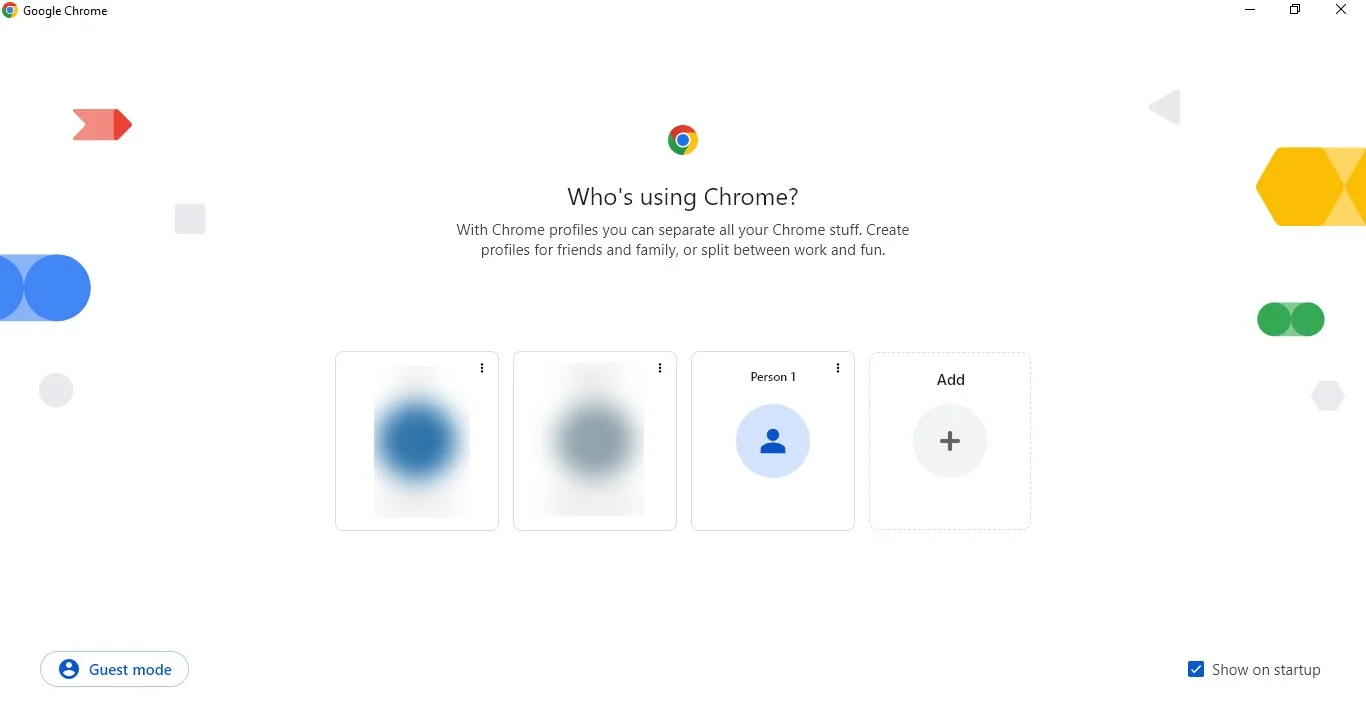
- Mehrere Chrome-Erweiterungen bieten automatische Beitrittsfunktionen, wenn Sie sie zu Chrome hinzufügen.
- Wenn Sie sich für eine Erweiterung entscheiden, priorisieren Sie eine Erweiterung mit guten Bewertungen von einem seriösen Entwickler, bevor Sie sie installieren.
- Suchen Sie im Chrome Web Store nach „Auto Join for Google Meet“ oder ähnlichen Begriffen und fügen Sie sie einfach mit einem einzigen Klick zu Chrome hinzu.
Rand
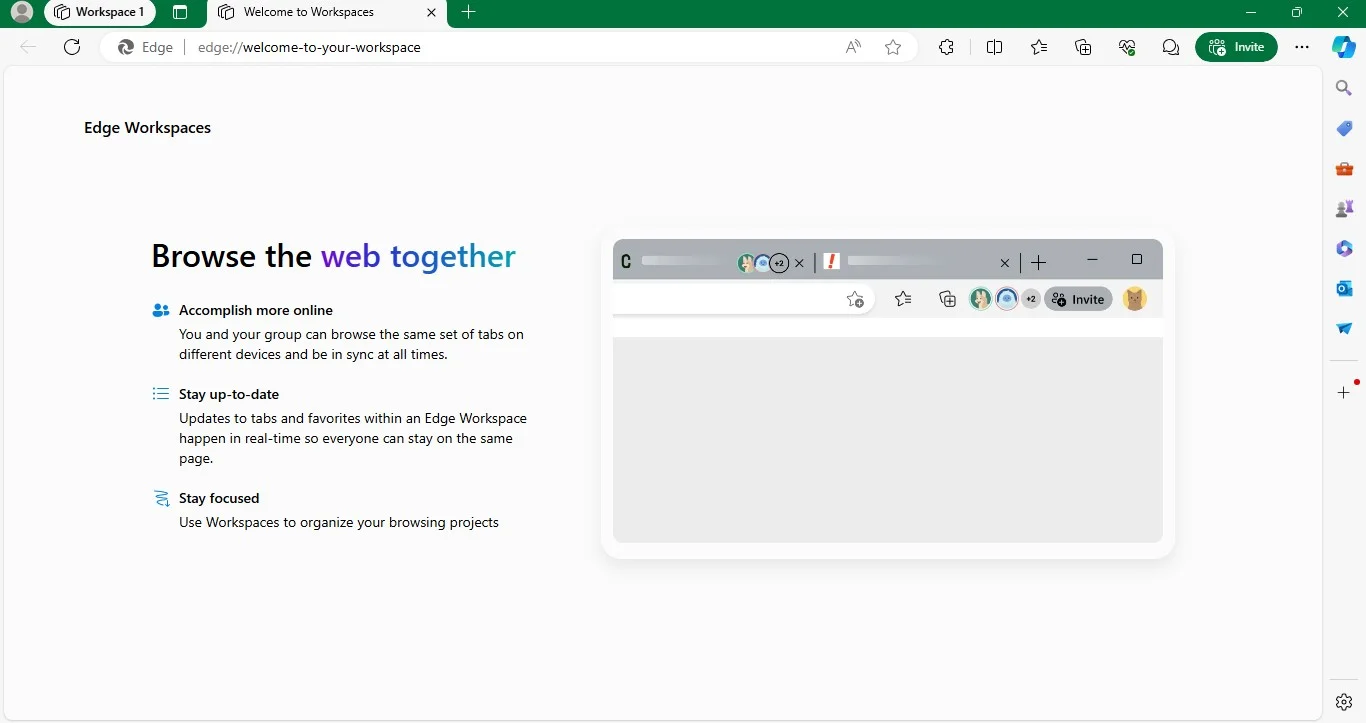
Leider gibt es in Microsoft Edge keine integrierte Möglichkeit, automatisch mit Meet teilzunehmen. Einige Chrome-Erweiterungen bieten zwar diese Funktion, werden jedoch nicht offiziell von Google unterstützt und können Sicherheitsrisiken bergen. Um ein sicheres Meeting-Erlebnis zu gewährleisten, ist es am besten, bei manuellen Methoden zu bleiben. Sie können den Google Meet-Meeting-Code vorab direkt mit Teilnehmern oder Personen teilen, sodass diese zur geplanten Zeit selbstständig teilnehmen können.
Firefox
Ähnlich wie Edge fehlen Firefox derzeit integrierte Funktionen oder zuverlässige Erweiterungen für die automatische Teilnahme an Meet. Aus Sicherheitsgründen unterstützt Google das automatische Beitreten über Erweiterungen von Drittanbietern nicht, insbesondere für externe Browser. Um Ihr Meeting sicher zu verwalten, teilen Sie den Meeting-Link vorab direkt mit den Teilnehmern, damit diese zur geplanten Zeit manuell beitreten können.
So deaktivieren Sie die automatische Zulassung in Google Meet
Leider bietet Meet keine direkte Möglichkeit, die Schaltfläche „Zulassen“ für alle, die an der Besprechung teilnehmen, vollständig auszuschalten.
Abhängig von Ihrer Situation gibt es jedoch einige Problemumgehungen:
- Steuern Sie den Zugriff auf Besprechungen bei der Erstellung von:
- Wenn Sie das neue Meeting über Google Kalender planen, können Sie die Zugriffsebenen steuern:
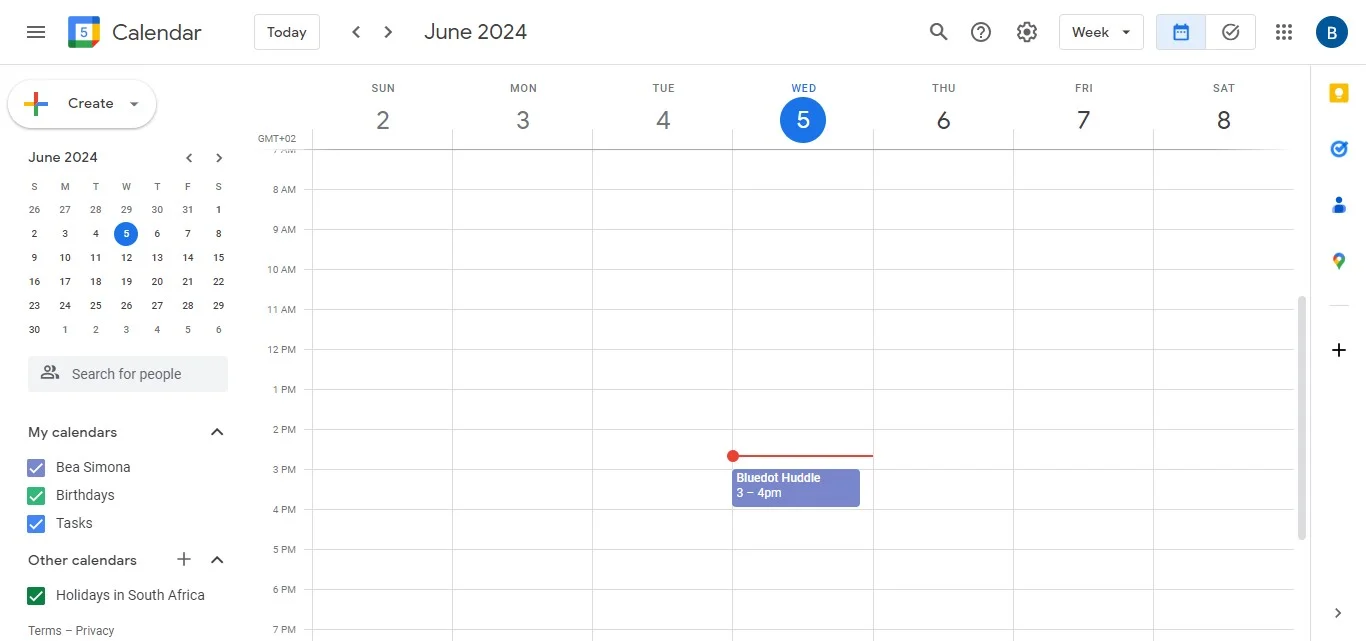
- Öffnen Sie das Meeting in Google Calendar.
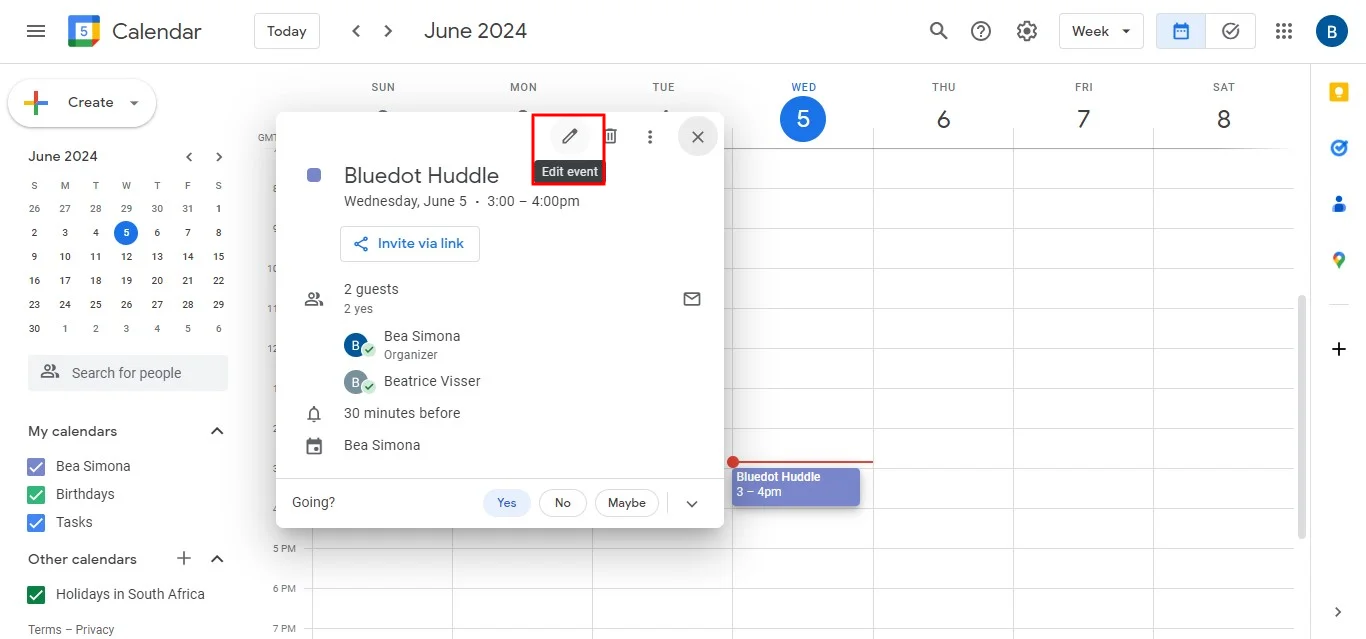
- Klicken Sie oben links auf „Bearbeiten“.
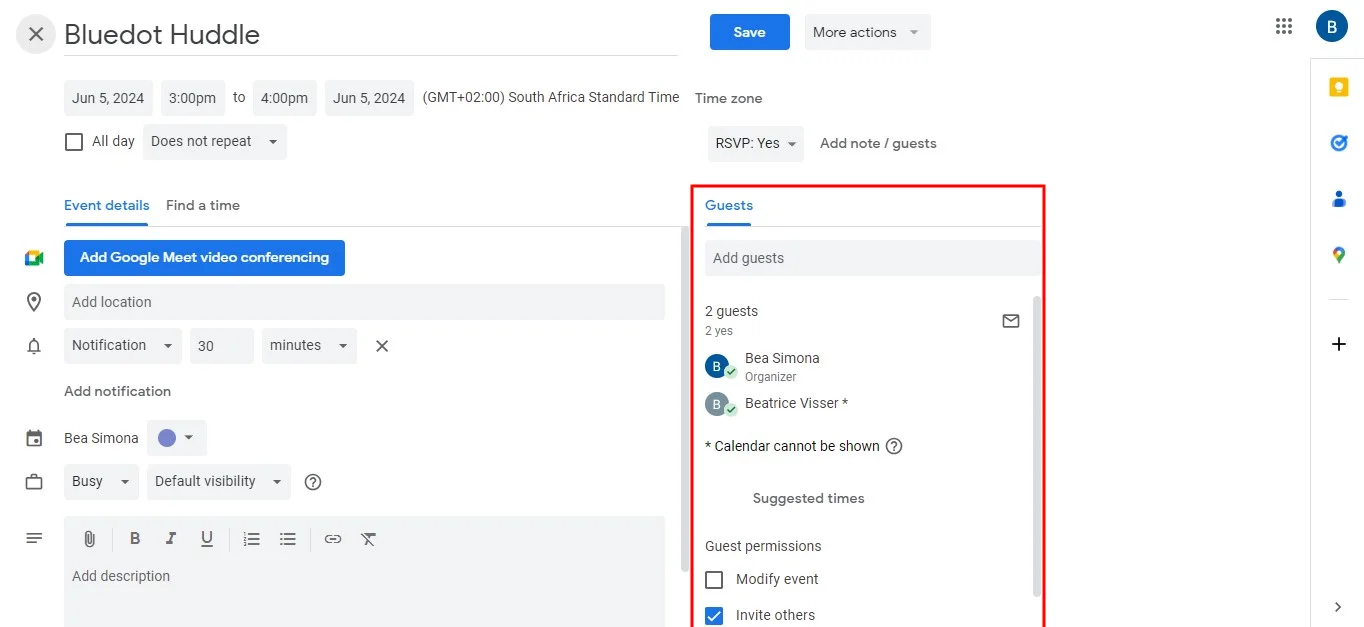
- Fügen Sie die spezifischen Gäste oder Teilnehmer hinzu, die Sie hinzufügen möchten, um den Zugriff zu ermöglichen.
2. Benutze das Wartezimmer
- Standardmäßig verfügt Meet über einen Warteraum, der für Besprechungen aktiviert ist.
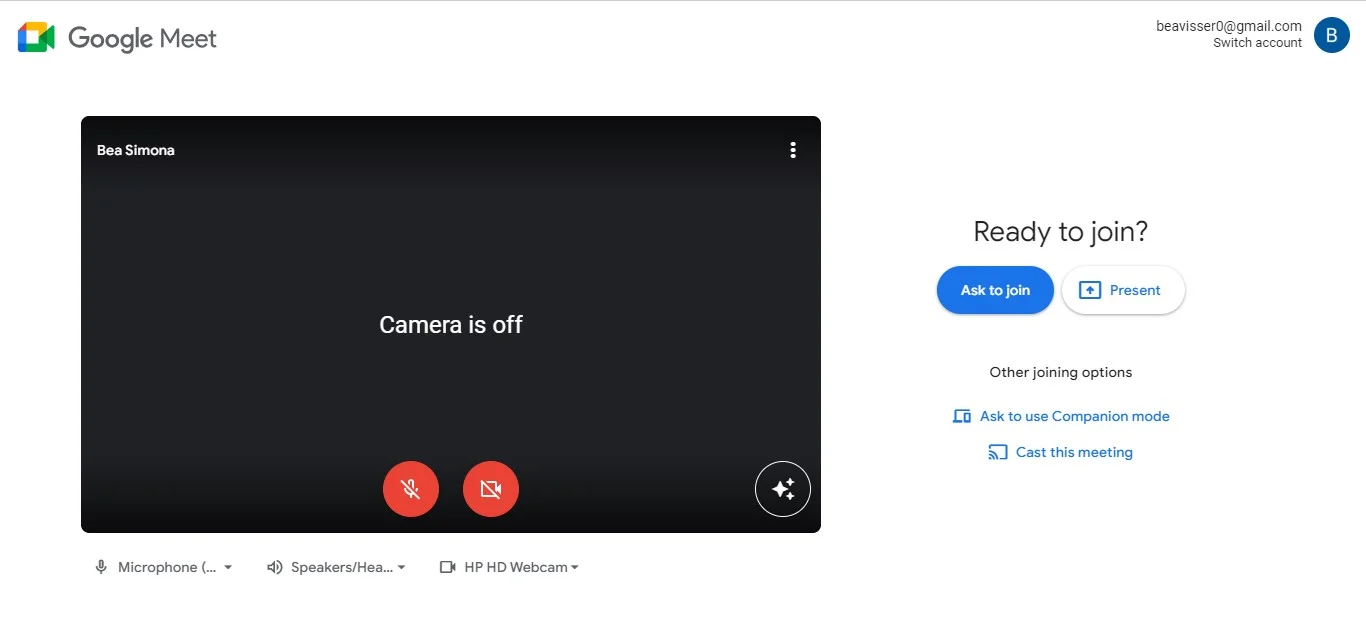
- Auf diese Weise können Sie die Teilnehmer überprüfen, bevor Sie sie zulassen.
- Das Teilen des Google Meet-Meeting-Links einschränken:
- Vermeiden Sie es, den Meeting-Link öffentlich oder in sozialen Medien zu teilen.
- Teilen Sie es stattdessen nur direkt mit den beabsichtigten Teilnehmern.
Fazit
Herauszufinden, wie die Funktion zur automatischen Zulassung funktioniert, kann ein schwieriger Prozess sein. Diese Anpassung ist besonders einfach und vorteilhaft für Benutzer in verschiedenen Browsern. Darüber hinaus kann das Aufzeichnen eines Google Meet-Meetings von Vorteil sein, insbesondere wenn Bildschirmübertragung wichtige Informationen.
Für ein wirklich integriertes und sicheres Aufnahmeerlebnis mit zusätzlichen Vorteilen sollten Sie die Verwendung von Bluedot in Betracht ziehen. Bluedot lässt sich nahtlos in Meet integrieren.

Es geht über das Grundlegende hinaus Aufzeichnung durch intelligente Lautsprecheridentifikation, kristallklares Audio mit Geräuschunterdrückung und sicherer Cloud-Speicher zum Verwalten und Teilen von Aufzeichnungen. Bei Bluedot geht es jedoch nicht nur um das Aufzeichnen — es bietet eine umfassende Lösung für das Meeting-Management.
Generieren Sie automatische E-Mails nach dem Meeting mit den wichtigsten Imbissbuden, nutzen Sie die integrierten Vorlagen für Besprechungen um Ihren Arbeitsablauf zu optimieren und Ihre Google Meet-Aufzeichnungen sicher zu speichern, um sie später nachzuschlagen oder zu Schulungszwecken zu verwenden.






